


Um erro de login no Fragpunk geralmente ocorre quando o jogo não consegue se conectar aos seus servidores de autenticação. Isso pode ser causado por diversos fatores, incluindo restrições de segurança no roteador (especialmente em roteadores Eero ), bloqueios regionais ou do provedor de internet , arquivos do jogo corrompidos ou ausentes , ou configurações excessivas de firewall e filtragem de conteúdo . Em alguns casos, essas restrições podem bloquear portas ou serviços necessários para a autenticação bem-sucedida no Fragpunk.
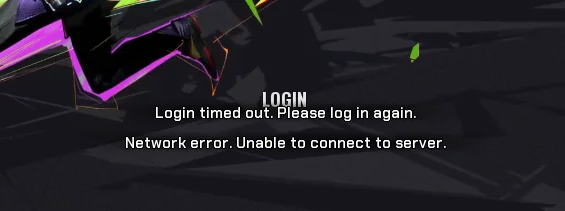
Antes de tentar solucionar o problema, verifique o status do servidor do jogo . Se os servidores estiverem em manutenção ou fora do ar, essas soluções não funcionarão. Depois de confirmar que os servidores estão online e funcionando, siga os passos abaixo para resolver o erro de login.
Antes que você comece
Faça essas verificações rápidas primeiro, pois elas costumam resolver problemas temporários de login:
- Reinicie o seu roteador. E o seu computador para verificar se há erros temporários de rede.
- Execute o Steam como administrador. Para evitar conflitos de permissão.
- Limpe o cache do Sistema de Nomes de Domínio (DNS). Abrindo o Prompt de Comando e digitando:
ipconfig /flushdns. - Verifique seu firewall ou software antivírus. Configure suas próprias opções e desative-as temporariamente para verificar se bloqueiam o Fragpunk. (Reative-as após o teste.)
1. Desative os recursos avançados de segurança (somente para roteadores Eero)
Se você estiver usando um roteador Eero (ou qualquer roteador com recursos de segurança avançados semelhantes), essas configurações podem estar bloqueando o tráfego de autenticação do jogo. Recursos como filtros de sites maliciosos , sistemas de detecção de ameaças e ferramentas de bloqueio automático podem impedir que o Fragpunk estabeleça uma conexão estável. Desativar temporariamente esses recursos pode ajudar a determinar se eles estão causando o problema de login.
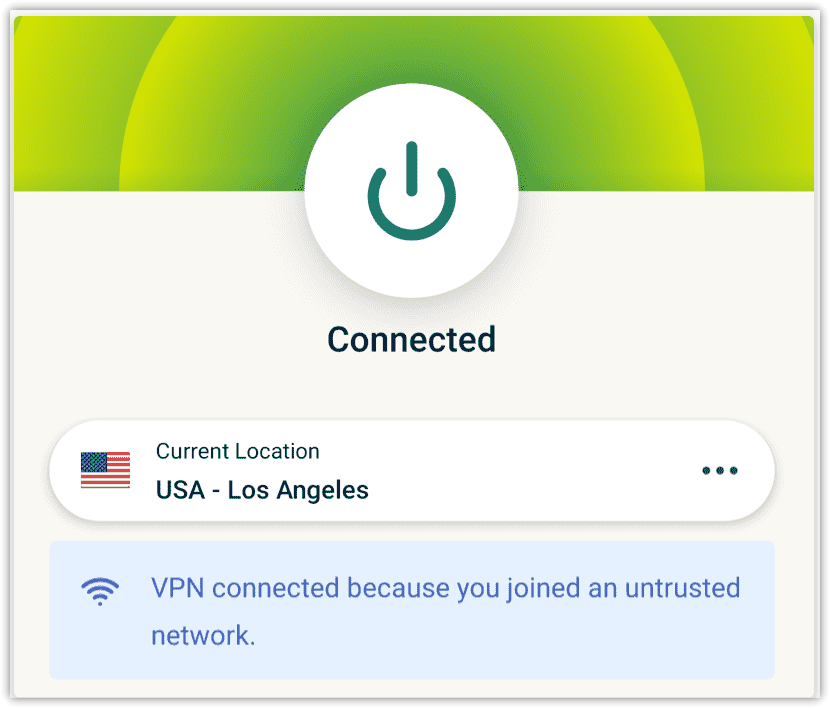
2. Utilize uma Rede Virtual Privada (VPN) (para restrições baseadas em região)
Se o erro estiver relacionado a restrições regionais ou bloqueios do provedor de serviços de internet (ISP) , usar uma rede virtual privada (VPN) pode ajudar, roteando sua conexão por meio de outro local e fazendo parecer que você está acessando o jogo de uma região diferente.
- Escolher Rede Virtual Privada Confiável مثل NordVPN أو ExpressVPN أو ProtonVPNوFaça o download do A aplicação.
- Ative a rede privada virtual eligar Com um servidor em uma região estável (como الولايات المتحدة الأمريكية أو Europa).
![]()
- Tente fazer login no Fragpunk. Se o processo for bem-sucedido, você pode desconectar a VPN após a autenticação para reduzir a latência.
3. Adicione o Fragpunk à lista de permissões do seu firewall e software antivírus.
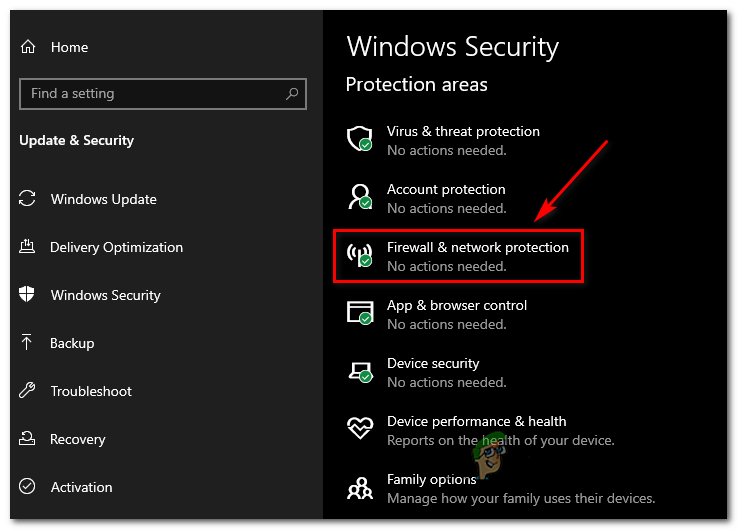
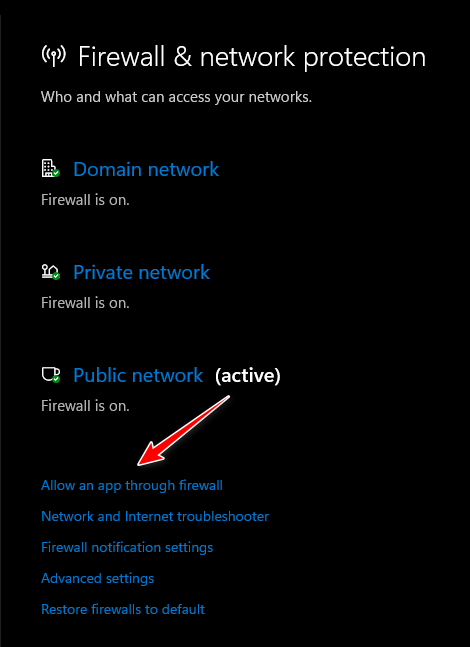
Às vezes, o Firewall do Windows ou softwares antivírus de terceiros podem bloquear o acesso do Fragpunk à internet. Adicionar o jogo como exceção pode ajudar a resolver esse problema.
- Abrir Segurança do Windows ← Proteção de firewall e rede.
![]()
- Clique Permitir um aplicativo através do firewall.
![]()
- Adicionar Fragpunk.exe E permita que ele trabalhe em cada um deles. Redes privadas وGeral.
- Se você utiliza um software antivírus, adicione a pasta de instalação do jogo ao seu programa antivírus. Lista de exceções Seu próprio.
4. Verifique e repare os arquivos do jogo.
Arquivos de jogo corrompidos ou ausentes podem causar falhas no login. O Steam permite que você verifique esses arquivos e os substitua por versões oficiais.
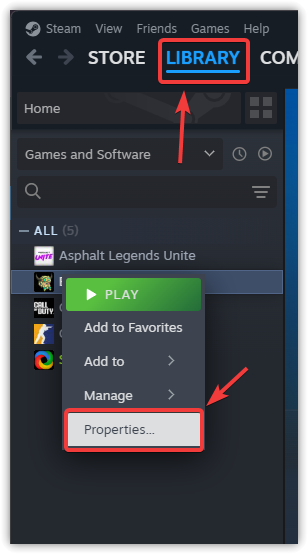
- Abrir Steam E vai para A biblioteca Seu próprio.
- Clique com o botão direito nele Fragpunk E escolha Propriedades.
![]()
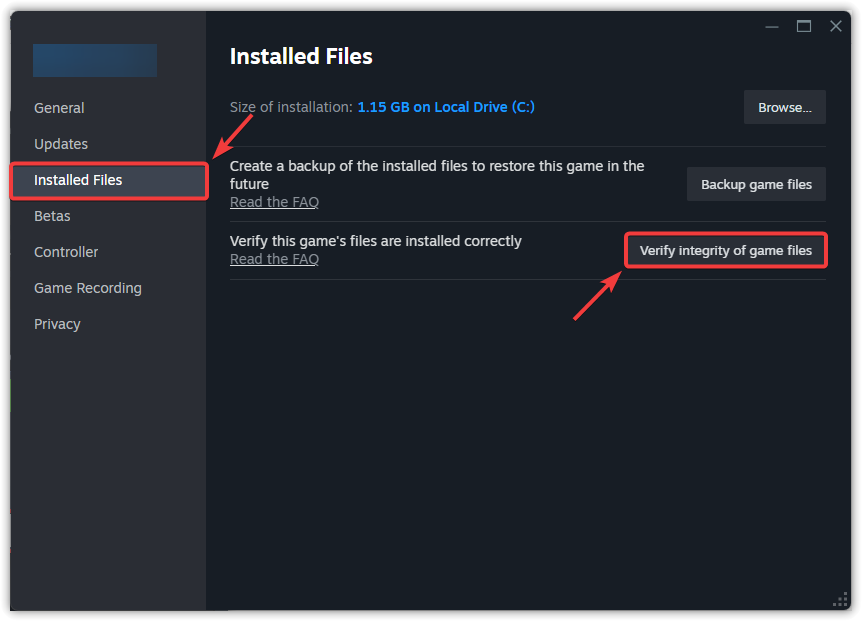
- Vá para a guia Arquivos instalados E clique em Verifique a integridade dos arquivos do jogo.
![]()
- Uma vez concluído, Reinicie o Steam Ele recomeçou o jogo.
5. Atualize os drivers de rede
Drivers de rede desatualizados ou corrompidos podem causar problemas de conectividade. Atualizá-los melhora a estabilidade da rede e a velocidade da conexão.
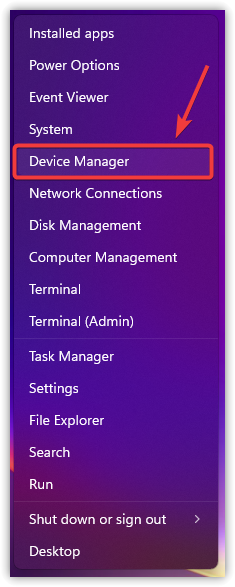
- Clique com o botão direito em um ícone Começar E definir Gerenciador de Dispositivos.
![]()
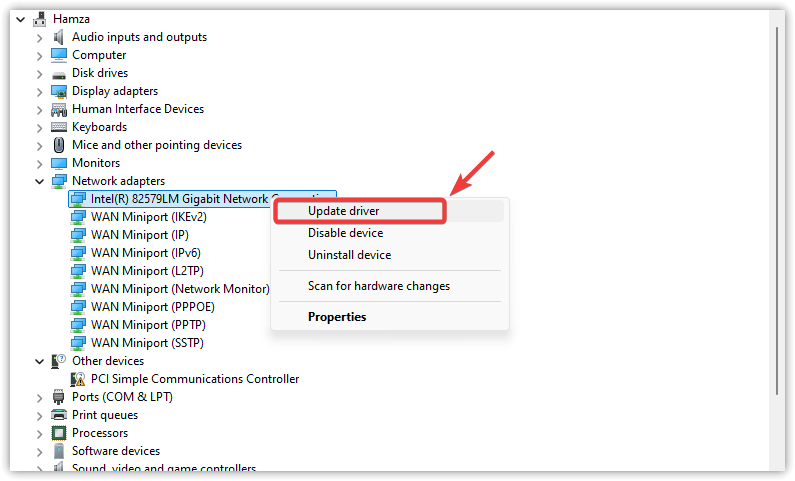
- Expandir seção Adaptadores de rede.
- Clique com o botão direito Através do adaptador de rede ativo e selecione Atualize o driver.
![]()
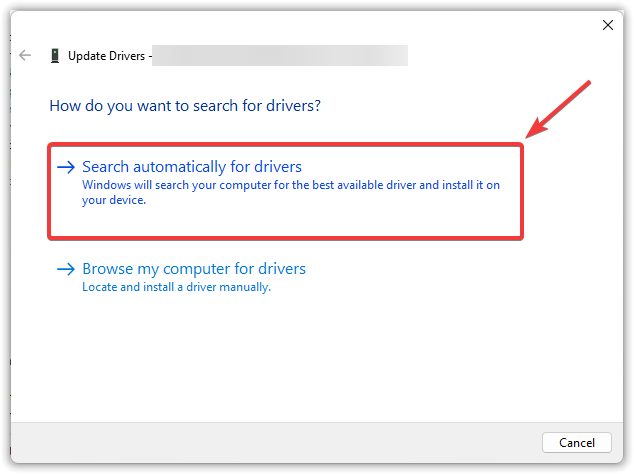
- Clique Procurar motoristas automaticamente.
![]()
- Permita que o Windows instale os drivers mais recentes e, em seguida, Reinicie o seu computador.
Se nenhuma das etapas acima funcionar, reinstalar o jogo pode eliminar arquivos gravemente corrompidos ou configurações defeituosas que estejam impedindo o login. Certifique-se de fazer backup de todos os seus dados pessoais (como capturas de tela ou arquivos de configuração) antes de desinstalar.

Comentários estão fechados.