


Geralmente aparece Erro SU-PQR5 No inicializador da Epic Games, ocorre um erro quando o inicializador não consegue inicializar serviços essenciais ou dependências necessárias para o funcionamento correto. Esse erro geralmente acontece durante a inicialização ou instalação do jogo. Na maioria dos casos, é causado por conflitos de permissão, arquivos de sistema ausentes ou interferência de software antivírus ou firewall.

Às vezes, o operador também pode não iniciar devido à falta de um pacote redistribuível do Visual C++ , necessário para a inicialização. Em resumo, o erro SU-PQR5 indica que algo está impedindo a inicialização do operador.
Este guia ajudará você a corrigir o erro SU-PQR5 e a executar o Epic Games Launcher sem problemas novamente.
1. Execute o Epic Games Launcher como administrador
Se o driver estiver sendo restringido pelas configurações de segurança do seu sistema ou pelo software antivírus enquanto você tenta modificar arquivos, executá-lo como administrador pode resolver o problema. Isso concede ao driver acesso total aos recursos do sistema e elimina conflitos de permissão que podem estar causando o erro.
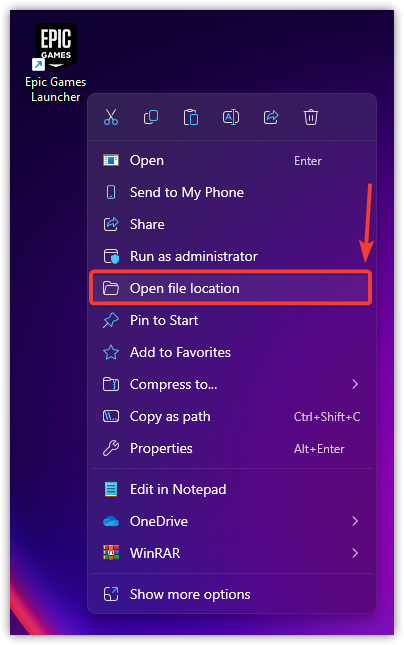
- Localize o ícone da Epic Games na sua área de trabalho, clique com o botão direito do mouse sobre ele e selecione abra o local do arquivo.
![]()
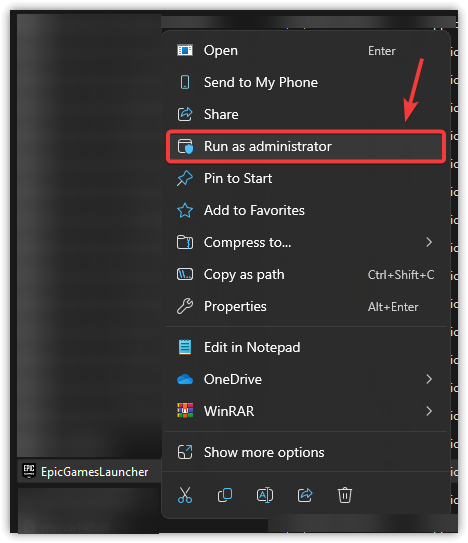
- Na pasta que se abre, clique com o botão direito do mouse em EpicGamesLauncher.exe E definir Executar como administrador.
![]()
2. Adicione a linha de comando -SkipBuildPatchPrereq
A linha de comando -SkipBuildPatchPrereq Isso desativa as verificações de pré-requisitos durante a inicialização. Se o erro SU-PQR5 for causado por um pré-requisito corrompido ou com falha, esta etapa pode ajudar a contornar a verificação e permitir que o operador inicie o sistema.
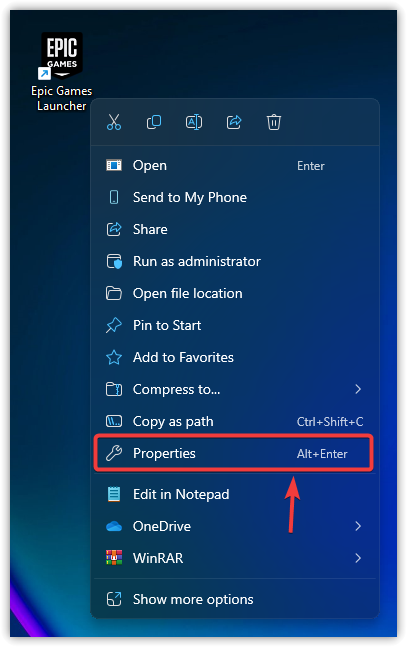
- Clique com o botão direito do mouse no atalho do Epic Games Launcher na sua área de trabalho e selecione Propriedades.
![]()
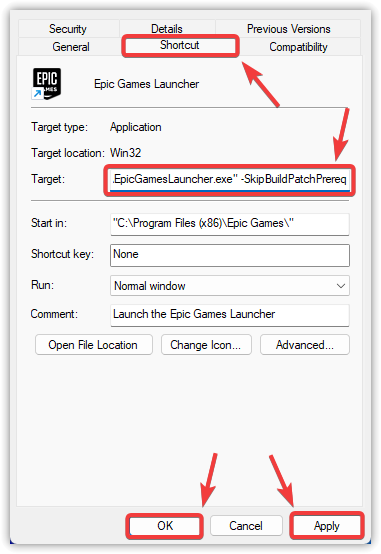
- Ir para a aba Atalho Especifique a localização do campo de destino.
- Adicione um espaço no final do texto existente (fora das aspas) e digite:
SkipBuildPatchPrereq
Exemplo:
"C:\Program Files (x86)\Epic Games\Launcher\Portal\Binaries\Win64\EpicGamesLauncher.exe" -SkipBuildPatchPrereq
- toque em Aplicar, Então OK.
![]()
- Execute o inicializador da Epic Games para verificar se o problema foi resolvido.
3. Reinstale os Pacotes Redistribuíveis do Microsoft Visual C++
O inicializador da Epic Games depende dos pacotes redistribuíveis do Microsoft Visual C++ para seus processos em segundo plano e elementos da interface do usuário. Se esses componentes estiverem ausentes ou corrompidos, o inicializador poderá não iniciar. Reinstalar esses pacotes redistribuíveis garante que os componentes de tempo de execução necessários sejam configurados corretamente.
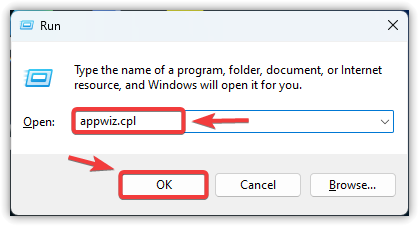
- Clique em Win + R, E digite appwiz.cpl, Então clique OK.
![]()
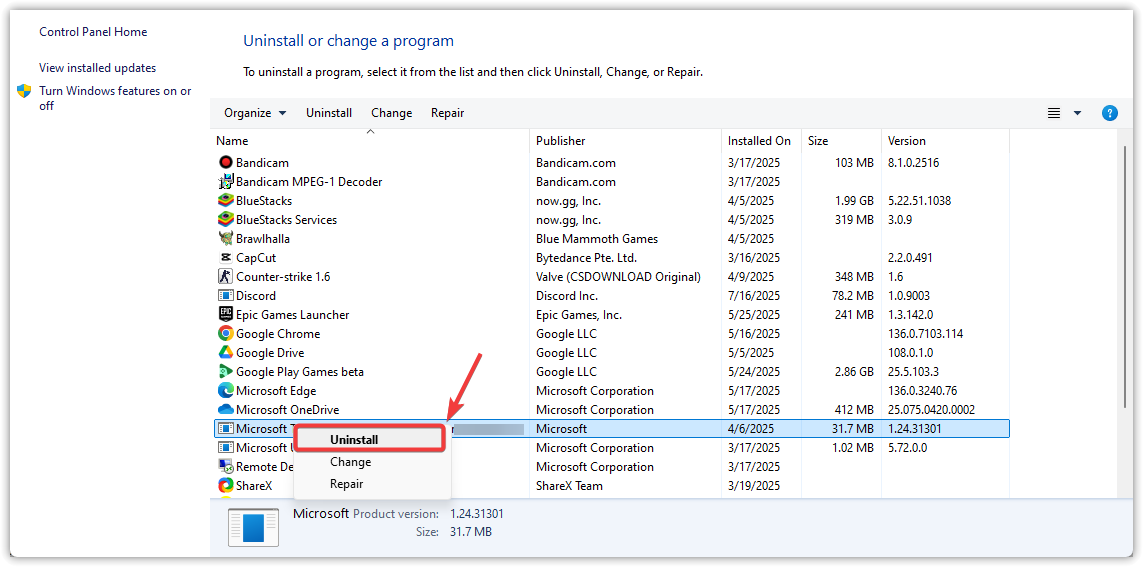
- Clique com o botão direito do mouse em cada entrada no Microsoft Visual C++ Redistributable e selecione Desinstalar.
![]()
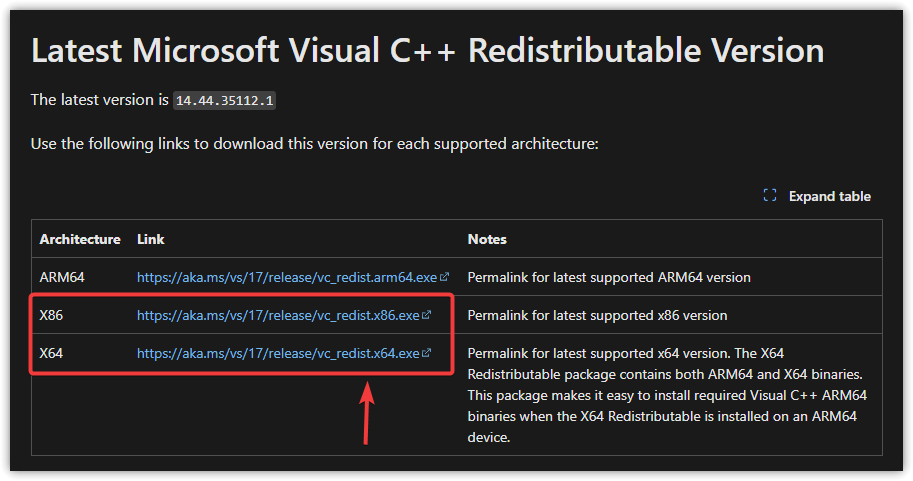
- Visite o site oficial da Microsoft Para baixar as versões mais recentes compatíveis.
- Faz Download و تثبيت Ambas as minhas versões x86 و x64.
![]()
- Após a instalação, reiniciar seu computador.
- Abrir Abra o Epic Games Launcher para verificar se o erro SU-PQR5 foi resolvido.
Se nenhum dos métodos acima resolver o problema, considere reinstalar o Epic Games Launcher. Isso removerá quaisquer arquivos de instalação corrompidos e os substituirá por uma versão limpa e atualizada que deverá funcionar sem erros.

Comentários estão fechados.