


Ao executar Marvel's Spider-Man 2 em um PC, se o jogo parar inesperadamente sem exibir nenhuma mensagem de erro, é provável que seja devido a arquivos de jogo corrompidos, overclock instável da GPU ou conflitos com aplicativos de terceiros – sintomas comuns de um jogo que para de funcionar sem mensagem de erro em um PC.
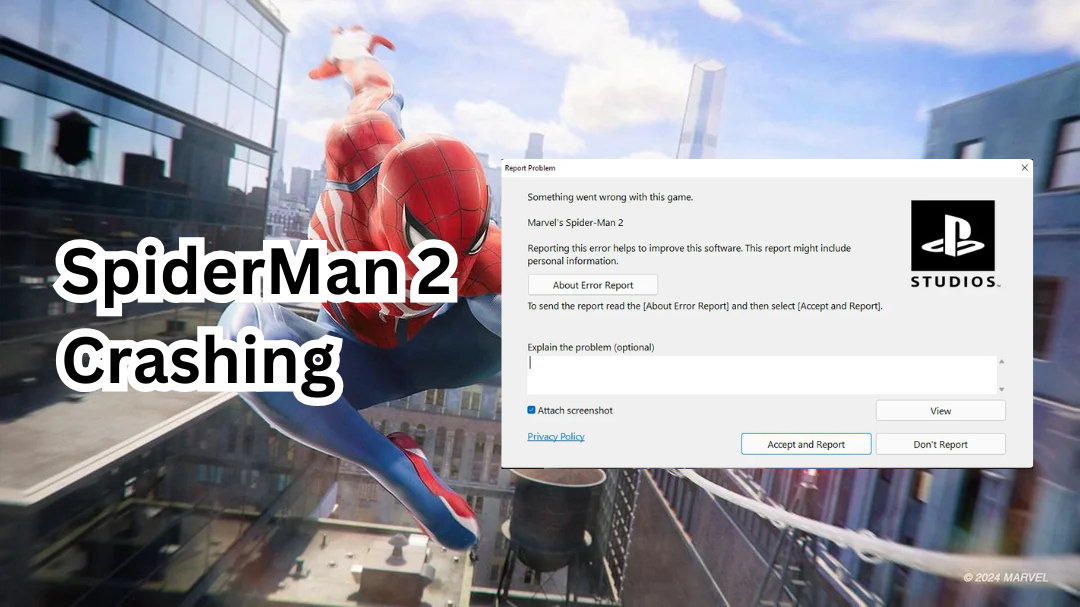
As interrupções também podem resultar de drivers gráficos desatualizados, configurações gráficas incorretas (como ray tracing ou DLSS ) ou sobreposições em segundo plano, como Discord e GeForce Experience.
Antes de prosseguir com qualquer correção, certifique-se de que seu sistema atende aos requisitos mínimos de hardware para executar o jogo de forma confiável.
- Precisão/Desempenho720p a 30 FPS (configurações muito baixas)
- Sistema operacionalWindows 10/11 64 bits (versão 1909 ou posterior)
- Unidade de processamento central (CPU): Intel Core i3-8100/AMD Ryzen 3 3100
- Unidade de Processamento Gráfico (GPU)NVIDIA GTX 1650 / AMD Radeon RX 5500 XT
- RAM: 16 GB
- Armazenamento: SSD de 140 GB
Se o seu sistema não atender a esses requisitos mínimos, você poderá sofrer travamentos, baixo desempenho ou o jogo poderá até mesmo não iniciar.
No entanto, podem ocorrer falhas mesmo que seu sistema atenda aos requisitos mínimos do jogo – por isso é importante seguir os passos de resolução de problemas abaixo.
1. Atualize os drivers gráficos
Drivers de vídeo desatualizados ou corrompidos são uma das causas mais comuns de travamento do Marvel's Spider-Man 2 no computador, sem exibir nenhuma mensagem de erro.
Jogos modernos como Spider-Man 2 geralmente dependem das configurações mais recentes dos drivers da unidade de processamento gráfico (GPU) para oferecer suporte a recursos avançados como ray tracing , DLSS ou DirectX 12 , e drivers mais antigos podem não incluir esses aprimoramentos.
Ao atualizar os drivers da sua placa de vídeo, você garante a compatibilidade adequada e evita travamentos causados por problemas de exibição – especialmente em placas RTX como a RTX 3060, que são frequentemente relatadas em discussões sobre travamentos do Spider-Man 2 nessa placa.
- Acesse o site oficial do fabricante da sua unidade de processamento gráfico (GPU):
- Insira o modelo da sua unidade de processamento gráfico (GPU) corretamente e baixe o driver mais recente disponível para o seu sistema operacional.
![Baixe o driver de vídeo mais recente para Spider-Man 2.]()
- Execute o instalador baixado e siga as instruções na tela para concluir a instalação.
- Após concluir, reinicie o computador para aplicar as alterações.
- Corre Spider-Man 2 Verifique se o problema de interrupção ainda persiste.
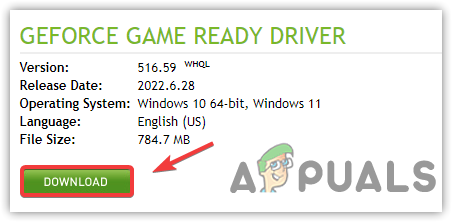
Se você já enfrentou travamentos persistentes relacionados a drivers em outros jogos , considere usar o DDU (Display Driver Uninstaller) para realizar uma instalação limpa no Modo de Segurança. Isso remove arquivos residuais de instalações anteriores que podem interferir na estabilidade da sua unidade de processamento gráfico (GPU) no Spider-Man 2. Você pode consultar nosso guia sobre como limpar corretamente os drivers da NVIDIA usando o DDU para obter instruções detalhadas.
2. Verifique a integridade dos arquivos do jogo Spider-Man 2.
Se o Spider-Man 2 travar ao iniciar ou durante o jogo, é bem provável que um ou mais arquivos do jogo estejam faltando ou corrompidos . Isso geralmente é causado por atualizações intermitentes, problemas de armazenamento ou interferência do seu antivírus. Usar a ferramenta de verificação de integridade de arquivos do Steam permite que você procure e repare automaticamente arquivos ausentes ou corrompidos sem precisar reinstalar o jogo completamente.
- Abrir Steam E vai para A biblioteca Seu próprio.
- Clique com o botão direito nele Homem-Aranha da Marvel 2 E definir Propriedades.
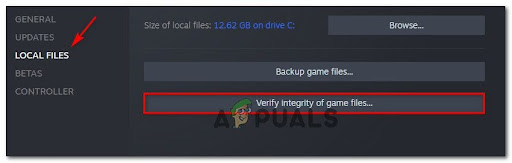
- Na barra lateral esquerda, clique em Ficheiros locais, Então escolha Verifique a integridade dos arquivos do jogo.
![Verifique a integridade dos arquivos do jogo Spider-Man 2 no Steam.]()
- O Steam irá analisar o diretório do seu jogo e baixar novamente, automaticamente, quaisquer arquivos problemáticos ou ausentes.
- Isso pode levar de 2 a 10 minutos, dependendo da velocidade da unidade (SSD ou HDD).
3. Exclua os arquivos dstorage.dll e dstoragecore.dll para desativar o DirectStorage.
O DirectStorage é um recurso projetado para melhorar o carregamento de jogos e o desempenho de streaming de dados, permitindo que unidades de estado sólido (SSDs) de alta velocidade transfiram dados diretamente para a unidade de processamento gráfico (GPU). No entanto, quando seus arquivos DLL associados ficam corrompidos ou incompatíveis com as configurações do sistema, isso pode causar o travamento repentino do Spider-Man 2 , especialmente durante transições ou cenas com streaming intenso.
Ao excluir os arquivos dstorage.dll e dstoragecore.dll do diretório do jogo, o DirectStorage é efetivamente desativado — um método frequentemente usado para corrigir travamentos relacionados ao DirectStorage — permitindo que o jogo retorne aos métodos de entrada/saída mais antigos.
- Acesse o guia de instalação do jogo:
C:Program Files (x86)SteamsteamappscommonMarvel's Spider-Man 2 - Procure por arquivos com o nome dstorage.dll و dstoragecore.dll.
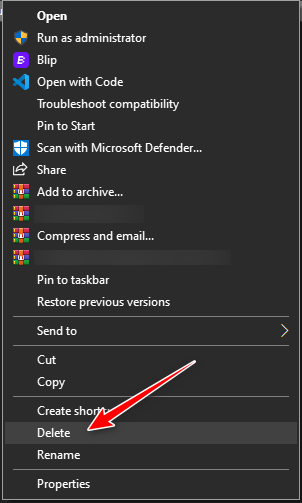
- Clique com o botão direito do mouse em cada arquivo e selecione excluir.
![Exclua o arquivo dstorage.dll do diretório do Spider-Man 2.]()
- Reinicie o Spider-Man 2 e verifique se o problema de travamento foi resolvido.
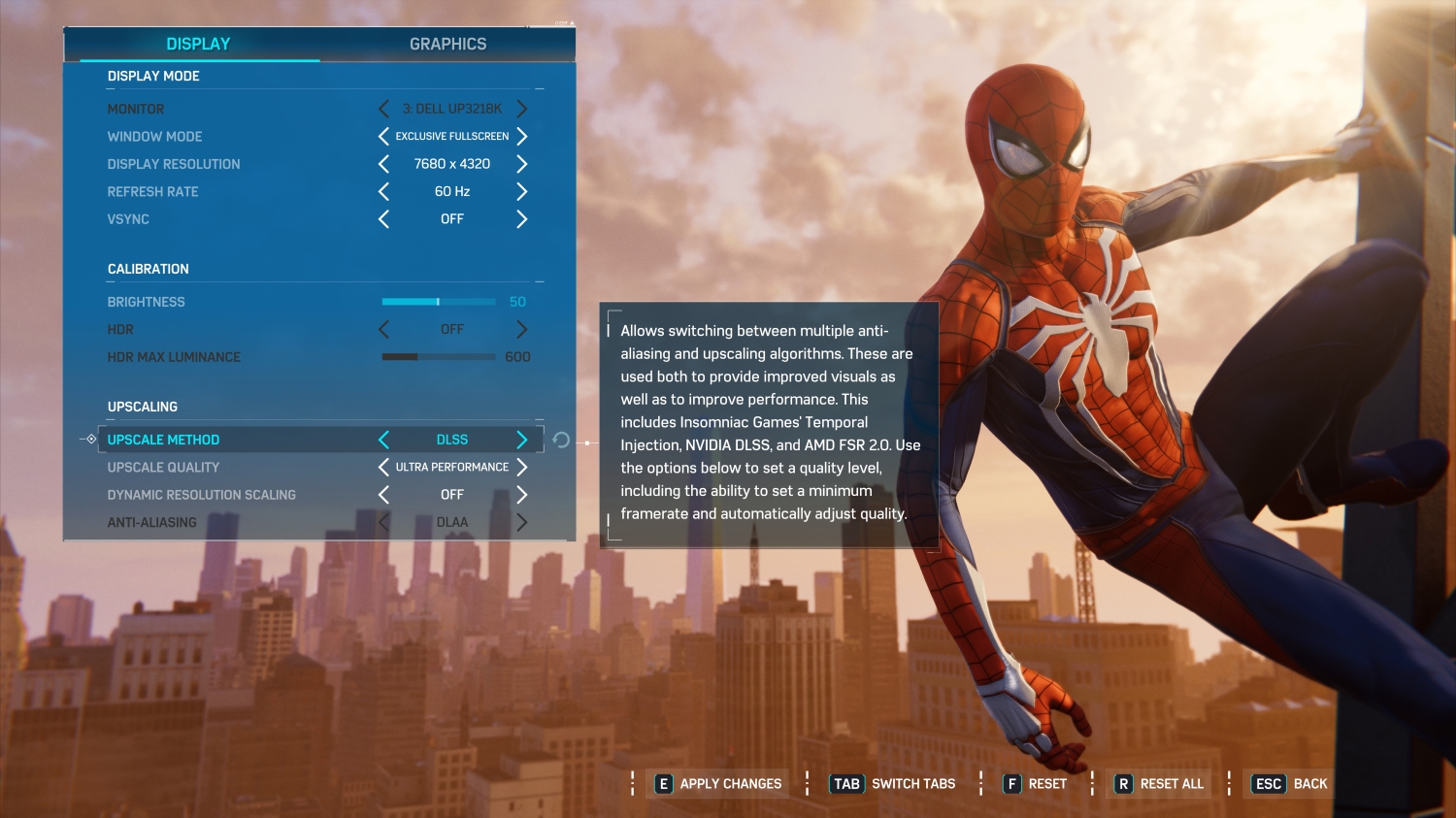
4. Mude de DLSS para FSR para melhorar a estabilidade.
O DLSS (Deep Learning Super Sampling) utiliza inteligência artificial para aumentar a resolução e fornecer imagens de alta resolução sem comprometer o desempenho. No entanto, em GPUs de gama média ou não suportadas, ativar o DLSS pode causar travamentos ou congelamentos em Spider-Man 2 , especialmente quando o uso de VRAM é alto. Em contrapartida, o FSR (FidelityFX Super Resolution) é uma tecnologia de aumento de resolução mais leve da AMD, com melhor desempenho em uma gama maior de hardware.
Alternar do DLSS para o FSR pode reduzir a carga na GPU e melhorar a estabilidade geral do jogo, especialmente se você estiver enfrentando travamentos aleatórios ou queda de FPS após ativar os recursos de aumento de resolução.
- Inicie o jogo e acesse Configurações > Gráficos (Configurações > Gráficos).
- Role para baixo até uma seção Upscaling أو Dimensionamento da imagem (Aumente a resolução ou altere o tamanho da imagem).
- Ajuste o método para aumentar o nível de precisão a partir de DLSS إلى FSR.
![Em Spider-Man 2, altere o DLSS para FSR para obter mais estabilidade.]()
- Determine o nível de qualidade FSR Qual é compatível com o desempenho do seu sistema: Desempenho (Desempenho), Equilibrado (Equilibrado), ou Qualidade (qualidade).
- Salve as configurações e reinicie o jogo para aplicar as alterações.
Se nenhuma das soluções acima resolver o problema de travamento, considere reinstalar completamente o Spider-Man 2. Isso garante que todos os arquivos do jogo sejam baixados novamente e remove qualquer corrupção profunda que possa estar causando instabilidade.

Comentários estão fechados.