


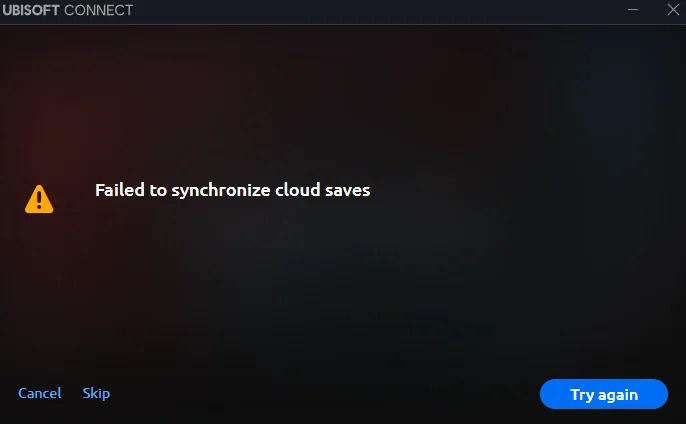
Quando o Ubisoft Connect falha sincronização Ao salvar na nuvem, você pode encontrar a seguinte mensagem de erro: “Falha ao sincronizar os arquivos salvos na nuvem.” Isso geralmente leva a Perda de progresso Isso ocorre porque a plataforma não consegue enviar ou receber corretamente os dados de jogos salvos entre o armazenamento local e os servidores da Ubisoft. Esse é um problema comum que os usuários encontram ao solucionar problemas com jogos salvos na nuvem no Ubisoft Connect.
O motivo mais comum é Conexão de internet instávelIsso é especialmente verdadeiro ao usar uma VPN que interfere na conexão com o servidor da Ubisoft ou altera o roteamento de DNS. Outros fatores incluem... Restrições de firewall وArquivos de salvamento locais corrompidos O que o cliente não consegue analisar, eProblemas temporários no servidor Na Ubisoft. Você pode Verifique se os serviços da Ubisoft estão fora do ar. Consultando a página oficial de status deles ou seus fóruns.
Em alguns cenários, O Ubisoft Connect gerencia incorretamente os caminhos dos arquivos de salvamento. Após migrar, reinstalar ou fazer alterações personalizadas no diretório do jogo, os dados podem ficar assíncronos. O cliente também pode apresentar falhas... Avisos ao usuário durante conflitos entre salvamento na nuvem e salvamento localIsso expõe os dados ao risco de serem sobrescritos não intencionalmente.
As reformas mencionadas abaixo abordam Erros de permissão (Por exemplo, a falta de permissão de escrita no guia de preservação) eProibição de firewall وProblemas do sistema operacional Exemplos incluem interferência de software antivírus ou acesso restrito a pastas. Essas soluções são particularmente úteis ao tentar corrigir problemas de sincronização na nuvem da Ubisoft.
Antes de implementar quaisquer correções, é altamente recomendável Ao realizar um backup manual dos arquivos de salvamento locais Para evitar a perda permanente de dados em caso de conflito de sincronização ou sobrescrita automática.
Para fazer isso, vá para
C:Program Files (x86)UbisoftUbisoft Game Launchersavegames[YourUserID] أو
C:Users[YourName]Saved GamesUbisoft Game Launcher
Copie a pasta correspondente ao seu jogo e cole-a em um local seguro, como sua área de trabalho ou um disco rígido externo.
1. Alternar modo de conexão/desconectar
Essa solução permite que o Ubisoft Connect restabeleça sua conexão com os servidores em nuvem, forçando um estado. Novo loginIsso geralmente resolve erros temporários de sincronização causados por uma conexão incorreta entre o cliente e os servidores da Ubisoft.
⚠️ Nota: Este método envolve a modificação do arquivo de configuração. Crie um backup do arquivo antes de fazer qualquer alteração para evitar erros.
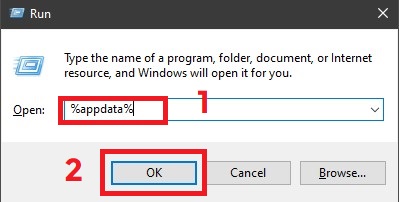
- Pressione uma tecla Windows + R Pressione as teclas do teclado para abrir a caixa de diálogo "Executar".
- Digite o seguinte e clique em “OK”:
% AppData%

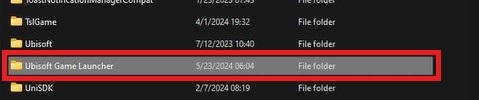
- Abra uma pasta ... Ubisoft Game Launcher.

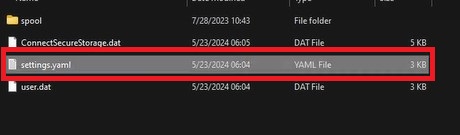
- Clique com o botão direito em um arquivo “settings.yaml” Abra-o usando o Bloco de Notas.

- Encontre a linha que diz offline: falso e outros para offline: verdadeiroSalve o arquivo.

- Opcional, mas recomendado: Antes de prosseguir, crie uma cópia de segurança do arquivo (clique com o botão direito > copiar > colar na mesma pasta).
- Clique com o botão direito do mouse em “settings.yaml” novamente e abra o arquivo. Propriedades, e marque a caixa Somente leitura. Clique em Aplicar.

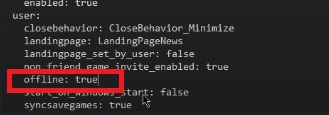
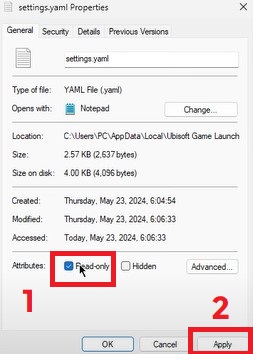
Agora, inicie o Ubisoft Connect. Ele deverá iniciar no modo offline. Em seguida, você pode desativar o modo offline nas configurações do programa para restabelecer uma conexão estável com os servidores na nuvem. Isso força uma reinicialização do mecanismo de sincronização e pode ajudar a corrigir erros persistentes de sincronização.
2. Configure o Ubisoft Connect para sempre ser executado como administrador.
Executar o Ubisoft Connect com privilégios de administrador garante que o aplicativo tenha as permissões necessárias. Ajustar Pastas do sistema onde os arquivos de salvamento são armazenados. Muitos problemas de sincronização ocorrem quando o programa não possui essas pastas. Acessibilidade para escrita Para o guia de salvamento de jogos, especialmente em contas de usuário restritas ou sistemas com antivírus ou configurações de UAC robustas.
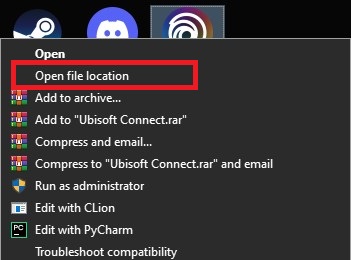
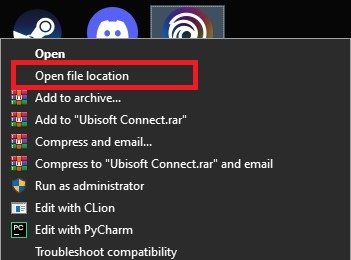
- Clique com o botão direito em um atalho Ubisoft Conectar E escolha abra o local do arquivo.

- Isso o levará ao atalho – clique com o botão direito do mouse novamente e escolha abra o local do arquivo Para acessar o guia de instalação.
- Agora acesse a pasta Iniciador de jogos da Ubisoft Se ainda não estiver lá.
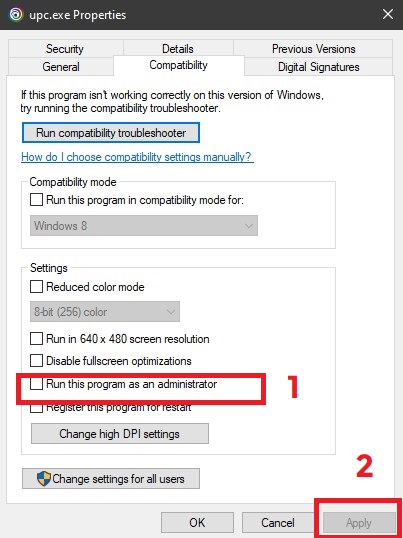
- Role para baixo e pesquise por “upc.exe”Clique com o botão direito do mouse e selecione Propriedades.

- Vá para a guia Compatibilidade Marque a caixa que diz "Execute este programa como administrador."

- Clique Inscrição, Então Está bem.
- Repita o mesmo processo para “UPlayWebCore.exe” No mesmo volume.

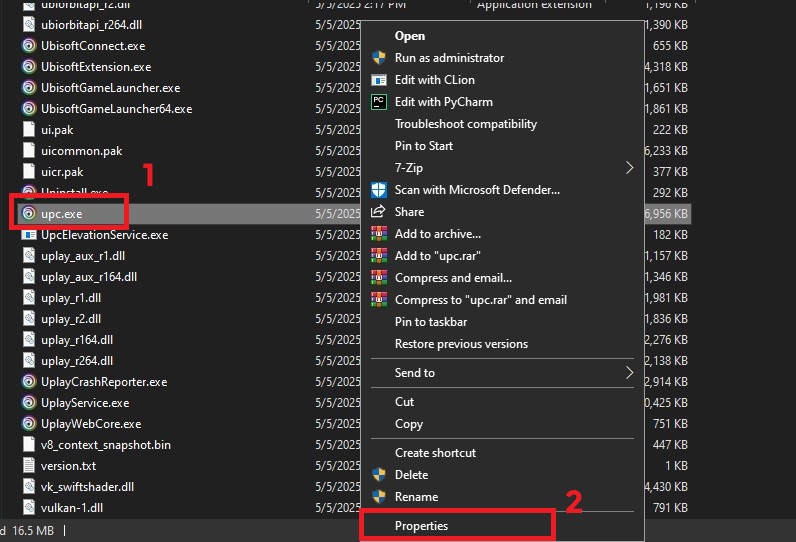
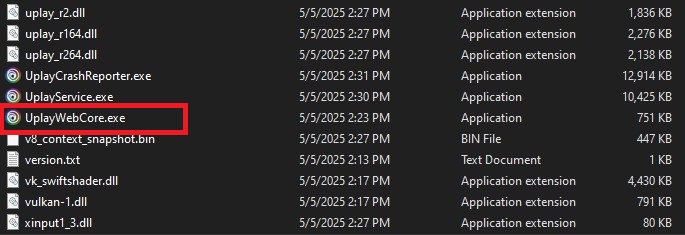
componente UPlayWebCore.exe Essa função é responsável por gerenciar as interações baseadas na web dentro do Ubisoft Connect, incluindo serviços de autenticação e sincronização. Conceder acesso de administrador a ela ajuda a evitar falhas silenciosas de permissão durante tarefas de sincronização em segundo plano.
3. Limpe a pasta de salvamento manual.
Renomear a pasta de salvamento fará com que o Ubisoft Connect recupere cópias limpas na nuvem, evitando arquivos locais potencialmente corrompidos. danificadoEste método pode restaurar a integridade da nuvem, preservando seu progresso de jogo mais recente – mas apenas se houver uma versão válida na nuvem.
⚠️ Aviso: Esse processo pode levar a Perda permanente de dados Se seus arquivos de salvamento na nuvem estiverem desatualizados ou perdidos, sempre faça um backup da pasta de salvamento primeiro para evitar sobrescrita acidental.
- Clique com o botão direito em um atalho Ubisoft Conectar E escolha abra o local do arquivo.
- Vá para o seguinte caminho:
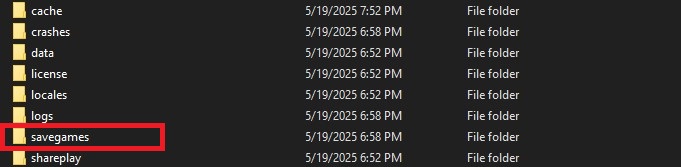
UbisoftUbisoft Game Launchersavegames
- Dentro de uma pasta
savegamesLocalize sua pasta de usuário da Ubisoft — geralmente um identificador numérico (por exemplo,8565e4...Você pode ter várias pastas se tiver usado diferentes contas da Ubisoft no mesmo computador.
Adendo: Para determinar a qual pasta pertence o seu jogo:- Ordenar por Data modificada Para encontrar pastas usadas recentemente.
- Abra cada pasta para verificar se há arquivos específicos do jogo, como...
.saveأو.sav.
- Renomeie a pasta de jogos salvos. (Por exemplo,
1771Ao adicionar um sufixo_old(Por exemplo,1771_oldIsso impede que o Ubisoft Connect seja carregado na inicialização. - Preencher Ubisoft ConectarCaso exista um arquivo salvo na nuvem válido, o operador fará o download novamente para uma pasta recém-criada com o ID original.
- Após baixar o jogo, saia e retorne à pasta.
savegamesPara comparar volumesoldوNovo.
avançado: Se necessário, você pode copiar arquivos da pasta seletivamente._oldPara a nova pasta — mas somente se você tiver certeza de que isso não corromperá seu progresso. Alguns jogos validam as versões de salvamento ao carregar.
ملاحظة: Este método aplica-se à versão número do Ubisoft Connect 139.0.0 (maio de 2025)Caso as estruturas de pastas ou o comportamento de sincronização mudem em versões futuras, consulte [referência/etc.]. Suporte da Ubisoft Para obter as diretrizes mais recentes.
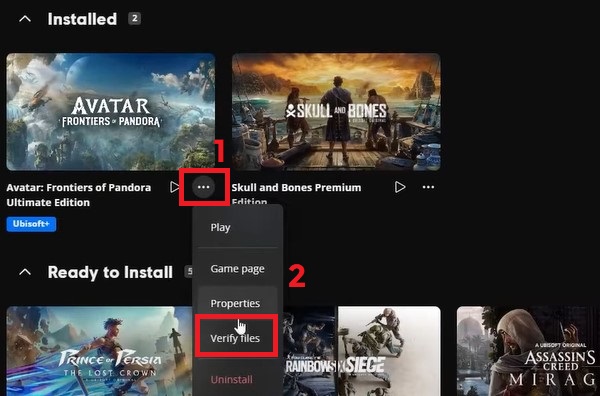
4. Verifique os arquivos do jogo
A verificação de arquivos compara sua instalação local do jogo com os servidores oficiais da Ubisoft e substitui quaisquer arquivos corrompidos ou modificados. Embora a sincronização na nuvem funcione de forma independente, a verificação de arquivos garante que o jogo seja executado corretamente e ajuda a evitar problemas de carregamento de jogos salvos causados por instalações defeituosas.
⚠️ ملاحظة: A verificação de arquivos pode remover modificações ou configurações personalizadas. Faça backup de quaisquer arquivos modificados anteriormente, se necessário.
- Abra o programa Ubisoft Connect a partir da sua área de trabalho.

- Clique na aba Biblioteca (A biblioteca).
- Clique no botão (...) Para o seu jogo, escolha Verificar arquivos (Verifique os arquivos).

- Se forem encontrados arquivos corrompidos, o Ubisoft Connect os baixará novamente automaticamente. Após a conclusão, reinicie o jogo para testar a sincronização na nuvem.
5. Reinicie a sincronização com a nuvem.
Este método redefine o sistema de sincronização na nuvem da Ubisoft, desativando-o temporariamente, removendo quaisquer arquivos de salvamento locais potencialmente corrompidos e criando um novo arquivo de salvamento limpo. O Ubisoft Connect solicitará então que você escolha entre salvar o jogo localmente ou na nuvem, permitindo que você sobrescreva a nova versão com segurança usando a nuvem.
⚠️ Importante: Se você selecionar o salvamento na nuvem na última etapa, seu novo progresso local será sobrescrito. Sempre faça backup da sua pasta de jogos salvos antes de excluir arquivos e proceda com cautela.
- Clique com o botão direito nele Ubisoft Conectar E escolha Executar como administrador.
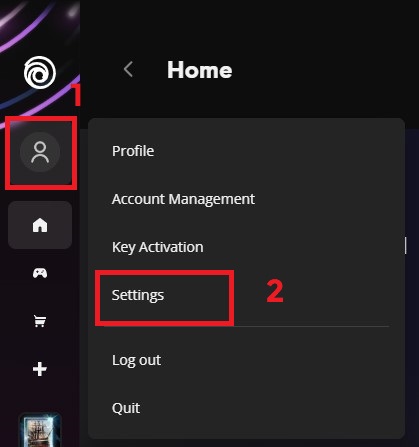
- toque em Ícone do seu perfil, Então vá para Configurações → Geral.

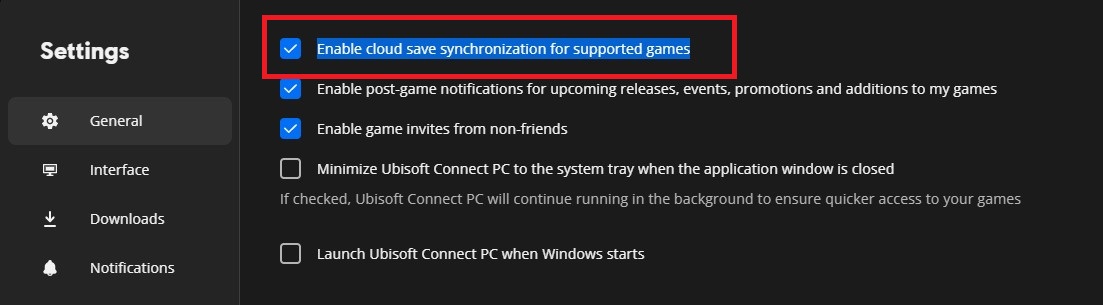
- Desmarque a opção: “Ative a sincronização de salvamento na nuvem para jogos compatíveis” (Ative a sincronização de salvamento na nuvem para jogos compatíveis).

- Feche o Ubisoft Connect. Clique com o botão direito do mouse no atalho novamente e selecione abra o local do arquivo.
- Vamos para:
UbisoftUbisoft Game Launchersavegames - Localize a pasta do seu jogo. Essas pastas geralmente são digitais (por exemplo,
1771(Para o jogo Assassin's Creed Valhalla).
Adendo: Abra cada pasta e verifique os nomes de arquivo reconhecíveis para identificar a pasta correta. - Backup: Copie a pasta de jogos salvos para um local seguro (área de trabalho ou documentos).
- Assim que o backup for concluído, Excluir A pasta original de salvamento do jogo está dentro
savegames. - Inicie o jogo. Comece uma nova sessão e jogue por 5 a 10 minutos, depois Salve seu progresso manualmente.
- Feche o jogo. Reabra o Ubisoft Connect e retorne ao jogo. Configurações → Geralو Reativar a sincronização de salvamento na nuvem.
- O Ubisoft Connect pedirá que você escolha entre salvar na nuvem e salvar localmente. Escolha a nova opção de economia local. Para sobrescrever os dados na nuvem e restaurar a sincronização.
Se nenhum dos métodos acima resolver o problema, sua melhor opção é Entre em contato diretamente com o suporte da Ubisoft. Para obter mais assistência, eles podem verificar se há problemas relacionados à sua conta ou ao servidor que talvez não possam ser resolvidos por você.

Comentários estão fechados.