

Como corrigir a trepidação da tela em Marvel Rivals
A cintilação em Marvel Rivals é um problema comum que pode surgir de conflitos nas linhas de processamento gráfico, especialmente quando os recursos gráficos do sistema estão ativados. Relatos de usuários com diversas configurações de hardware — independentemente do modelo da GPU ou da velocidade do SSD — sugerem que o problema pode ter origem na forma como o jogo lida com a organização e sincronização da taxa de quadros com recursos como G-Sync ou Taxa de Atualização Variável (VRR).
Este guia descreve maneiras eficazes de resolver a cintilação da tela. Cada solução visa uma causa raiz específica – desde configurações gráficas até limitações de armazenamento – para que você possa determinar qual se aplica à sua configuração.
1. Transfira o jogo para o disco principal.
Se Marvel Rivals estiver instalado em um disco rígido externo ou secundário mais lento, mova-o para o seu disco rígido interno principal (SSD). Os jogos podem apresentar comportamento instável se houver atraso no carregamento de arquivos, o que é comum em discos rígidos mecânicos ou dispositivos de armazenamento USB.
Steam 1.1
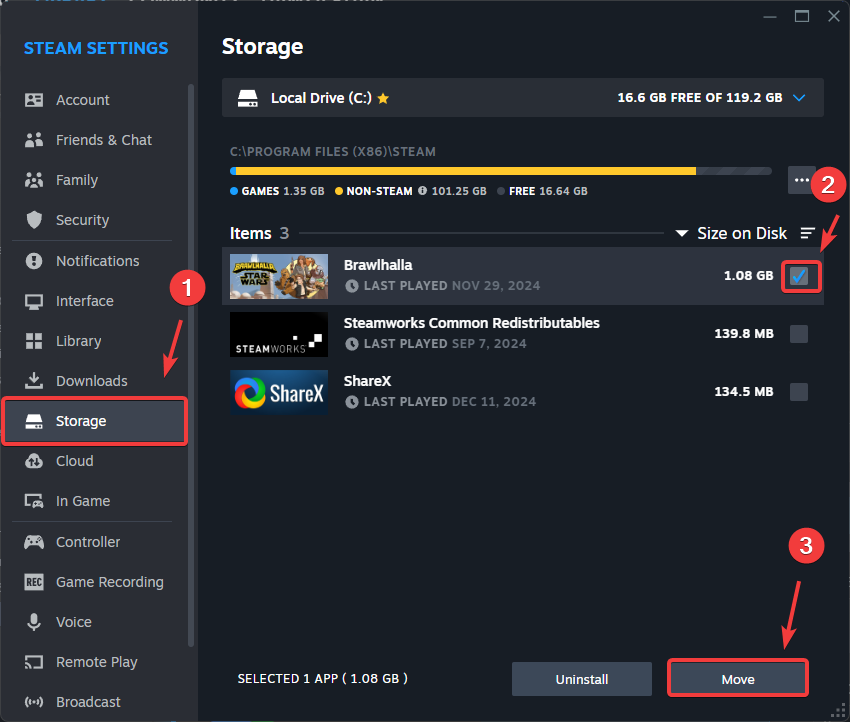
- Abrir Steam Clique no logotipo Steam No canto superior esquerdo.
- Localizar Configurações, Então vá para Armazenamento.
- Escolher Marvel Rivals E clique Mover.

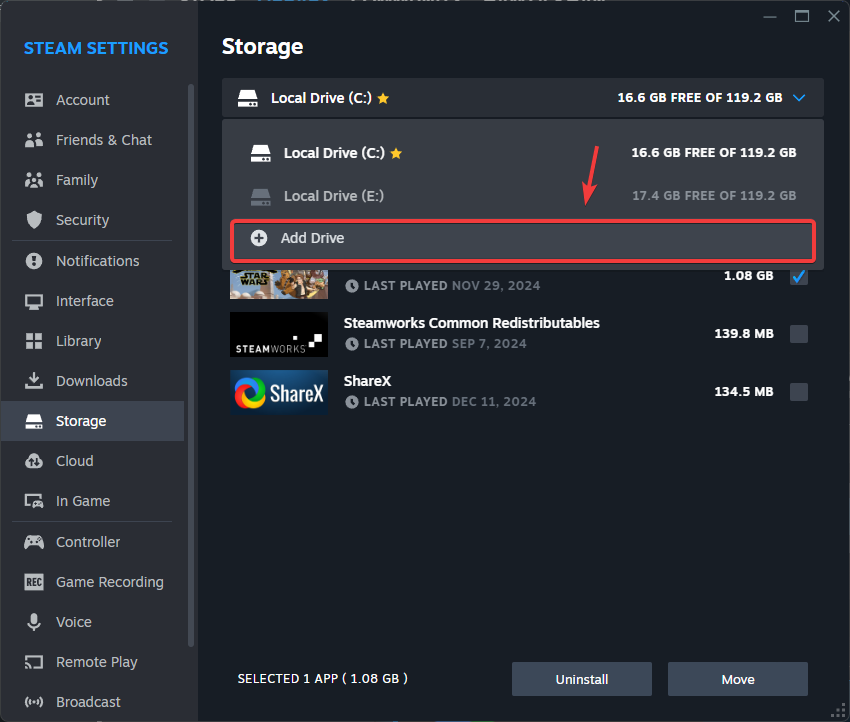
- Se o carro C Na lista, clique no menu suspenso e selecione Adicionar unidade.
- Selecione a unidade de sistema principal (normalmente C:) e clique em AdicioneRepita o processo de transferência.
- Execute o Marvel Rivals e verifique se o problema de intermitência parou.
1.2 Jogos épicos
Nota: Este método só deve ser usado por usuários experientes. A substituição incorreta da pasta pode corromper os arquivos do jogo.
- Copie a pasta do jogo atual para um local de backup temporário.
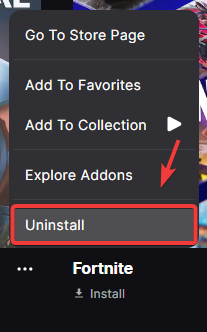
- Remover instalação Marvel Rivals Do outro lado Lançador de jogos épicos.

- Reinstale-o na unidade de estado sólido (SSD) do sistema, mas cancele o download assim que ele for iniciado.
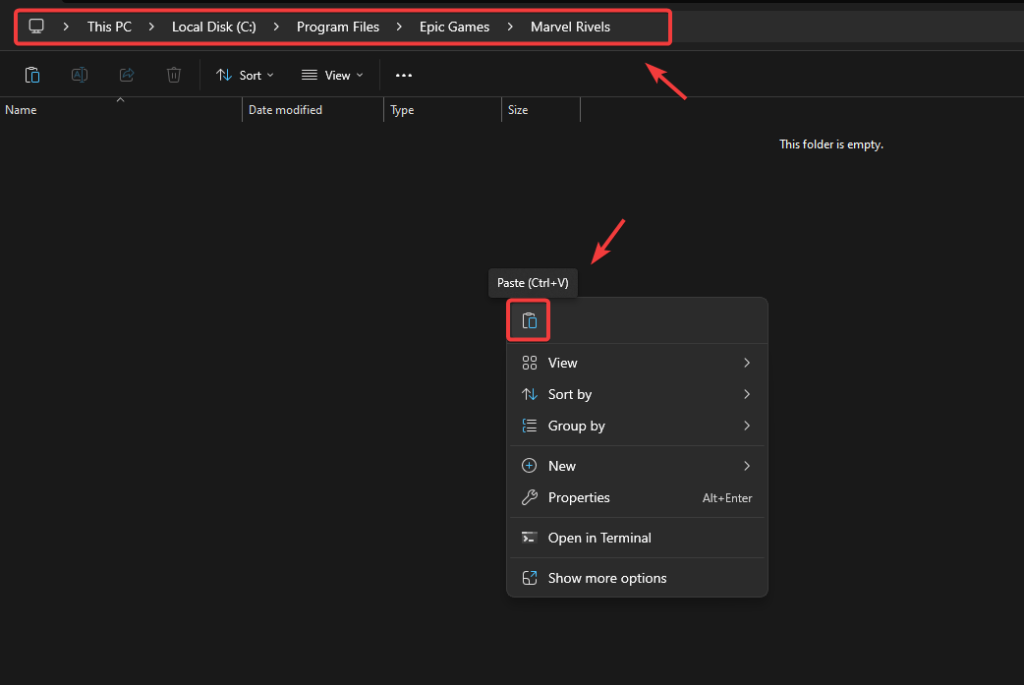
- Cole os arquivos de backup no novo local de instalação.

- Retome o download. A Epic irá verificar os arquivos e concluir a instalação.
- Execute o jogo para confirmar a estabilidade.
2. Desative o G-Sync
O G-Sync melhora a fluidez da jogabilidade, mas em jogos com taxa de quadros instável, pode causar travamentos. Desativá-lo força o sistema a usar uma taxa de atualização fixa ou o V-Sync, o que pode ajudar a estabilizar a taxa de quadros.
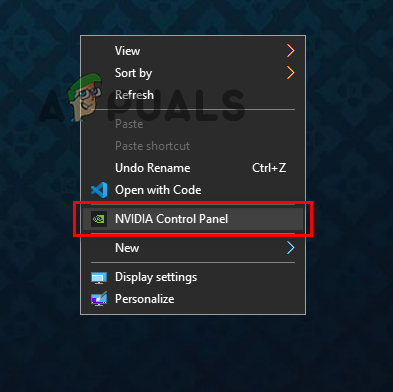
- Clique com o botão direito do mouse na área de trabalho e abra. Painel de Controle NVIDIA.

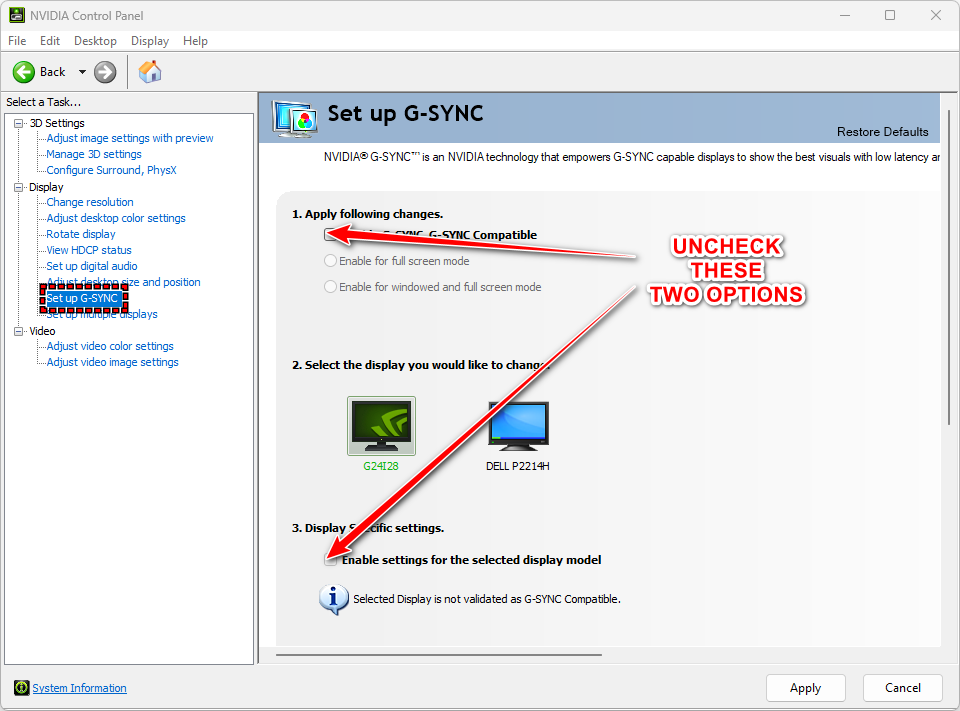
- Vamos para Ecrã > Configure o G-SYNC.
- Desmarcar Ativar G-SYNC, compatível com G-SYNC.

- Clique Inscreva-se Reinicie o sistema.
3. Desative a taxa de atualização variável e o agendamento de GPU.
O Windows oferece os recursos VRR e HAGS para melhorar a latência e o desempenho. No entanto, esses recursos podem interferir em jogos que dependem de tempos de renderização rigorosos ou que utilizam técnicas não padronizadas de bufferização de quadros.
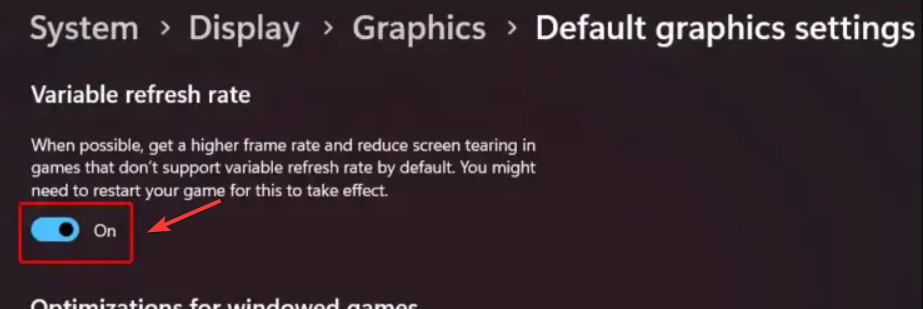
- Taxa de atualização variável (VRR) A taxa de atualização é ajustada dinamicamente para corresponder à taxa de quadros do jogo. Se o jogo apresentar taxas de quadros inconsistentes, isso pode causar oscilações ou tearing na imagem.
- Agendamento de GPU acelerado por hardware (HAGS) Isso delega tarefas de agendamento à GPU, mas pode levar a conflitos ou incompatibilidades de tempo em alguns motores de jogo, especialmente em jogos mais antigos ou não otimizados.
- Clique em Wine Folly + I لفتح الإعدادات.
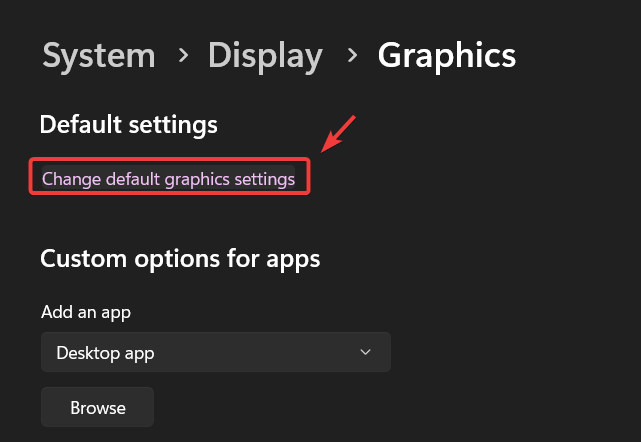
- vamos para O sistema > Display.
- toque em Configurações de gráficos > Alterar as configurações gráficas padrão.

- Desligue ambos Agendamento de GPU acelerado por hardware و Taxa de atualização variável.

- Reinicie seu dispositivo e reinicie o Marvel Rivals.
4. Atualize o driver da GPU.
A oscilação da imagem pode ser causada por drivers de GPU desatualizados que não possuem correções de bugs ou otimizações específicas para o jogo. Marvel Rivals depende muito do suporte do driver para agrupamento de shaders, sincronização da taxa de quadros e estabilidade de renderização.
Tanto a NVIDIA quanto a AMD lançam atualizações frequentes de drivers para corrigir problemas relatados por jogadores ou desenvolvedores. Atualizar o driver garante total compatibilidade com o motor do jogo e reduz oscilações na imagem, barras pretas e outras distorções visuais.
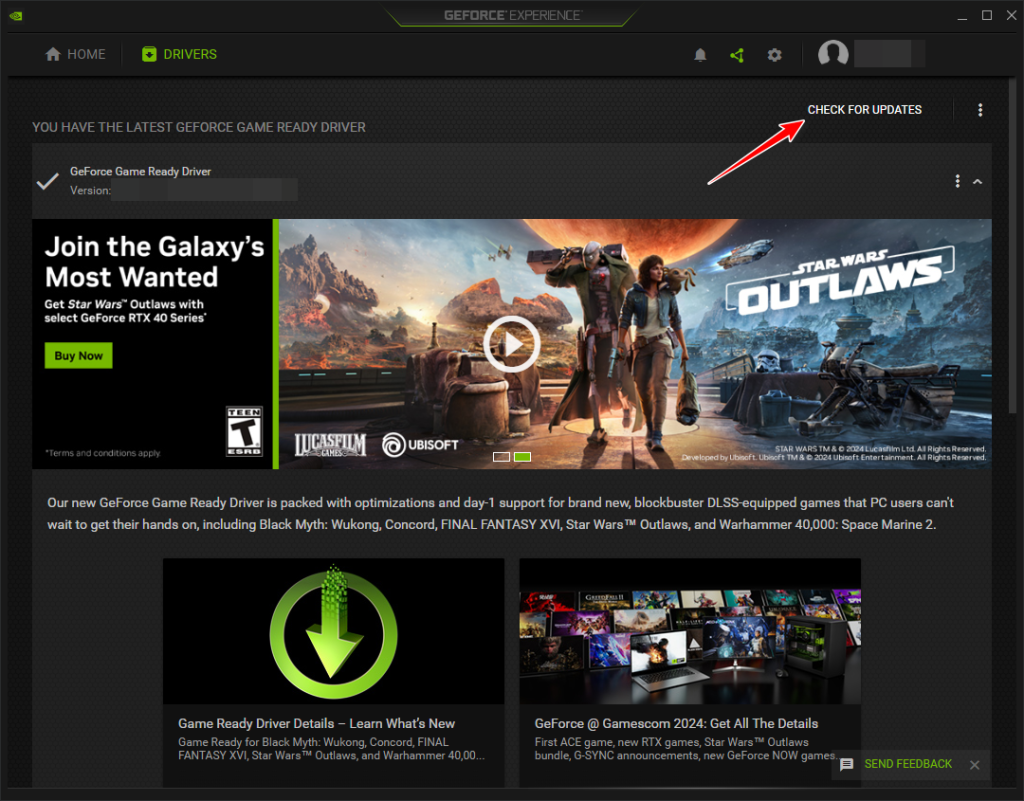
- Abrir NVIDIA GeForce Experience أو Software AMD Radeon.
- Vá para a aba Drivers.
- toque em Verificar atualizações.

- Se uma nova versão estiver disponível, selecione Baixar > Instalação expressa.
- Reinicie o dispositivo após a conclusão da instalação.
Alguns jogadores relataram redução na cintilação da tela após ajustar a taxa de quadros do jogo para corresponder à taxa de atualização do monitor (por exemplo, 60 Hz ou 144 Hz). Desativar o DLSS ou o Modo de Baixa Latência NVIDIA Reflex também pode ajudar em algumas configurações, evitando a instabilidade causada por técnicas agressivas de redução de latência.
Comentários estão fechados.