


Quando o Ubisoft Connect não consegue sincronizar os arquivos de jogo salvos na nuvem, você pode encontrar a mensagem de erro: “Falha ao sincronizar os arquivos de jogo salvos na nuvem”. Isso geralmente resulta na perda do progresso , pois a plataforma não consegue enviar ou receber corretamente os dados salvos entre o armazenamento local e os servidores da Ubisoft. Esse é um problema comum enfrentado pelos usuários ao solucionar problemas com os arquivos de jogo salvos na nuvem do Ubisoft Connect.
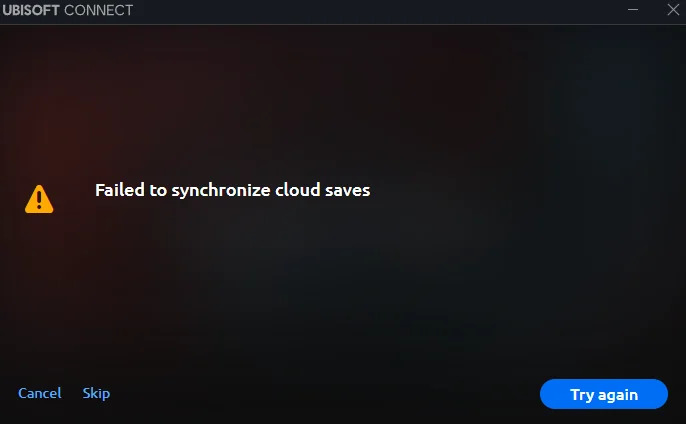
O motivo mais comum é uma conexão de internet instável , especialmente ao usar uma VPN que entra em conflito com as conexões dos servidores da Ubisoft ou altera o roteamento de DNS. Outros fatores incluem restrições de firewall , arquivos de salvamento locais corrompidos que o cliente não consegue analisar e problemas temporários nos servidores da Ubisoft. Você pode verificar se os serviços da Ubisoft estão indisponíveis consultando a página de status oficial ou os fóruns da empresa.
Em alguns cenários, o Ubisoft Connect gerencia incorretamente os caminhos dos arquivos de salvamento após migrações de jogos, reinstalações ou alterações de diretórios personalizados, resultando em dados dessincronizados. O cliente também pode não alertar os usuários durante conflitos entre salvamentos na nuvem e locais , colocando os dados em risco de sobrescrita acidental.
As correções listadas abaixo resolvem erros de permissão (como a falta de permissão de gravação no diretório de salvamento), bloqueios do firewall e problemas do sistema operacional (SO), como interferência do antivírus ou acesso restrito a pastas. Essas soluções são particularmente úteis ao tentar resolver problemas de sincronização com a nuvem da Ubisoft.
Antes de aplicar qualquer correção, é altamente recomendável que você faça um backup manual dos seus arquivos de salvamento locais para evitar a perda permanente de dados em caso de conflito de sincronização ou gravação automática.
Para fazer isso, vá para
C:Program Files (x86)UbisoftUbisoft Game Launchersavegames[YourUserID] أو
C:Users[YourName]Saved GamesUbisoft Game Launcher
Copie a pasta correspondente ao seu jogo e cole-a em um local seguro, como sua área de trabalho ou um disco rígido externo.
1. Alternar entre os modos offline e online.
Essa solução permite que o Ubisoft Connect restabeleça sua conexão com os servidores na nuvem, forçando um novo estado de login . Isso geralmente resolve problemas temporários de sincronização causados por uma conexão incorreta entre o cliente e os servidores da Ubisoft.
⚠️ Observação: Este método envolve a modificação de um arquivo de configuração. Crie um backup do arquivo antes de fazer qualquer alteração para evitar erros.
- Pressione minha tecla Windows + R Pressione as teclas do teclado para abrir a caixa de diálogo "Executar".
- Digite o seguinte e clique em “OK”:
% AppData%
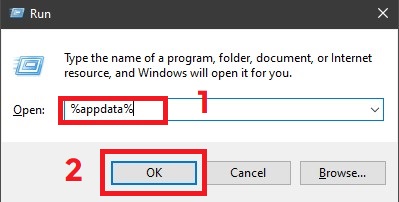
- Abra uma pasta ... Ubisoft Game Launcher.
![]()
- Clique com o botão direito em um arquivo “settings.yaml” Abra-o usando o Bloco de Notas.
![]()
- Encontre a linha que diz offline: falso E mude para offline: verdadeiroSalve o arquivo.
![]()
- Opcional, mas recomendado: Antes de prosseguir, crie uma cópia de segurança do arquivo (clique com o botão direito > copiar > colar na mesma pasta).
- Clique com o botão direito do mouse em “settings.yaml” novamente e abra o arquivo. Propriedades, e marque a caixa Somente leituraClique em Aplicar.
![]()
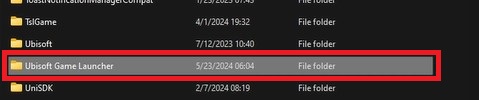
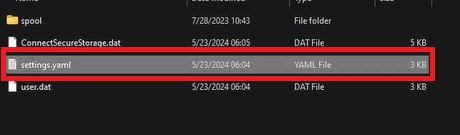
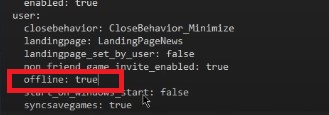
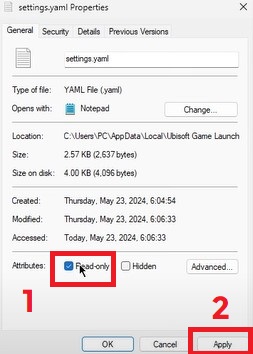
Agora, inicie o Ubisoft Connect. Ele deverá iniciar no modo offline. Em seguida, você pode desativar o modo offline nas configurações do cliente para restabelecer uma conexão estável com os servidores na nuvem. Isso força a reinicialização do mecanismo de sincronização e pode ajudar a corrigir erros persistentes de sincronização.
2. Configure o Ubisoft Connect para sempre ser executado como administrador.
Executar o Ubisoft Connect com privilégios de administrador garante que o aplicativo tenha as permissões necessárias para modificar as pastas do sistema onde os arquivos de salvamento são armazenados. Muitos problemas de sincronização ocorrem quando o cliente não tem permissão de gravação no diretório de arquivos de salvamento, especialmente em contas de usuário restritas ou sistemas com antivírus ou configurações de UAC rigorosas.
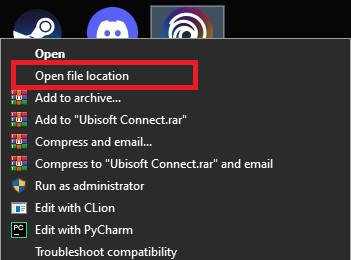
- Clique com o botão direito do mouse no atalho. Ubisoft Conectar E definir abra o local do arquivo.
![]()
- Isso abrirá um atalho — clique com o botão direito do mouse novamente e escolha abra o local do arquivo Para acessar o guia de instalação.
- Agora, acesse a pasta. Iniciador de jogos da Ubisoft Se você ainda não faz parte disso.
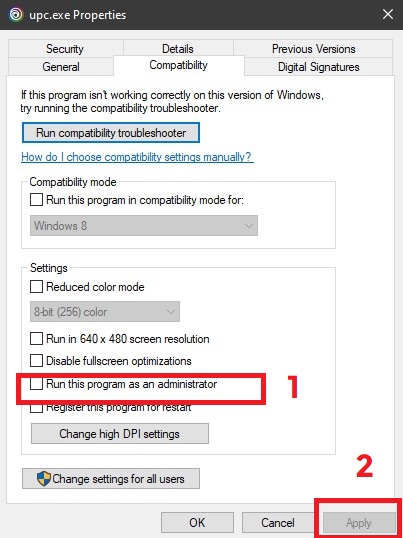
- Role para baixo e encontre “upc.exe”Clique com o botão direito do mouse e selecione Propriedades.
![]()
- Vá para a aba Compatibilidade Marque a caixa que diz "Execute este programa como administrador."
![]()
- toque em Inscrição, Então Está bem.
- Repita o mesmo processo para “UPlayWebCore.exe” No mesmo volume.
![]()
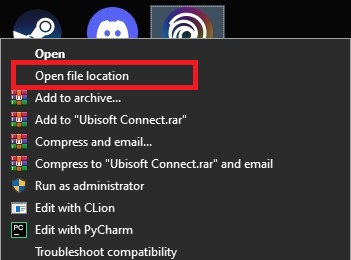
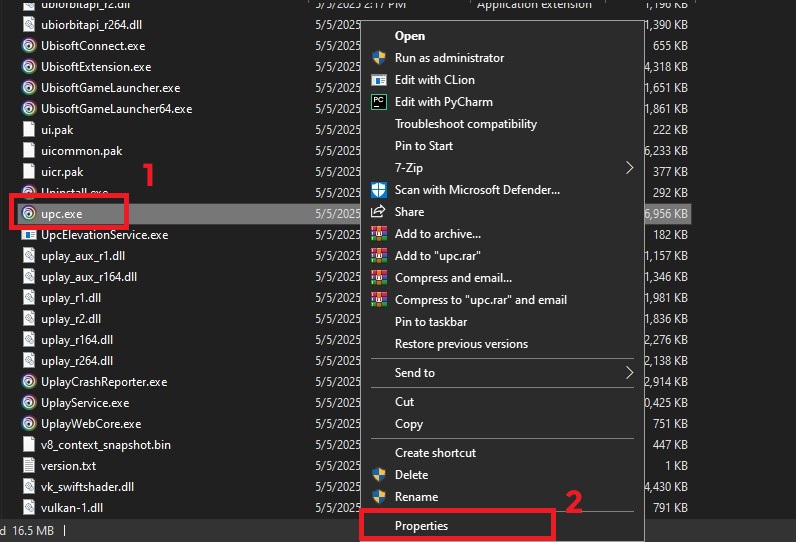
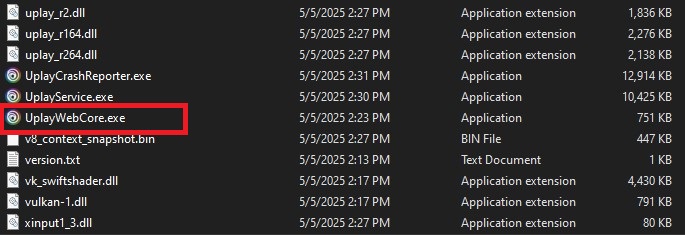
O componente UPlayWebCore.exe é responsável por gerenciar as interações baseadas na web dentro do Ubisoft Connect, incluindo serviços de autenticação e sincronização. Conceder privilégios de administrador a ele ajuda a evitar falhas silenciosas de permissão durante tarefas de sincronização em segundo plano.
3. Limpe manualmente a pasta de armazenamento.
Renomear a pasta de salvamento faz com que o Ubisoft Connect recupere cópias limpas na nuvem, evitando arquivos locais potencialmente corrompidos . Esse método pode restaurar a integridade da nuvem, preservando seu progresso mais recente, mas somente se existir uma cópia válida na nuvem.
⚠️ Aviso: Este processo pode resultar em perda permanente de dados se os arquivos de salvamento na nuvem estiverem desatualizados ou ausentes. Sempre faça backup da sua pasta de salvamento primeiro para evitar a sobrescrita acidental de dados.
- Clique com o botão direito em um atalho Ubisoft Conectar E escolha abra o local do arquivo.
![Abra o local do arquivo do Ubisoft Connect]()
- Vá para o seguinte caminho:
UbisoftUbisoft Game Launchersavegames![Pasta de jogos salvos da Ubisoft]()
- Dentro de uma pasta
savegamesLocalize sua pasta de usuário da Ubisoft — geralmente um identificador numérico (como8565e4...Você pode ter várias pastas se tiver usado diferentes contas da Ubisoft no mesmo computador.
Adendo: Para identificar a pasta correspondente ao seu jogo:- Ordenar por Data modificada Para encontrar pastas usadas recentemente.
- Abra cada pasta para verificar se há arquivos com extensões familiares específicas do jogo, como
.saveأو.sav.
- Renomeie a pasta de jogos salvos. (Por exemplo,
1771Ao adicionar_old(Por exemplo,1771_oldIsso impede que o Ubisoft Connect seja carregado na inicialização. - Corre Ubisoft ConectarCaso exista um arquivo salvo na nuvem válido, o operador fará o download novamente para uma pasta recém-criada com o mesmo ID original.
- Após baixar o jogo, saia e retorne à pasta.
savegamesPara comparar os dois volumesoldوnew.
avançado: Se necessário, você pode copiar arquivos da pasta seletivamente._oldPara a nova pasta — mas somente se você tiver certeza de que isso não corromperá seu progresso. Alguns jogos verificam as versões dos arquivos salvos ao carregar.
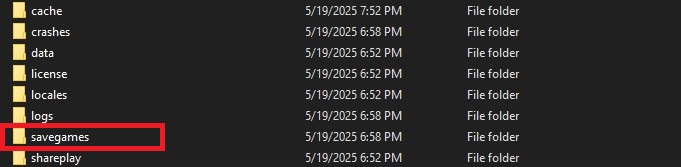
Observação: Este método se aplica à versão 139.0.0 do Ubisoft Connect (maio de 2025) . Caso a estrutura de pastas ou o comportamento de sincronização sejam alterados em versões futuras, consulte o Suporte da Ubisoft para obter instruções atualizadas.
4. Verifique os arquivos do jogo
O processo de verificação de arquivos compara sua instalação local do jogo com os servidores oficiais da Ubisoft, substituindo quaisquer arquivos corrompidos ou modificados. Embora a sincronização na nuvem funcione de forma independente, essa verificação de arquivos garante que o jogo seja executado corretamente e ajuda a evitar problemas de carregamento de jogos salvos causados por instalações defeituosas.
⚠️ Observação: O processo de verificação de arquivos pode remover modificações ou configurações personalizadas. Faça backup de quaisquer arquivos modificados anteriormente, se necessário.
- Abra o cliente Ubisoft Connect a partir do seu computador.
![A interface principal do cliente Ubisoft Connect]()
- Clique na aba A biblioteca.
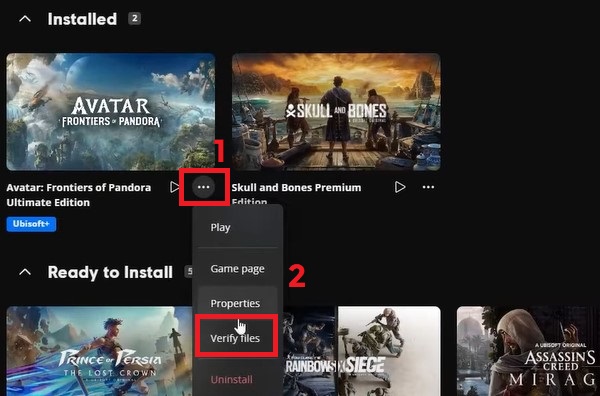
- Clique no botão (...) Especifique o jogo e selecione Verificação de arquivo.
![O menu de opções do jogo mostra a opção para verificar arquivos no Ubisoft Connect.]()
- Se forem encontrados arquivos corrompidos, o Ubisoft Connect os baixará novamente automaticamente. Após a conclusão, reinicie o jogo para testar a sincronização na nuvem.
5. Reinicie a sincronização com a nuvem.
Este método redefine o sistema de sincronização na nuvem da Ubisoft, desativando-o temporariamente, removendo quaisquer arquivos de salvamento locais potencialmente corrompidos e criando um novo arquivo de salvamento limpo. O Ubisoft Connect solicitará então que você escolha entre arquivos de salvamento locais e na nuvem, permitindo que você sobrescreva com segurança o arquivo na nuvem com a nova versão.
⚠️ Importante: Se você escolher salvar na nuvem na última etapa, seu novo progresso local será sobrescrito. Sempre faça backup da sua pasta de salvamento antes de excluir e proceda com cautela.
- Clique com o botão direito do mouse em Ubisoft Conectar E escolha Executar como administrador.
![Execute o Ubisoft Connect como administrador.]()
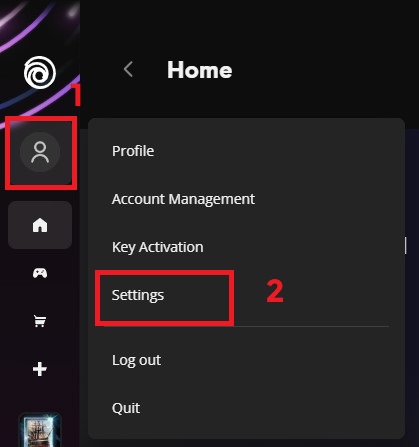
- toque em Ícone do seu perfil, Então vá para Configurações → Geral.
![Menu de configurações do Ubisoft Connect]()
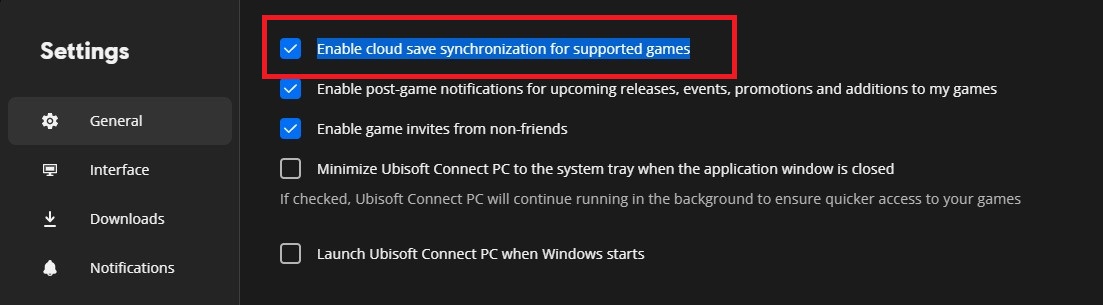
- Desmarque a opção: “Ative a sincronização de salvamento na nuvem para jogos compatíveis”.
![Ativar/desativar sincronização de salvamento na nuvem do Ubisoft Connect]()
- Feche o Ubisoft Connect. Clique com o botão direito do mouse no atalho novamente e selecione abra o local do arquivo.
![Abra o local do arquivo do Ubisoft Connect]()
- Acesse o seguinte caminho:
UbisoftUbisoft Game Launchersavegames - Localize a pasta do seu jogo. Essas pastas geralmente são digitais (por exemplo,
1771(Para o jogo Assassin's Creed Valhalla).
Adendo: Abra cada pasta e verifique os nomes de arquivo conhecidos para identificar a pasta correta. - Backup: Copie a pasta de jogos salvos para um local seguro (área de trabalho ou documentos).
- Assim que o backup for concluído, Excluir A pasta original de salvamento do jogo está dentro
savegames. - Inicie o jogo. Comece uma nova sessão e jogue por 5 a 10 minutos, depois Salvar manualmente Seu progresso.
- Feche o jogo. Reabra o Ubisoft Connect e retorne ao jogo. Configurações → GeralE reative a sincronização de salvamento na nuvem.
- O Ubisoft Connect pedirá que você escolha entre salvar na nuvem e salvar localmente. Escolha a nova opção de economia local. Para gravar dados na nuvem e restaurar a sincronização.
Se nenhum dos métodos acima resolver o problema, a melhor opção é entrar em contato diretamente com o suporte da Ubisoft para obter assistência adicional. Eles podem verificar se há problemas relacionados à sua conta ou ao servidor que talvez não possam ser resolvidos por você.

Comentários estão fechados.