


A cintilação em Marvel Rivals é um problema comum que pode surgir de conflitos no processo de renderização, especialmente quando recursos gráficos do sistema estão ativados. Relatos de usuários com diversas configurações de hardware — independentemente do modelo da GPU ou da velocidade do SSD — sugerem que o problema pode ter origem na forma como o jogo lida com o ritmo e a sincronização dos quadros com recursos como G-Sync ou Taxa de Atualização Variável (VRR).
Este guia descreve maneiras eficazes de resolver o problema de cintilação. Cada solução visa uma causa raiz específica — desde configurações gráficas até limitações de armazenamento — para que você possa determinar qual se aplica à configuração do seu dispositivo.
1. Transfira o jogo para o disco principal.
Se Marvel Rivals estiver instalado em um disco rígido externo ou secundário mais lento, mova-o para o seu disco rígido interno principal (SSD). Os jogos podem apresentar comportamento instável se houver atraso no carregamento de arquivos, o que é mais comum em discos rígidos mecânicos ou dispositivos de armazenamento USB.
Steam 1.1
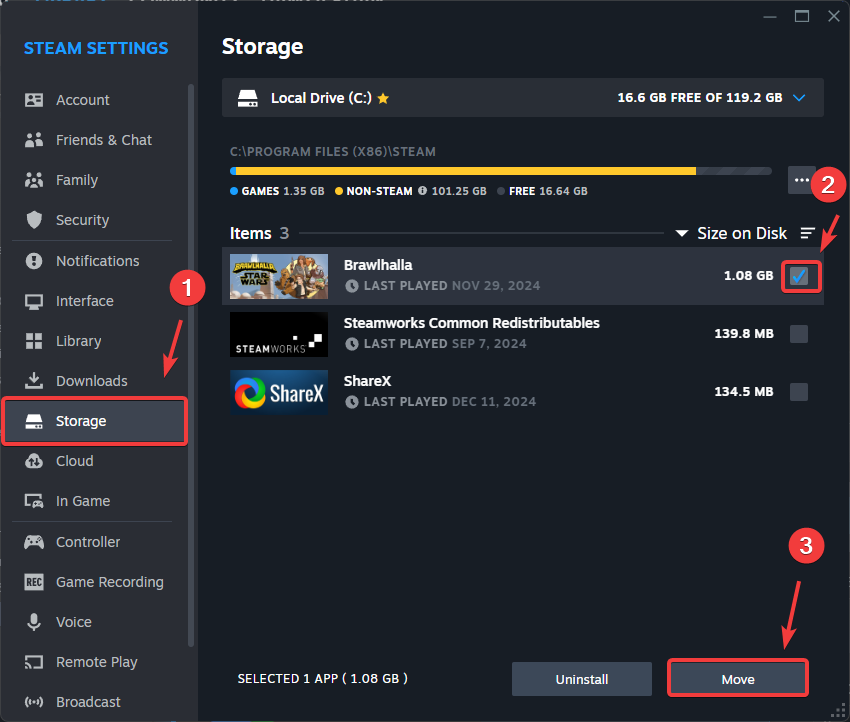
- Abrir Steam Clique no logotipo Steam No canto superior esquerdo.
- Escolher Configurações (Configurações), depois vá para Armazenamento (Armazenar).
- Escolher Marvel Rivals E clique em Mover (transferir).
![Transfira Marvel Rivals para o Steam.]()
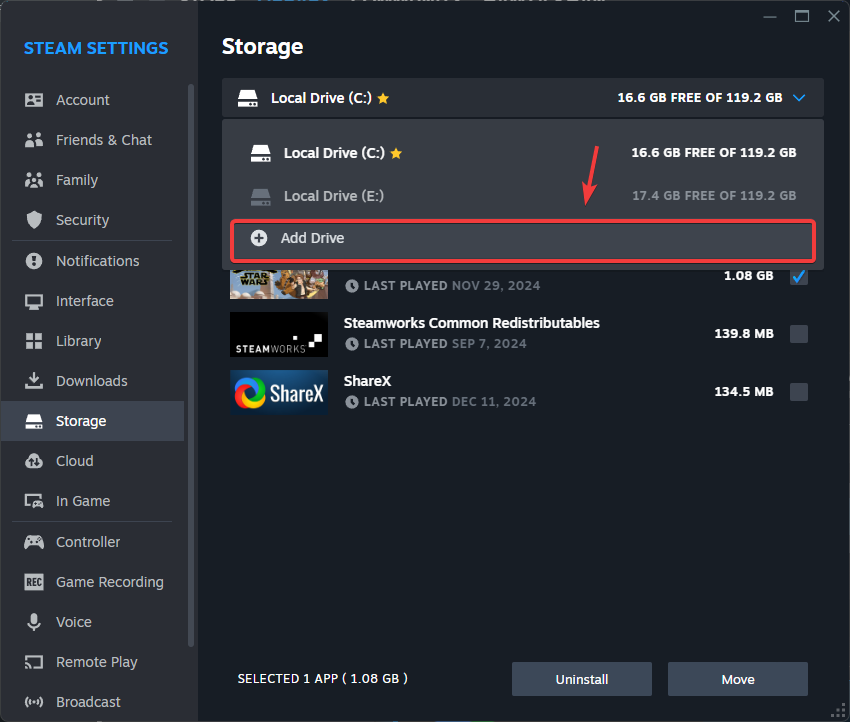
- Se o carro C Na lista, clique no menu suspenso e selecione Adicionar unidade (Adicionar um disco rígido).
![Adicionando uma unidade no Steam]()
- Selecione a unidade de sistema principal (normalmente C:), clique em Adicione (Informações adicionais) e repita o processo de transferência.
- Execute o Marvel Rivals e verifique se a oscilação desapareceu.
1.2 Jogos épicos
Nota: Este método só deve ser usado por usuários experientes. A substituição incorreta de pastas pode corromper os arquivos do jogo.
- Copie a pasta do jogo atual para um local de backup temporário.
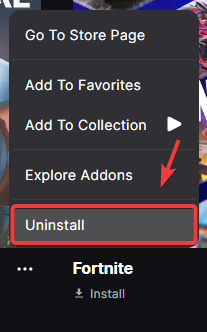
- Desinstalar Marvel Rivals Do outro lado Lançador de jogos épicos.
![Desinstalar Marvel Rivals na Epic Games]()
- Reinstale-o no SSD do seu sistema, mas cancele o download assim que ele começar.
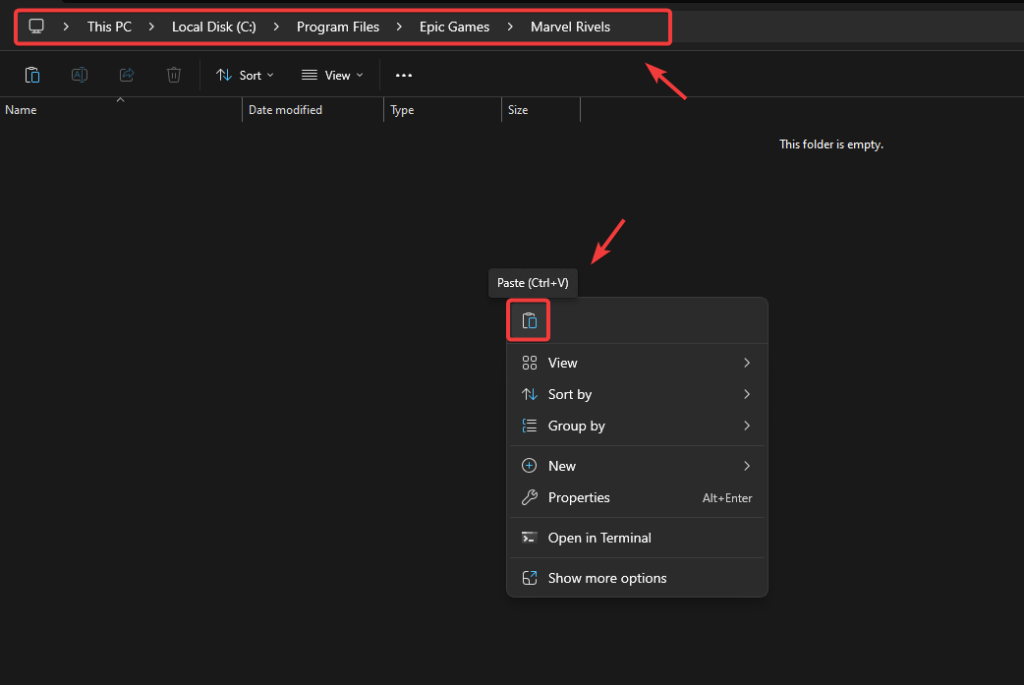
- Cole os arquivos de backup no novo local de instalação.
![Cole os arquivos do Marvel Rivals]()
- Retome o download. A Epic irá verificar os arquivos e concluir a instalação.
- Execute o jogo para confirmar a estabilidade.
2. Desative o G-Sync
O G-Sync melhora a fluidez, mas em jogos com taxa de quadros instável, pode causar oscilações na imagem. Desativá-lo força o sistema a usar uma taxa de atualização fixa ou o V-Sync, o que pode ajudar a estabilizar a taxa de quadros.
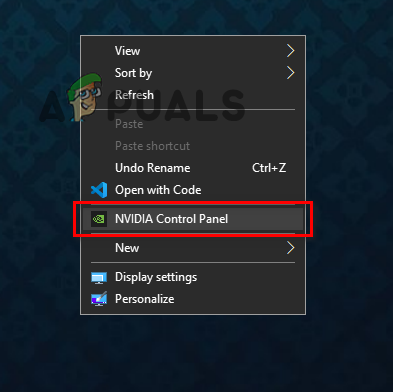
- Clique com o botão direito do mouse na área de trabalho e abra. Painel de Controle NVIDIA.
![Abra o Painel de Controle da NVIDIA]()
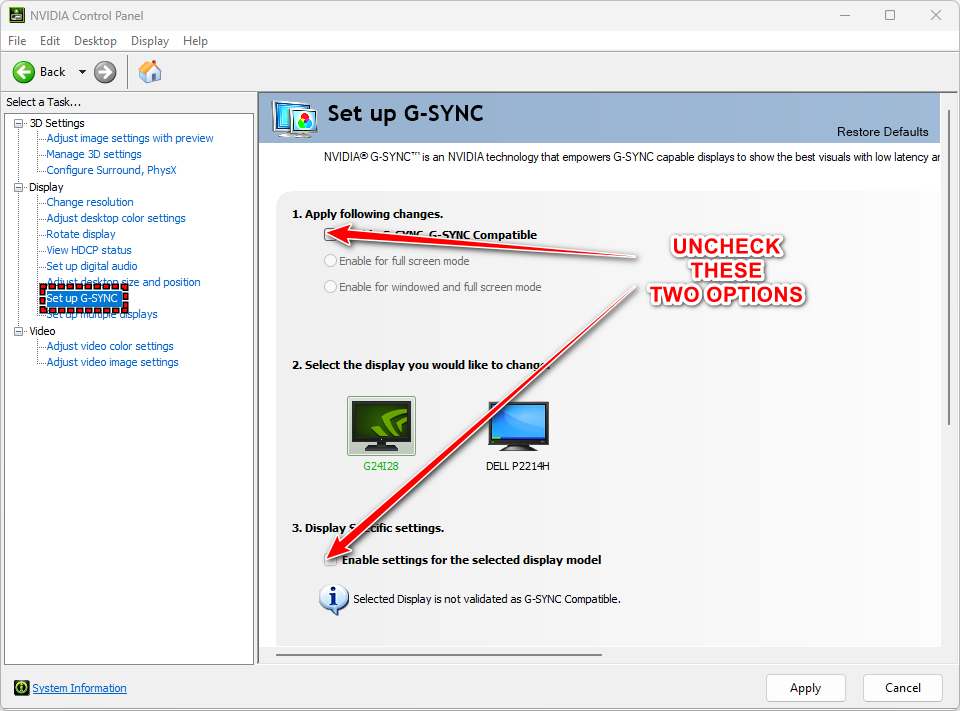
- Vamos para Ecrã > Configure o G-SYNC.
- Desmarcar Ativar G-SYNC, compatível com G-SYNC.
![Desative o G-Sync]()
- Clique Inscreva-se Reinicie o sistema.
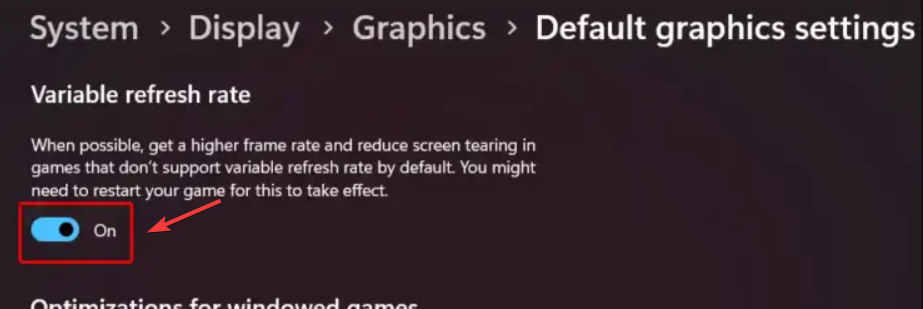
3. Desative a taxa de atualização variável e o agendamento de GPU.
O Windows oferece os recursos VRR e HAGS para melhorar os tempos de resposta e o desempenho. No entanto, esses recursos podem interferir em jogos que dependem de tempos de renderização precisos ou que utilizam técnicas não padronizadas de bufferização de quadros.
- Taxa de atualização variável (VRR) A taxa de atualização é ajustada dinamicamente para corresponder à taxa de quadros do jogo. Se o jogo apresentar taxas de quadros inconsistentes, isso pode resultar em oscilações ou tearing na imagem.
- Agendamento de Unidade de Processamento Gráfico Acelerada por Hardware (HAGS) As tarefas de agendamento são transferidas para a unidade de processamento gráfico (GPU), mas isso pode levar a problemas de corrida ou incompatibilidade de tempo em alguns motores de jogo, especialmente em jogos mais antigos ou não otimizados.
- Clique em Wine Folly + I لفتح Configurações.
- Vamos para System > Ecrã.
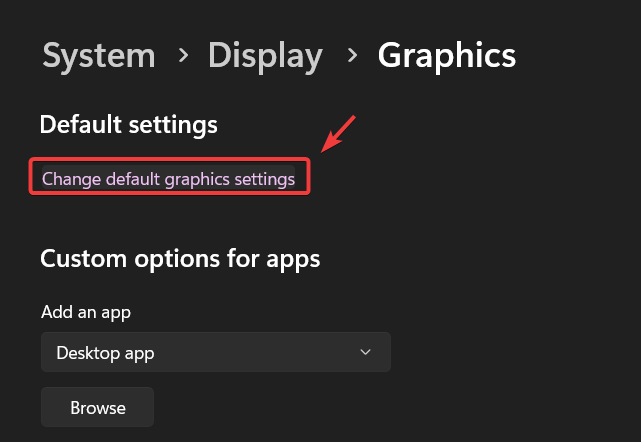
- toque em Configurações gráficas > Alterar configurações gráficas padrão.
![Alterar configurações gráficas padrão]()
- Desligue ambos Agendamento de GPU acelerado por hardware و Taxa de atualização variável.
![Desative o agendamento de GPU com aceleração por hardware e a taxa de atualização variável.]()
- Reinicie o sistema e reinicie o Marvel Rivals.
4. Atualize o driver da GPU
A oscilação pode ser causada por drivers de GPU desatualizados que não possuem correções de bugs ou otimizações específicas para o jogo. Marvel Rivals depende muito do suporte do driver para a montagem de shaders, sincronização de quadros e estabilidade de renderização.
Tanto a NVIDIA quanto a AMD lançam atualizações frequentes de drivers para corrigir problemas relatados por jogadores ou desenvolvedores. Manter seus drivers atualizados garante total compatibilidade com o motor do jogo e reduz travamentos, barras pretas ou distorções visuais.
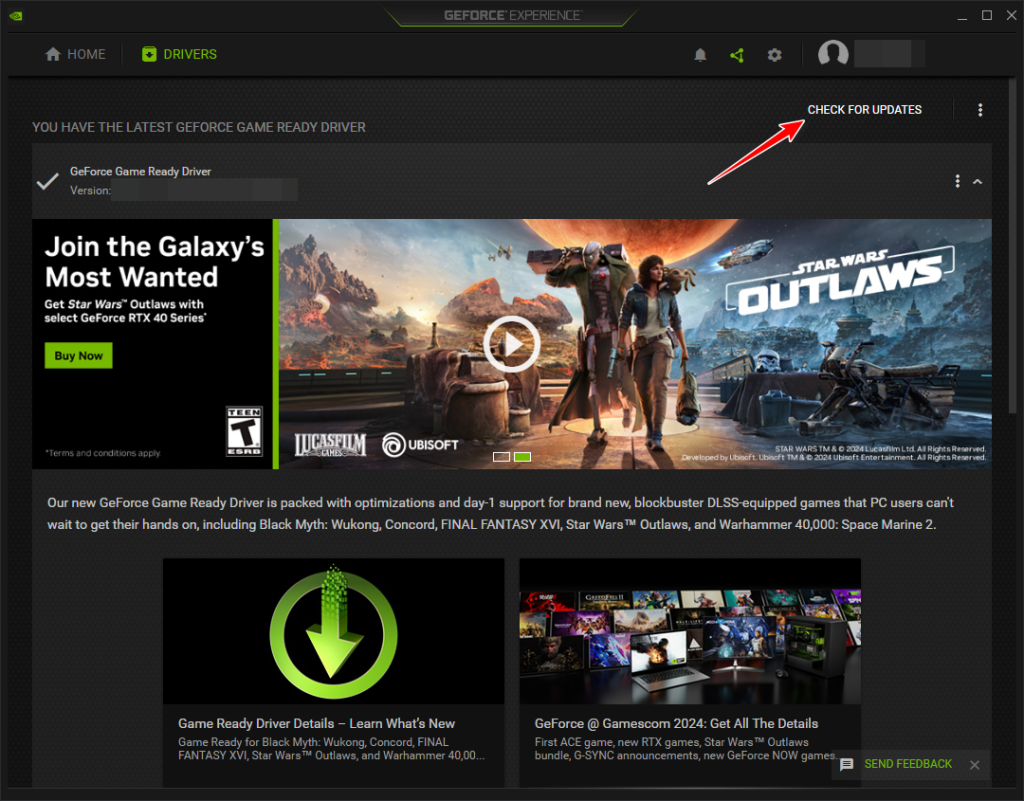
- Abrir NVIDIA GeForce Experience أو Software AMD Radeon.
- Vá para a guia Drivers.
- toque em Verificar atualizações.
![Verificando atualizações de drivers da GPU]()
- Se uma nova versão estiver disponível, selecione Baixar > Instalação expressa.
- Reinicie o sistema assim que a instalação estiver concluída.
Alguns jogadores relatam redução na latência após ajustar a taxa de quadros do jogo para corresponder à taxa de atualização do monitor (por exemplo, 60 Hz ou 144 Hz). Desativar o DLSS ou o Modo de Baixa Latência NVIDIA Reflex também pode ajudar em alguns casos, evitando a instabilidade causada por técnicas agressivas de redução de latência.

Comentários estão fechados.