


Ao tentar iniciar o modo multijogador em Black Ops 6, o jogo pode congelar na tela "Conectando aos serviços online" antes de exibir o erro:
"Não foi possível acessar os serviços online."
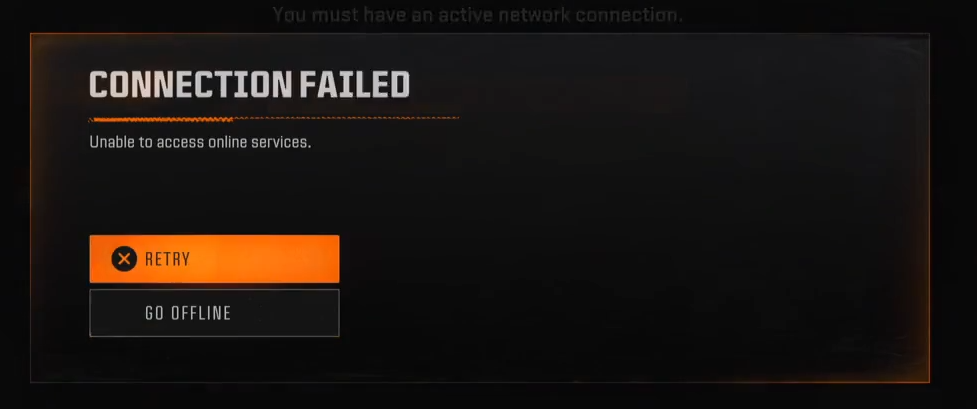
Esse problema geralmente é causado por problemas de conectividade com a internet que impedem o jogo de acessar os servidores de Call of Duty. Na maioria das vezes, esse erro está relacionado ao seu dispositivo — como um sinal Wi-Fi fraco , restrições do provedor de internet , falhas de DNS ou configurações de rede incorretas.
Alguns jogadores também relataram que a criação de configurações de armas personalizadas com acessórios raros ou defeituosos no Modo Zumbi pode corromper os dados salvos ou as configurações, o que entra em conflito com o processo de handshake do servidor multijogador, enviando dados de configuração corrompidos que não são validados durante a inicialização da conexão.
Isso é especialmente comum após atualizações recentes, já que os modos de jogo multijogador e cooperativo compartilham arquivos de configuração parciais. Como a maioria dos erros de conexão com o servidor decorre de problemas de rede, você deve começar com a solução de problemas básicos.
1. Verificando o status dos servidores de Call of Duty
Antes de solucionar problemas localmente, verifique se os servidores da Activision estão conectados à internet :
- Visite nossa pagina Serviços online oficiais da Activision Para descobrir se os servidores de Black Ops 6 estão fora do ar ou em manutenção.
- Você também pode monitorar o status do servidor através da sua conta. Activision no X (Twitter) Para atualizações em tempo real sobre interrupções.
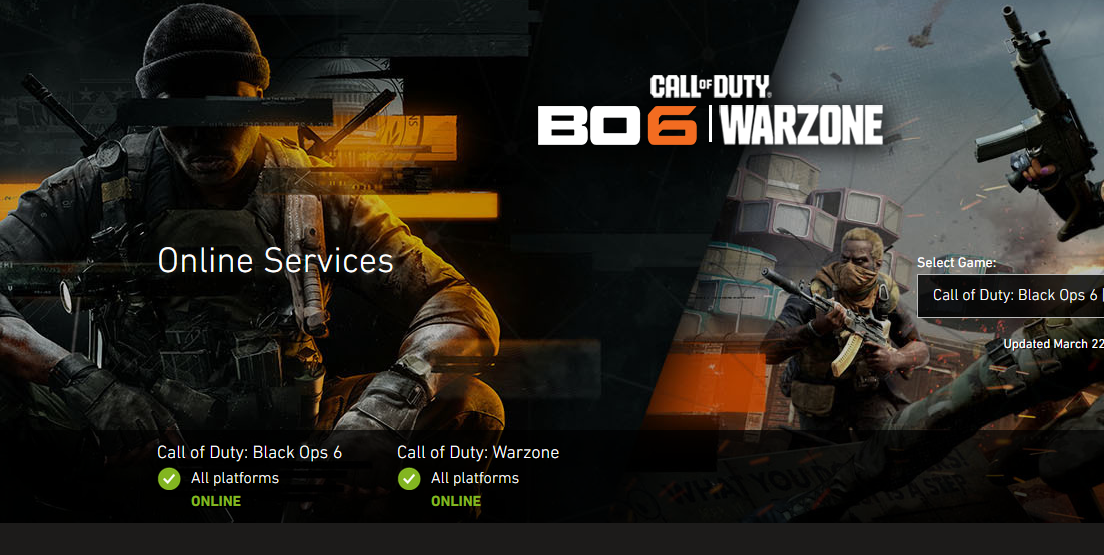
Se os servidores estiverem fora do ar globalmente, você terá que esperar até que a Activision resolva o problema . No entanto, se os servidores estiverem funcionando e reiniciar o roteador não resolver o problema, siga as soluções avançadas listadas abaixo.
2. Reinicie o roteador e o equipamento de internet.
Problemas temporários com o provedor de internet, conflitos de DHCP ou problemas no roteador podem interferir nas conexões com o servidor de jogos, causando roteamento incorreto de tráfego, conflitos de endereço IP ou falhas de handshake. Os provedores de internet podem estar restringindo ou roteando dados incorretamente, enquanto os roteadores podem estar sobrecarregados devido a caches DNS ou NAT corrompidos. Reiniciar o roteador resolve esses problemas e geralmente restaura uma conexão estável.
Dica: Se possível, utilize uma conexão Ethernet com fio em vez de Wi-Fi para reduzir a perda de pacotes ou conflitos de NAT.
- Desligue o roteador. Utilizando o botão liga/desliga (se disponível).
- Aguarde de 30 a 60 segundos. Para permitir que os capacitores descarreguem e reiniciem a memória.
- Reinicie o seu roteador. Aguarde até que todas as luzes estejam estáveis.
- Reconecte-se à internet Tente ativar o modo multijogador novamente.
3. Altere as configurações de DNS e limpe o cache de rede.
Limpar o cache de rede e mudar para um DNS confiável pode resolver problemas em que seu sistema não consegue resolver corretamente os servidores de jogos. Seu sistema pode estar armazenando dados de endereço de servidor desatualizados ou incorretos, o que pode impedir a conexão adequada com os serviços do jogo.
A verificação do seu DNS remove esse cache, e a mudança para servidores DNS públicos como o Google (8.8.8.8) ou o Cloudflare (1.1.1.1) garante uma resolução de nomes mais rápida e confiável. Isso é especialmente útil se o DNS do seu provedor de internet for lento, instável ou bloquear algum tráfego de jogos.
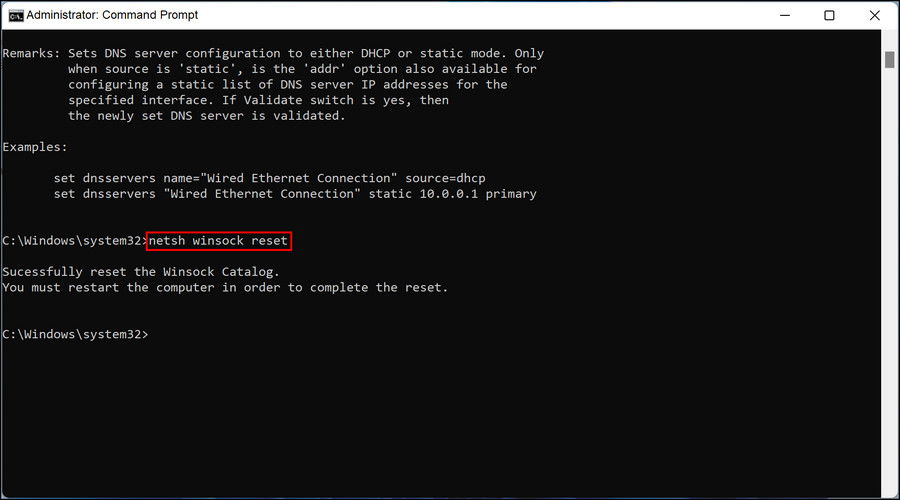
- Clique em Do Windows + S, Tipo cmde clique com o botão direito em Prompt de comando E escolha Executar como administrador.
- No prompt de comando, digite os seguintes comandos um após o outro, pressionando Enter após cada um: ⚠️ Esses comandos redefinirão todas as configurações de rede. Se você estiver usando uma VPN ou uma configuração de proxy personalizada, talvez seja necessário reconfigurá-la posteriormente.
ipconfig /flushdns netsh int ip reset netsh winsock reset
![]()
- Reinicie o computador após executar esses comandos.
Em seguida, altere suas configurações de DNS:
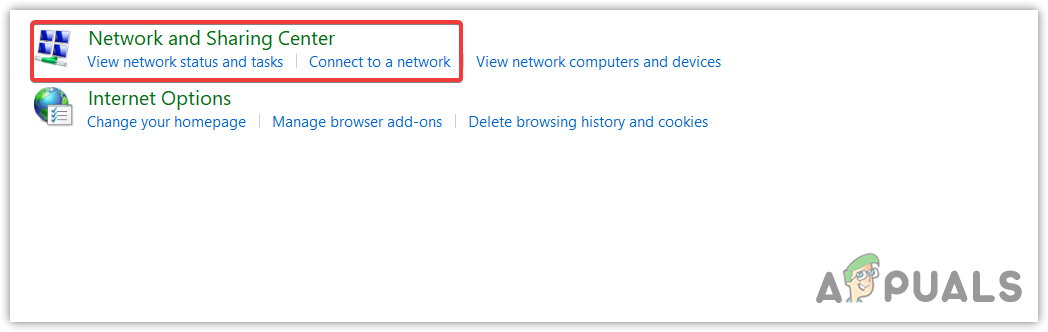
- Vamos para Painel de Controle > Rede e Internet > Central de Rede e Compartilhamento.
![]()
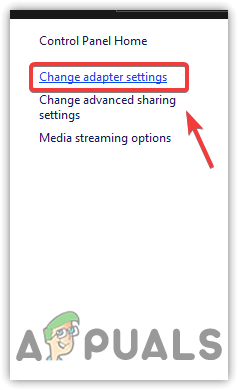
- toque em Alterar as configurações do adaptador do painel esquerdo.
![Clique em Alterar configurações do adaptador para visualizar os adaptadores de rede.]()
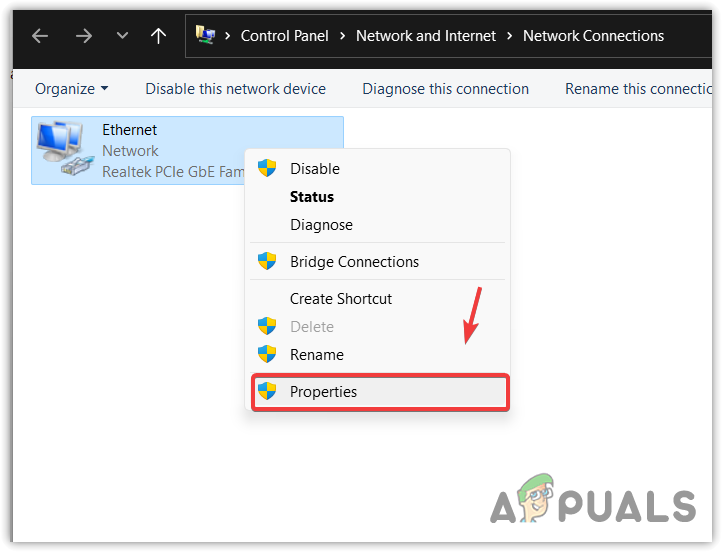
- Clique com o botão direito do mouse na sua conexão de rede ativa > Propriedades.
![]()
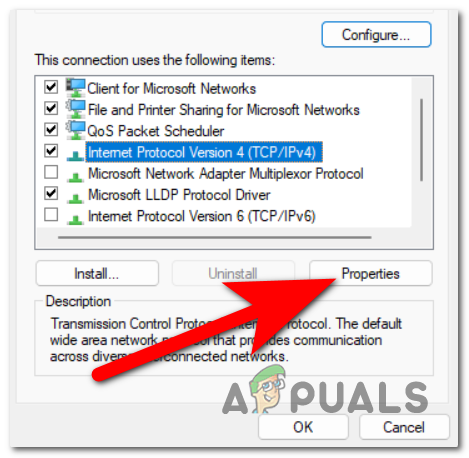
- Localizar Protocolo de Internet versão 4 (TCP/IPv4) E clique em Propriedades.
![Propriedades do IPv4 abertas]()
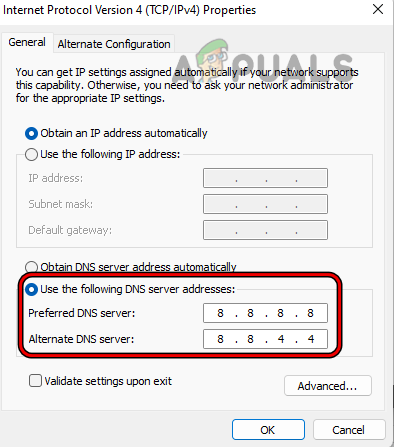
- Escolher Use os seguintes endereços de servidor DNS E digite:Servidor DNS preferido: 8.8.8.8Servidor DNS alternativo: 8.8.4.4
![]()
- toque em Está bem Para aplicar as mudanças.
4. Remova os equipamentos de armas personalizados no modo zumbi.
Se você estiver com dificuldades para se conectar aos servidores de Black Ops, mesmo tendo uma conexão de internet estável, o problema pode estar relacionado a um bug conhecido referente à personalização de armas no modo Zumbis de Black Ops 6.
De acordo com relatos de jogadores , algumas configurações personalizadas criadas no Modo Zumbi podem interferir na conectividade multijogador, impedindo que o jogo se conecte corretamente. Embora as armas ou acessórios exatos que causam o problema não tenham sido identificados, remover essas configurações tem resolvido o problema de forma consistente.
A única solução garantida no momento é excluir seus equipamentos específicos do Modo Zumbi e restaurá-los às configurações padrão . Embora isso possa ser frustrante, funcionou para todos que tentaram.
Observação: seus equipamentos personalizados são salvos na nuvem, portanto, reinstalar o jogo ou trocar de controle não os removerá. Para resolver o problema, você precisará excluir manualmente os equipamentos personalizados dentro do jogo.
- Preencher Call of Duty: Black Ops 6 E passe para a próxima posição. Zumbis No menu principal.
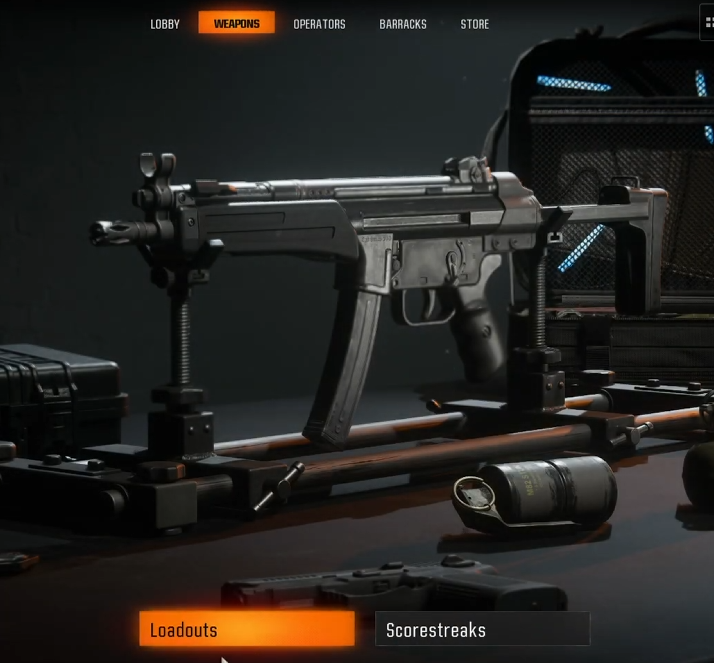
- No lobby de Zumbis, selecione a aba Armas localizado na parte superior da tela.
![Aba de armas no menu Zumbis do Black Ops 6]()
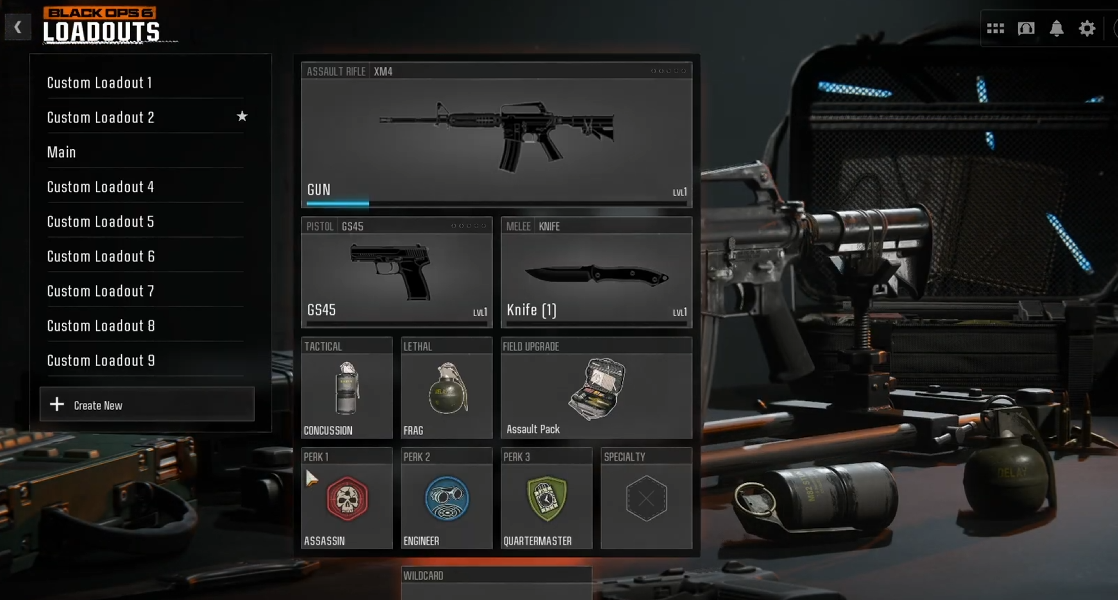
- Escolher Equipamentos Para visualizar suas configurações de armas personalizadas.
![Lista de equipamentos em Black Ops 6 Zombies]()
- O sistema exibirá todos os seus equipamentos salvos. Comece com o primeiro equipamento da lista.
- Localizar Sua arma principal, Então escolha Opções de configuração A partir do menu de alocação de armas.
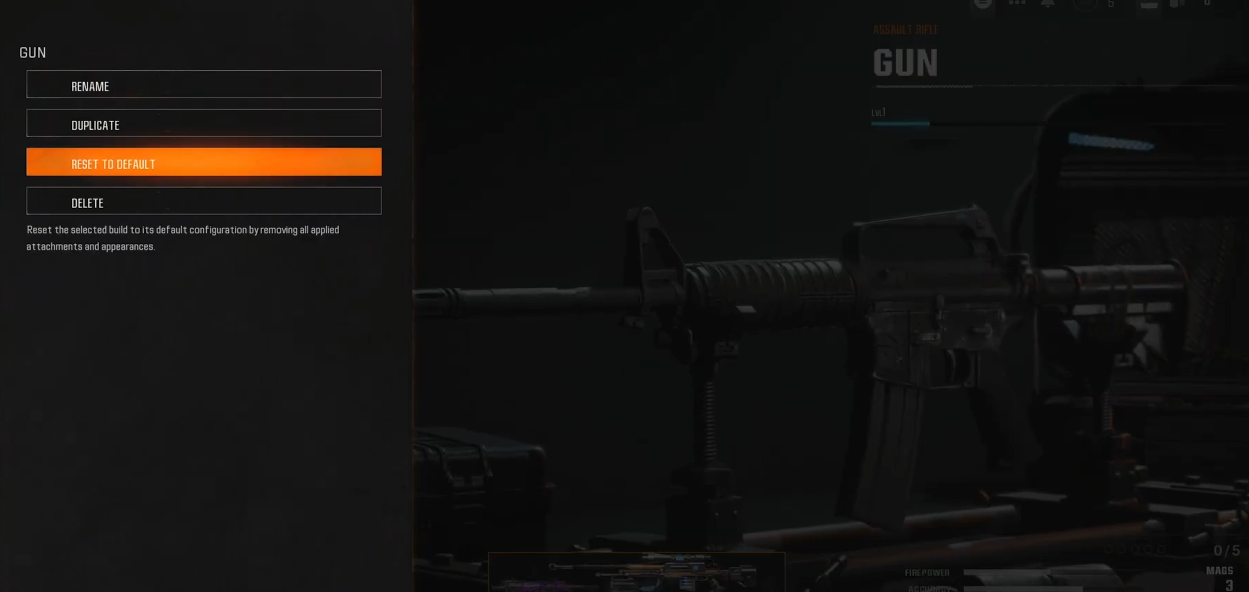
- Dentre as opções disponíveis, clique em Restaurar padrões de fábrica Apagar todas as modificações.
![Opção para redefinir para o padrão na personalização de armas]()
- Isso removerá todos os acessórios, visuais e melhorias da sua arma, restaurando-a ao seu estado original, sem modificações.
Se o jogo continuar sem conseguir conectar, repita os passos para todas as configurações restantes.
5. Permita que o Black Ops 6 acesse o sistema através do firewall.
O Firewall do Windows controla como os jogos se conectam à internet com segurança. Se o seu Black Ops 6 estiver conectado a uma rede pública nas configurações do firewall, haverá restrições específicas de acesso à internet, resultando em falhas de conexão. Quando configurado como privado , o Black Ops 6 se comunicará com a sua rede conectada e permitirá explicitamente o tráfego por todas as portas de forma eficiente.
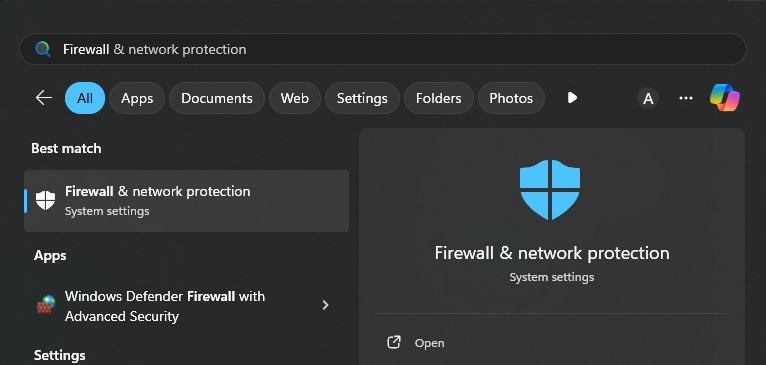
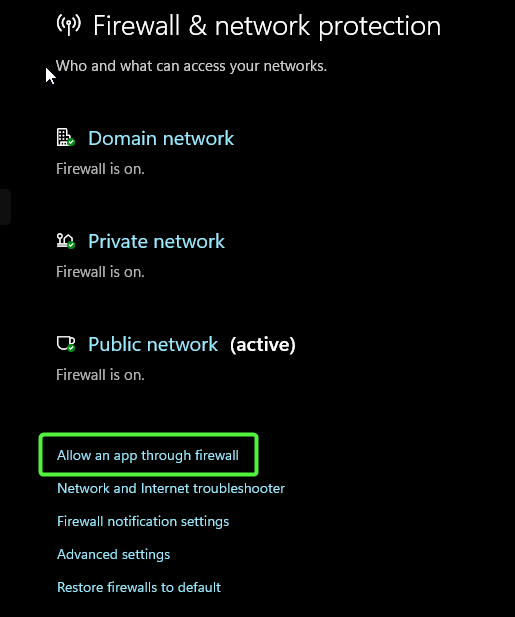
- Olhe para Firewall e proteção de rede na barra de pesquisa do Windows.
![]()
- Clique Permitir um aplicativo pelo firewall.
![]()
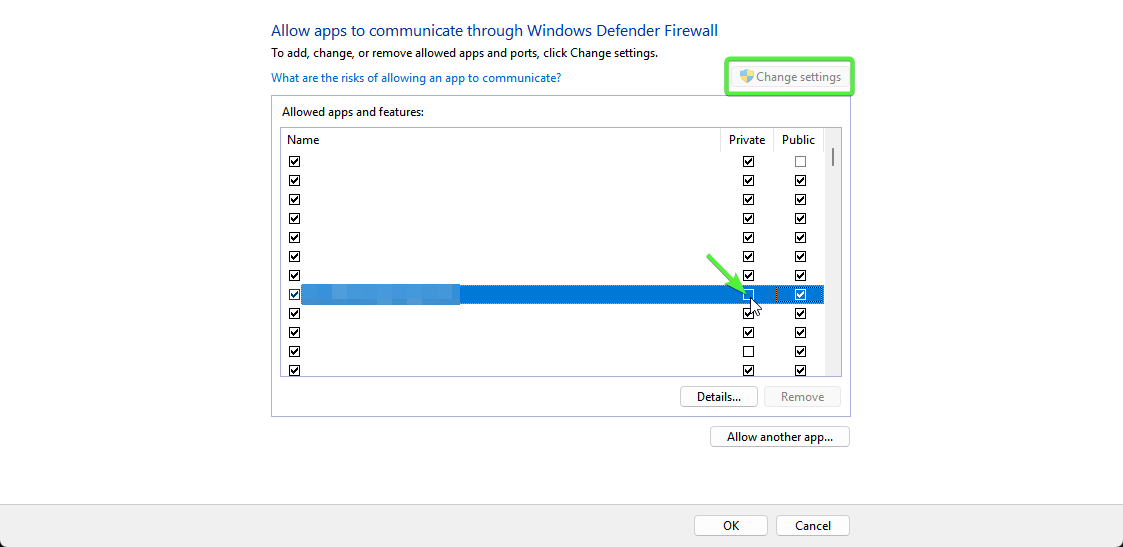
- Isso abrirá outra janela para Aplicativos permitidos.
- Localizar Alterar Configurações E procure Black Ops 6 Em uma guia aplicativos e recursos.
- Se Black Ops 6 Permitido apenas em redes públicasPode haver restrições.
- Certifique-se de que a caixa de seleção esteja marcada Privado Também para permitir acesso total.
![]()
- Clique OK Para fechar esta janela, reinicie o sistema e execute o jogo.
6. Exclua o Black Ops do Windows Defender
O Windows Defender costuma classificar aplicativos anti-cheat para jogos como vírus ou malware. Em casos raros, o Ricochet (um aplicativo anti-cheat para Call of Duty) pode ser classificado erroneamente pelo Defender devido aos seus robustos métodos de detecção. Para corrigir isso, você precisa excluir a pasta do jogo Black Ops 6 da proteção contra ameaças do Windows Defender. Uma vez excluída, o Defender não detectará mais o Ricochet como um aplicativo malicioso e permitirá que o jogo funcione sem problemas.
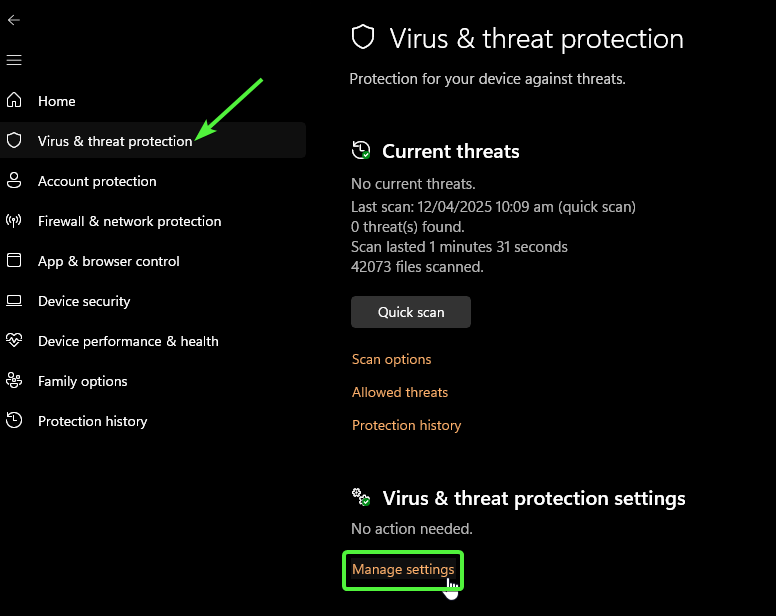
- Abra a Pesquisa do Windows com Tecla do logotipo do Windows + S, E digite Segurança do Windows.
- Na barra lateral, acesse a aba. Proteção contra vírus e risco.
- Na seção de configurações Proteção contra vírus e risco, toque em Gerenciar configurações.
![]()
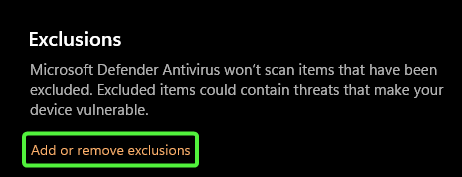
- Agora, role a página para baixo até encontrar a seção. Exceções, Então selecione Adicionar ou remover exceções.
![]()
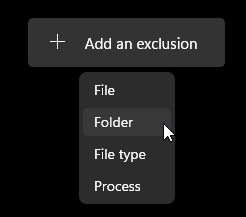
- Depois de acessar o gerenciador de exceções, pressione o botão. adicione uma exceção E escolha Pasta Na lista suspensa.
![]()
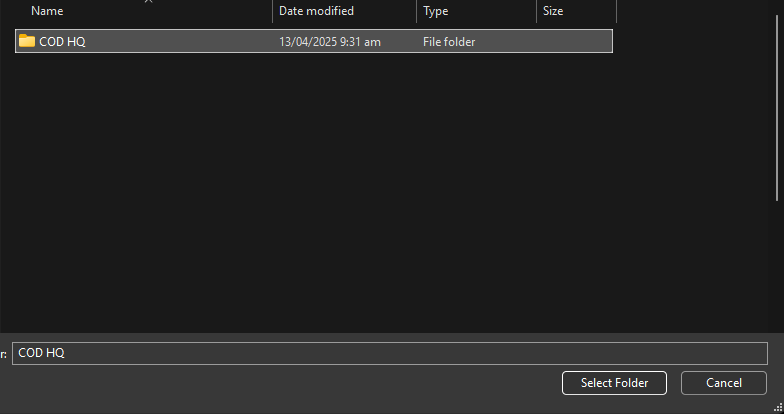
- Selecione a pasta onde foi instalado. Black Ops 6 Nela, que será chamada Sede do COD Se baixado via cliente Steam.
![]()
- Após concluir os passos mencionados, inicie o jogo e verifique se você conseguiu entrar no modo multijogador.

Comentários estão fechados.