


Ao tentar instalar ou abrir um jogo do Game Pass ou da Microsoft Store no Windows 10 ou Windows 11 , o aplicativo Xbox pode fechar repentinamente e exibir esta mensagem:
“Ocorreu um erro inesperado – Código: 0x87e00196”
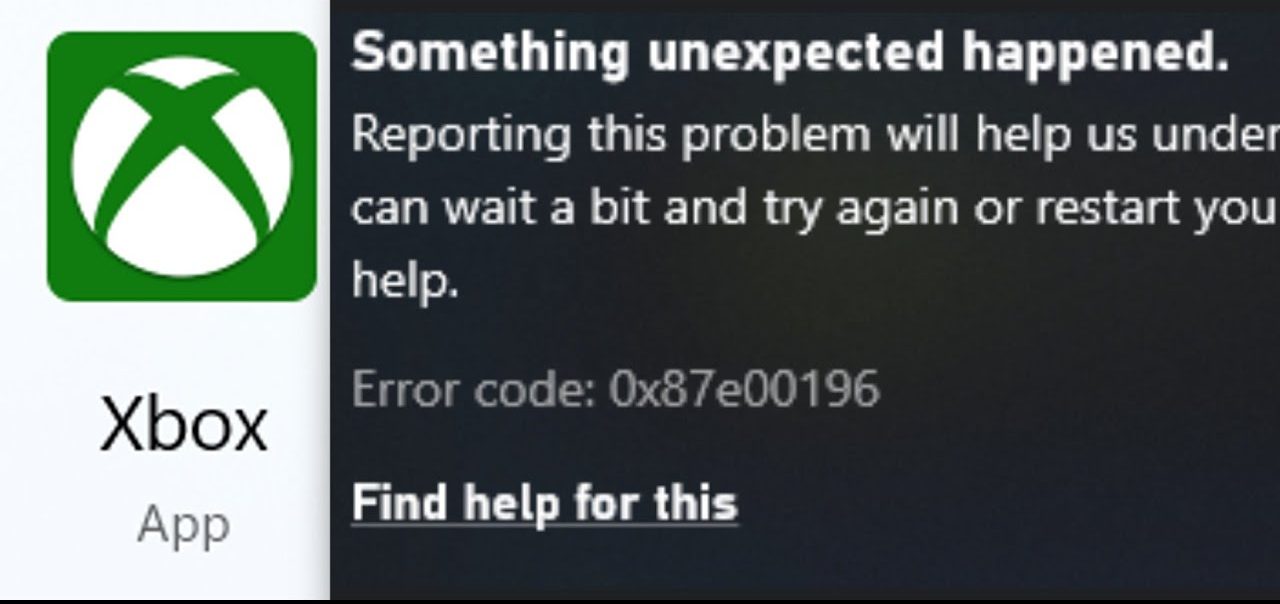
Esse erro significa que os Serviços de Jogos ou o Serviço de Instalação da Microsoft Store não iniciaram as tarefas em segundo plano responsáveis pelos downloads de jogos, verificação de licença e operação.
Na maioria das vezes, o serviço não é executado imediatamente após uma grande atualização do Windows mover ou corromper seus arquivos, interromper o Serviço de Instalação da Microsoft Store ou corromper as chaves de registro que registram o GamingServices.
Outro motivo comum é uma incompatibilidade de login. Saia do aplicativo Xbox e da Microsoft Store, depois entre novamente usando a mesma conta Microsoft e verifique se a assinatura do Game Pass ainda está ativa antes de tentar a instalação novamente. Em casos raros, uma interrupção na rede Xbox também pode impedir a conclusão da verificação da licença.
Antes de prosseguir com as correções, abra rapidamente Configurações › Jogos › Rede Xbox e toque em Verificar novamente para descartar uma interrupção temporária do serviço Xbox. Se o status mostrar algo diferente de Conectado, aguarde até que os serviços sejam restaurados e continue.
1. Reinstale os Serviços de Jogos via PowerShell
O Gaming Services é a camada de infraestrutura que permite que os aplicativos Xbox e Game Pass gerenciem instalações, atualizações e jogos. Quando o Gaming Services é corrompido , ele interrompe essa conexão com o Windows, impedindo a instalação ou reprodução de títulos do Game Pass. Reinstalá-lo remove os arquivos corrompidos e baixa uma nova cópia da Microsoft Store.
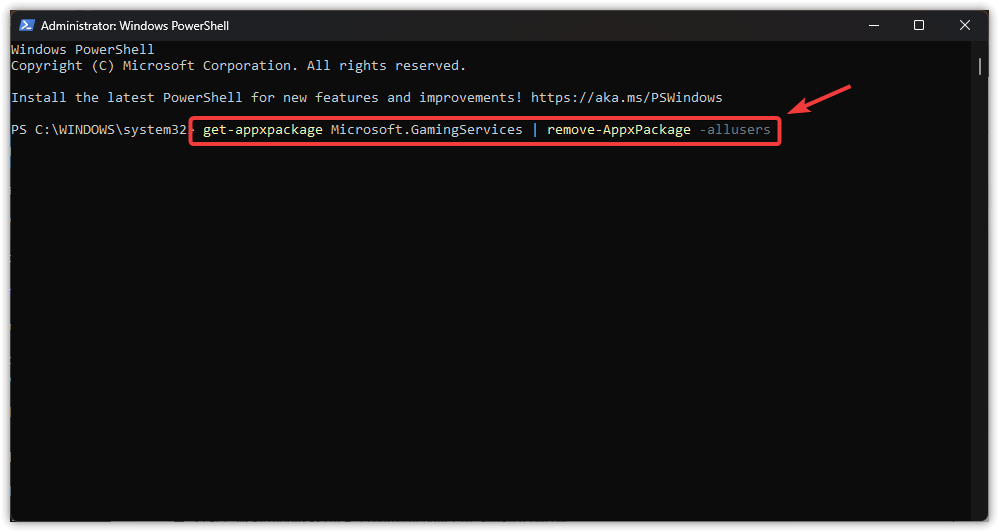
- Copie o comando abaixo, cole-o na janela do PowerShell e pressione Enter. Entrar Para remover a instalação atual.
get-appxpackageMicrosoft.GamingServices | remover-AppxPackage -allusers
![]()
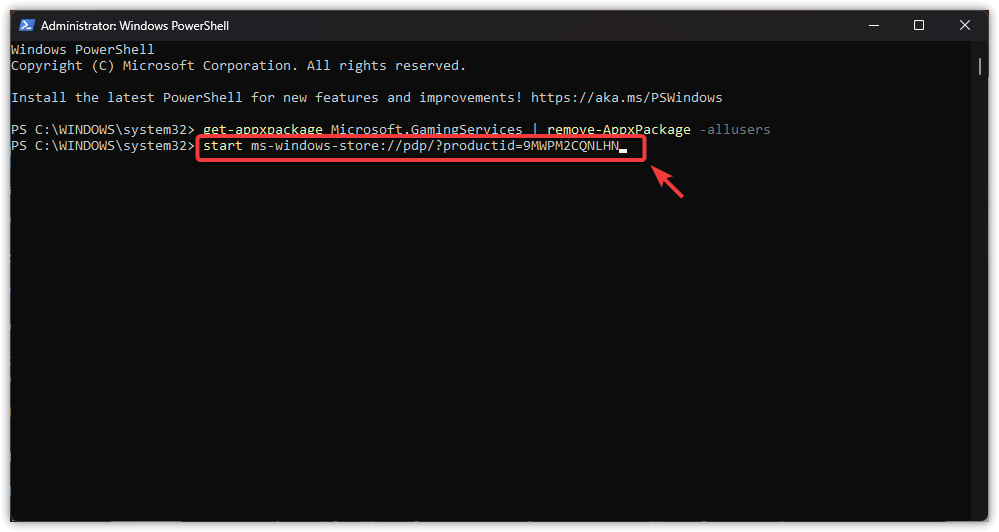
- Após a remoção ser concluída, execute este comando para abrir a página da Microsoft Store para Serviços de Jogos.
iniciar ms-windows-store://pdp/?productid=9MWPM2CQNLHN
![]()
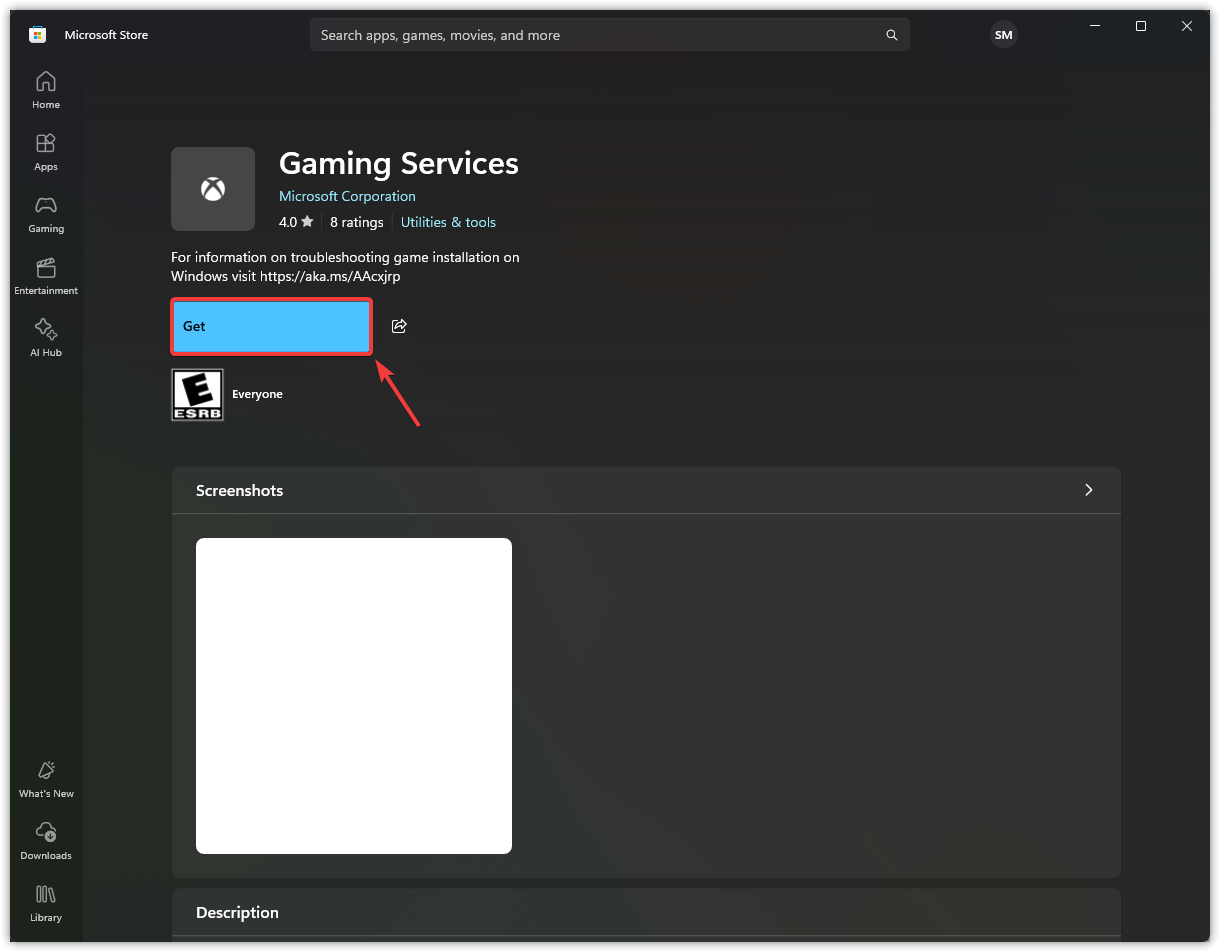
- Quando a página da loja aparecer, clique BAIXE Para reinstalar os Serviços de Jogos.
![]()
2. Redefina o cache da Microsoft Store e registre os aplicativos novamente.
A Microsoft Store armazena arquivos temporários para acelerar o download de aplicativos, mas esses arquivos podem ficar desatualizados ou corrompidos e prejudicar os downloads do Game Pass. Executar o wsreset.exe limpa o cache e reinicia a loja.
Além disso, a Microsoft Store ou o aplicativo Xbox podem parar de funcionar se os dados de registro estiverem corrompidos. O novo registro dos aplicativos integrados usando o PowerShell atualiza as entradas e restaura o funcionamento normal.
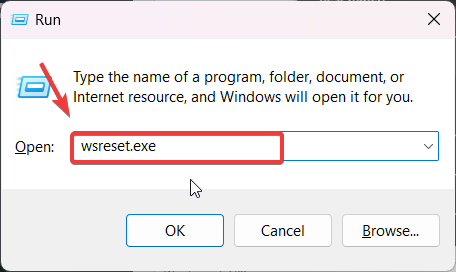
- Clique em Win + R, E digite wsreset.exe, E clique OKA janela do prompt de comando ficará vazia por alguns segundos e, em seguida, a loja será reaberta após a limpeza do cache.
![]()
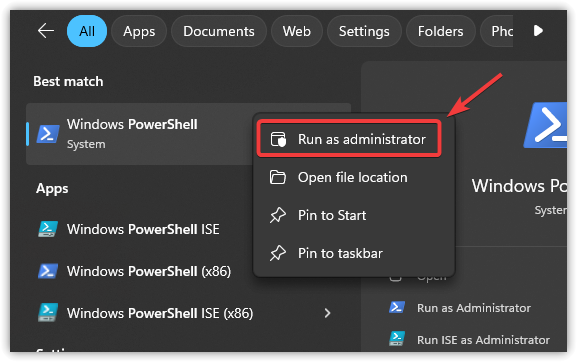
- Clique em Win + S, E digite PowerShellClique com o botão direito do mouse e selecione Executar como administrador.
![]()
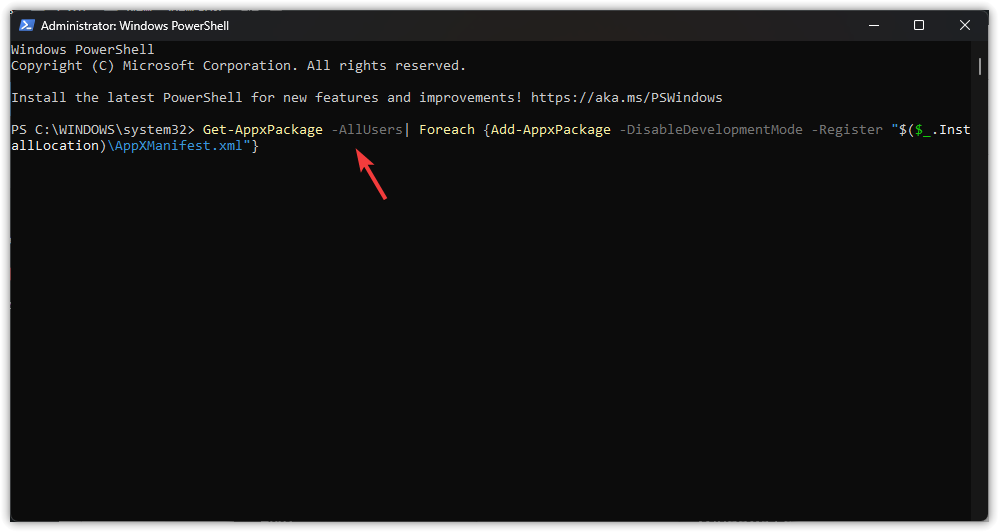
- Copie o comando abaixo, cole-o no PowerShell e pressione Enter. Entrar Para registrar novamente todos os aplicativos da loja:
Get-AppxPackage -AllUsers | Foreach {Add-AppxPackage -DisableDevelopmentMode -Register "$($_.InstallLocation)AppXManifest.xml"}![]()
- Quando o roteiro estiver concluído, faça reiniciar seu computador.
3. Alterar o mecanismo de instalação padrão
Alterar a unidade de instalação padrão é uma maneira rápida de atualizar o local onde o Windows armazena novos aplicativos. Isso pode eliminar problemas causados por setores defeituosos, restrições de permissão ou caminhos de pastas corrompidos na unidade atual. Se a unidade original tiver erros ocultos que impeçam a instalação do aplicativo Xbox, escolher uma unidade diferente oferece ao instalador um novo começo e geralmente resolve o problema.
- Clique em Win + I لفتح الإعدادات.
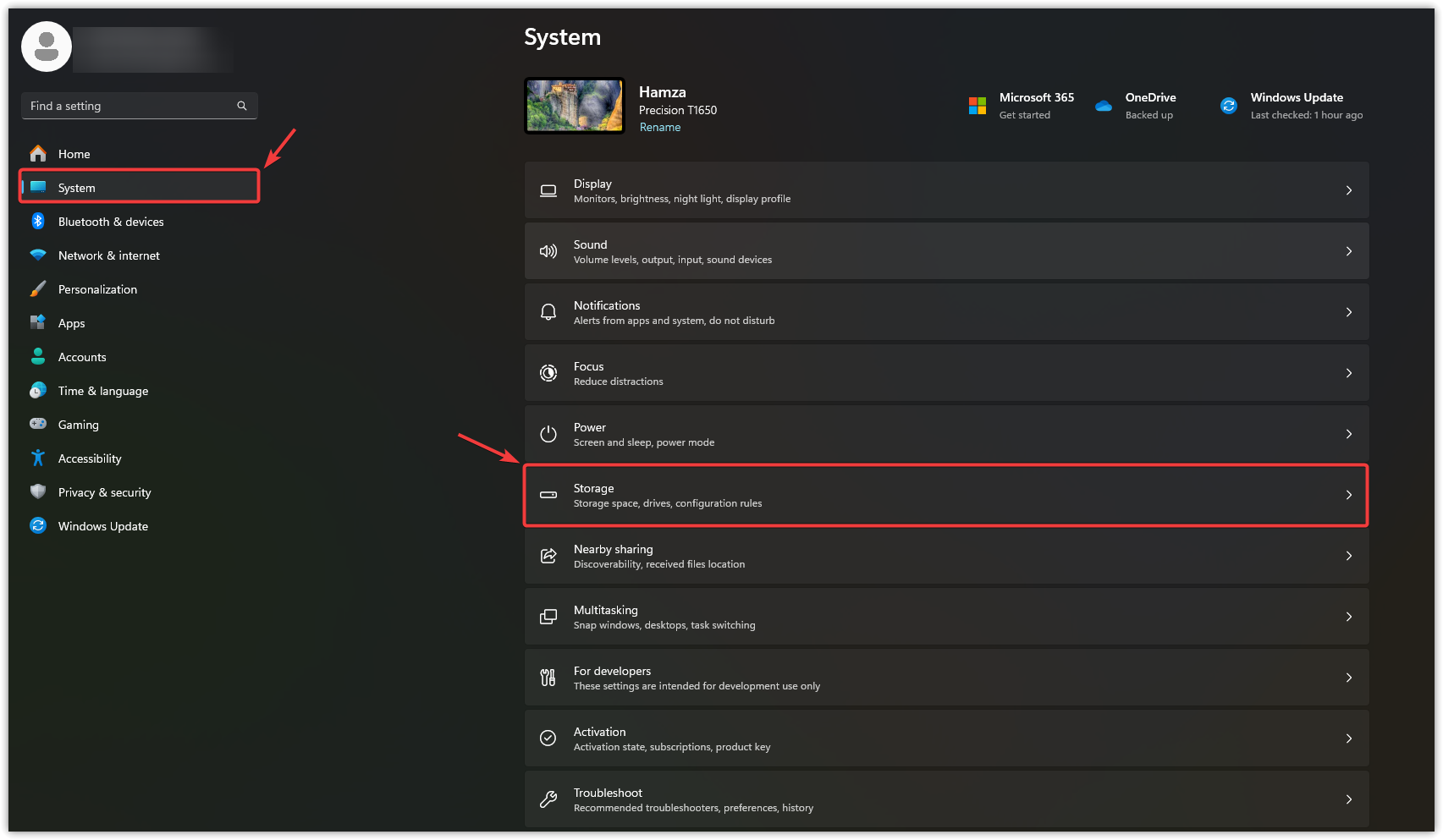
- Localizar O sistema, Então toque Armazenamento.
![]()
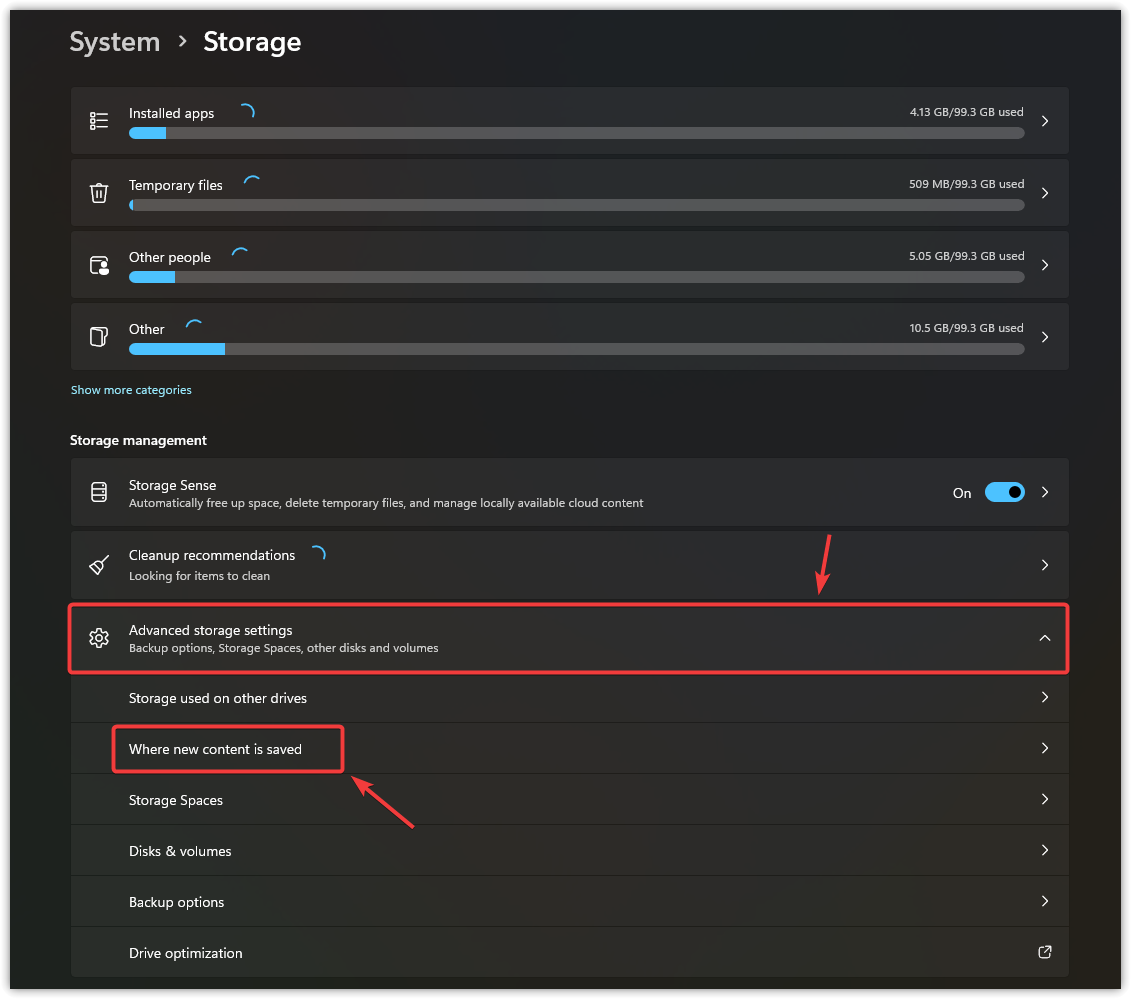
- Escolher Configurações de armazenamento avançadas E clique Onde salvar novo conteúdo.
![]()
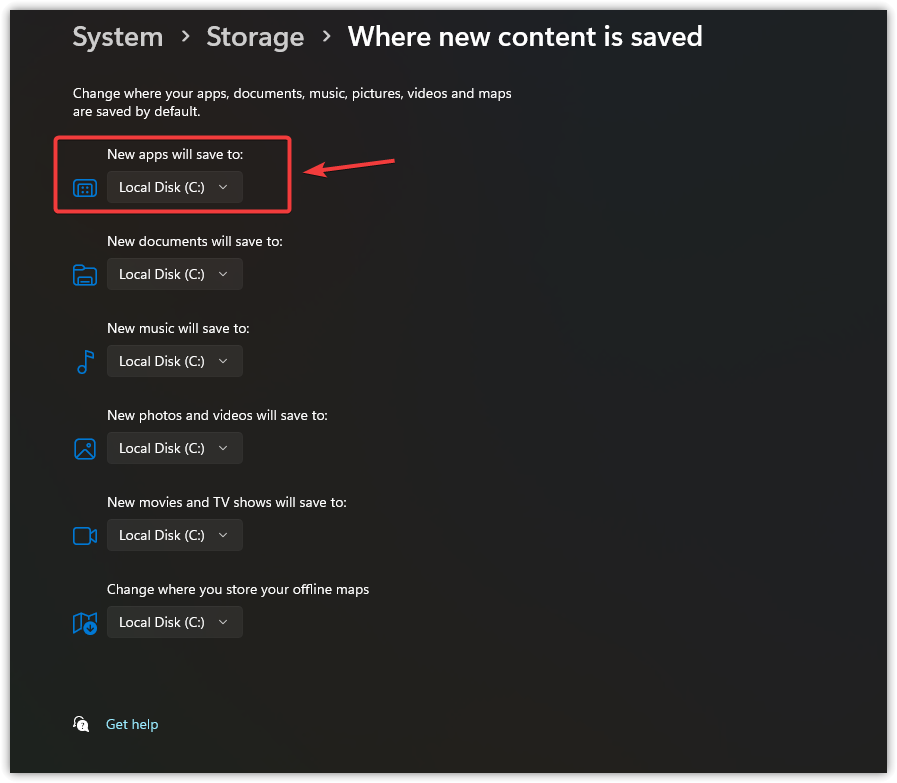
- Dentro de Os novos pedidos serão salvos em: Escolha uma unidade diferente da lista.
![]()
- Clique Inscrição Para confirmar a nova localização.
4. Reiniciar os serviços de jogos e o aplicativo Xbox
Reiniciar o aplicativo Xbox e os serviços de jogos remove configurações corrompidas, arquivos temporários e tarefas em segundo plano travadas que podem impedir a instalação do Game Pass. Use a opção Reparar primeiro; se o erro persistir, escolha Reiniciar , que limpa os dados em cache, mas preserva os jogos e os progressos salvos.
- Clique em Win + I لفتح الإعدادات.
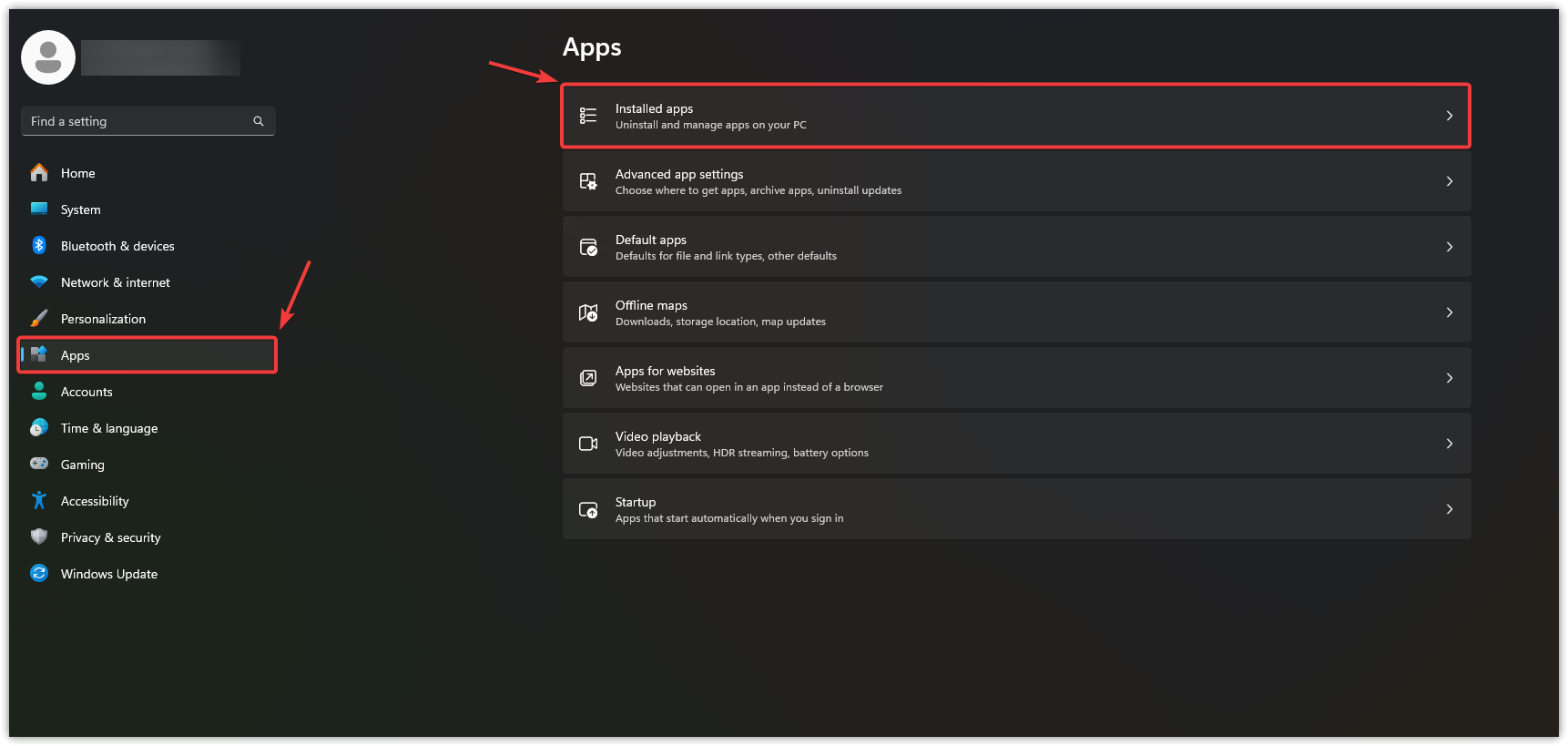
- Escolher Formulários No painel esquerdo, clique em Aplicativos instalados.
![]()
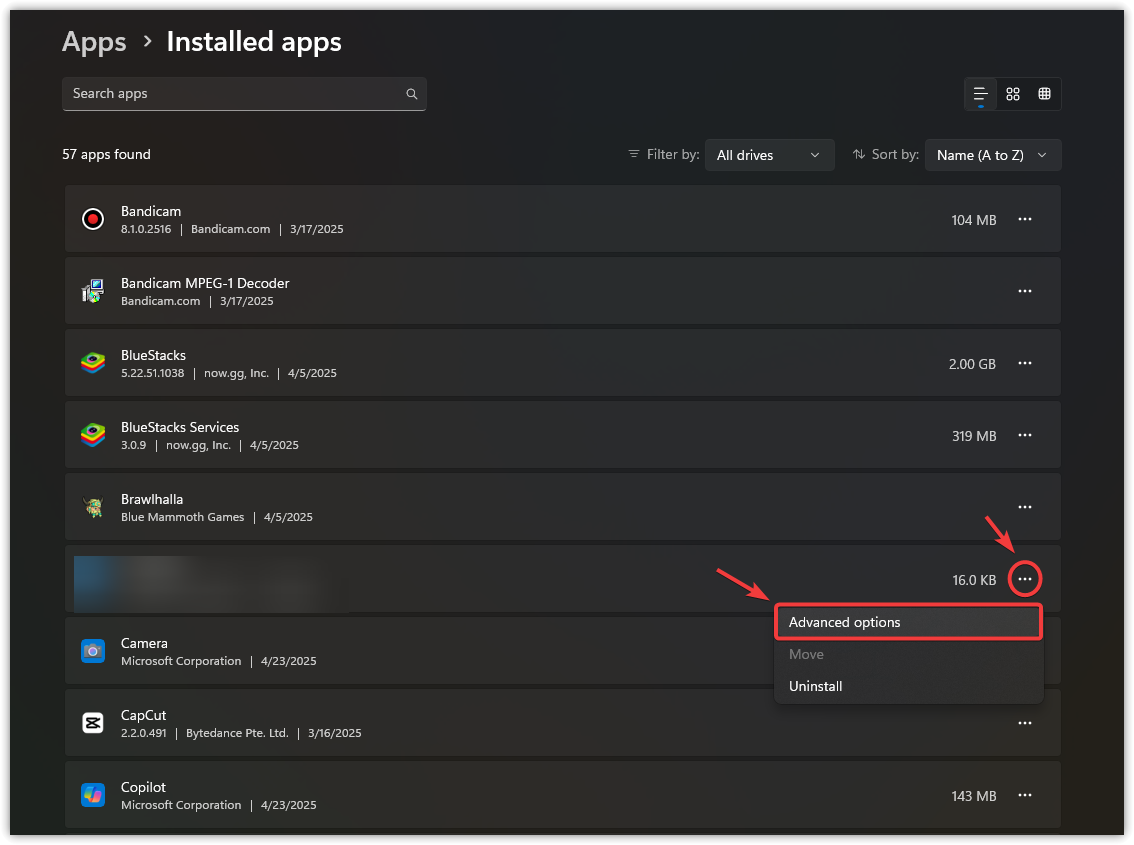
- Deslize para baixo até Serviços de jogos, E clique em Os três pontos, Então selecione Opções avançadas.
![]()
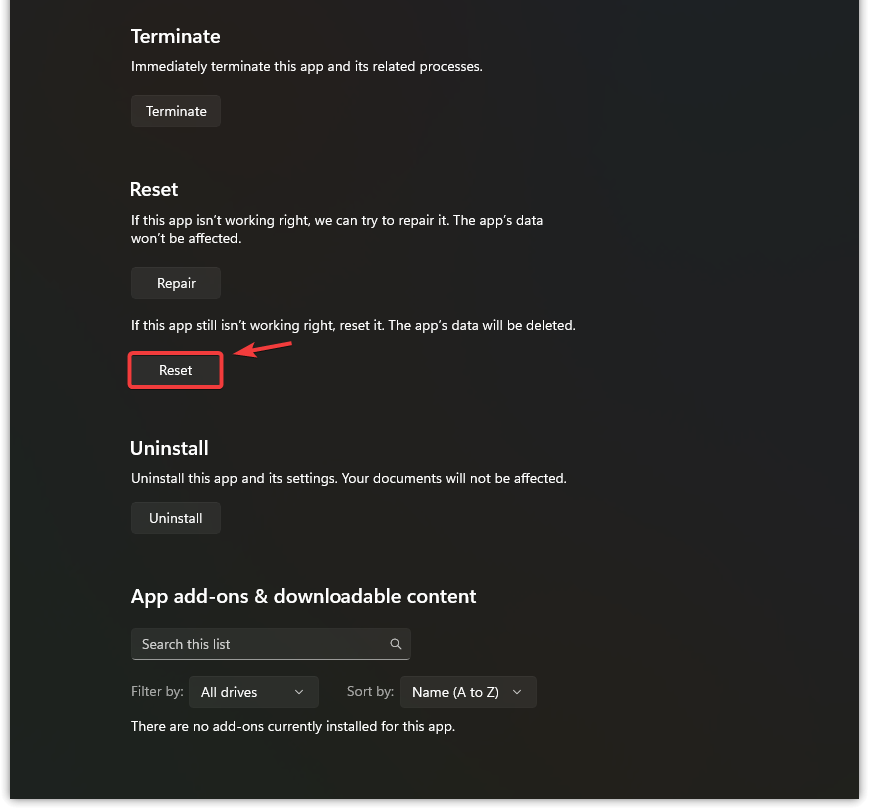
- Role para baixo e selecione Redefinir.
![]()
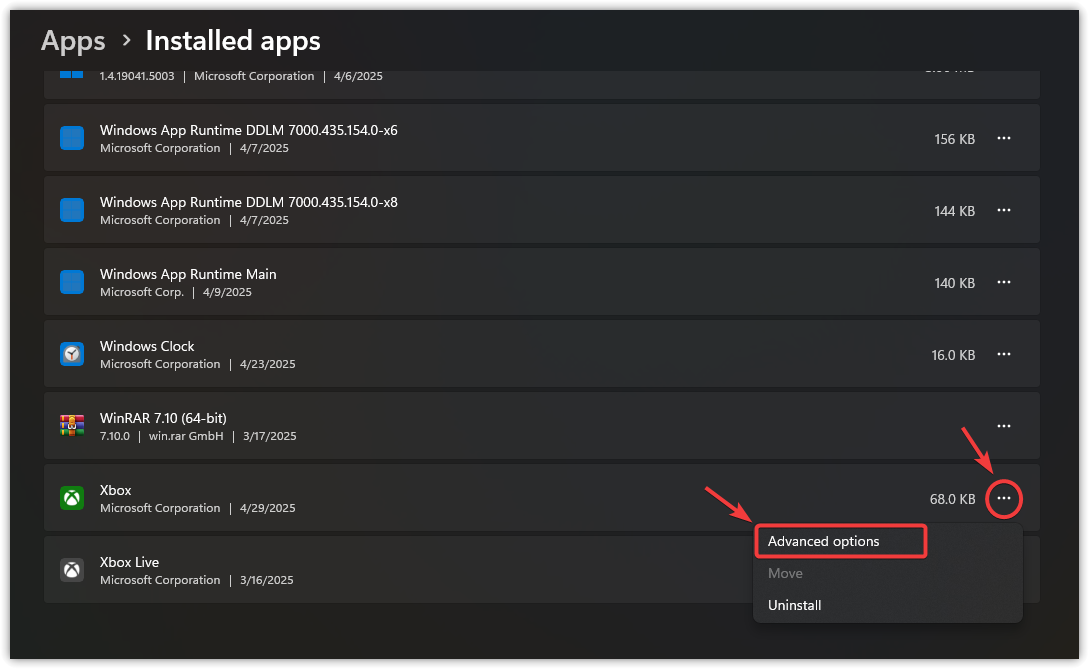
- Volte à lista e procure o aplicativo. Xbox, E clique em Os três pontos, Então selecione Opções avançadas.
![]()
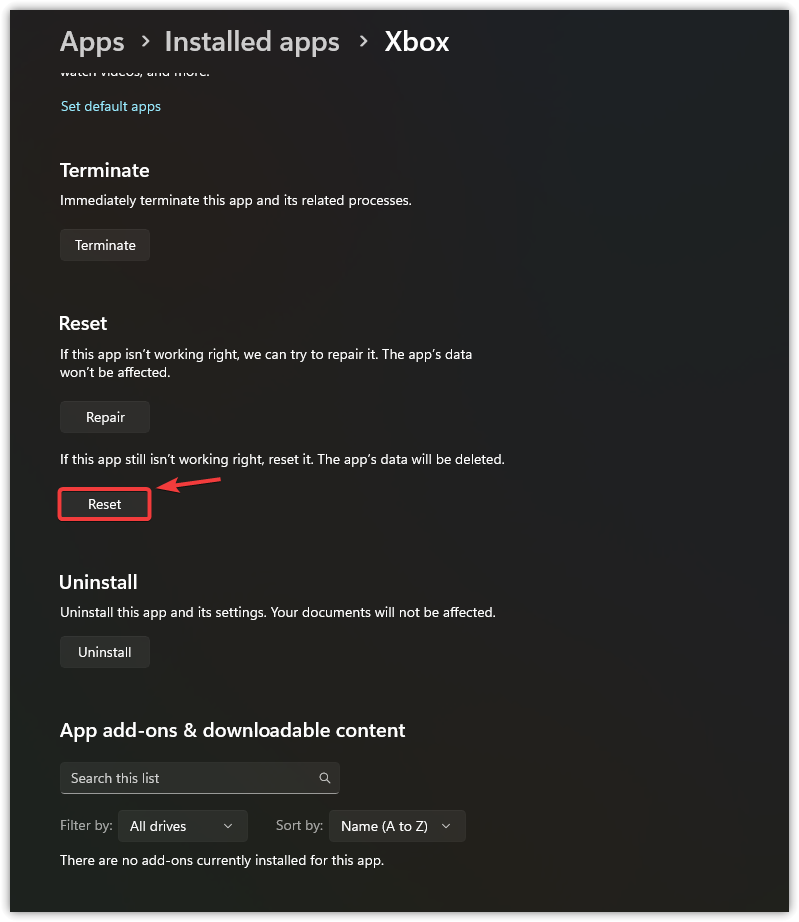
- Deslize para baixo e clique Redefinir mais uma vez.
![]()
- Após reiniciar ambos os aplicativos, Reiniciar Instale o computador e teste a instalação.
Se o erro persistir, reinstale completamente o aplicativo Xbox; às vezes, uma nova instalação pode resolver problemas persistentes.

Comentários estão fechados.