


Ao iniciar Monster Hunter Wilds ou durante as cenas de corte, o jogo pode congelar, fechar inesperadamente, retornar à área de trabalho ou exibir uma tela preta, frequentemente acompanhado por códigos de erro como DXGI_ERROR_DEVICE_HUNG ou C0000005 . Esses erros indicam que o jogo tentou acessar a unidade de processamento gráfico (GPU) ou a memória do sistema de maneira inválida, resultando em violações de acesso ou timeouts da GPU.
A causa mais comum é a insuficiência de VRAM e de poder de processamento da GPU durante a compilação de shaders, especialmente em configurações altas ou com ray tracing ativado. Versões incompatíveis de drivers, particularmente entre 531.xx e 572.xx (conforme relatado em fóruns da comunidade), também podem levar à instabilidade e travamentos do sistema.
Para melhorar a estabilidade, tente fechar quaisquer aplicativos em segundo plano que possam estar consumindo memória , como sobreposições, navegadores ou ferramentas de registro. Isso libera memória do sistema e garante uma alocação de recursos adequada durante o jogo.
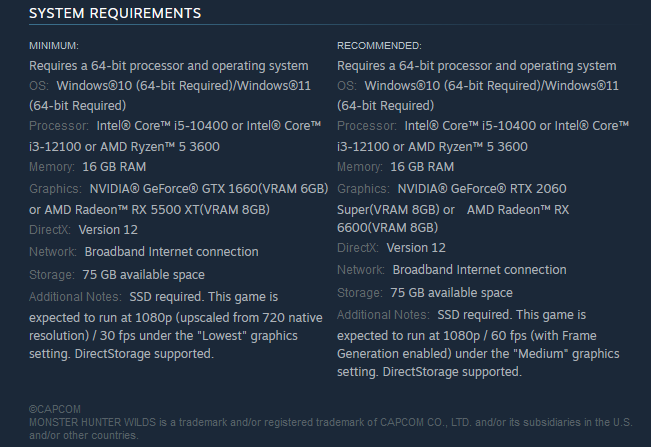
Por fim, certifique-se de que seu sistema atende aos requisitos oficiais do jogo antes de tentar qualquer outra solução.
1. Ajuste as configurações gráficas do jogo.
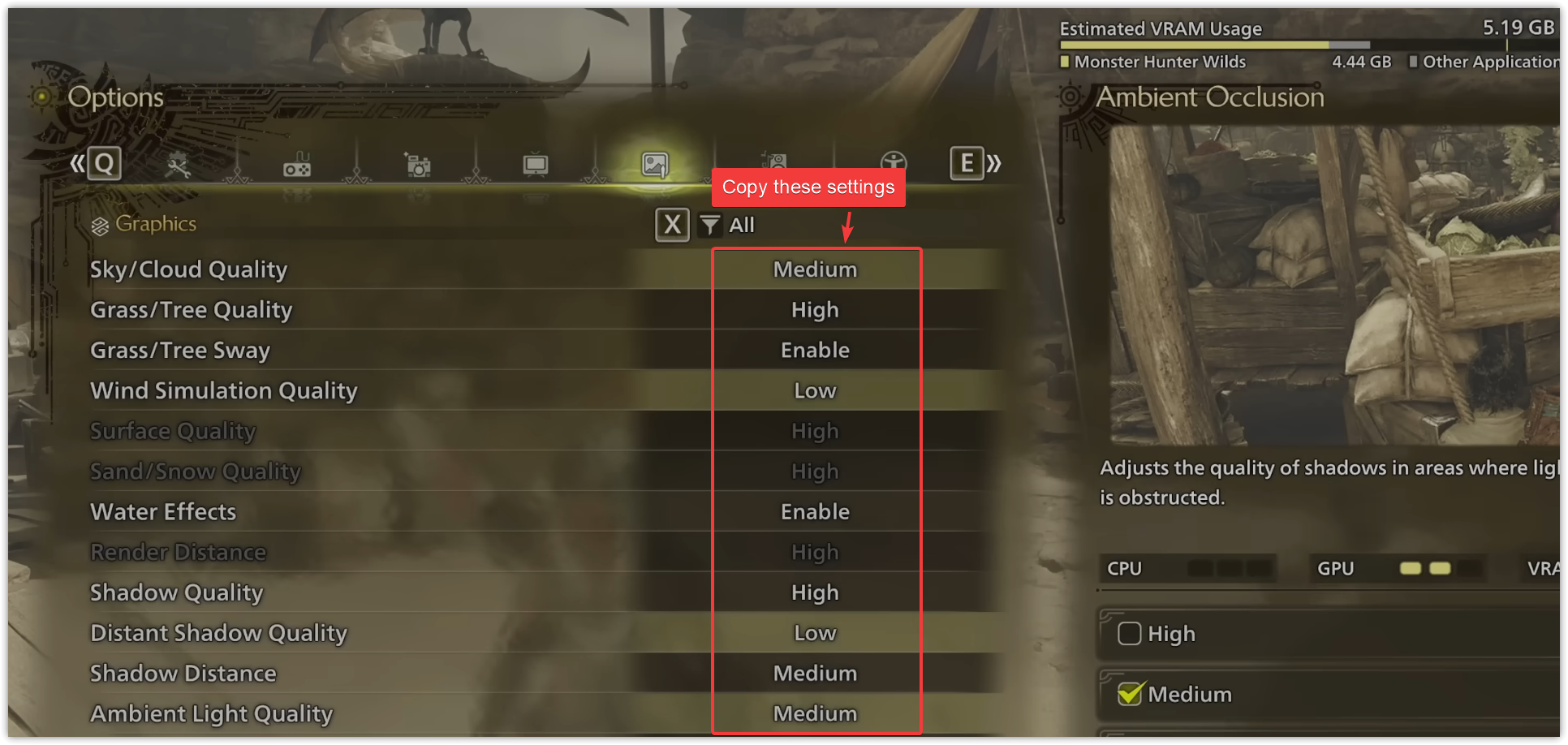
Reduzir as configurações gráficas do jogo pode diminuir significativamente a carga na sua unidade de processamento gráfico (GPU), especialmente se você estiver usando uma placa de vídeo de gama baixa a média. Configurações "Alto Plus" consomem muita VRAM (memória de acesso aleatório de vídeo) , o que pode causar instabilidade, travamentos ou telas pretas durante cenas intensas ou ao usar clusters de shaders.
- Preencher Monster Hunter Wilds e abra um menu الإعدادات.
- Vamos para Opções > Configurações gráficas.
- Aplique as seguintes configurações recomendadas:
![Configurações gráficas recomendadas em Monster Hunter Wilds para minimizar travamentos.]()
- Salve as alterações e reinicie o jogo. Observe se o problema de travamento ou tela preta ainda ocorre durante o jogo ou as cenas de corte.
2. Verifique a integridade dos arquivos do jogo
A verificação de integridade dos arquivos do jogo verifica se há arquivos ausentes, corrompidos ou modificados no diretório de instalação. O Steam substitui automaticamente esses arquivos baixando novas cópias de seus servidores. Como arquivos corrompidos ou ausentes podem causar travamentos ou telas pretas, é altamente recomendável verificar os arquivos do jogo antes de tentar outras soluções.
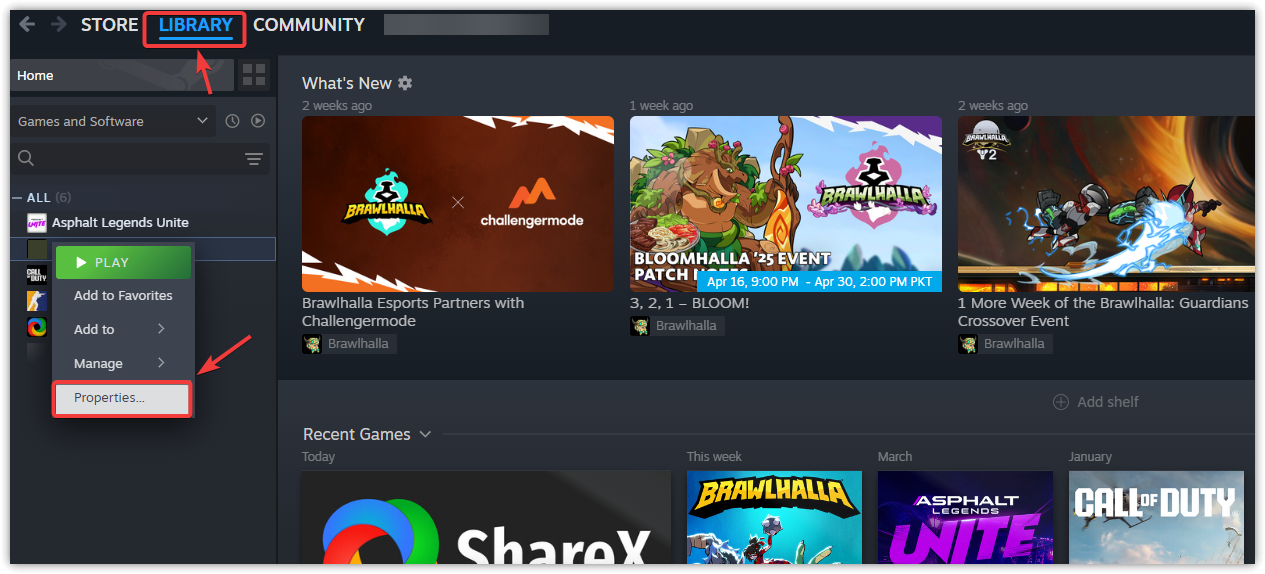
- Abrir Steam E vai para A biblioteca Seu próprio.
- Clique com o botão direito nele Monster Hunter Wilds E definir Propriedades.
![]()
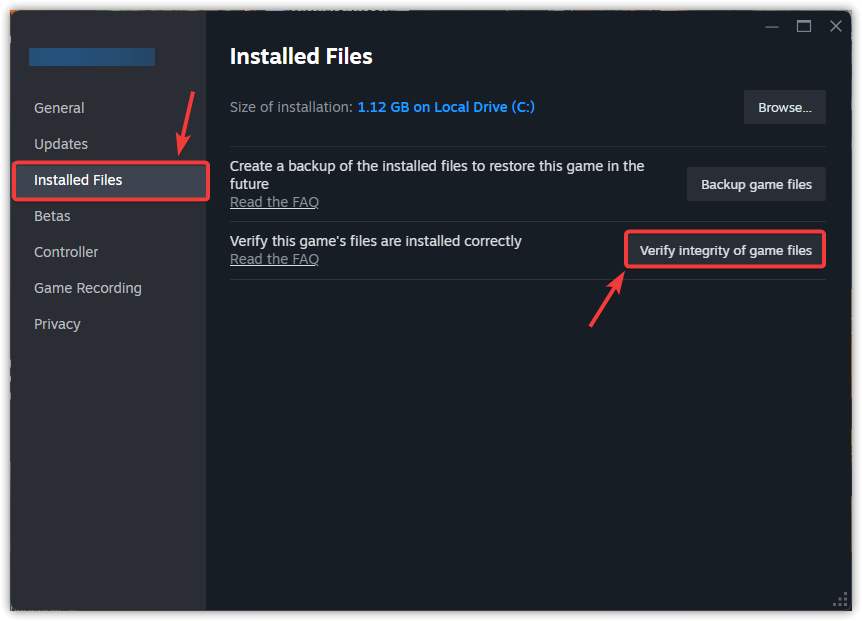
- Vá para a guia Arquivos instalados E clique Verifique a integridade dos arquivos do jogoAguarde até que o processo de verificação seja concluído.
![]()
- uma vez terminado, Reiniciar O jogo verifica se o problema foi resolvido.
3. Configurando as definições de compatibilidade
Configurar as opções de compatibilidade permite que o jogo seja executado em um ambiente projetado especificamente para versões mais antigas do Windows, o que pode melhorar a estabilidade. Também ajuda a contornar problemas de permissão e ativa otimizações de tela cheia para reduzir as travadas causadas pelos aprimoramentos de tela cheia do Windows.
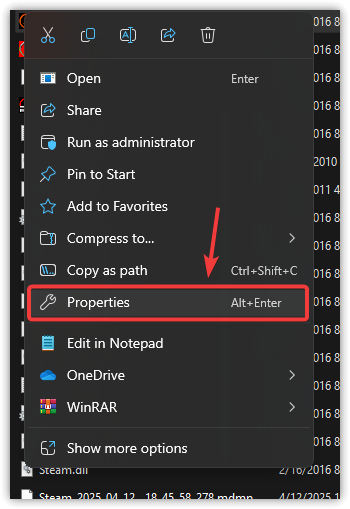
- Clique com o botão direito em um arquivo .exe As especificidades do jogo e a sua escolha. Propriedades.
![]()
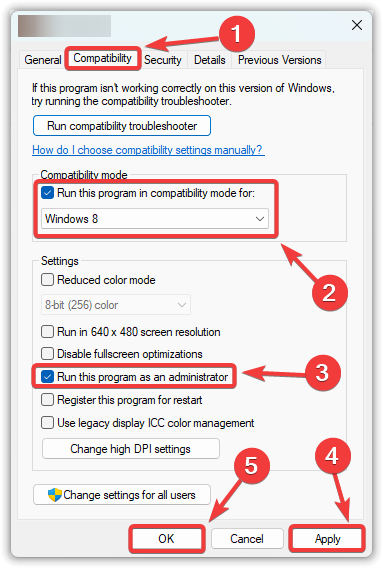
- Vá para a guia Compatibilidade.
- Marca "Execute este programa em modo de compatibilidade para:“E selecione Windows 7 أو Windows 8 Na lista suspensa.
- Marca "Execute este programa como administrador"Para garantir que ele tenha as permissões necessárias."
- Clique Inscrição, Então Está bem.
![]()
- Execute o jogo e verifique se o problema foi resolvido.
4. Exclua os arquivos temporários
Os arquivos temporários ajudam a reduzir os tempos de carregamento, armazenando localmente os dados acessados com frequência. No entanto, com o tempo, esses arquivos podem ficar corrompidos ou desatualizados, interferindo no desempenho do jogo ou causando travamentos. Excluí-los permite que o sistema crie novos arquivos temporários, o que pode resolver esses problemas.
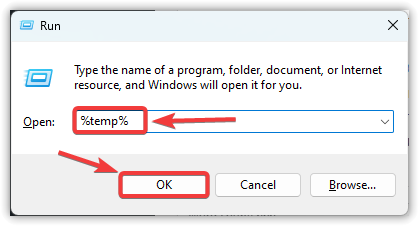
- Clique em Win + R Abre a caixa de diálogo "Executar".
- Tipo % Temp% E clique em Está bem.
![]()
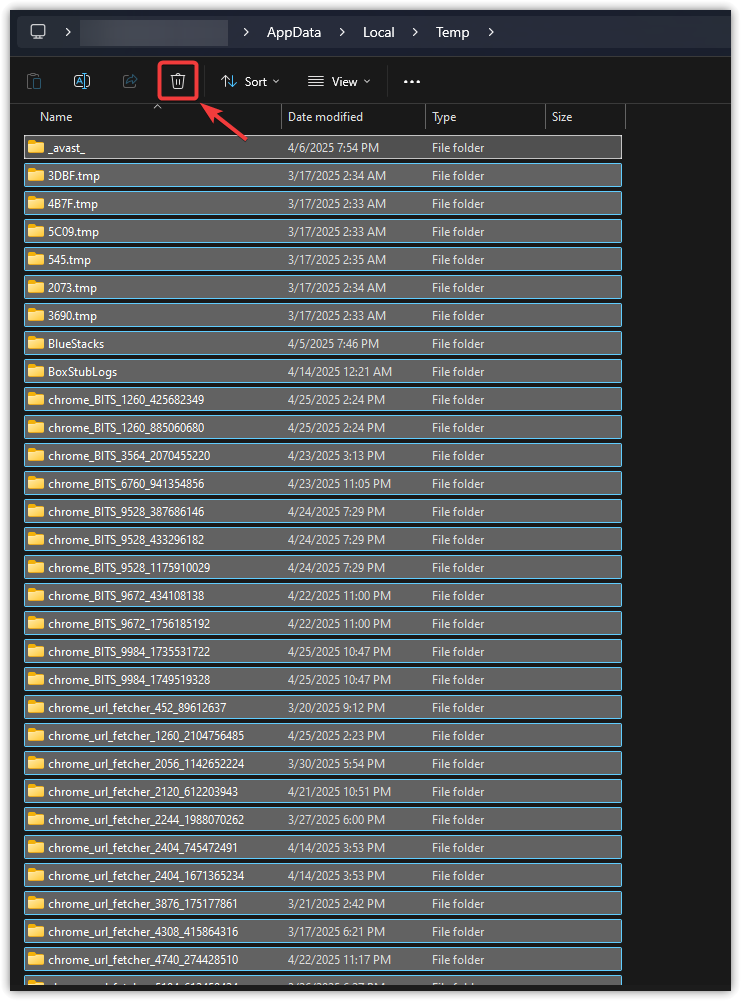
- Na pasta que se abre, clique em Ctrl + A Para selecionar todos os arquivos, pressione Apagar Para removê-los.
![]()
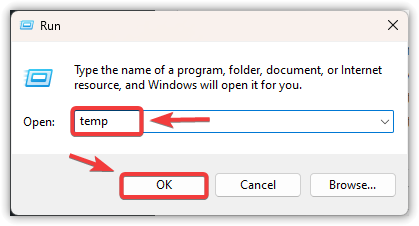
- Clique em Win + R Novamente, escreva temperatura, E pressione Entrar.
![]()
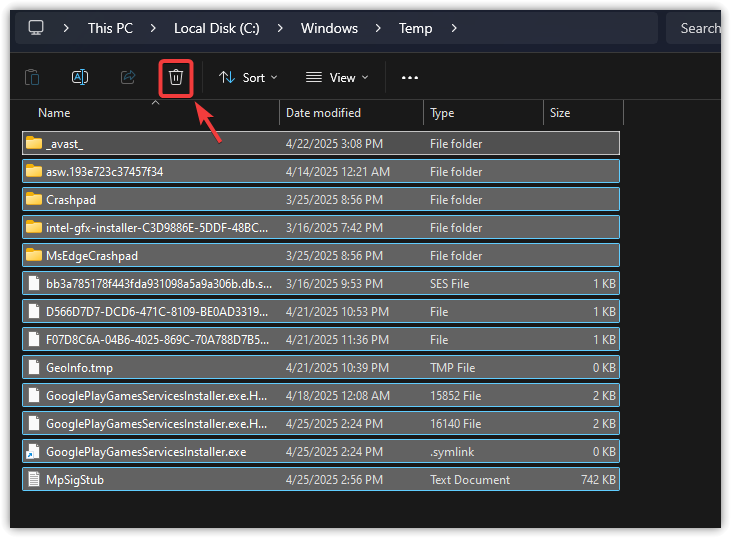
- Repita os mesmos passos Deletar Todos os arquivos estão nesta pasta.
![]()
- Reiniciar Ligue o computador e inicie o jogo.
5. Atualize o driver gráfico
Um driver de GPU desatualizado ou corrompido é uma das causas mais comuns de travamentos e telas pretas. Atualizar o driver da sua placa de vídeo melhora a compatibilidade, a estabilidade e o desempenho geral. Instalar a versão mais recente garante suporte ideal aos jogos e pode resolver erros persistentes.
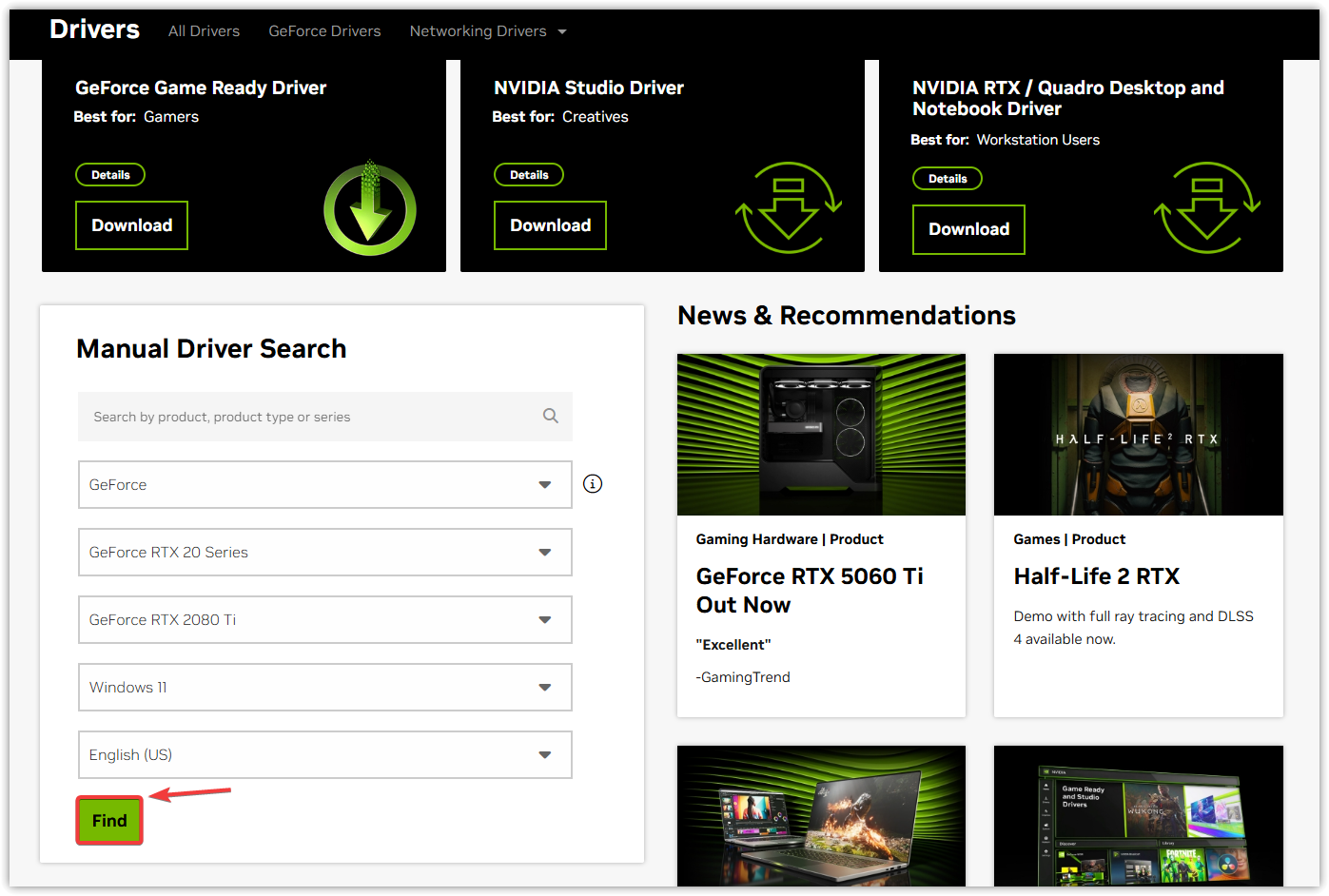
- Vá para página Download dos drivers da NVIDIA.
- Selecione sua placa de vídeo e clique em Enviar.
- Faça o download do Driver mais recente einstale-o.
![]()
- Reiniciar Seu computador voltará a funcionar assim que a atualização for concluída.
Se o jogo continuar travando, considere reinstalá-lo para eliminar quaisquer arquivos corrompidos ou configurações incorretas que possam estar causando o problema.

Comentários estão fechados.