

Corrigindo o problema de fechamento de interceptação antes de iniciar os jogos.
A mensagem de erro “ Feche o Interception antes de iniciar o jogo ” impede a execução do jogo e pode aparecer em jogos como Fortnite , Rust e Apex Legends quando o sistema anti-cheat do jogo detecta um driver Interception (ou qualquer outro gancho de entrada de baixo nível com comportamento semelhante) em execução no seu computador.
Os sistemas anti-cheat proíbem o Interception porque ele usa um driver de entrada em modo kernel que pode interceptar ou modificar a entrada de baixo nível antes que ela chegue aos aplicativos. Mesmo que você o use para remapeamento de teclas legítimo ou para fins de acessibilidade , os sistemas anti-cheat geralmente não conseguem distinguir de forma confiável entre isso e ferramentas que alteram a entrada bruta para obter vantagens injustas , então eles bloqueiam toda a camada de entrada.
Faça isto primeiro ( via rápida ):
- Feche todos os mapeadores de teclas/ferramentas de macro. (Ícones da bandeja do sistema) e desative-os em Comece (Gerenciador de Tarefas > Inicialização).
- Tome uma atitude testes rápidos Para verificar se Interceptação (ou um driver com nome semelhante) está presente.
- Se houver uma interceptação, prossiga diretamente para Método 1 (A solução mais confiável).
- Se a interceptação não estiver clara, comece com Método 2 و Método 3 Para excluir programas anti-cheat e outros programas de conexão de entrada.
Testes rápidos (confirmação da interceptação)
Antes de alterar qualquer coisa, verifique se o Interception (ou um driver com nome semelhante) já está instalado no seu sistema. Essas verificações são rápidas , mas lembre-se de que algumas ferramentas instalam drivers semelhantes com nomes diferentes.
- Verifique o arquivo do driver: Abra esta pasta e procure por interceptação.sys:
C:\Windows\System32\drivers
- Verificação de dispositivos ocultos: Abrir Gerenciador de Dispositivos > Clique em عرض > Mostrar dispositivos ocultosProcure nas seções relacionadas à entrada de dados por qualquer coisa claramente relacionada a Ferramentas de redefinição de chave، filtrosأأو entrada padrão.
- Minha escolha (متقدم): Liste os drivers instalados (você pode não encontrar drivers com nomes diferentes):
driverquery /v | findstr /i interceptação
Se você encontrar uma entrada correspondente, é provável que o Interception (ou algo com um nome semelhante) esteja instalado.
Método 1. Desinstale o driver de Interceptação.
Se o driver de Interceptação estiver instalado, ele pode ser carregado na inicialização e permanece detectável mesmo quando nenhuma ferramenta de redefinição de teclas está sendo usada ativamente. A remoção do driver impede que o software anti-cheat detecte a camada de Interceptação ativa.
Observação: A versão do Interception no GitHub inclui o arquivo install-interception.exe , que pode desinstalar o driver corretamente.
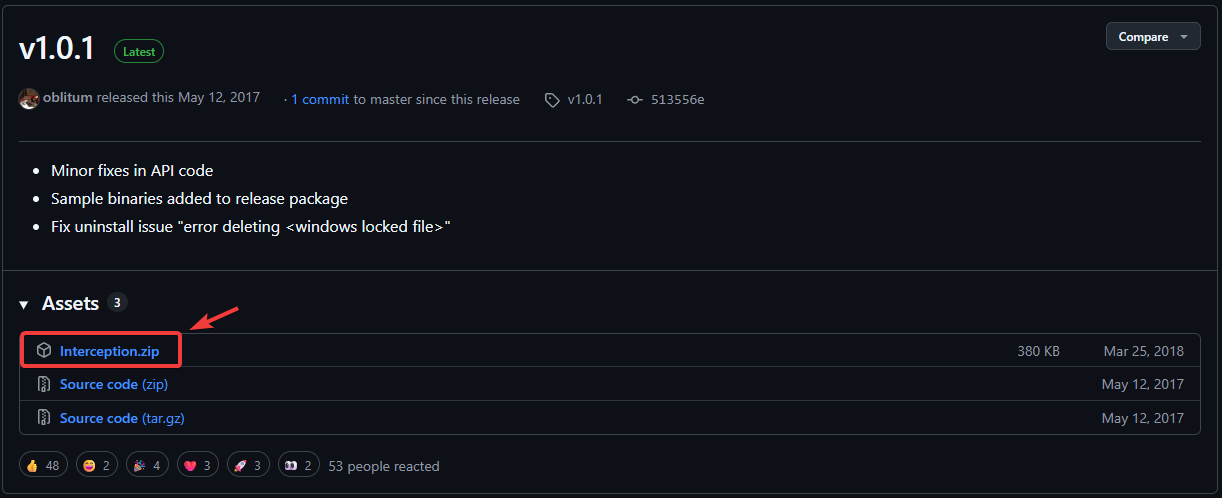
- Acesse a página de lançamentos do Interception no GitHub e baixe o arquivo ZIP:
Página de lançamento do Interception no GitHub

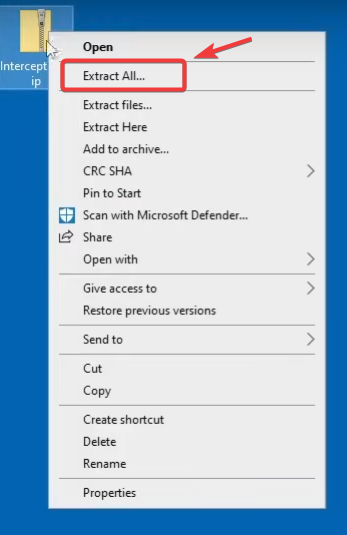
- Clique com o botão direito do mouse no arquivo ZIP baixado e selecione Extrair tudoEm seguida, escolha um local para extrair o conteúdo.

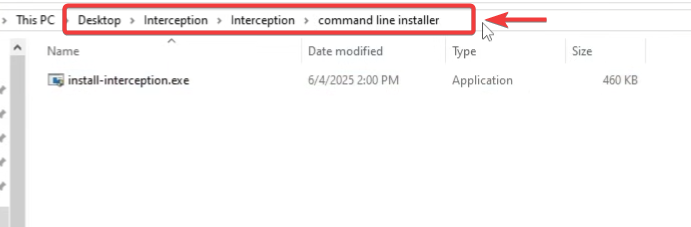
- Abra a pasta extraída e localize instalar-interceptação.exe.Adendo: Se você não o encontrar imediatamente, use a pesquisa do Windows dentro da pasta extraída e procure por ele. instalar-interceptação.exe.

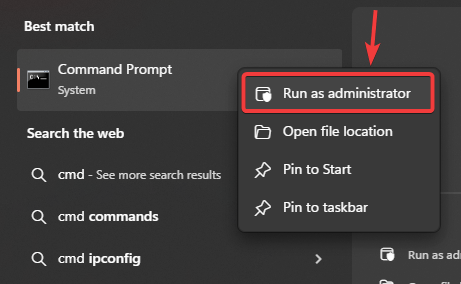
- Clique em Do Windows + S, E digite cmde clique com o botão direito em Prompt de comando, E selecione Executar como administrador.

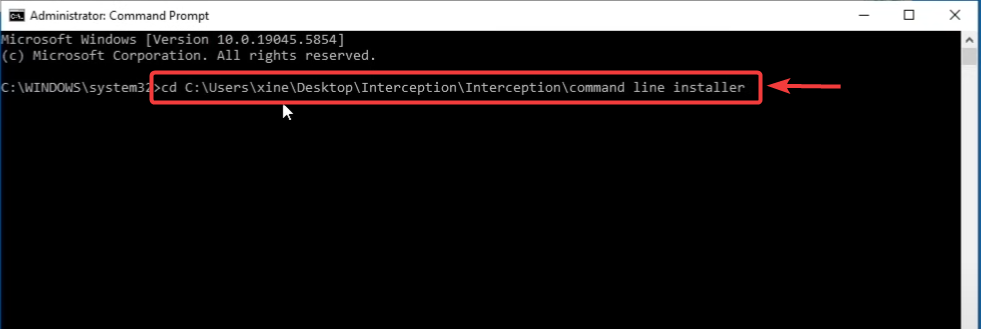
- Execute estes comandos (ajuste o caminho da pasta para corresponder ao local onde você extraiu os arquivos):
cd /d "C:\Users\SeuNome\Desktop\Interception\command line installer"
instalar-interceptação.exe /desinstalar
Adendo: Na linha de comando, digite
cd /d(Incluindo a distância), então Arraste e solte A pasta na janela serve para colar o caminho exato.
- Assim que a desinstalação estiver concluída, Reiniciar Seu computador deve aplicar as alterações.
Após reiniciar: Reinicie o jogo. Se a interceptação foi a causa, a verificação anti-cheat deverá ser aprovada normalmente.
Para garantir que não haja mais interceptações:
- Verificar:
C:\Windows\System32\drivers
Se o arquivo interception.sys desaparecer , isso é um bom sinal.
- Teste opcional (متقدم):
driverquery /v | findstr /i interceptação
Se não retornar nada, é provável que o Interception não esteja registrado como um driver instalado com esse nome.
O segundo método: Desativar programas de entrada de terceiros.
Algumas ferramentas de teclado, mouse, controle ou macro instalam mecanismos de entrada de baixo nível para recursos como macros , pressionamentos rápidos ou mapeamento avançado de teclas . Softwares anti-cheat podem sinalizar essas ferramentas como suspeitas, pois elas podem se assemelhar a filtros de entrada do tipo interceptação.
Exemplos: pacotes de macros, programas de redefinição de teclas, ferramentas de console virtual, ferramentas de script, conversores de emulação ou drivers de entrada especializados.
Passo A ( recomendado ): Feche completamente o programa e impeça que ele seja executado com o Windows.
- Feche a ferramenta. Bandeja do sistema (E não apenas a janela).
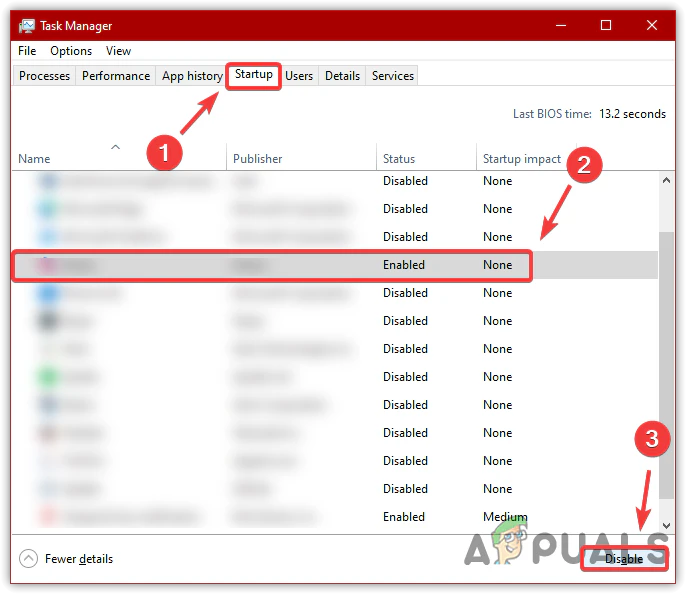
- Abrir Gerenciador de tarefas > Guia comece Desative as ferramentas de reatribuição de teclas/macro que ele reconhece.

- Reiniciar Pegue seu computador e teste o jogo.
Etapa B (melhor para determinar a causa exata): Realize um teste de limpeza.
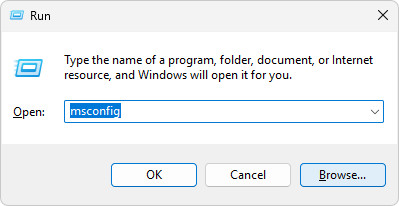
- Clique em Windows + R, Tipo msconfigE pressione Enter.

- vamos para الخدمات > selecione Ocultar todos os serviços Microsoft > Clique em Desativar tudo.

- vamos para comece > Clique em Abra o Gerenciador de Tarefas Desative aplicativos de inicialização desnecessários.
- Reinicie o computador e tente executar o jogo. Se funcionar, reative os itens gradualmente para identificar o programa exato que está causando a detecção.
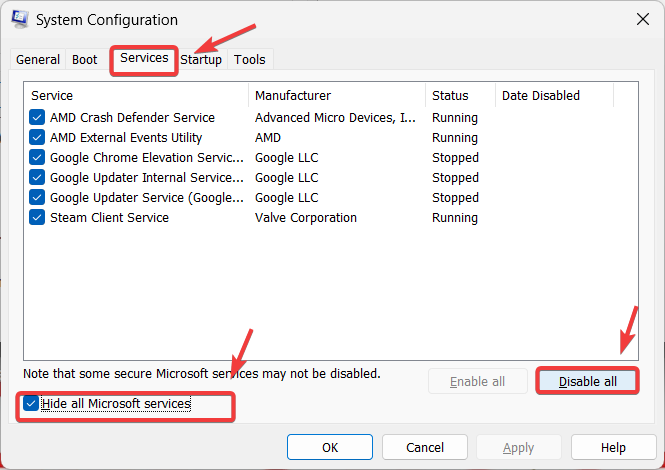
Importante: Após os testes, desfaça as alterações de inicialização limpa para que seu computador volte a funcionar normalmente (abra o msconfig novamente e reative seus serviços/itens de inicialização habituais).
Etapa C (use somente se souber o que está desativando): Desative temporariamente dispositivos/drivers suspeitos relacionados à entrada no Gerenciador de Dispositivos.
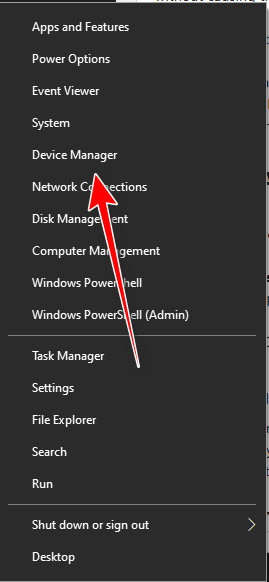
- Clique em Windows + X E definir Gerenciador de dispositivos.

- Pesquise por entradas claras de terceiros relacionadas a Remapeadores، controladores virtuais، macroprogramasأأو Filtros de entrada.
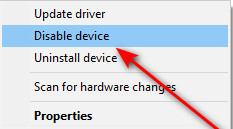
- Clique com o botão direito do mouse em um dispositivo de terceiros suspeito/não utilizado e selecione Desativar dispositivo (Desligamento do dispositivo).

- Reiniciar Pegue seu computador e teste o jogo.
Método 3. Desative temporariamente os controles/entradas padrão.
Ferramentas de mapeamento de entrada e controladores virtuais podem manter uma camada de controlador virtual ativa em segundo plano. Isso não constitui uma interceptação em si, mas pode contribuir para a detecção de fraudes na entrada quando combinado com outras ferramentas de mapeamento ou drivers de entrada residuais. Utilize este método apenas como um teste rápido caso use essas ferramentas com frequência.
Exemplo: DS4Windows
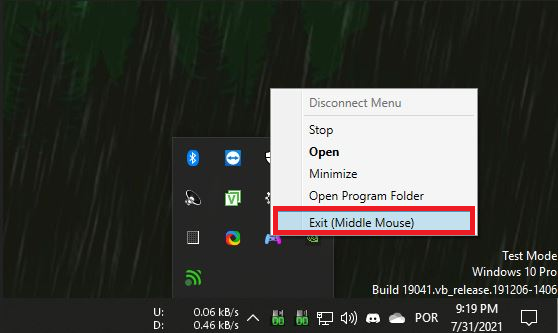
- Abra o menu DS4Windows a partir de Bandeja do sistema (barra de tarefas).
- toque em saída (ou Dê um basta/desistir(Dependendo da sua versão).

- Clique em Ctrl + Shift + Esc لفتح Gerenciador de tarefas.
- Conclua quaisquer tarefas relacionadas ao DS4Windows ou outros controles/redefinições.

- Tente executar o jogo novamente.
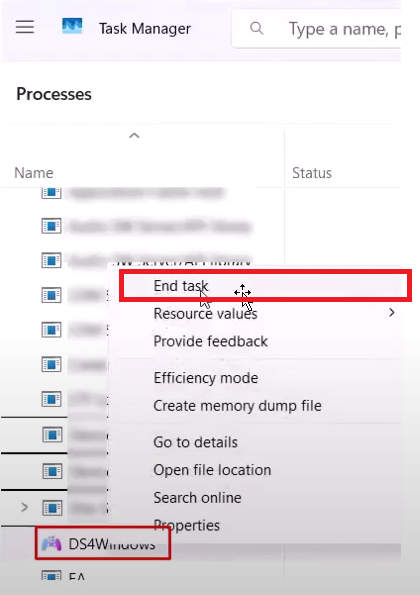
Se isso resolver o problema:
Desative a inicialização automática da ferramenta e execute-a somente quando realmente precisar atribuir botões de controle.
O quarto método: Não force a execução do jogo como administrador.
Em algumas configurações, executar um jogo com privilégios de administrador pode alterar a configuração do sistema anti-cheat. Se você ativou a opção "Executar este programa como administrador", desative-a e teste novamente.
Esses passos ilustram o jogo Rust como exemplo, mas a mesma ideia se aplica a outros jogos.
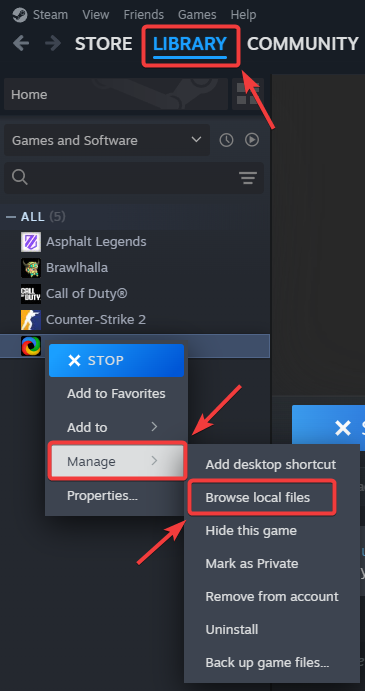
- Abrir Steam E vai para A biblioteca.
- Clique com o botão direito do mouse em Ferrugem (Ou o jogo que te afeta) e escolha Gerenciar > Procurar arquivos locais.

- Especifique o(s) arquivo(s) executável(eis) do jogo, por exemplo:
RustClient.exe
Rust.exe
- Clique com o botão direito do mouse no arquivo EXE e selecione Propriedades.
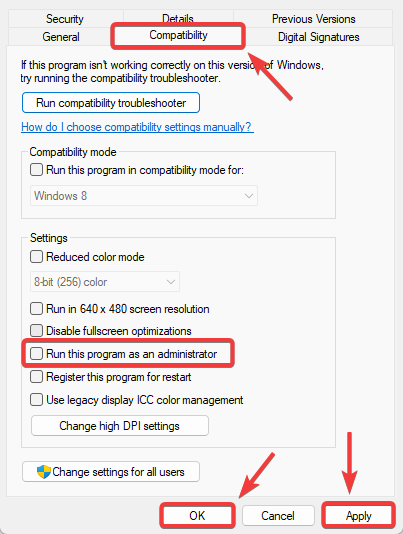
- Abra a aba Compatibilidade E cancele a seleção. Execute este programa como administrador.
- toque em Inscrição > Está bem.

- Feche o Steam/Epic (se possível), abra-o novamente e tente executar o jogo mais uma vez.
Quinto método: Limpe quaisquer vestígios restantes (interception.sys), caso ainda existam.
Se o Interception já estiver instalado, o perfil (o programa que o executa) pode permanecer na pasta Drivers do Windows mesmo após a desinstalação. Se o arquivo interception.sys ainda estiver presente, o sistema anti-trapaça poderá continuar a detectá-lo.
Este método é uma solução alternativa. A melhor solução ainda é o primeiro método (desinstalação adequada). Siga os passos abaixo somente se tiver certeza de que o arquivo ainda está presente.
- Vamos para:
C:\Windows\System32\drivers

- Olhe para interceptação.sys.
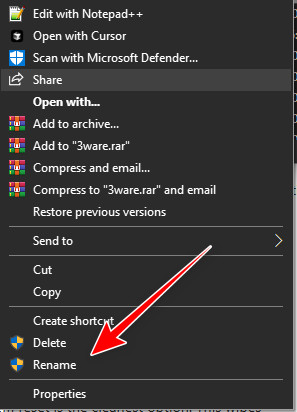
- Tente renomeá-lo para algo como
interception.bak.

- Reiniciar Ligue o computador e inicie o jogo.

Método 6. Reinicie este computador (último recurso)
Se nenhum dos métodos acima conseguir remover a detecção, especialmente se várias ferramentas de redefinição tiverem sido instaladas ao longo do tempo, uma redefinição do Windows pode ser a maneira mais eficaz de remover associações de drivers persistentes e filtros de entrada remanescentes.
Importante: Faça backup dos seus arquivos importantes primeiro. O processo de redefinição pode remover aplicativos e configurações, dependendo da opção escolhida.
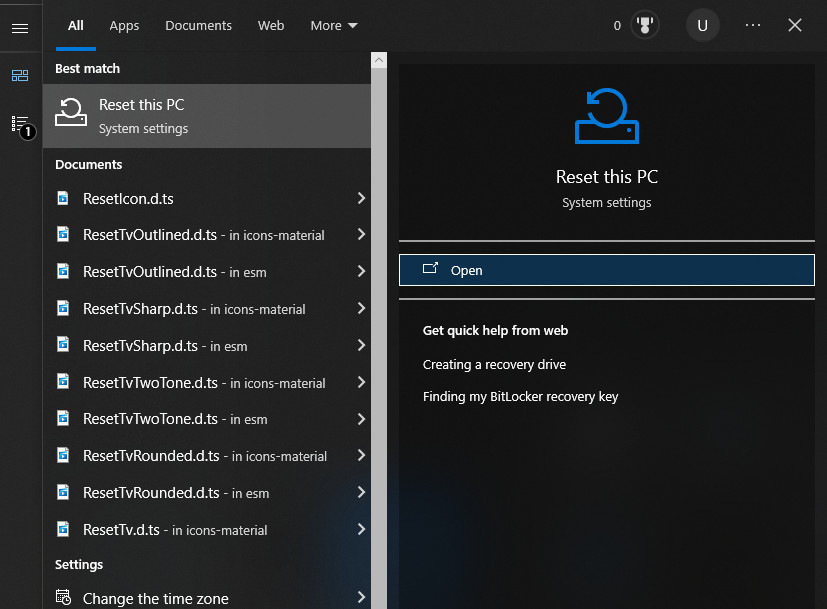
- Olhe para Reinicie este computador E abra.

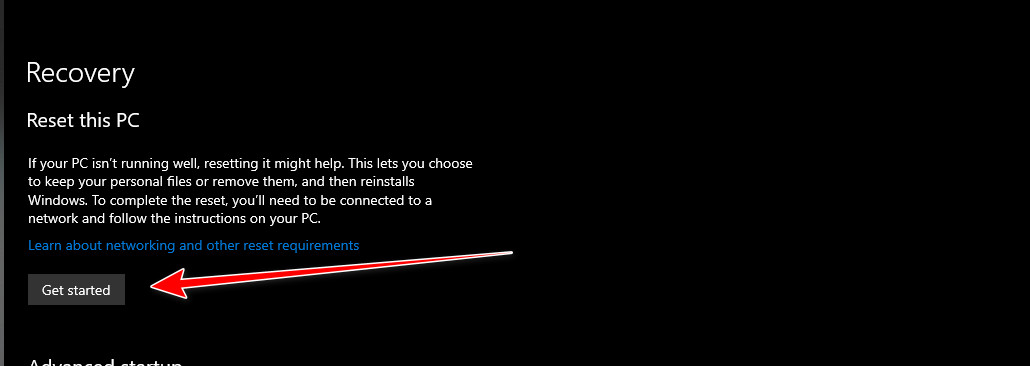
- Clique Comece.

- Siga os passos que aparecem na tela e escolha a opção que melhor se adequa à sua situação.
Se a mensagem persistir após a reinicialização, isso geralmente indica que outra ferramenta de reinicialização/camada de entrada virtual está instalada (ou carregada por um pacote periférico). Verifique novamente seus controles/teclado/mouse e evite configurar atalhos antes de iniciar o jogo.
Comentários estão fechados.