

Corrigindo um erro de versão incompatível em Borderlands 4
O erro “ A sessão à qual você está tentando se conectar está executando uma versão incompatível do jogo ” é um problema de sincronização multijogador que ocorre quando você tenta iniciar ou entrar em uma sessão de jogo cooperativo.
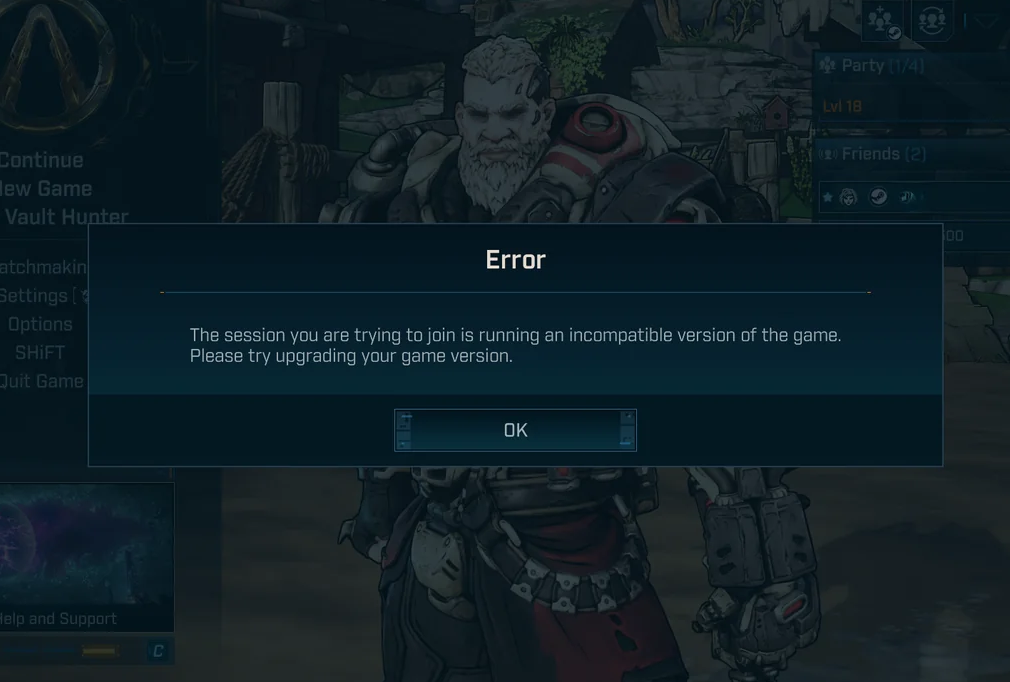
Os jogos da série Borderlands utilizam o sistema SHiFT para distribuir correções urgentes de forma dinâmica, em vez de depender exclusivamente de atualizações completas da plataforma Steam ou Epic . Quando esse processo falha, o jogo pode parecer totalmente atualizado, mas ainda apresentar inconsistências de versão , o que impede o jogo cooperativo e a formação de equipes.
Um dos motivos mais comuns é a presença de arquivos de correção corrompidos ou incompletos armazenados na pasta PersistentDownloadDir . Se o jogo não conseguir baixar uma correção dos servidores SHiFT (às vezes travando em 0% ), a atualização nunca será concluída e o erro de incompatibilidade de versão continuará aparecendo.
Antes de começarmos: Verificações rápidas para o jogo cooperativo
Antes de modificar os arquivos, faça estas verificações rápidas , pois o problema pode ser causado pelo host ou por uma atualização pendente :
- certifique-se de que Ambos os jogadores Eles fecham o jogo e o reiniciam completamente.Não retorne apenas ao menu principal).
- Fazer O hospedeiro Aguardando em menu principal Por um período 30-60 segundos Para que possa ser aplicado. Correções urgentes do SHiFT.
- Certifique-se de que todos os jogadores estejam conectados e que On-line (Eles não estão offline nem ocultos.).
- No console, Reinicie o sistema Verifique novamente se há atualizações.
1. Exclua a pasta de cache.
A verificação das pastas de cache e patches dentro de PersistentDownloadDir remove dados de hotfix corrompidos ou incompletos . Isso força o jogo a reconstruir os arquivos de hotfix e resolve as diferenças de versão entre os jogadores.
- Feche o jogo completamente. (Feche o Steam se ele estiver em execução na bandeja do sistema.).
- Abrir explorador de janelas E vai para:
C:\Users\<Seu_Nome_de_Usuário>\Documents\My_Games\Borderlands 4\Saved
- Abra uma pasta ... PersistentDownloadDir.
- Excluir minhas pastas esconderijo و remendo.
- Inicie o jogo e aguarde um momento. menu principalEntão tente jogar Cooperativa (co-op).
2. Desvincule sua conta SHiFT do Steam.
Se o problema for causado por um token de autenticação corrompido ou um link de conta quebrado, desvincular o SHiFT força uma nova autenticação e resincroniza o estado do hotfix.
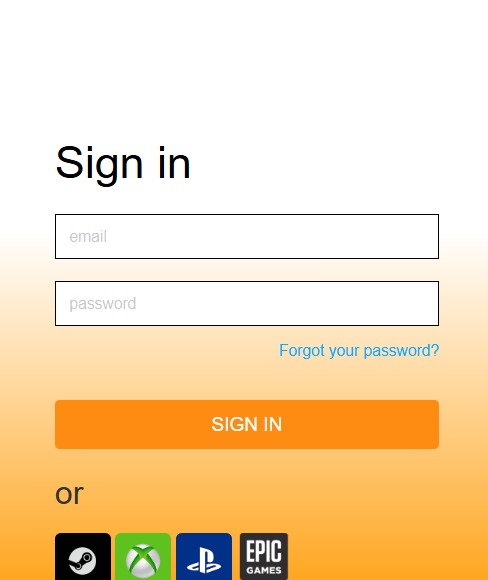
- botão Site oficial do SHiFT E faça login.
- Abrir Plataformas de jogos.
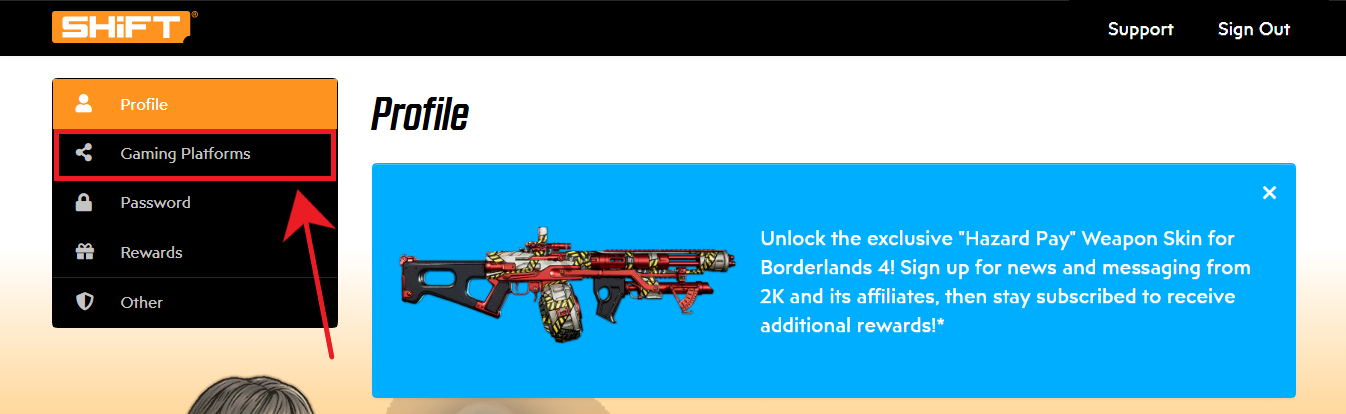
- Olhe para Steam E clique em Desvincular.
- Feche o jogo se estiver em execução, reinicie-o e reconecte-se. Mudança.
- Experimente participar do jogo. Cooperativa (co-op) mais uma vez.
3. Desative o backup de documentos do OneDrive.
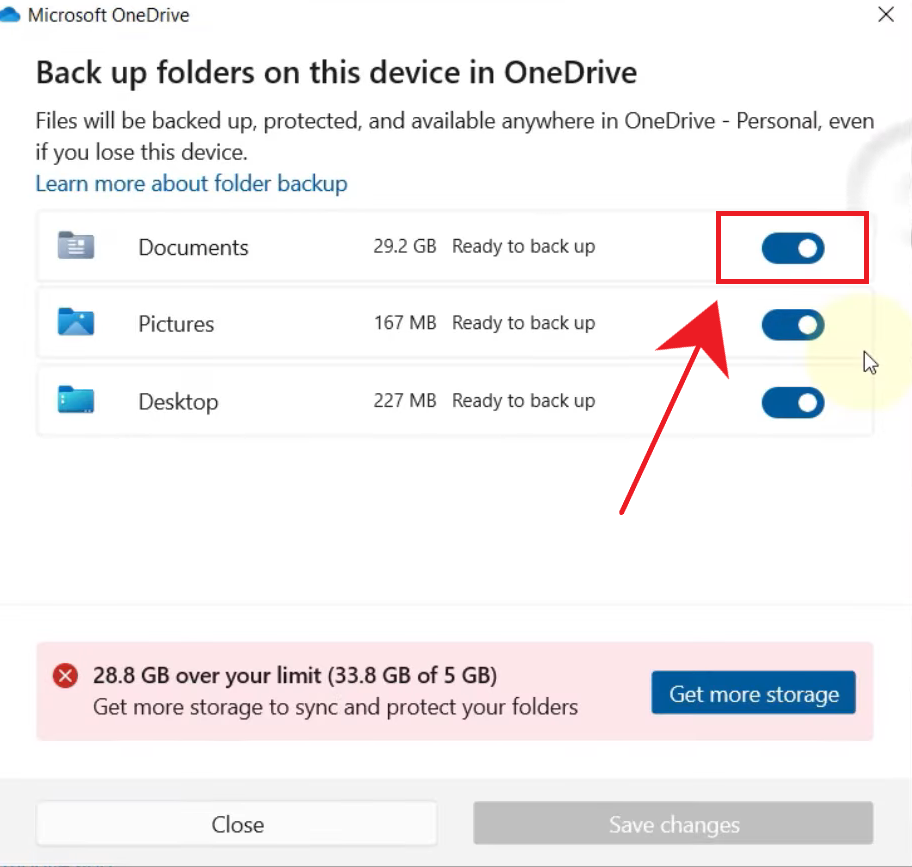
O OneDrive pode, por vezes , mover, substituir ou bloquear ficheiros na pasta Documentos enquanto o jogo está a gravar dados de correção. Esta interferência pode deixar ficheiros de atualização incompletos , causando erros persistentes de incompatibilidade de versões . Desativar a cópia de segurança de documentos impede este conflito.
Observação: Isso não excluirá seus arquivos. Você poderá reativar os backups após a resolução do problema.
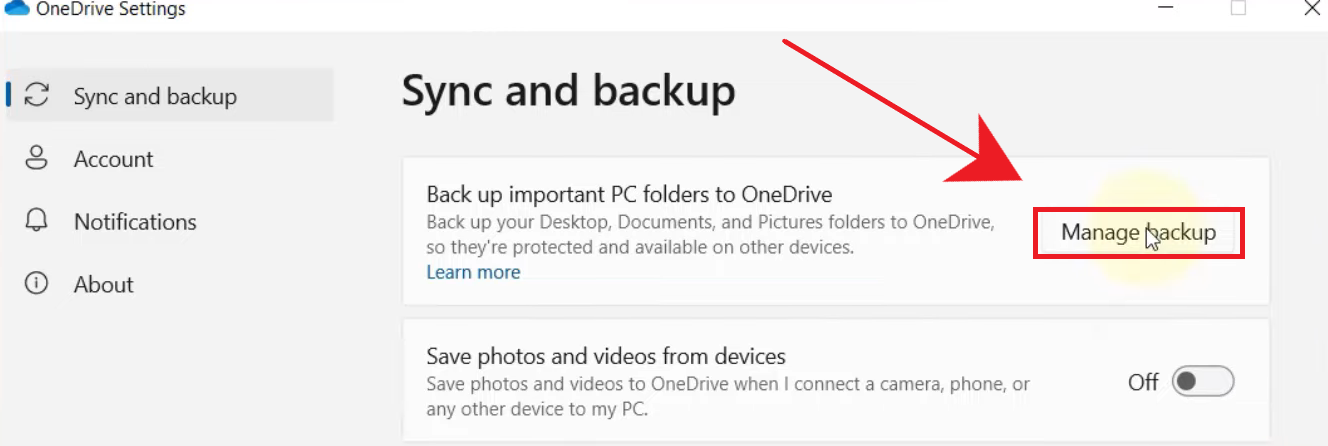
- Clique com o botão direito do mouse no ícone. onedrive Na bandeja do sistema.
- Abrir Configurações.
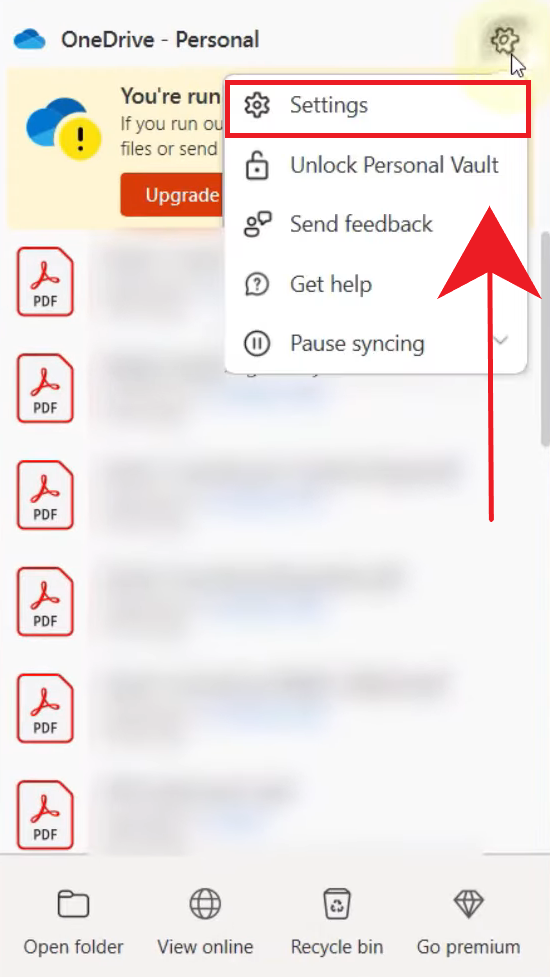
- Dentro de Sincronização e backup, toque em Gerenciar backup.
- Desative o backup para os documentos.
- Reinicie o jogo e teste a jogabilidade. Cooperativa (co-op).
4. Verifique a integridade dos arquivos do jogo
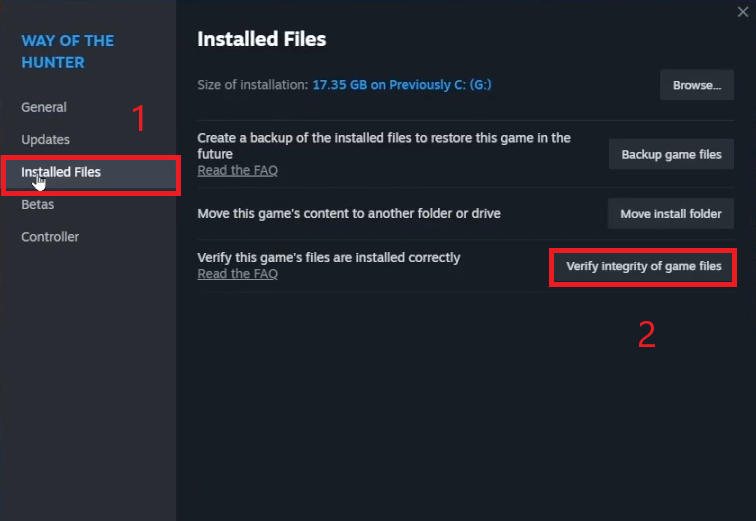
A verificação dos arquivos do jogo substitui arquivos principais ausentes ou corrompidos . Embora possa não reconstruir diretamente as pastas de correção rápida do SHiFT, ela pode resolver problemas de corrupção de arquivos principais que contribuem para problemas de sincronização e verificação de atualizações.
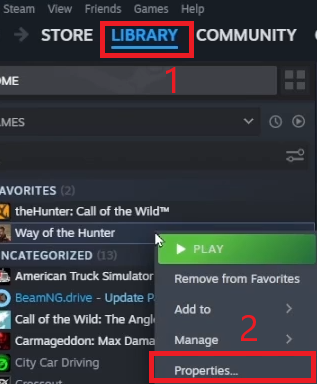
- Abrir Steam E vai para Biblioteca.
- Clique com o botão direito nele Borderlands 4 E escolha Propriedades.
- Abrir Arquivos instalados E clique em Verifique a integridade dos arquivos do jogo..
- Após verificar, reinicie o jogo e tente jogar novamente. Cooperativa (co-op).
5. Reinstale o jogo
A reinstalação cria uma instalação completamente nova , eliminando problemas persistentes de configuração ou atualização que a verificação não consegue resolver. Os arquivos salvos na nuvem geralmente são mantidos , portanto, o progresso costuma estar seguro.
Dica: Certifique-se de que o salvamento na nuvem esteja ativado antes de desinstalar.
- Abrir Steam E vai para Biblioteca.
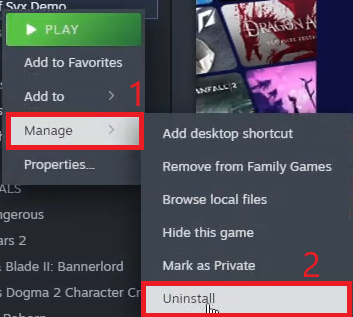
- Clique com o botão direito nele Borderlands 4 E escolha Gerenciar > Desinstalar.
- Reinstale o jogo a partir de Biblioteca.
- Ligue-o e aguarde alguns instantes. menu principalEntão tente jogar Cooperativa (co-op) mais uma vez.
Comentários estão fechados.