


Se o Battlefield 6 não iniciar e você receber uma mensagem do EA Javelin AntiCheat (por exemplo, "O serviço encontrou um erro" , "erro irrecuperável" , "configuração de sistema inválida" ou um código de erro como #701/#95/#119 ), geralmente significa que o driver/serviço anti-cheat não conseguiu iniciar corretamente no Windows.
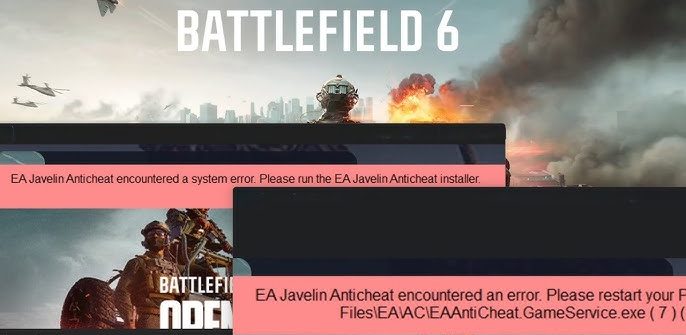
Em resumo, o Javelin (software anti-cheat do Battlefield) precisa ser carregado antes do jogo e pode falhar se a instalação estiver corrompida, se os arquivos do sistema Windows estiverem corrompidos, se os requisitos de Inicialização Segura/UEFI não forem atendidos ou se houver algo no PC que esteja sendo bloqueado (classificado como incompatível), como um driver conflitante, overlay, macro, ferramenta de monitoramento etc.
Antes que você comece:
- Reiniciar Execute o computador uma vez (isso remove serviços travados e problemas de carregamento de drivers).
- Desative a VPN/Proxy Temporariamente (aplicativos VPN/Proxy podem interferir nos serviços do aplicativo EA e acionar o software anti-cheat em algumas configurações).
- Evite iniciar o jogo pelo Explorador de Arquivos. É preferível operar a partir de Aplicativo EA (O Steam/Epic ainda é gerenciado pelo aplicativo da EA.) Isso ajuda a garantir que o jogador atenda a todos os pré-requisitos e verificações anti-cheat exigidos antes do início do jogo.
1. Limpe o cache do aplicativo EA e, em seguida, repare/reinstale o Javelin AntiCheat.
Se os arquivos do Javelin ou o cache do aplicativo EA estiverem corrompidos, o software anti-cheat pode não conseguir registrar seus componentes corretamente. Limpar o cache do aplicativo EA remove os dados temporários corrompidos, e reparar/reinstalar o software anti-cheat força um novo registro limpo.
- Fechar Abra o Battlefield 6 e saia completamente do aplicativo da EA (feche-o também pela barra de tarefas).
- Agora abra o instalador do Javelin:
- Clique em Do Windows + E Acesse: C:\Arquivos de Programas\EAAC
- Se esta pasta não existir: Verifique também C:\Arquivos de Programas (x86) EAAC (Alguns processos de instalação colocam os componentes ali).
- Olhe para EAAntiCheat.Installer.exe E execute-o.
- Se não encontrar lá, abra o aplicativo da EA > Seu jogo > Gerência > Ver imóveis > استعراض (Isso abre a pasta onde os arquivos do jogo/anti-cheat para essa instalação estão localizados).
- Se você ainda não conseguir encontrar: Use a ferramenta de pesquisa do Windows no Explorador de Arquivos e procure na unidade de instalação do jogo/EA. EAAntiCheat.Installer.exeSe estiver completamente ausente, acesse Solução 3 Primeiro, verifique/repare os arquivos do jogo e, em seguida, verifique esta pasta novamente.
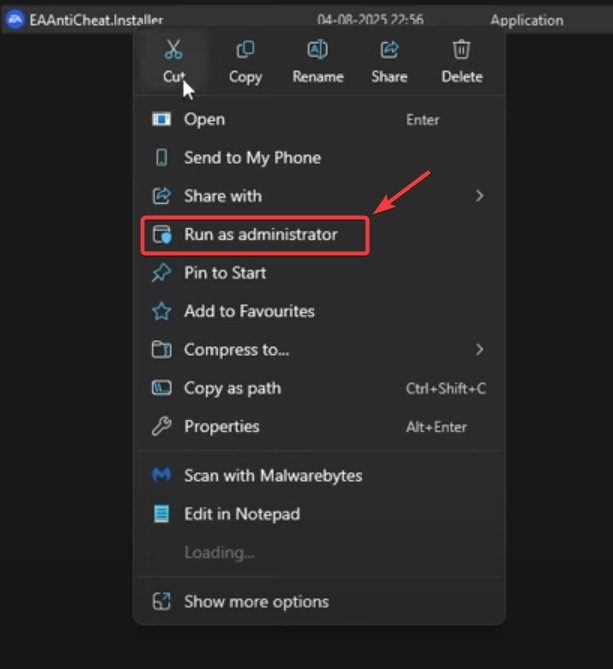
- Clique com o botão direito nele EAAntiCheat.Installer.exe E escolha Executar como administrador.
![Execute o instalador do EAAntiCheat como administrador.]()
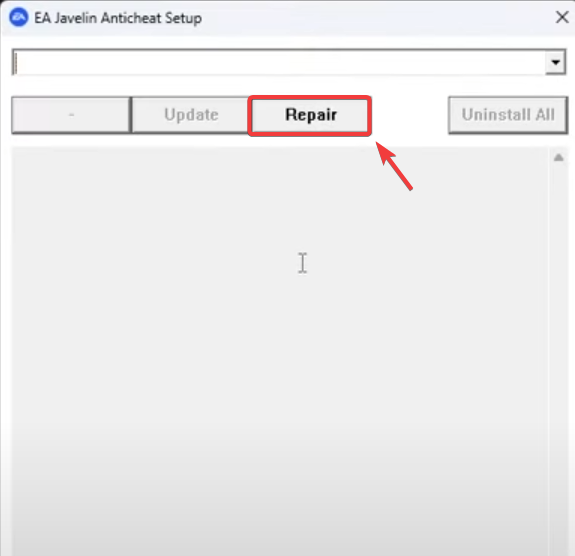
- Localizar 6 Battlefield E clique em Reparar.
![Correção do EA Javelin AntiCheat para Battlefield 6]()
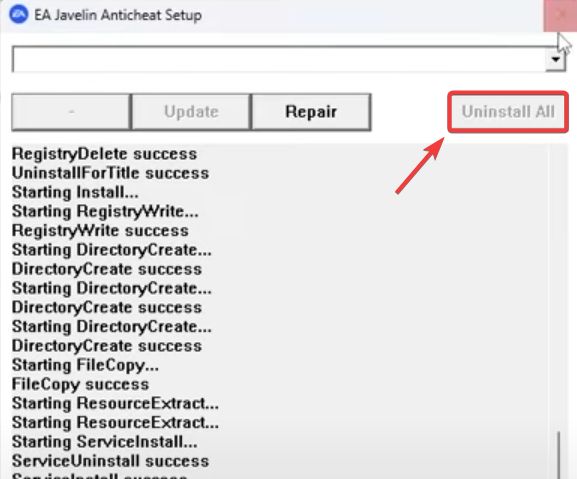
- Se não funcionar Reforma, Reinicie o instalador e selecione Desinstalar (ou Desinstale tudo Se necessário), então Instalação mais uma vez.
![Desinstale e reinstale o EA Javelin AntiCheat.]()
- Reiniciar No seu computador, inicie o Battlefield 6. Do aplicativo da EA.
2. Certifique-se de que nenhum programa conflitante ou driver bloqueado esteja em execução.
O EA Javelin pode bloquear jogos se detectar software ou drivers incompatíveis. Em alguns casos, isso é relatado como erro nº 119 e, em outros, como nº 95, dependendo da mensagem exibida.
Isso geralmente acontece com ferramentas de monitoramento de hardware , ferramentas de RGB/iluminação , ferramentas de overclocking , remapeadores/macros de entrada , alguns modificadores de áudio/narração ou ferramentas em segundo plano que carregam drivers em nível de kernel.
- Fechar Ferramentas que funcionam em segundo plano (ferramentas de RGB/iluminação, controle de ventoinhas, ferramentas de overclocking, sobreposições de monitoramento, modificadores de áudio, ferramentas de macro).
- Evento A ferramenta foi atualizada para a versão mais recente (às vezes, apenas versões mais antigas são bloqueadas).
- Se o erro for mencionado programa أو programa operacional Se for um problema específico, desative/desinstale este programa e reinicie o computador.
- Se você estiver usando VPN/ProxyDesative-o durante o teste do jogo.
Se o erro for genérico (sem mencionar o nome do driver), a maneira mais rápida de identificar o conflito é realizar uma inicialização limpa . Isso executará o Windows usando apenas os serviços da Microsoft, permitindo confirmar se um aplicativo/driver de terceiros é a causa.
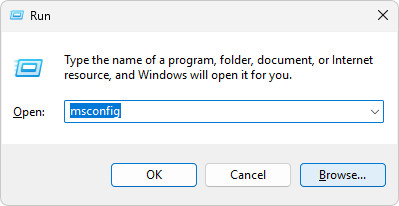
- Clique em Windows + R, Tipo msconfig, Então aperte Enter.
![]()
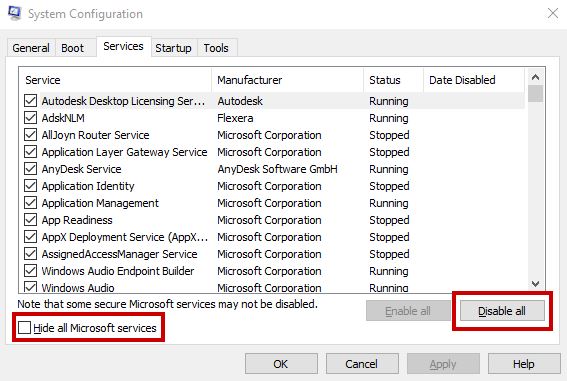
- Vá para a guia Serviços > Marque a caixa ao lado de "Ocultar todos os serviços da Microsoft" > Clique em "Desativar tudo".
![]()
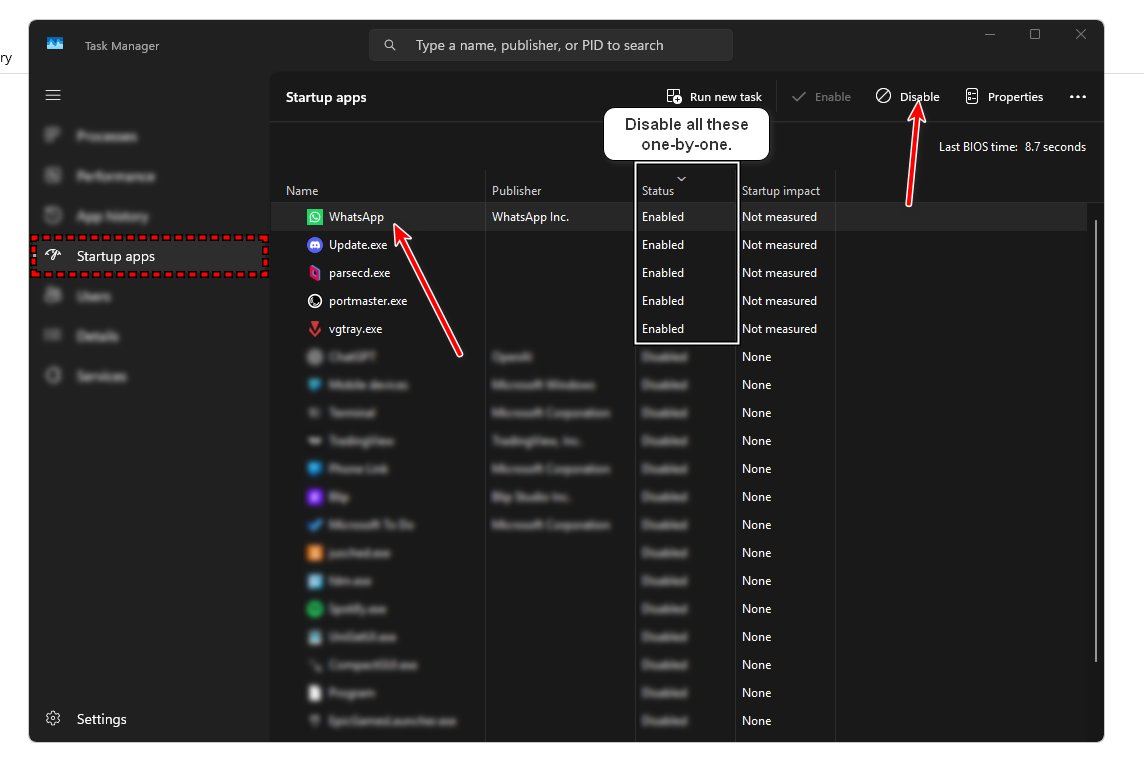
- Vá para a guia Inicialização > Clique em Abrir Gerenciador de Tarefas > Em seguida, desative os itens de inicialização desnecessários..
![]()
- Reinicie o seu PC e tente iniciar o Battlefield 6 a partir do aplicativo da EA.
- Se isso funcionar, reative os itens em pequenos grupos até que o problema retorne (o último grupo contém a ferramenta/driver conflitante).
Após o teste: Desfaça a inicialização limpa para restaurar as configurações de inicialização normais do seu PC. Abra o msconfig novamente e reative os serviços/itens de inicialização (ou escolha a inicialização normal, se disponível) e reinicie.
3. Verifique e corrija os arquivos do jogo Battlefield 6 (aplicativo Steam/EA)
Arquivos de jogo corrompidos ou ausentes podem impedir que o Javelin valide o jogo corretamente. Reparar o jogo garante que os arquivos correspondam ao que o jogador espera.
Se você estiver usando o Steam:
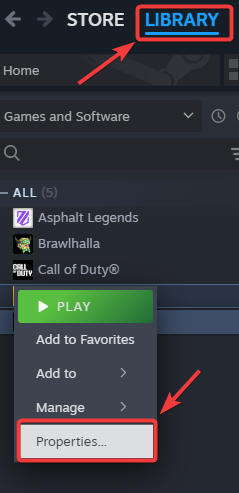
- Abra o Steam e acesse A biblioteca.
- Clique com o botão direito do mouse em Battlefield 6 e selecione Propriedades.
![Desbloqueie os recursos do Battlefield 6 no Steam.]()
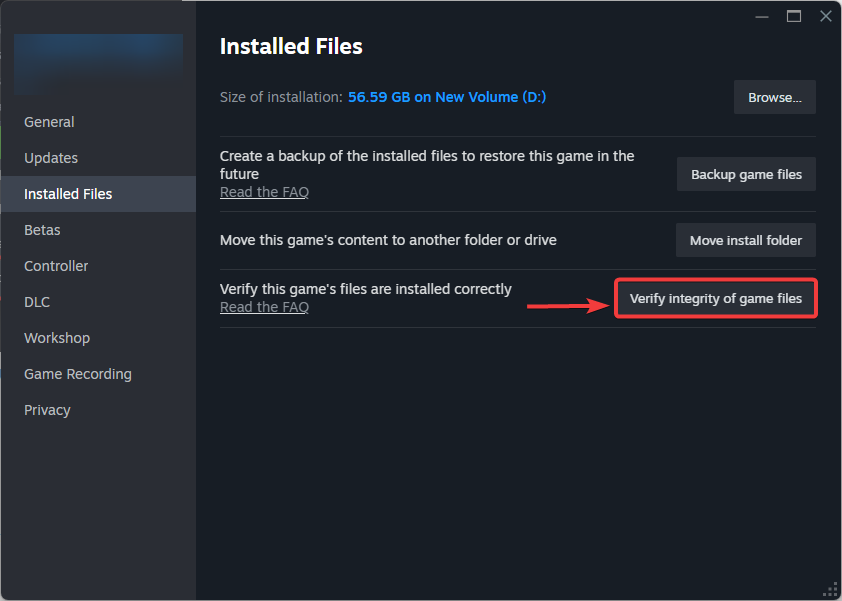
- vamos para Arquivos instalados > Clique em Verifique a integridade dos arquivos do jogo.
![Verificando a integridade dos arquivos do jogo Battlefield 6 no Steam.]()
- Aguarde até que a verificação seja concluída, reinicie o computador e inicie o jogo.
Se você estiver usando o aplicativo da EA:
- Abra o aplicativo EA > Selecione Battlefield 6 > Gerência > Escolha Reparar.
- Após o reparo, execute o jogo. Do aplicativo EA.
Se o erro persistir:
Se o problema persistir, reúna detalhes para que o suporte (ou você) possa determinar se isso se deve a um requisito do Secure Boot, a um driver/ferramenta bloqueado ou a uma instalação corrompida.
- الرسالة O minuto وErro de código (por exemplo #701 / #95 / #119).
- Uma captura de tela Pelo erro.
- Status da Inicialização Segura وmodo BIOS Atenciosamente (de msinfo32).
- Se você usar VPN / ProxyOu sobreposições, ou ferramentas de macro/redefinição, ou utilitários de RGB/OC/monitoramento.
- Se Fix في EAAntiCheat.Installer.exe Ou é concluída com sucesso ou falha.
Se o erro persistir: Anote a mensagem exata e o número do erro (por exemplo, #701 / #95 / #119 ) e entre em contato com o suporte da EA usando esse código, pois alguns erros estão diretamente relacionados a nomes de drivers/softwares bloqueados ou aos requisitos de Inicialização Segura.

Comentários estão fechados.