


O código de erro “8-0x0000007d” em Rainbow Six Siege é um erro de conexão/sessão que aparece quando o Siege não consegue manter uma sessão estável com os serviços da Ubisoft.
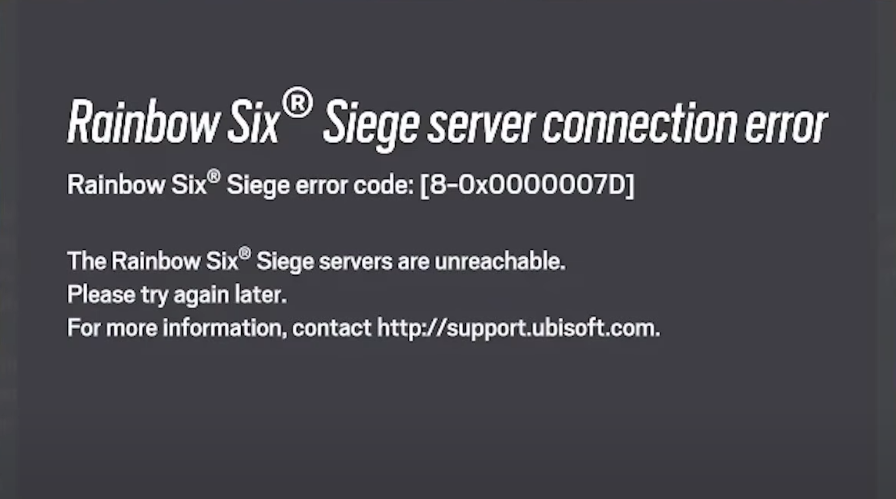
Na maioria das vezes, isso é causado por interrupções/manutenção da Ubisoft ou instabilidade na rede (perda de pacotes, Wi-Fi instável, roteamento VPN/proxy, NAT estrito/duplo, alterações de rota/IP do provedor de internet). Também pode ocorrer após uma atualização de clipes que deixa o cache do jogo/jogador parcialmente armazenado.
Quando esse erro costuma aparecer?
- Enquanto تسجيل الدخول (“Conectando-se aos serviços da Ubisoft”).
- عندما Começa a busca por um parOu junte-se a um grupo/equipe ou baixe uma partida.
- Imediatamente após Atualização/correção urgente (Downloads travados, cache corrompido, instalação parcial).
- بعد Mudança de rede Em segundo plano (VPN ligada/desligada, troca de banda Wi-Fi, comportamento de roteamento do ISP/NAT).
Antes de tentar os reparos: verificações rápidas
- Verifique se os serviços da Siege/Ubisoft estão fora do ar.:
- Feche o jogo completamente. (Alt + F4), então Reinicie o Ubisoft Connect. (Fechar na bandeja do sistema > Reabrir > Iniciar sessão).
- Se o problema começou após uma atualização: Deixe o Ubisoft Connect aberto por alguns minutos e verifique se... Todos os downloads foram concluídos. Antes da operação.
1. Reinicie o seu roteador/modem e teste em uma rede diferente.
Uma reinicialização rápida resolve problemas temporários com o roteador/provedor de internet e pode atualizar sua rota/IP, o que ajuda se o Siege estiver interrompendo as sessões.
- Desligar Seu roteador (e modem, se forem separados), então Desligue a energia.
- esperar 30–60 segundos.
- Reinicie tudo e aguarde até que a conexão com a internet seja totalmente restabelecida.
- Se possível, teste em Ethernet (Sem fio).
- Para isolar problemas com o provedor de internet/roteador, tente executar o comando uma vez em Hotspot portátilSe o ponto de acesso Wi-Fi estiver funcionando, mas a internet doméstica não, suspeite de algum problema. Roteador/NAT/Roteamento do ISP/DNS.
2. Desative a VPN/Proxy (e quaisquer "amplificadores" de rede)
Aplicativos de VPN/proxy/roteamento podem interromper o login/busca de partidas alterando sua rota, aumentando a latência ou trocando seu IP no meio da sessão.
- defeituoso VPN/Proxy Feche todos os seus aplicativos de "aprimoramento de jogos" ou de orientação.
- Fechar e reabrir Ubisoft Conectar Para atualizar sua sessão.
- Execute o jogo Siege e teste o processo de busca de partidas novamente.
3. Instale atualizações pendentes do Windows
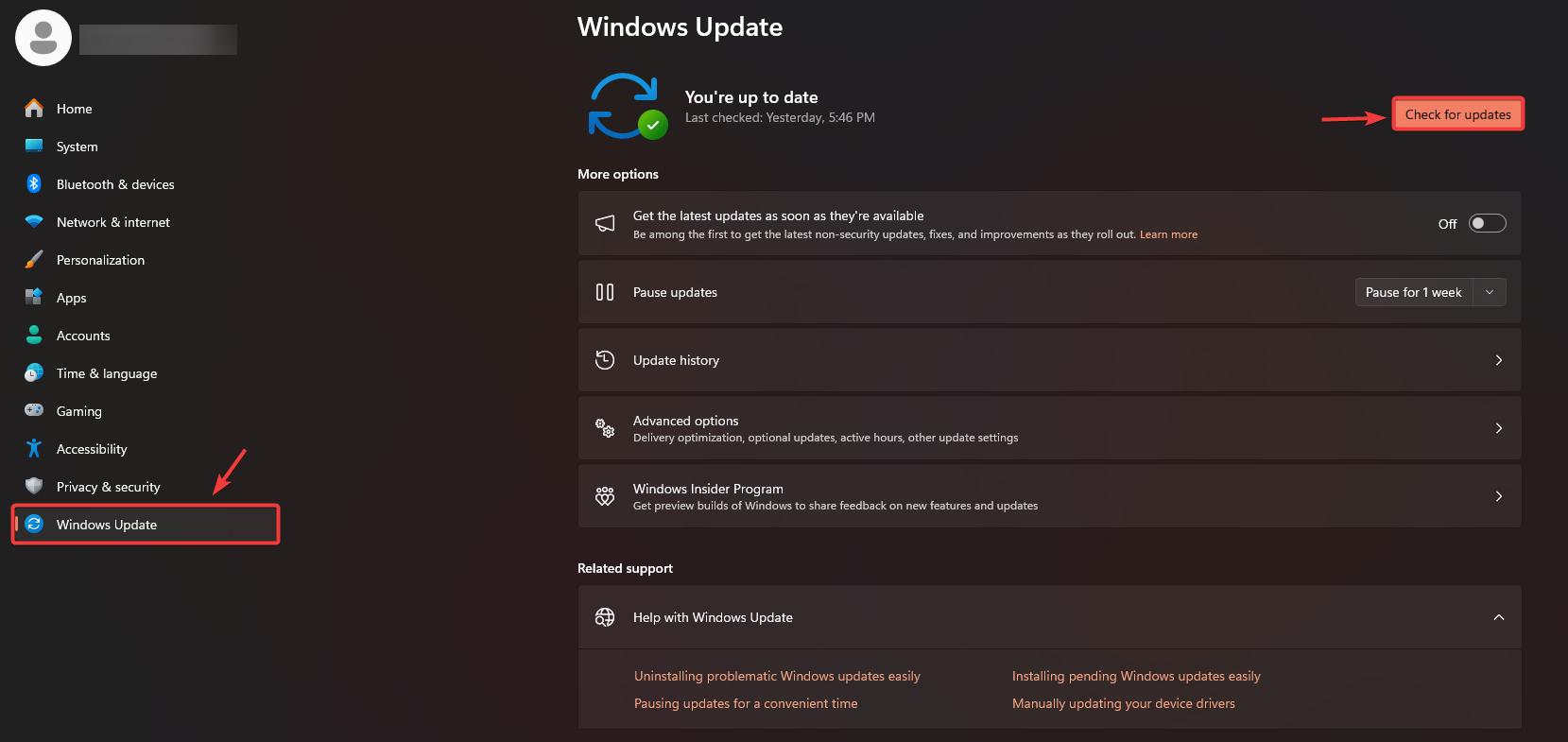
Se o erro persistir em várias execuções, instale as atualizações pendentes do Windows (correções de rede/segurança podem ajudar a resolver problemas persistentes de sessão).
- Reinicie seu computador.
- Clique em Windows + I > atualização do Windows.
- Clique Verifique se há atualizações Instale tudo o que estiver disponível.
- Reinicie o sistema após a conclusão das atualizações.
4. Verifique os arquivos do jogo e instale as atualizações (jogo + Ubisoft Connect)
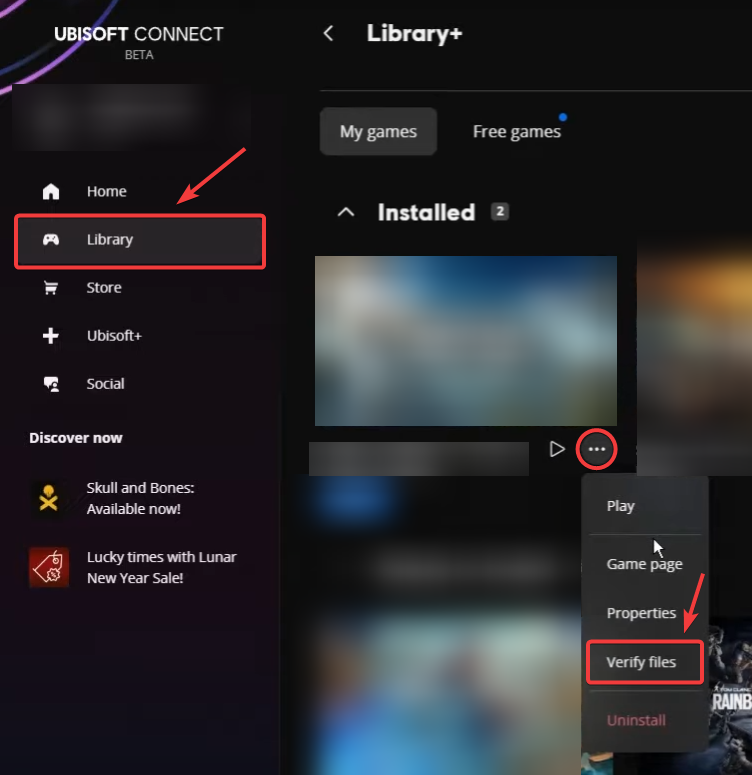
Verificar os arquivos do jogo substitui dados perdidos/corrompidos e é uma das melhores soluções após atualizações, travamentos durante uma atualização ou um estado de cache ruim.
- Abrir Ubisoft Conectar > vá para A biblioteca > selecione Rainbow Six Siege.
- Clique Os três pontos Ao lado do jogo > Selecionar Verificação de arquivo.
- Aguarde até que a verificação seja concluída.
- Instale qualquer Atualizações do jogo Disponível então.
- Atualizar Ubisoft Conectar Se solicitado, reinicie o reprodutor e tente novamente.
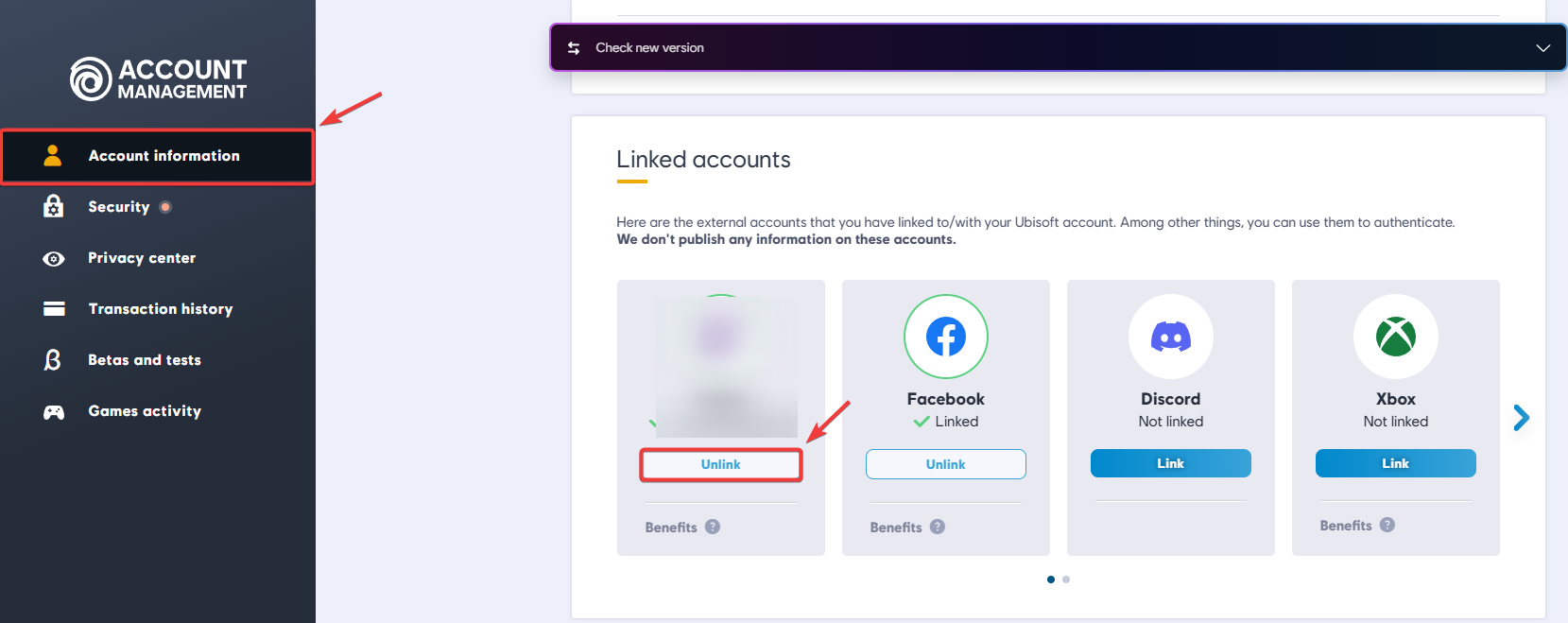
5. Desvincule e vincule novamente sua conta Ubisoft (somente se a propriedade/vinculação parecer incorreta).
Faça isso apenas se suspeitar de uma incompatibilidade na vinculação de contas (login na conta Ubisoft errada, contas vinculadas alteradas recentemente ou a propriedade do Siege está vinculada à Steam/Epic, mas a autenticação é feita em uma conta Ubisoft diferente).
Importante: Desvincular a conta pode ter restrições (muitas vezes, você só pode vincular novamente a mesma conta da plataforma , e algumas plataformas impõem períodos de espera). Se a Ubisoft exibir avisos, pare e siga as instruções na tela.
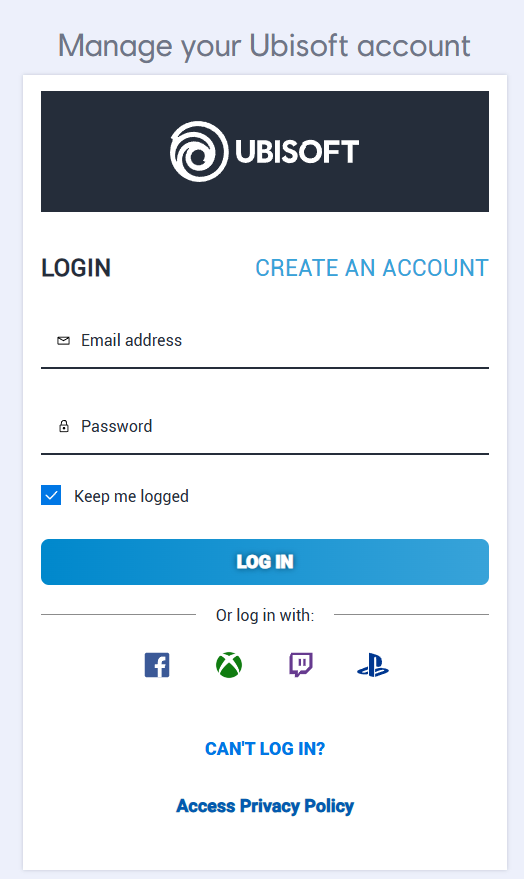
- Abrir Gerenciamento de contas Ubisoft.
- Conecte-se Para a conta Ubisoft associada ao Siege.
- Vamos para Informação da conta > Contas ligadas.
- Encontre sua plataforma (Steam/Epic/Xbox/PlayStation) e selecione Desvincular.
- Reiniciar Seu computador/console.
- Consulte o Contas ligadas E fazer Ao amarrá-lo mais uma vez.
- Execute o Siege e teste-o.
Se o problema persistir
Se o erro persistir após seguir todos os passos, considere-o um problema persistente de estabilidade da sessão (como roteamento regional, rota do ISP/NAT ou um problema recorrente do serviço da Ubisoft). Verifique novamente as páginas de status oficiais durante os horários de pico e tente novamente mais tarde, caso haja manutenção ou interrupções em andamento.
- Verifique novamente o status do servidor e tente novamente mais tarde caso haja alguma interrupção.
- Ao entrar em contato com o suporte da Ubisoft, inclua as seguintes informações:
- O código exato: 8-0x0000007d
- Sua plataforma (Ubisoft Connect / Steam / Epic / Xbox / PlayStation)
- Sua região eTempo aproximado Onde ocorreu o erro
- Captura de tela do erro
- Seus registros do Ubisoft Connect (PC) Se solicitado

Comentários estão fechados.