

Corrigir o problema que impedia a criação do diretório (código de erro IS-0003)
O erro “ Não foi possível criar o diretório (Código de erro: IS-0003) ” aparece quando o inicializador da Epic Games não consegue criar ou acessar a pasta onde os arquivos do jogo deveriam ser instalados. Isso geralmente ocorre durante a instalação ou atualização de um novo jogo , logo após o início do download, interrompendo todo o processo.
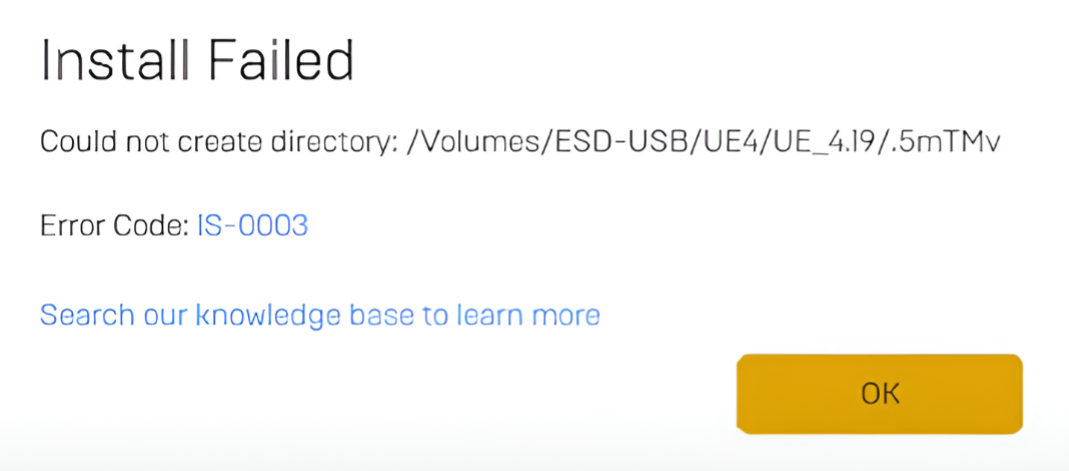
Esse erro significa que o sistema operacional consegue acessar sua unidade de armazenamento, mas não pode gravar dados nem criar diretórios nela. Isso ocorre quando o Windows impede a criação de arquivos devido à falta de permissões, dados de cache corrompidos ou um caminho de instalação inválido.
Também pode ocorrer quando o operador não está executando com privilégios de administrador ou se a unidade de destino foi movida, renomeada ou desconectada recentemente.
Agora que você entende os motivos, vamos passar para as soluções mais eficazes.
1. Execute o Epic Games Launcher como administrador
Esse problema geralmente ocorre quando o inicializador não possui as permissões necessárias para criar ou modificar pastas durante a instalação do jogo. Executá-lo como administrador garante acesso total aos recursos do sistema e evita erros relacionados a permissões.
- Clique com o botão direito do mouse no Epic Games Launcher e selecione "Executar como administrador".
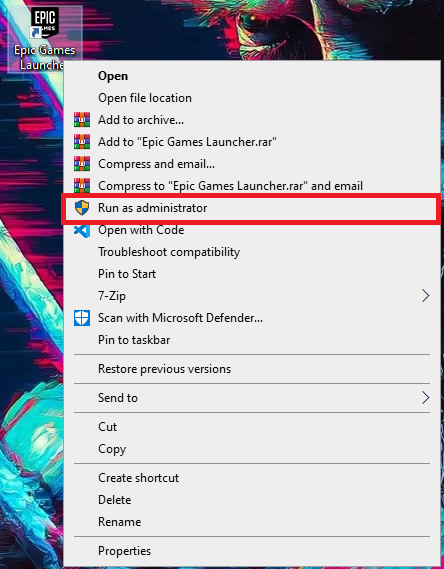
Para tornar isso permanente:
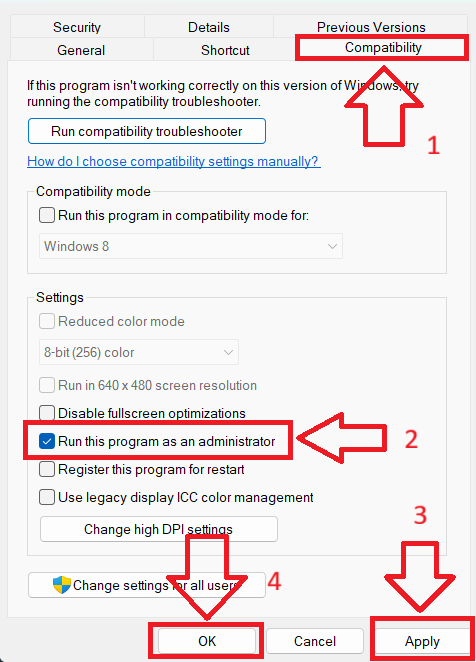
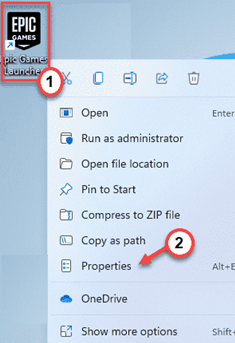
- Clique com o botão direito do mouse no atalho do Epic Games Launcher e selecione Propriedades.
- Abra a aba de compatibilidade.
- Marque a caixa para executar este programa como administrador e clique em Aplicar.
2. Exclua a pasta Webcache.
Um cache corrompido pode impedir o funcionamento correto do inicializador. A pasta webcache armazena dados temporários e, quando corrompida, podem ocorrer erros de instalação como o IS-0003.
Excluir esta pasta força o inicializador da Epic Games a reconstruir um cache limpo, o que geralmente resolve o problema.
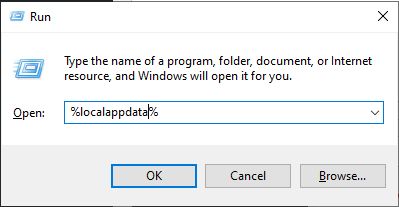
- Clique em Win + R, Então digite % localappdata%, E pressione Entrar.

- Vamos para EpicGamesLauncher > Salvo Exclua a pasta chamada webcache (ou qualquer pasta semelhante, como) webcache_4430 Se existir.

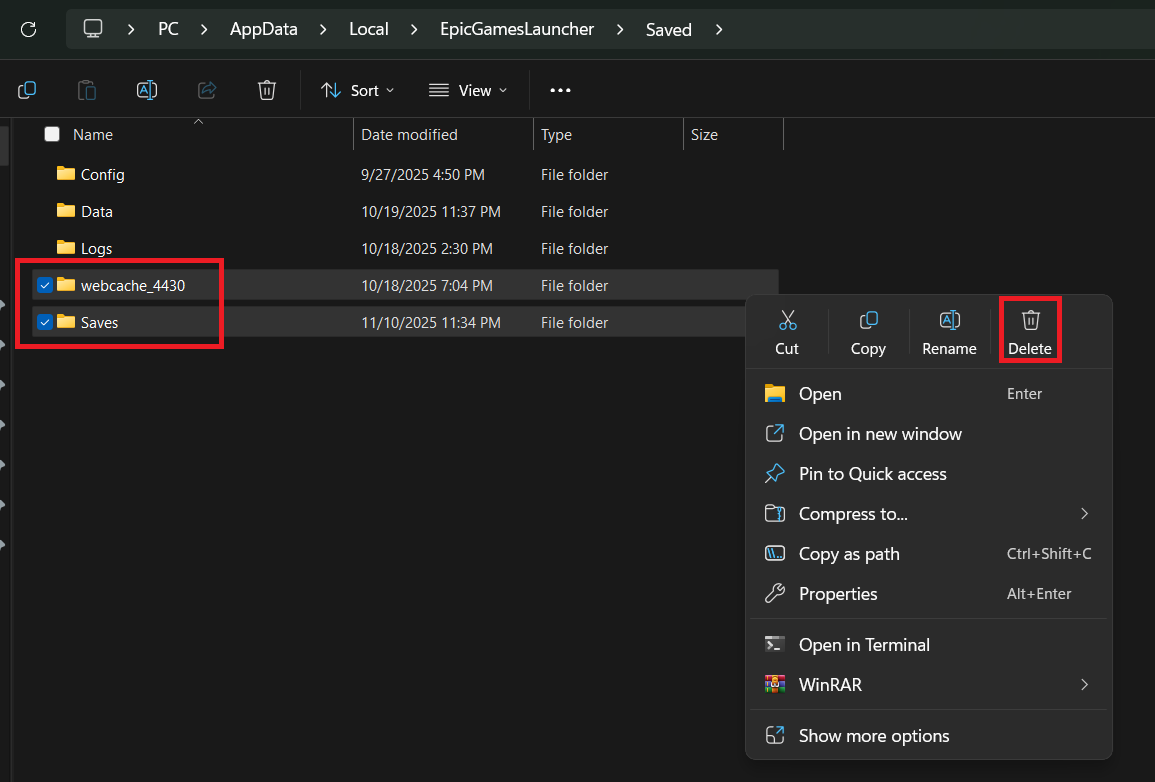
- Reinicie o iniciador e tente instalar ou atualizar o jogo novamente.
3. Configure a compatibilidade do Epic Games Launcher com o Windows 7.
Às vezes, o inicializador entra em conflito com as políticas de acesso a arquivos do Windows ou com atualizações de drivers, impedindo a criação de diretórios. Executá-lo no modo de compatibilidade com o Windows 7 ou Windows 8 pode ajudar a testar se as configurações de compatibilidade resolvem o problema. Se funcionar, volte ao modo normal em seguida.
- Clique com o botão direito nele Lançador de jogos épicos E definir Propriedades (recursos).
- Vá para a guia Compatibilidade (Compatibilidade) e habilite Execute este programa no modo de compatibilidade para (Execute este programa em modo de compatibilidade para) ← Windows 7.
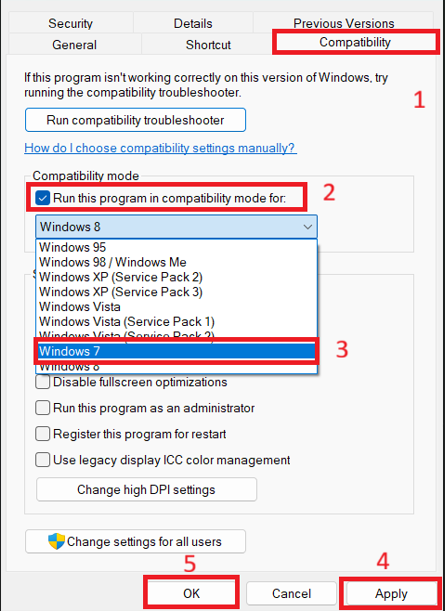
- Clique Inscrição Tente reinstalar ou atualizar o jogo.
4. Instale o jogo em outra unidade.
Se o seu disco rígido atual tiver setores defeituosos , arquivos corrompidos , espaço livre insuficiente ou permissões de gravação restritas (como FAT32 ou um disco rígido externo NTFS com acesso limitado), o jogo poderá não conseguir criar diretórios. Instalar o jogo em um disco rígido diferente, com espaço suficiente e desempenho estável, eliminará erros de leitura/gravação e evitará problemas relacionados ao armazenamento.
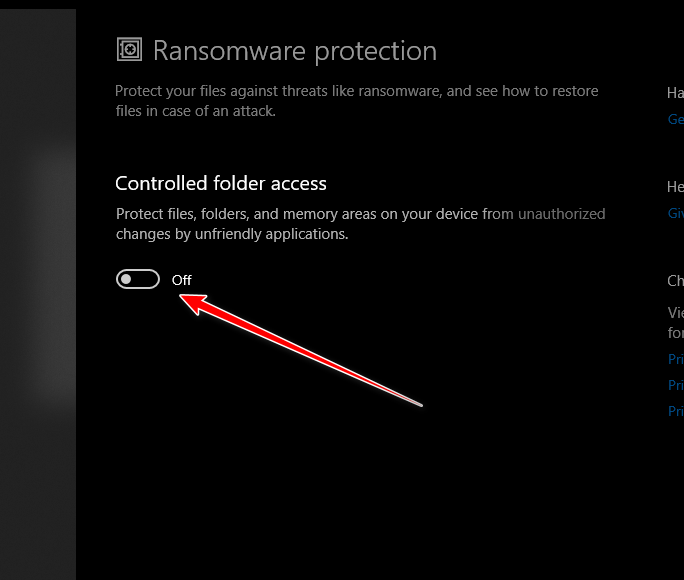
5. Desative temporariamente o acesso controlado às pastas.
O recurso Acesso Controlado a Pastas do Windows Defender pode impedir que o inicializador da Epic Games crie ou modifique pastas, mesmo quando possui privilégios de administrador. Desativar temporariamente esse recurso ou adicionar o inicializador à lista de permissões geralmente resolve o erro IS-0003.
- Abrir Segurança do Windows No menu iniciar.
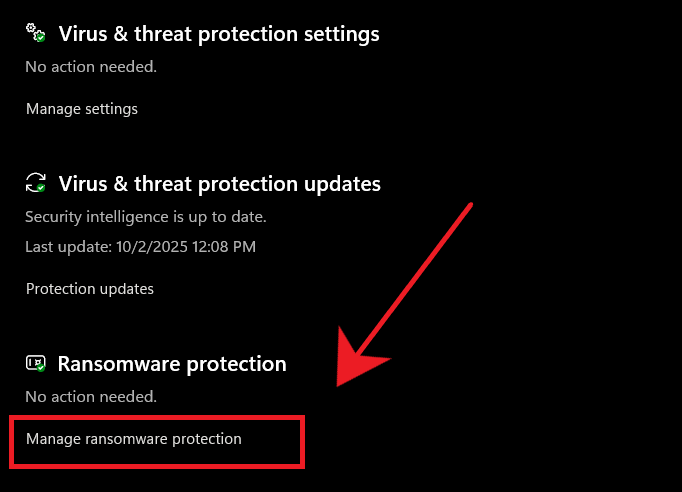
- Vamos para Proteção contra vírus e ameaças > Proteção contra ransomware.

- Clique Gerenciamento de acesso controlado a pastas.
- Desligue isso Temporariamente, Ou clique Permitir que um aplicativo conceda acesso controlado a pastas. E adicione EpicGamesLauncher.exe.

Comentários estão fechados.