


O problema da "tela preta ao iniciar" em The Sims 4 ocorre quando o jogo inicia, mas não exibe o menu principal ou a janela do jogo. Os jogadores geralmente ouvem a música de fundo ou veem o cursor do mouse , mas a tela permanece completamente preta, impedindo o acesso ao jogo.

Esse problema geralmente surge após uma grande atualização de um jogo ou aplicativo da EA , quando certos arquivos de configuração, mods ou drivers se tornam incompatíveis com a nova versão. O jogo inicia normalmente, mas o processo de renderização trava antes que a interface visual possa ser carregada.
Tecnicamente falando: o motor do jogo é inicializado, mas não consegue desenhar seu primeiro quadro, geralmente devido a:
- Mods ou conteúdo personalizado (CC) desatualizados ou corrompidos Isso entra em conflito com a atualização mais recente.
- Arquivos de jogo ou arquivos de cache Que estão sendo redirecionados para Armazenamento na núvem (Como o OneDrive).
- Problemas com o driver gráfico ou DirectX Isso impede a exibição inicial.
- Configurações ou resolução incorretas em tela cheia O que impede que o programa seja retirado do ar.
Embora possa parecer uma falha, geralmente é um problema de software e não de hardware. O guia a seguir lista métodos comprovados para fazer o The Sims 4 funcionar novamente.
1. Desativar Mods
Mods corrompidos ou desatualizados podem ser carregados durante a inicialização e interferir na configuração inicial. Desativá-los ajuda a garantir que nenhum conteúdo de terceiros impeça o jogo de iniciar corretamente.
- Fechar O 4 Sims.
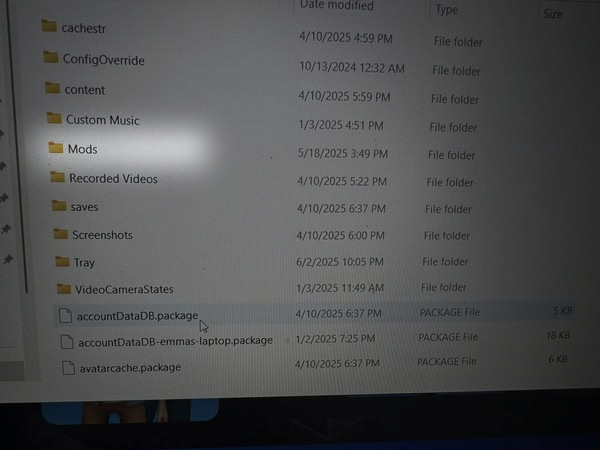
- Abrir File Explorer E vai para:
Documentos > Electronic Arts > The Sims 4
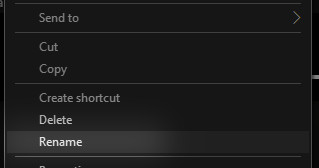
- Localize uma pasta Modificações Clique com o botão direito do mouse e selecione renomear.
![Localização da pasta Mods em The Sims 4]()
- Renomeie a pasta para Mods_backup Para desativar temporariamente o conteúdo personalizado.
![Renomeando a pasta Mods em The Sims 4]()
- Reinicie o jogo e verifique se o problema da tela preta desapareceu.
2. Alterne para o modo janela.
Erros de configuração de exibição podem ocorrer quando o modo de tela cheia não corresponde à resolução ou à taxa de atualização do seu monitor. Operar no modo janela ajuda a unidade de processamento gráfico (GPU) a lidar com a renderização gráfica de forma mais eficiente.
- Clique em Alt + Enter Para alternar imediatamente para o modo janela.
Em vez de:
- Abra um aplicativo EA App.
- Vamos para biblioteca de jogos O seu próprio, e clique com o botão direito do mouse em O 4 Sims, E selecione Funcionalidades do jogo.
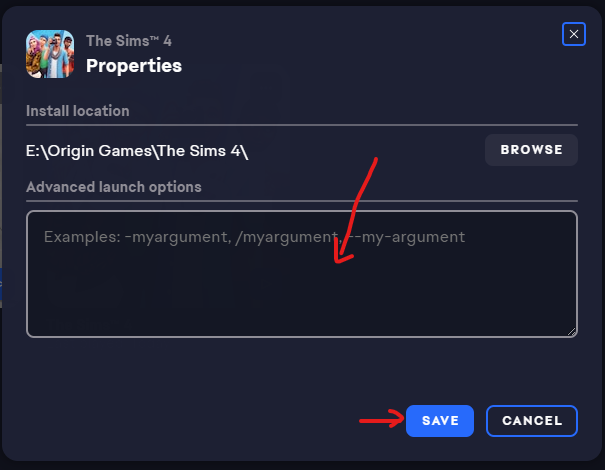
- Dentro de Opções operacionais avançadasDigite o seguinte comando:
-w
![Opções de lançamento do aplicativo EA para The Sims 4]()
- toque em Salve E reinicie o jogo.
3. Repare os arquivos do jogo
Arquivos ausentes ou corrompidos podem impedir que The Sims 4 seja exibido corretamente. O aplicativo da EA inclui uma ferramenta de reparo que detecta e substitui automaticamente os dados corrompidos.
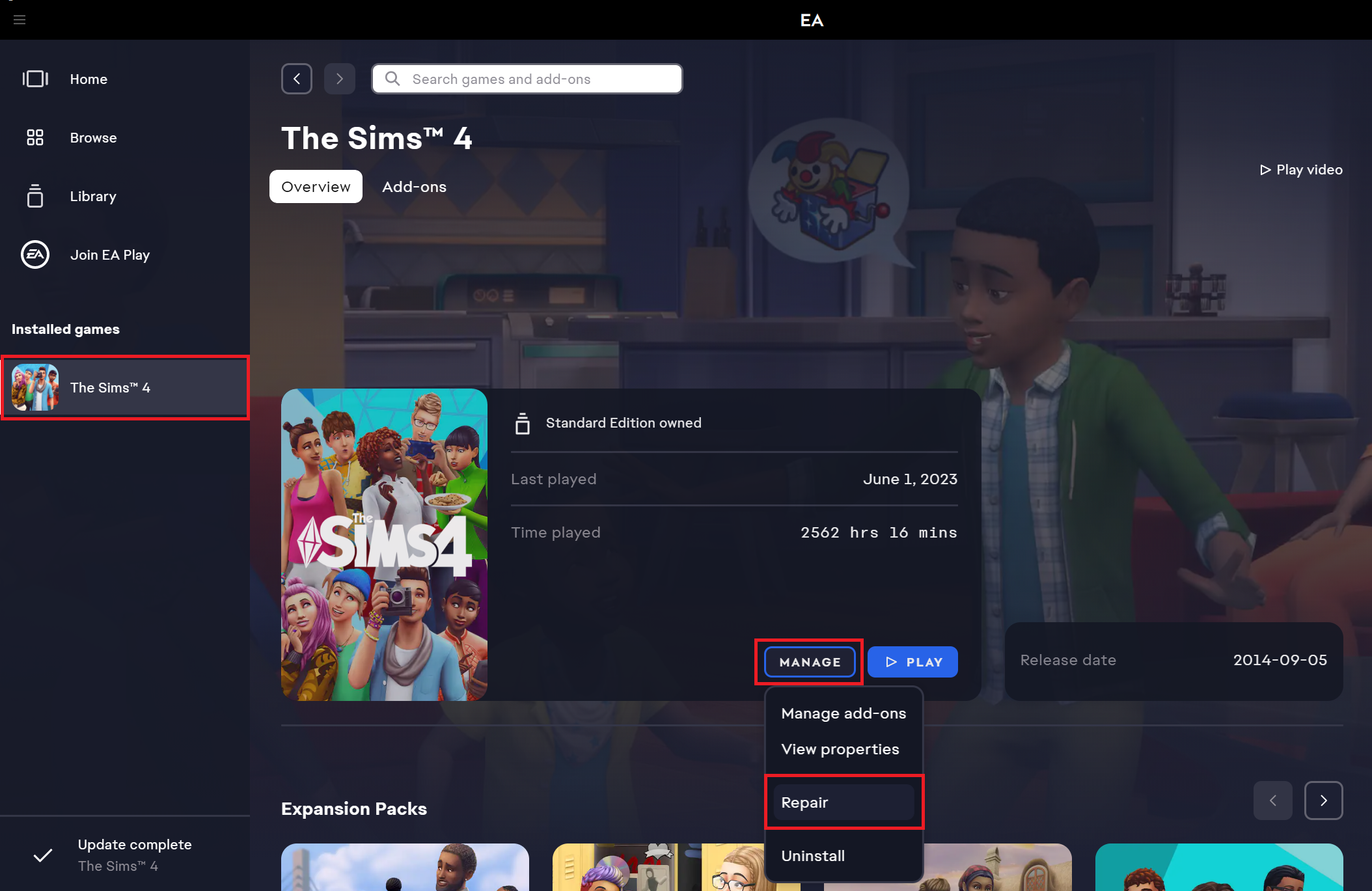
- Abra um aplicativo EA App E vai para A biblioteca Seu próprio.
- Clique com o botão direito do mouse em O 4 Sims E escolha Gerenciamento > Reparos.
![Corrigindo problemas no The Sims 4 no aplicativo da EA]()
- Aguarde até que o processo de reparo seja concluído e, em seguida, reinicie o jogo.
4. Usando DirectX 9
Alguns jogadores enfrentam problemas de renderização com versões mais recentes do DirectX. Forçar o jogo a rodar com DirectX 9 oferece um caminho de renderização mais simples e estável, que pode resolver o problema da tela preta.
- Abra um aplicativo EA App أو Origin.
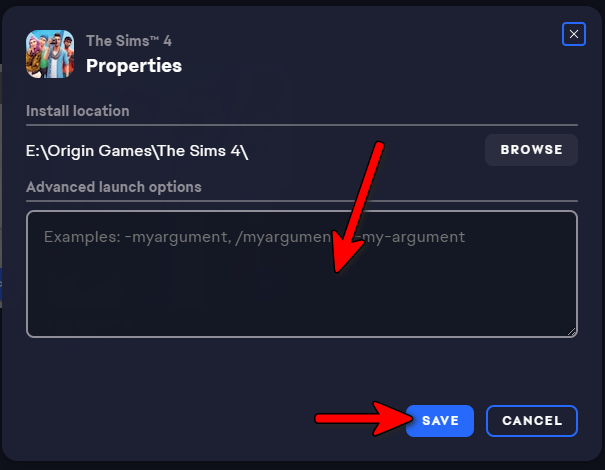
- Acesse sua biblioteca e clique com o botão direito do mouse em O 4 Sims, Então escolha Propriedades do jogo > Opções avançadas de inicialização.
- Na caixa de diálogo Executar, digite:
-dx9
![Forçando o The Sims 4 a rodar usando DirectX 9]()
- toque em Economize E comece o jogo novamente.
5. Verifique a temperatura da GPU
O superaquecimento pode causar problemas de exibição ou redução de desempenho, resultando em uma tela preta. Monitorar a temperatura da sua GPU garante que seu dispositivo permaneça dentro dos limites de segurança.
Se a temperatura da sua GPU ultrapassar 85 °C , limpe as ventoinhas, assegure uma ventilação adequada ou reduza as configurações gráficas do jogo. Manter a GPU resfriada ajuda a estabilizar o desempenho de inicialização em The Sims 4.

Comentários estão fechados.