

Como desativar sobreposições em jogos para corrigir travamentos e baixa taxa de quadros por segundo (FPS).

Quando você joga e começa a notar problemas de desempenho, como atraso (atraso)أأو Queda de framesأأو Gagueira de entradaUma razão comum, mas frequentemente ignorada, é Sobreposições no jogoEssas sobreposições foram projetadas Para melhorar sua experiência de jogo, proporcionando acesso rápido. Para funcionalidades como:
- Gravação de tela
- Contadores de quadros por segundo (FPS)
- Listas de amigos e bate-papo
- Ferramentas de monitoramento de desempenho

No entanto, apesar de sua utilidade, as sobreposições Funciona em segundo plano. Consome uma quantidade significativa de recursos do sistema (especialmente ciclos de CPU e GPU). Títulos que exigem alto desempenhoEssa atividade em segundo plano pode levar a:
- Interferência com a exibição em tempo real
- Tempo de transição de entrada
- Isso pode causar mau funcionamento ou instabilidade gráfica, especialmente em dispositivos de gama média ou mais antigos.
ل Eliminar o uso desnecessário de recursos. و melhorar o desempenho, Nós recomendamos Desativando quaisquer sobreposições desnecessárias dentro do jogo..
Aqui estão os passos para desativar as sobreposições em aplicativos comuns como NVIDIA GeForce Experience, AMD Radeon Software, Steam, Discord e outros.
Desativar a sobreposição da Barra de Jogos do Windows
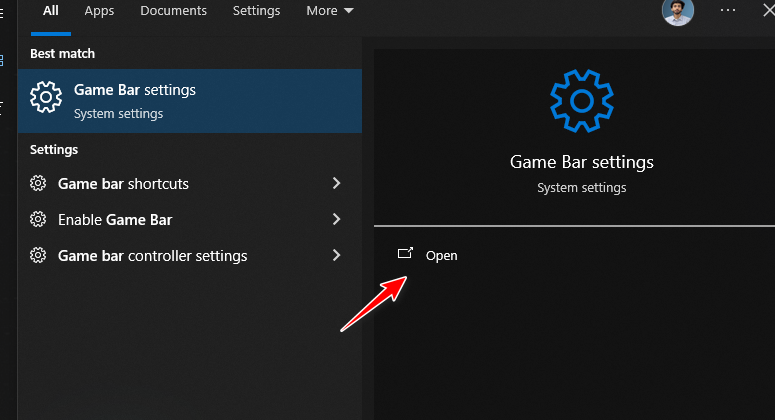
- Clique em Do Windows + S Para abrir a pesquisa, digite “Configurações da Barra de Jogos"E determine o resultado da correspondência."

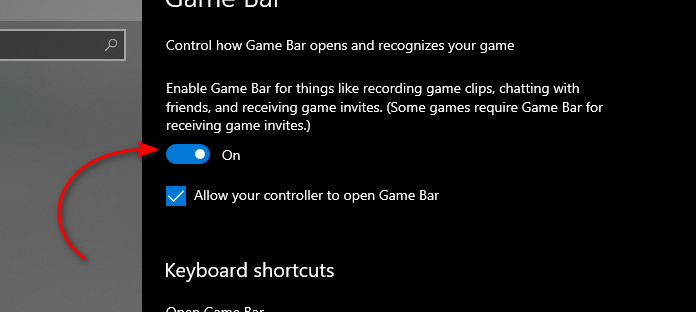
- Desligue o interruptor para “Grave clipes de jogos, capturas de tela e faça transmissões ao vivo usando a Barra de Jogos."Para desativá-lo completamente."

Desativando a sobreposição AMD Radeon
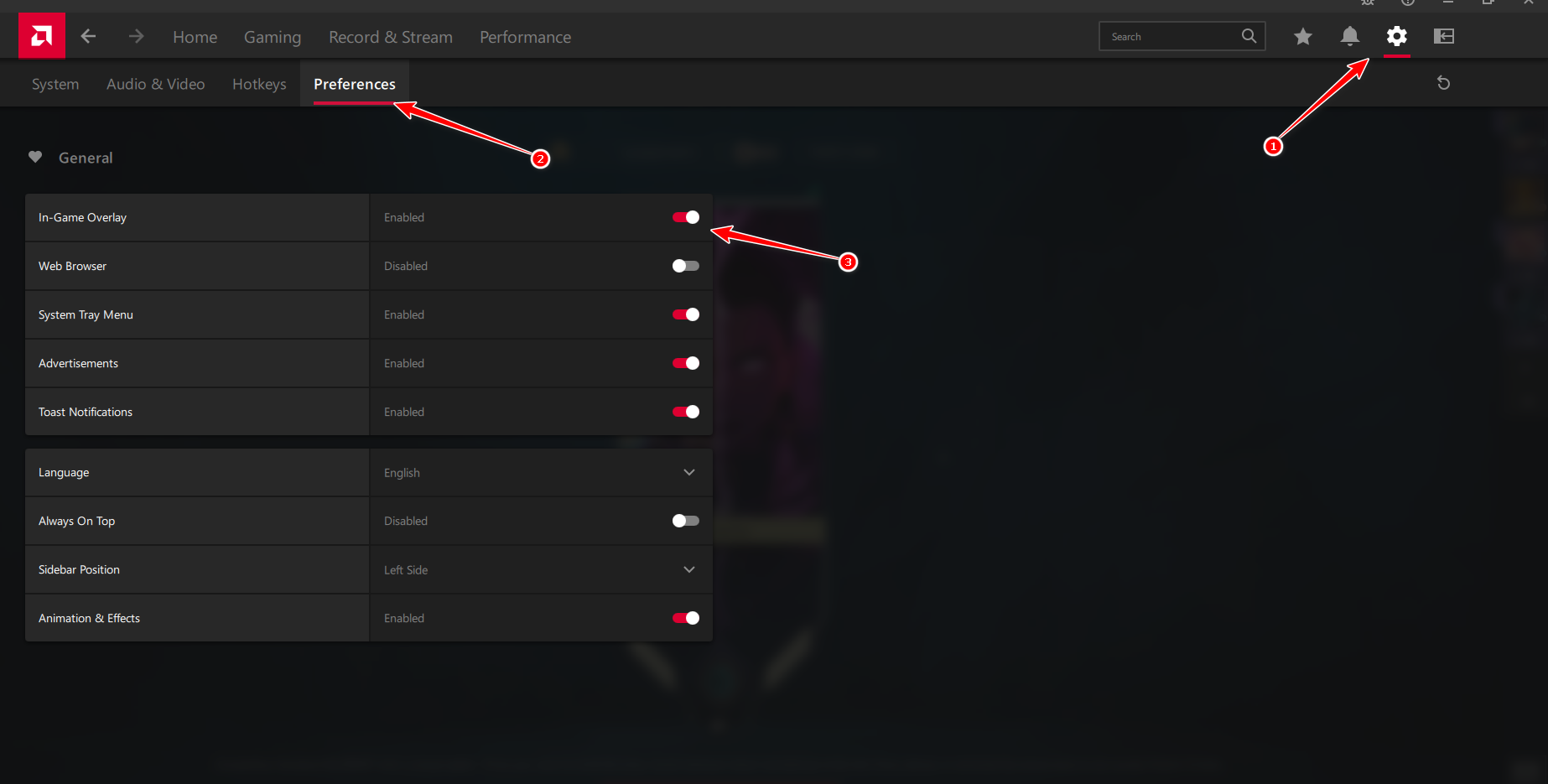
- Execute o programa Adrenalina AMD No seu computador.
- toque em Ícone de engrenagem (Configurações) no canto superior direito da janela do aplicativo.
- Escolher Preferencias no menu do lado esquerdo.
- Encontre o interruptor “Sobreposição no jogo” E desative-o.

- Feche o aplicativo AMD – as alterações serão salvas automaticamente.
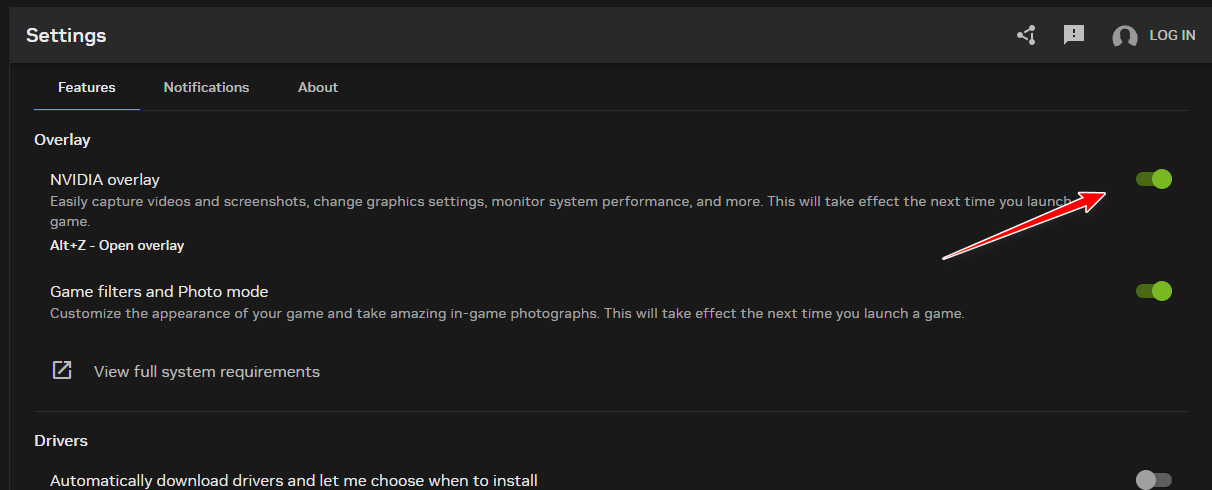
Desativar a sobreposição NVIDIA GeForce
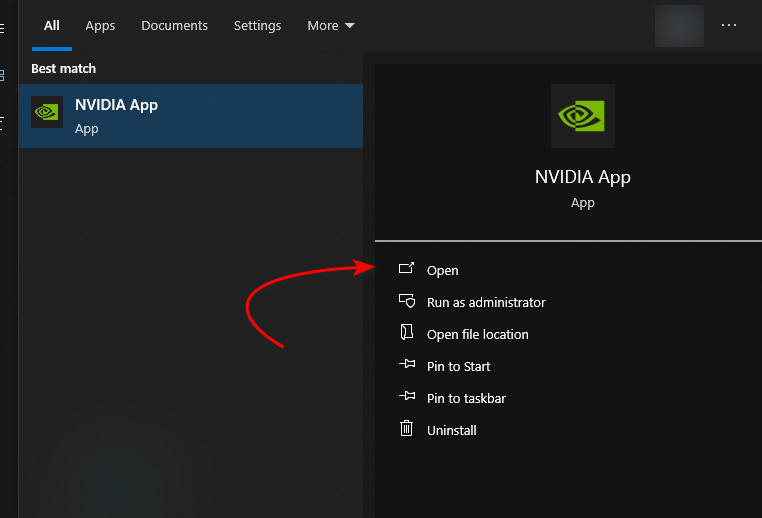
- Abrir Pesquisa do Windows (Tecla Windows + S) e digite “Aplicativo NVIDIA"E inicie o aplicativo."

- No aplicativo NVIDIA, localize Configurações (Ícone de engrenagem) Clique nele na barra lateral esquerda.

- Na guia Geral, procure uma opçãoSobreposição no jogoAltere para a configuração apropriada. Off.


Desativar a sobreposição do aplicativo EA
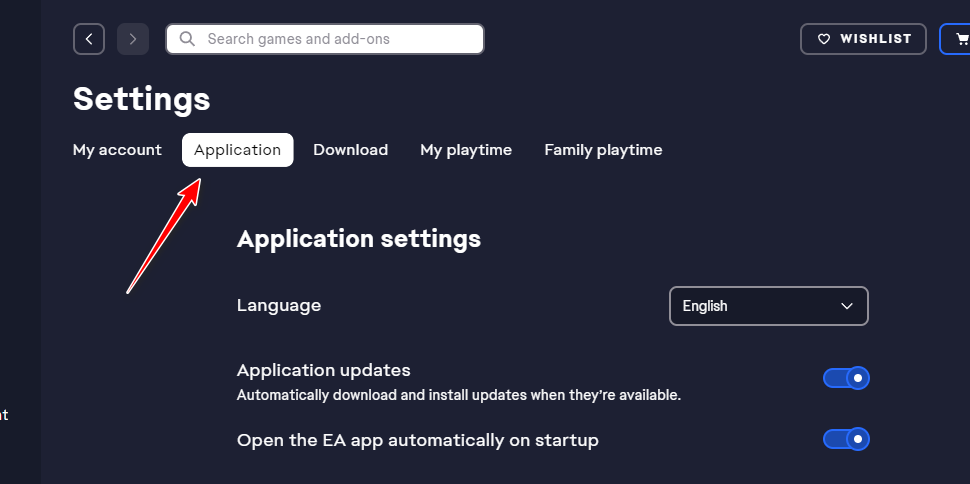
- Execute o aplicativo EA Reprodução No seu computador.
- toque em Ícone do menu de hambúrguer (☰) No canto superior esquerdo para abrir o menu principal.

- Nas opções do menu, selecione Configurações (Configurações).

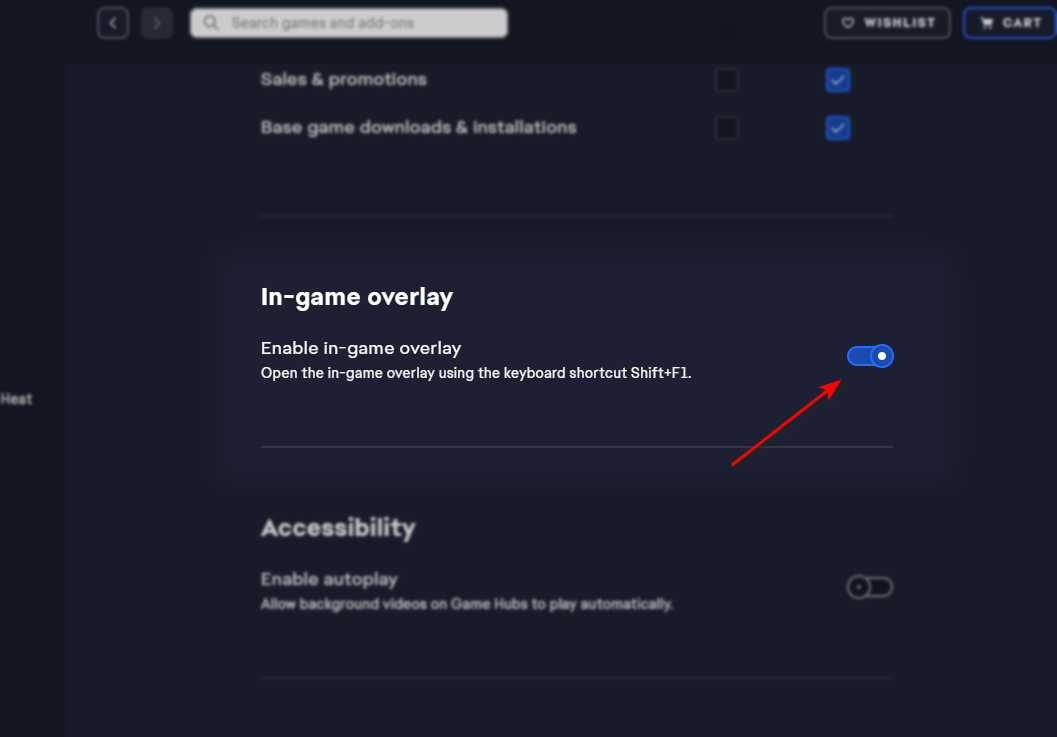
- Vá para a guia Aplicação (Aplicação) Deslize para baixo para encontrar a seção Sobreposição no jogo (Sobreposições no jogo).

- Chave do interruptor Sobreposição no jogo (Interface no jogo) para o modo Off (Desligar).



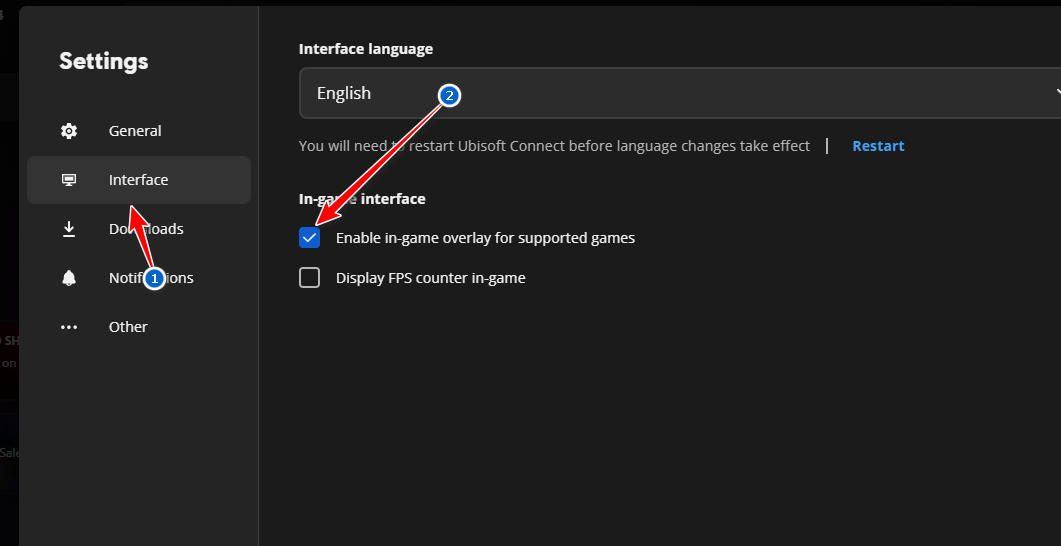
Desativar a sobreposição do Ubisoft Connect
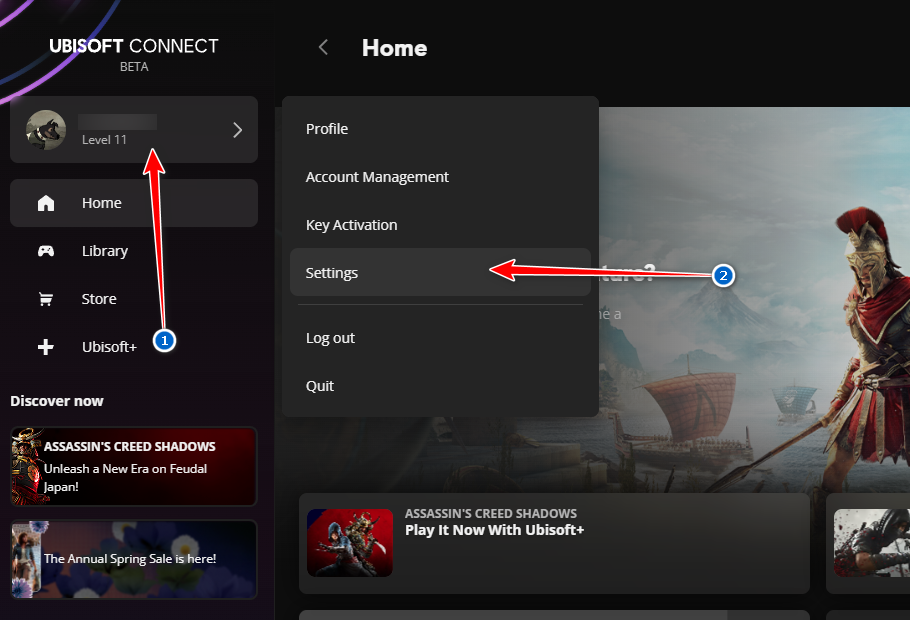
- Preencher Ubisoft Conectar No seu computador.
- toque em ícone do seu perfil No canto superior esquerdo do player, selecione Configurações Da lista.

- Vá para a guia Interface Desative a opção chamada “Ativar sobreposição no jogo para jogos compatíveis"Desligando-o."

- Feche e reinicie o Ubisoft Connect para que as alterações entrem em vigor.
Desativar sobreposição de vapor
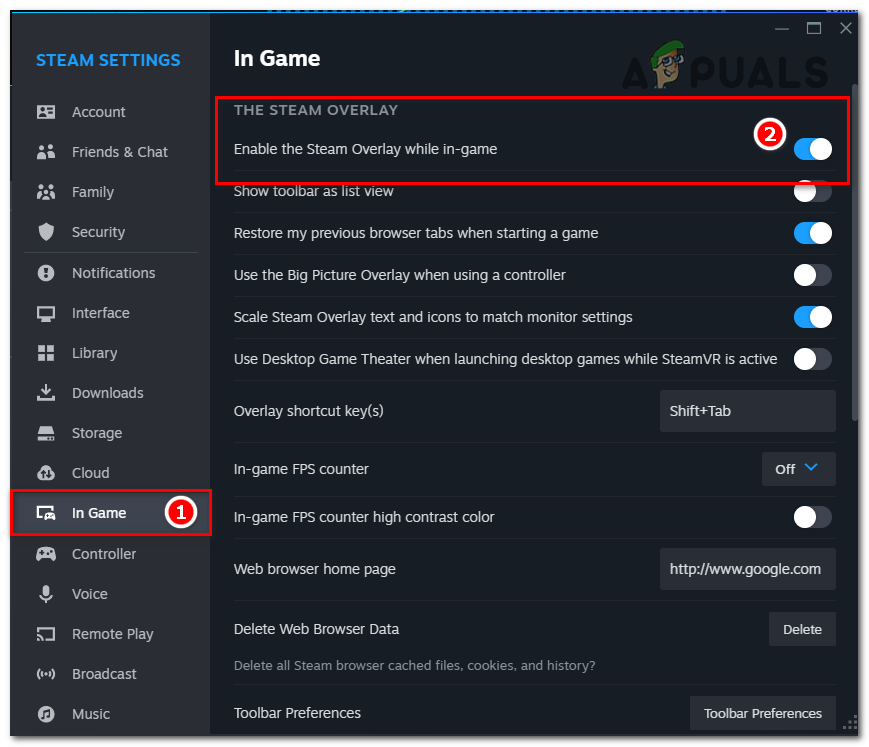
- Preencher Steam E clique em Lista Steam No canto superior esquerdo (ao lado de “Visualizar” e “Amigos”).
- Localizar Configurações No menu suspenso, clique em No jogo Na barra lateral esquerda.
- Desmarque a caixa ao lado de “Ative a sobreposição do Steam durante o jogo” Para desativá-lo.

- Clique OK Para salvar as alterações, a sobreposição será desativada para todos os jogos.
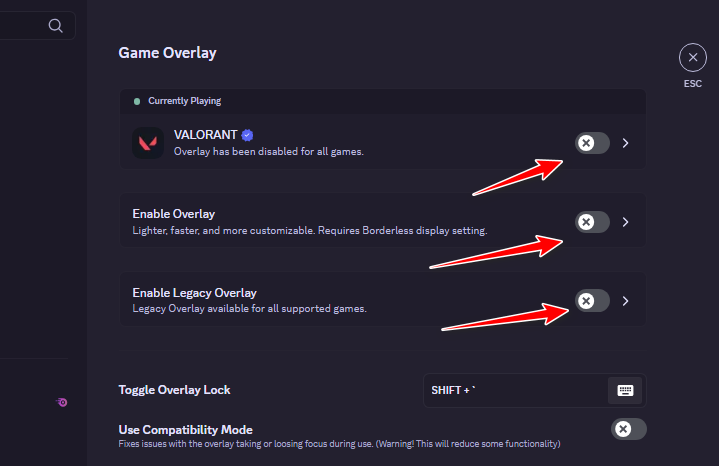
Desativar sobreposição de discórdia
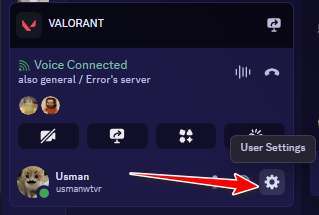
- Inicie o aplicativo Discord no seu computador.
- toque em Ícone de engrenagem (⚙️) localizado perto da sua foto de perfil no canto inferior esquerdo para abrir Configurações do Usuário.

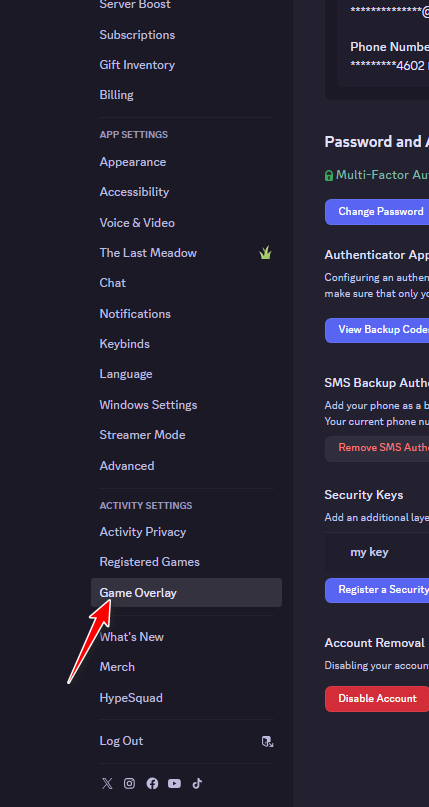
- Na barra lateral esquerda, selecione sobreposição de jogo Na seção Configurações de atividade.

- Desligue o botão para Ativar sobreposição no jogo Para desativar todos os recursos de sobreposição.


Comentários estão fechados.