


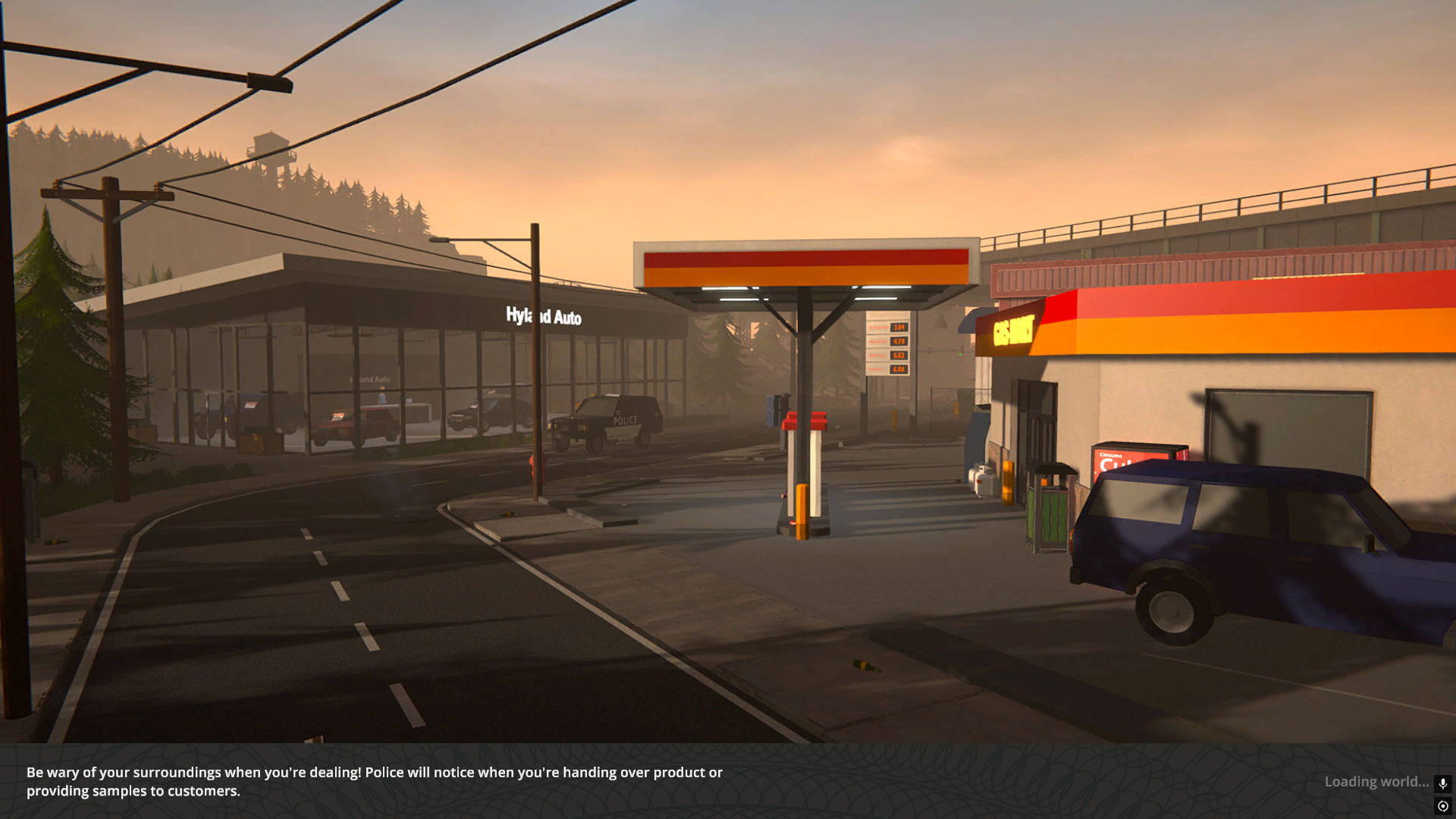
Quando o Schedule I trava na tela de carregamento, a causa geralmente são problemas como executar a versão beta, arquivos do jogo ausentes ou corrompidos, ou usar uma versão incompatível do jogo. Em alguns casos, arquivos de configuração ou cache existentes podem interferir no carregamento correto. Problemas de compatibilidade também podem contribuir.Por exemplo, interfaces de programação de aplicativos (APIs) incompatíveis (como DirectX e Vulkan). Ou componentes de sistema não suportados — esse é o problema.
Agora que já abordamos as possíveis causas, vamos rapidamente analisar as soluções mais eficazes para fazer o jogo funcionar novamente.
1. Retirada do Ramo Beta
As versões beta geralmente incluem recursos experimentais ou atualizações preliminares que podem não ser totalmente compatíveis com a configuração do seu sistema. Essas versões podem causar instabilidade ou bugs não presentes na versão estável. Se você estiver usando a versão beta do jogo, tente fechá-la para ver se isso resolve o problema de carregamento.
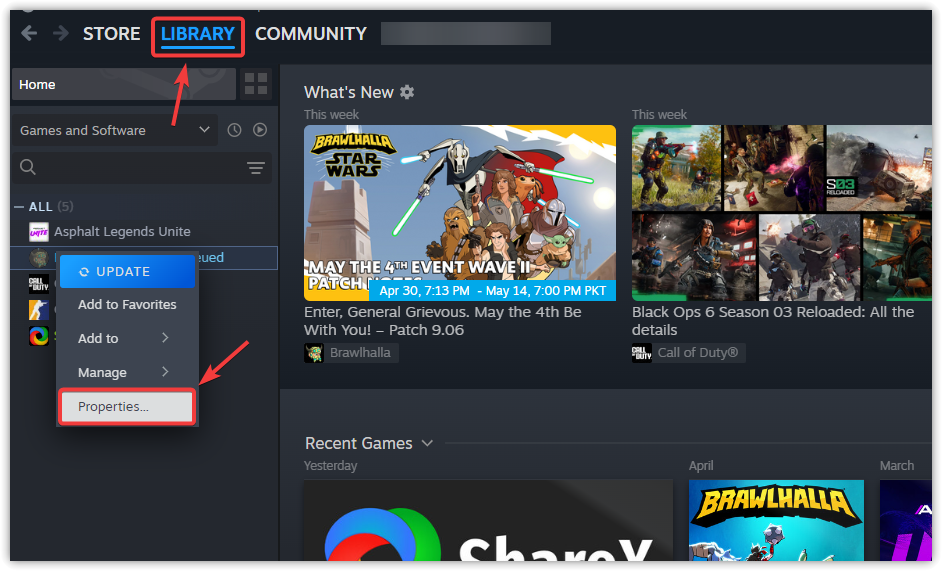
- Programa de lançamento cliente Steam E vá para a aba Biblioteca Seu próprio.
- Clique com o botão direito do mouse no jogo que está apresentando o problema e selecione Propriedades Comparativas No menu de contexto.

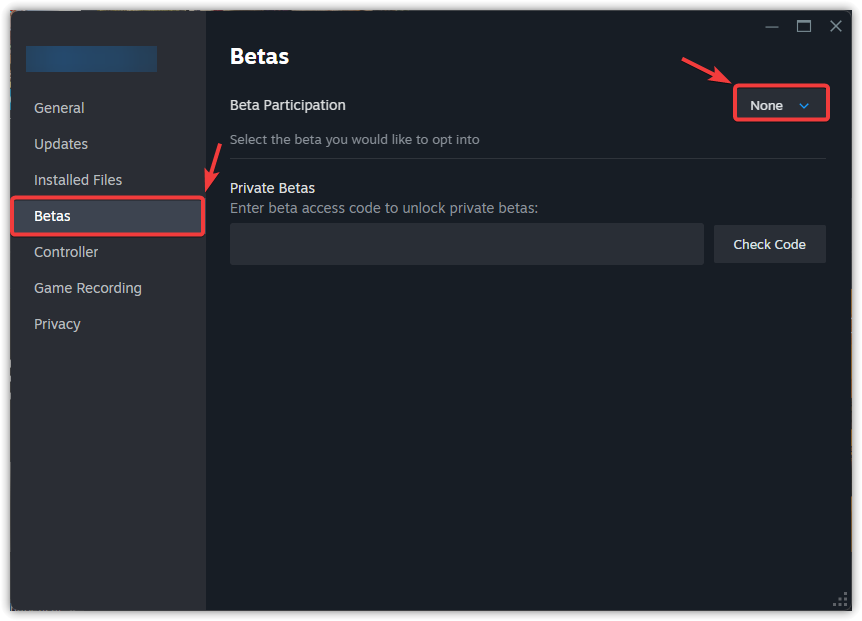
- Selecione a guia betas Na barra lateral esquerda, selecione Nenhuma opção – Desativar todos os programas beta Na lista suspensa.

- Saia completamente do Steam (via Steam > Sair Na barra de menus), reinicie o jogo e teste-o.
2. Verifique a integridade dos arquivos do jogo
O jogo pode apresentar problemas e parar na tela de carregamento se houver arquivos corrompidos ou ausentes na pasta de instalação. Verifique a integridade dos arquivos do jogo Ele verifica esses problemas e substitui automaticamente os arquivos corrompidos por cópias novas do servidor. Se você ainda não verificou os arquivos do seu jogo, isso pode ajudar a resolver o problema.
- Preencher Steam E clique em Biblioteca na barra de navegação superior.
- Clique com o botão direito do mouse no jogo afetado e selecione Propriedades Comparativas No menu de contexto.
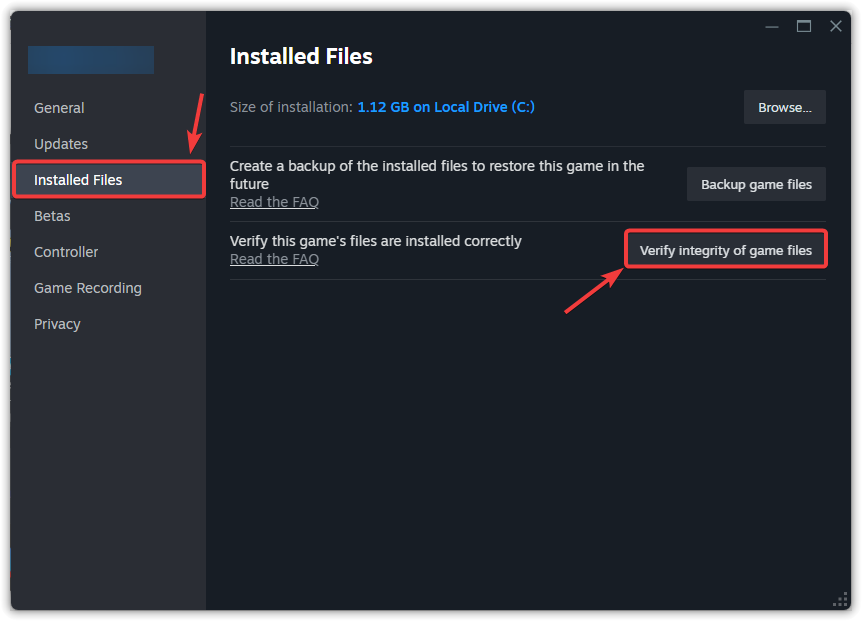
- Vá para a guia Arquivos Instalados E clique em Verifique a integridade dos arquivos do jogo.
- Aguarde até que a verificação seja concluída (isso pode levar vários minutos) e, em seguida, execute o jogo normalmente para testar se o problema foi resolvido.
3. Renomeie ou exclua a pasta de dados salvos.
A pasta de dados salvos armazena configurações do usuário, dados em cache e arquivos de progresso que o jogo utiliza durante a inicialização. Se algum desses dados se tornar inválido — devido a um salvamento interrompido, travamento ou incompatibilidade de versão — isso pode impedir que o jogo carregue corretamente. Renomear ou excluir a pasta força o jogo a criar novos dados padrão, o que geralmente resolve problemas como travamento na tela de carregamento.
Importante: Antes de renomear ou excluir sua pasta de dados salvos, é uma boa ideia fazer um backup. Basta copiar e colar a pasta em outro local do seu disco rígido, como a área de trabalho, para que você possa restaurar seu progresso posteriormente, se necessário.
- Abrir File Explorer (Tecla Windows + E) e acesse:
C:\Arquivos de Programas (x86)\Steam\userdata\[Seu ID do Steam][ID do Jogo]
Observação: Encontre seu ID Steam em Steam > Configurações > Conta > Detalhes da conta
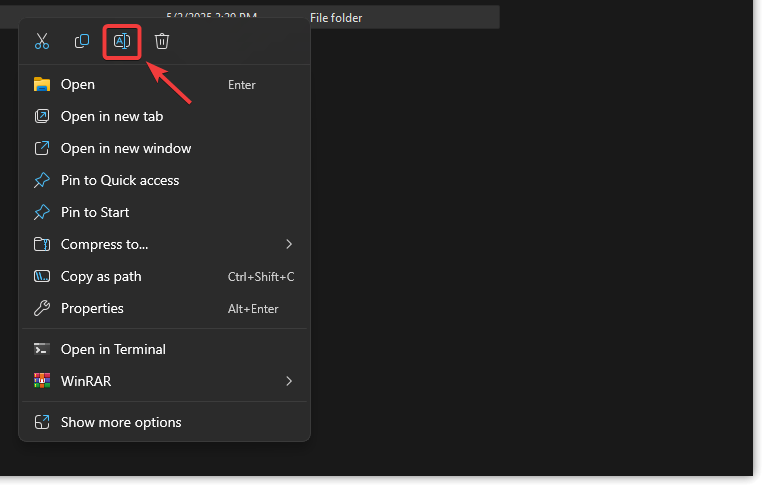
- Localize a pasta de dados salvos, clique com o botão direito do mouse sobre ela e selecione renomear (Por exemplo, adicione “_old” ao nome da pasta).

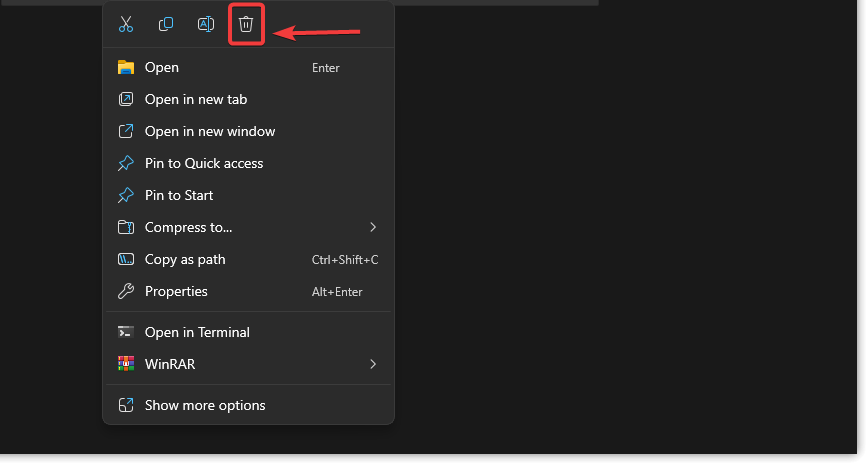
- Se o problema persistir após renomear, clique com o botão direito do mouse na pasta novamente e selecione excluir.

- Inicie o jogo – isso criará automaticamente novos arquivos de salvamento, o que pode resolver problemas de carregamento.
4. Adicionando opções de operação
As opções de inicialização permitem que você inicie o jogo usando APIs gráficas específicas. Em alguns casos, a API padrão pode ser instável ou não compatível com o seu sistema. Para contornar isso, você pode tentar adicionar opções de inicialização como... -force-d3d12 أو -force-d3d11 أو -dx11 Para forçar o jogo a usar uma versão diferente do DirectX. Essas opções forçam o jogo a ser executado em uma versão específica do DirectX (12 ou 11), o que pode ajudar se o seu sistema estiver apresentando problemas com a API padrão devido a problemas de driver, limitações de hardware ou erros conhecidos do mecanismo do jogo.
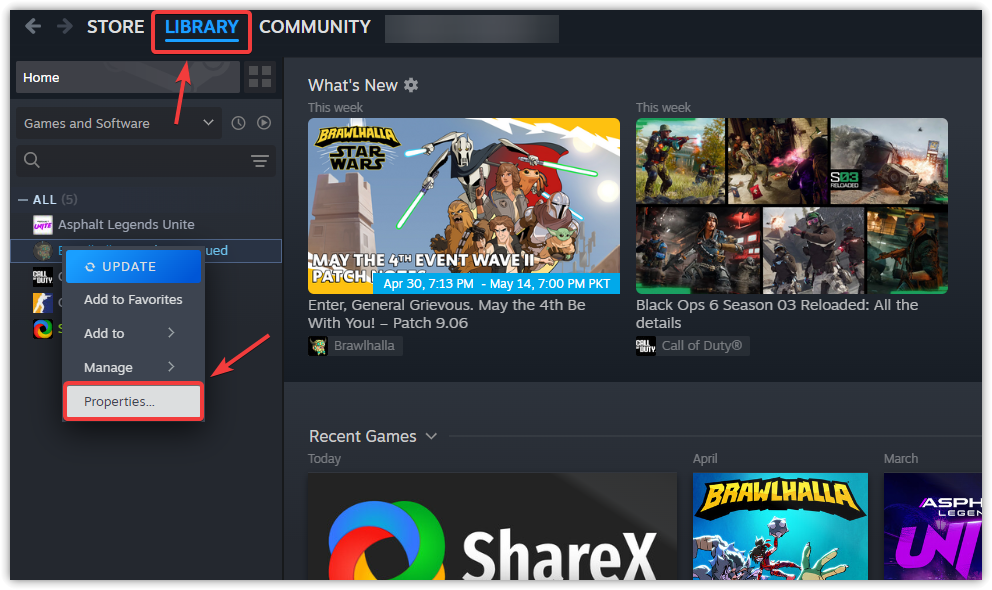
- Preencher Steam E vai para A biblioteca Seu próprio (menu superior).
- Clique com o botão direito do mouse no jogo que está apresentando problemas e selecione Propriedades.

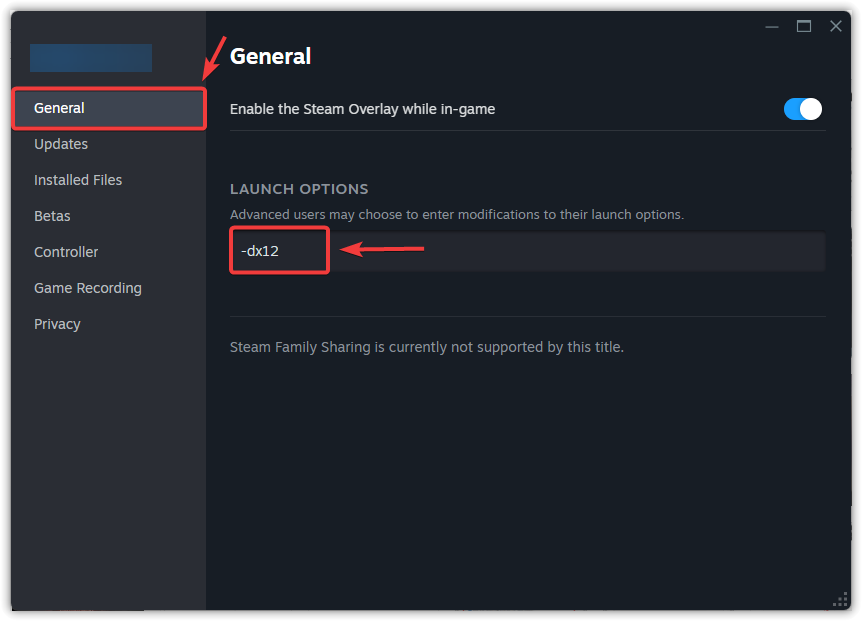
- Na aba AnoLocalize o campo opções de reprodução E digite:
-dx12Para forçar o modo DirectX 12- أو
-dx11Para forçar o modo DirectX 11
- Feche a janela de propriedades eInicie o jogo Para testar se os problemas gráficos foram resolvidos.
Se o problema persistir, o último recurso é reinstalar o jogo. A reinstalação remove quaisquer arquivos corrompidos ou mal configurados que possam estar causando o problema. Como nenhum dos outros métodos funcionou, uma reinstalação completa pode ser a solução mais eficaz.

Comentários estão fechados.