


O flash em Marvel Rivals Um problema comum que pode surgir de conflitos nas linhas de processamento gráfico, especialmente quando os recursos gráficos do sistema estão ativados, são os relatos de usuários com diversas configurações de hardware — independentemente do modelo da GPU ou da velocidade do SSD — indicando que o problema pode estar relacionado à forma como o jogo gerencia a taxa de quadros e a sincronização com recursos como... G-Sync أو Taxa de atualização variável (VRR).
Este guia descreve maneiras eficazes de resolver a cintilação da tela. Cada solução visa uma causa raiz específica – desde configurações gráficas até limitações de armazenamento – para que você possa determinar qual se aplica à sua configuração.
1. Transfira o jogo para o disco principal.
Se for um jogo Marvel Rivals Se os jogos estiverem instalados em um disco rígido externo ou secundário mais lento, mova-os para o seu disco rígido interno principal (SSD). Os jogos podem apresentar comportamento imprevisível se houver atraso no carregamento de arquivos, o que é comum em discos rígidos mecânicos ou dispositivos de armazenamento USB.
Steam 1.1
- Abrir Steam Clique no logotipo Steam No canto superior esquerdo.
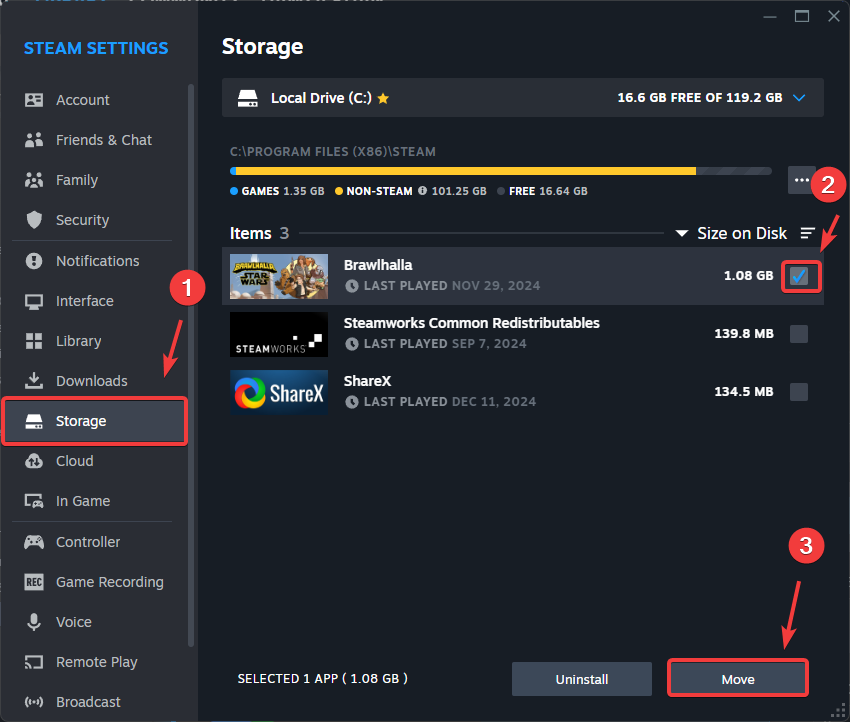
- Localizar Configurações, Então vá para Armazenamento.
- Escolher Marvel Rivals E clique Mover.

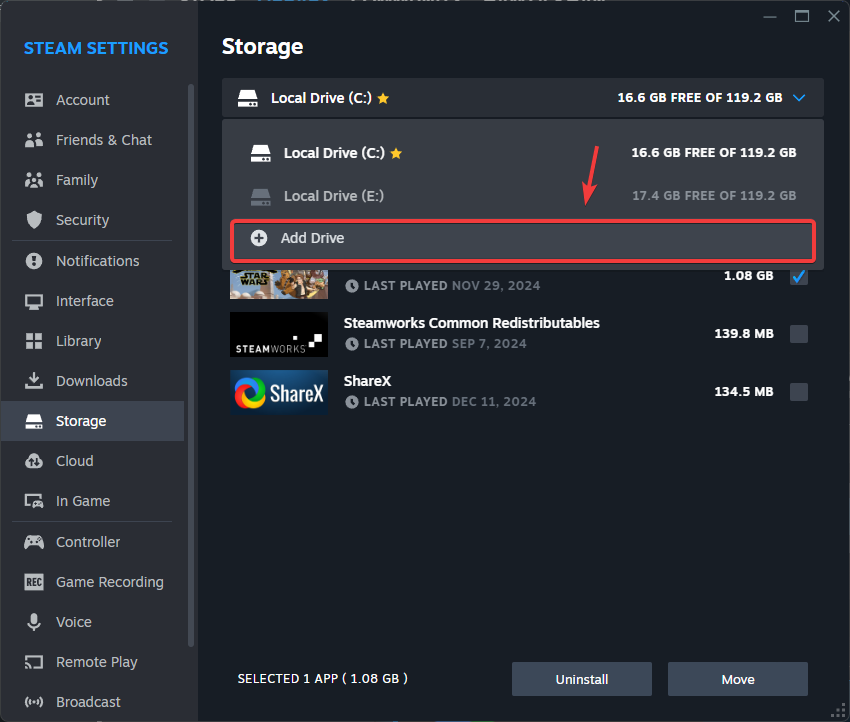
- Se o carro C Na lista, clique no menu suspenso e selecione Adicionar unidade.
- Selecione a unidade de sistema principal (normalmente C:) e clique em AdicioneRepita o processo de transferência.
- Execute o Marvel Rivals e verifique se o problema de intermitência parou.
1.2 Jogos épicos
ملاحظة: Este método deve ser usado apenas por usuários experientes. A substituição incorreta da pasta pode corromper os arquivos do jogo.
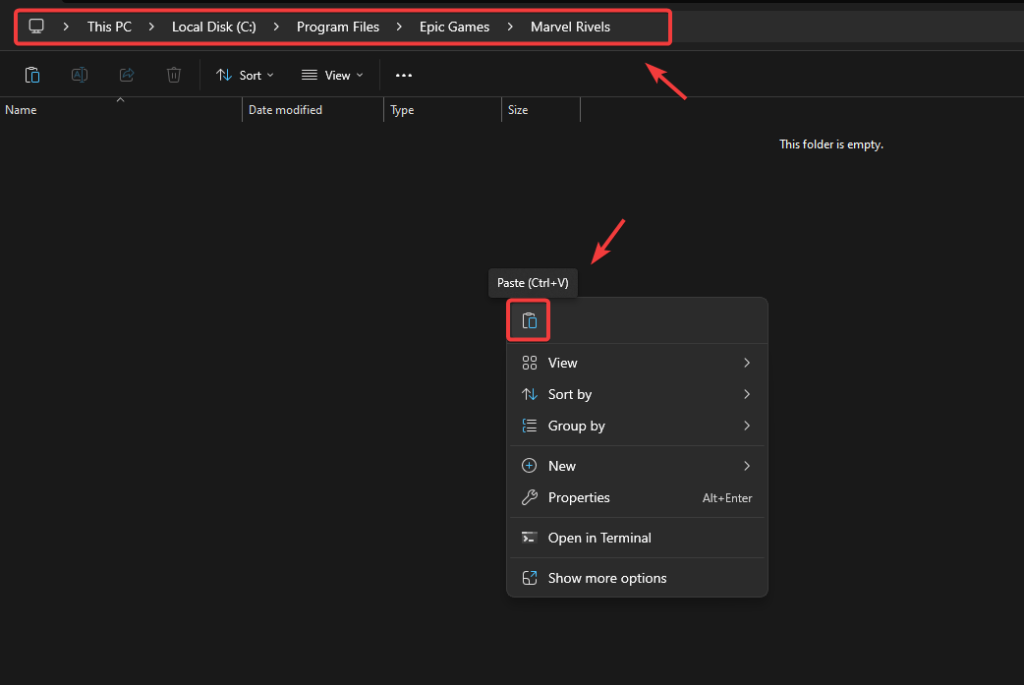
- Copie a pasta do jogo atual para um local de backup temporário.
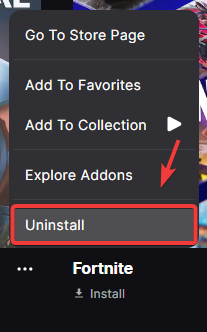
- Remover instalação Marvel Rivals Do outro lado Lançador de jogos épicos.

- Reinstale-o na unidade de estado sólido (SSD) do sistema, mas cancele o download assim que ele for iniciado.
- Cole os arquivos de backup no novo local de instalação.

- Retome o download. A Epic irá verificar os arquivos e concluir a instalação.
- Execute o jogo para confirmar a estabilidade.
2. Desative o G-Sync
O G-Sync melhora a fluidez da jogabilidade, mas em jogos com taxa de quadros instável, pode causar travamentos. Desativá-lo força o sistema a usar uma taxa de atualização fixa ou o V-Sync, o que pode ajudar a estabilizar a taxa de quadros.
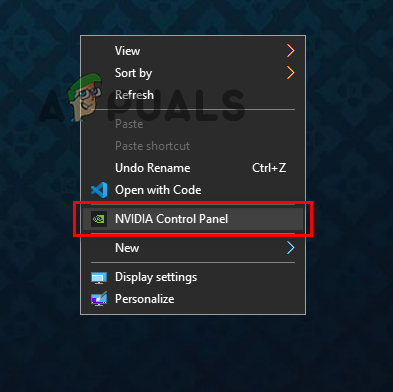
- Clique com o botão direito do mouse na área de trabalho e abra. Painel de Controle NVIDIA.

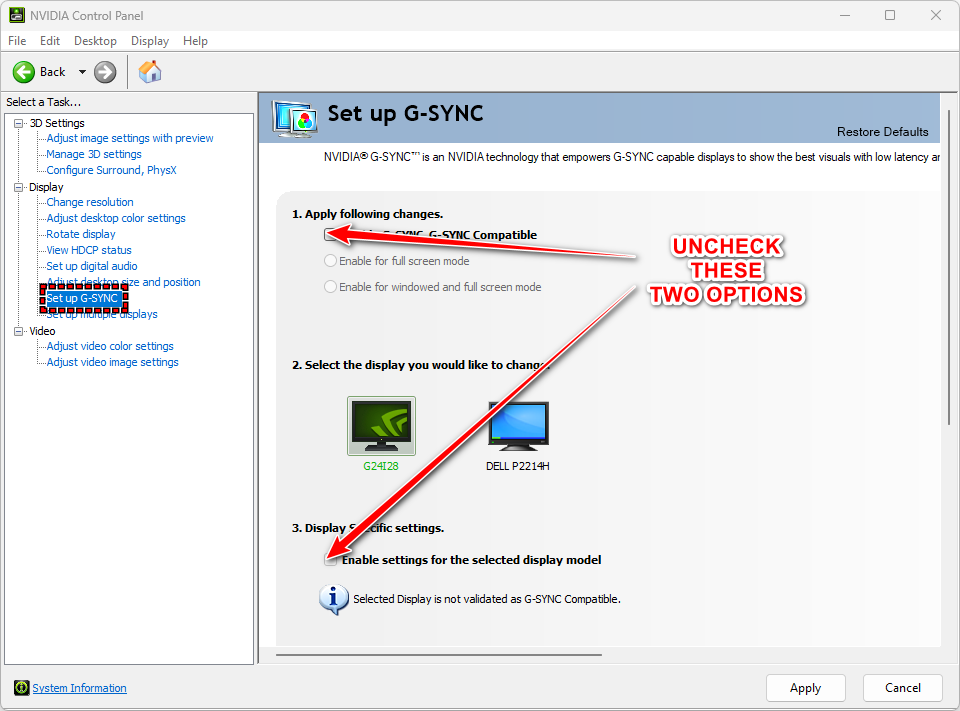
- Vamos para Ecrã > Configure o G-SYNC.
- Desmarcar Ativar G-SYNC, compatível com G-SYNC.

- Clique Inscreva-se Reinicie o sistema.
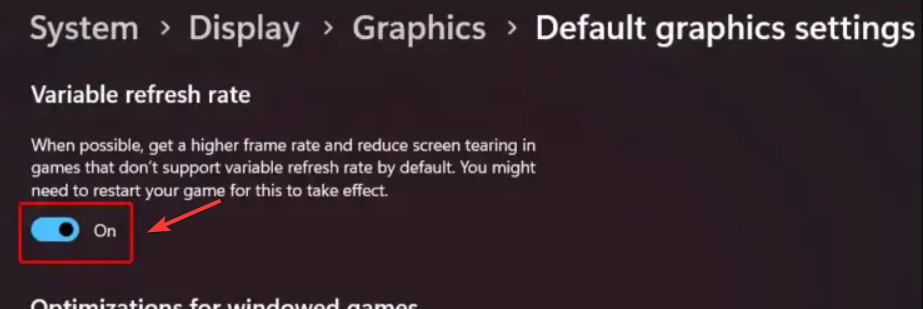
3. Desative a taxa de atualização variável e o agendamento de GPU.
O Windows oferece os recursos VRR e HAGS para melhorar a latência e o desempenho. No entanto, esses recursos podem interferir em jogos que dependem de tempos de renderização rigorosos ou que utilizam técnicas não padronizadas de bufferização de quadros.
- Taxa de atualização variável (VRR) A taxa de atualização é ajustada dinamicamente para corresponder à taxa de quadros do jogo. Se o jogo apresentar taxas de quadros inconsistentes, isso pode causar oscilações ou tearing na imagem.
- Agendamento de GPU acelerado por hardware (HAGS) Isso delega tarefas de agendamento à GPU, mas pode levar a conflitos ou incompatibilidades de tempo em alguns motores de jogo, especialmente em jogos mais antigos ou não otimizados.
- Clique em Wine Folly + I لفتح الإعدادات.
- vamos para O sistema > Display.
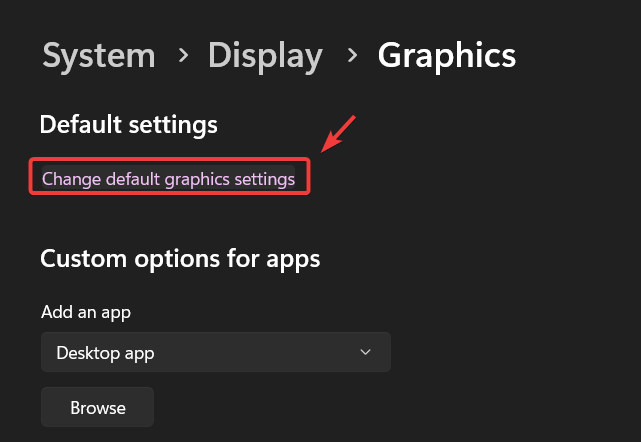
- toque em Configurações de gráficos > Alterar as configurações gráficas padrão.

- Desligue ambos Agendamento de GPU acelerado por hardware و Taxa de atualização variável.

- Reinicie seu dispositivo e reinicie o Marvel Rivals.
4. Atualize o driver da GPU.
A oscilação da imagem pode ser causada por drivers de GPU desatualizados que não possuem correções de bugs ou otimizações específicas para o jogo. Marvel Rivals depende muito do suporte do driver para agrupamento de shaders, sincronização da taxa de quadros e estabilidade de renderização.
Tanto a NVIDIA quanto a AMD lançam atualizações frequentes de drivers para corrigir problemas relatados por jogadores ou desenvolvedores. Atualizar o driver garante total compatibilidade com o motor do jogo e reduz oscilações na imagem, barras pretas e outras distorções visuais.
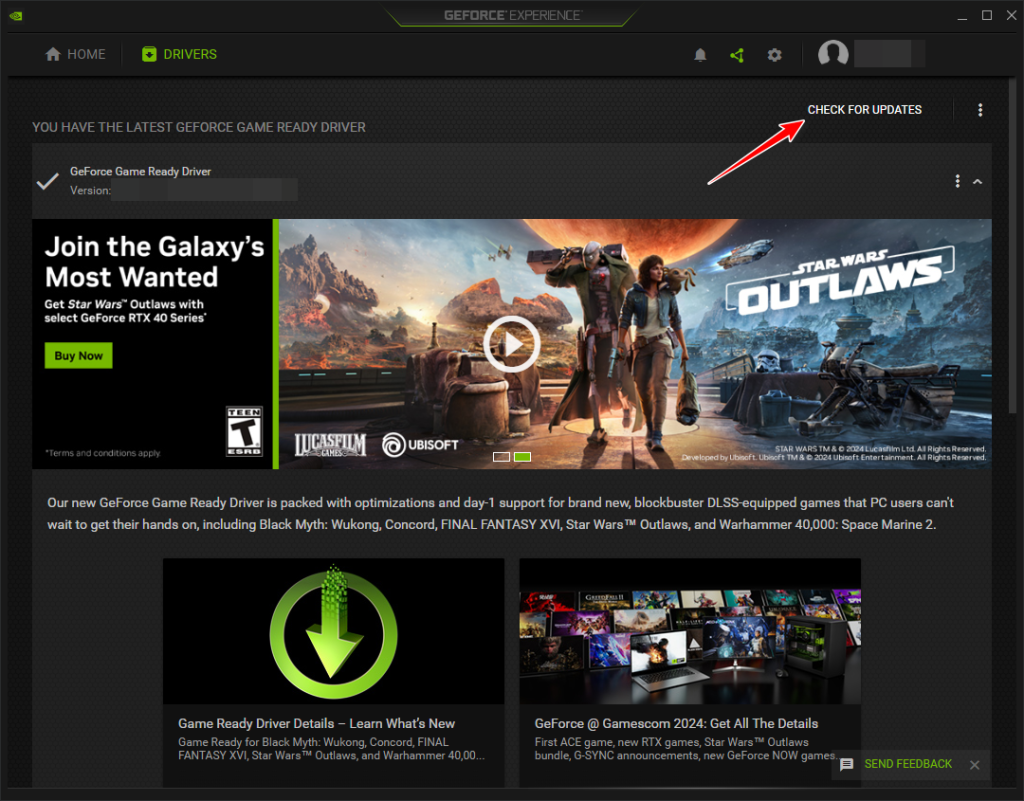
- Abrir NVIDIA GeForce Experience أو Software AMD Radeon.
- Vá para a aba Drivers.
- toque em Verificar atualizações.

- Se uma nova versão estiver disponível, selecione Baixar > Instalação expressa.
- Reinicie o dispositivo após a conclusão da instalação.
Alguns jogadores relataram redução na cintilação da imagem após ajustar a taxa de quadros do jogo para corresponder à taxa de atualização do monitor (por exemplo, 60 Hz ou 144 Hz). Desativar essa configuração pode ajudar. DLSS أو Modo de baixa latência NVIDIA Reflex Além disso, em alguns cenários, evitando a instabilidade causada por técnicas robustas de redução de latência.

Comentários estão fechados.