


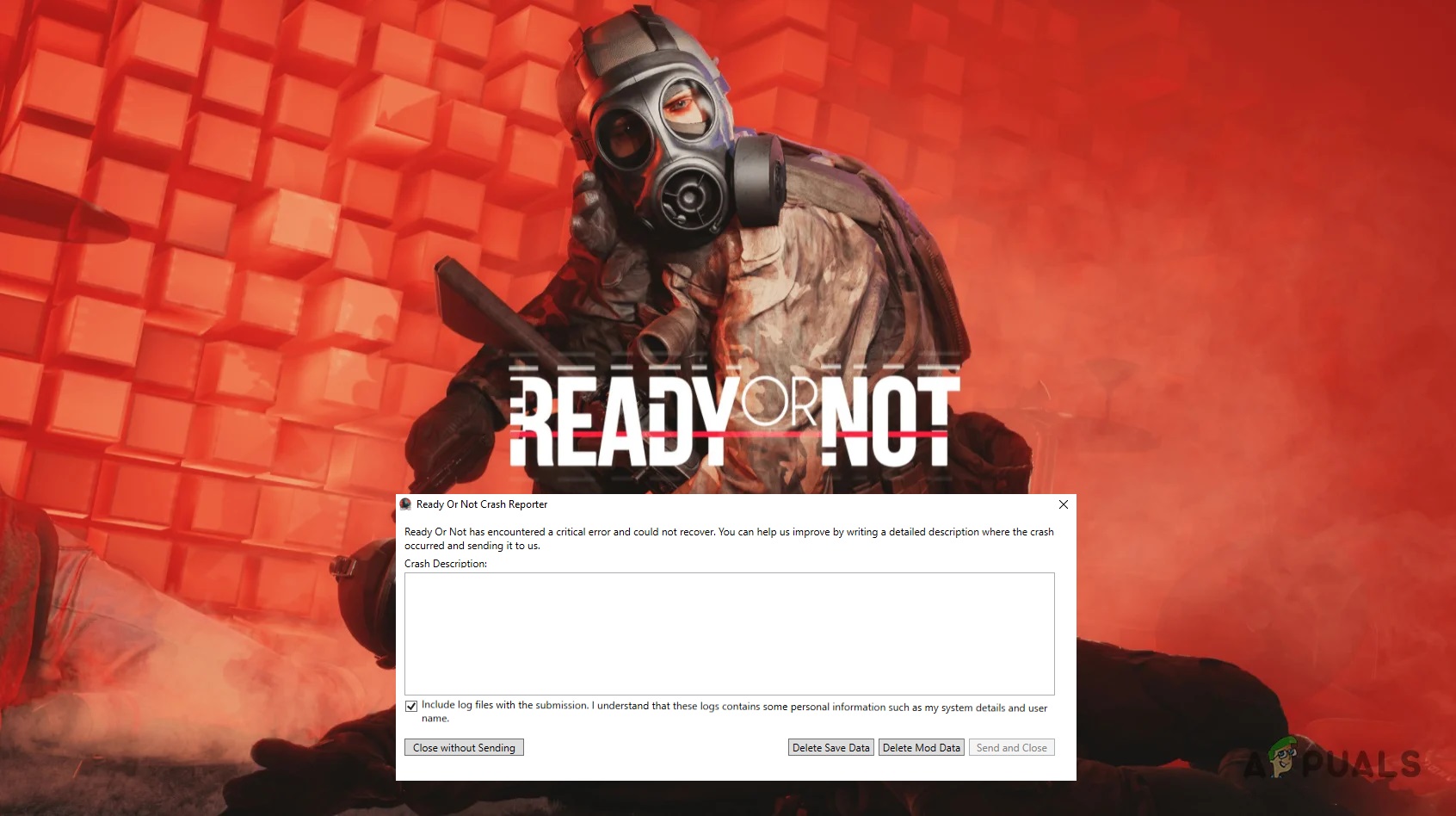
Ao jogar ou Ready or NotOs usuários podem encontrar o erro. “O Ready or Not encontrou um erro crítico e não conseguiu se recuperar.”Esse erro faz com que o jogo trave ou impede seu carregamento, indicando que o motor do jogo encontrou um problema fatal que não conseguiu resolver.
Quais são as razões para esse erro "Pronto ou Não"?
Algumas das razões mais comuns incluem as seguintes:
- Arquivos de modificação desatualizados ou conflitantes: As modificações na pasta podem causar Paks E é incompatível com a versão mais recente do jogo devido à instabilidade.
- Problemas de compatibilidade com o DirectX 12: Executar o jogo usando DirectX 12 pode causar travamentos em sistemas com suporte limitado de drivers ou hardware.
- Arquivos de configuração corrompidos: Configurações de jogo corrompidas ou incorretamente configuradas também podem causar erros graves.
Nas seções a seguir, apresentaremos soluções comprovadas para remover modificações problemáticas, mudar para uma versão mais estável do DirectX e redefinir arquivos de configuração. Também abordaremos etapas adicionais para garantir que seu sistema esteja configurado corretamente para uma jogabilidade estável.
1. Exclua os arquivos editáveis na pasta Paks.
Ao ser iniciado, o jogo carrega todos os arquivos principais do jogo e do motor gráfico, incluindo quaisquer arquivos de modificação, em uma pasta. Paks. pode causar modificações desatualizadas ou incompatíveis Instabilidade durante a inicialização ou o jogo, causando travamentos repentinos. Isso geralmente resulta em Remova essas edições para resolver o problema.
- Abrir مستكشف الملفات Em seguida, acesse o guia do jogo Ready or Not, geralmente encontrado em:
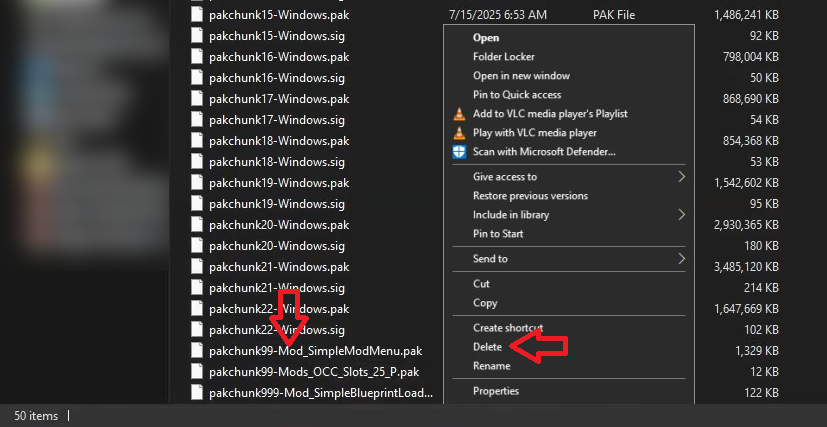
C:\SteamLibrary\steamapps\common\ReadyOrNot\ReadyOrNot\ContentPaks
- Clique com o botão direito nele Arquivos de modificação Na pasta, selecione ExcluirOs nomes dos arquivos modificados geralmente são semelhantes a... 'Swaggered.pak' و 'SimpleModMenu.pak'.

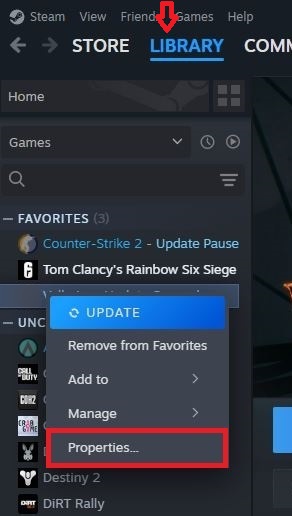
- Após excluir os arquivos modificados, abra Steam E ir para uma seção Biblioteca.
- Clique com o botão direito do mouse no jogo e selecione Propriedades.

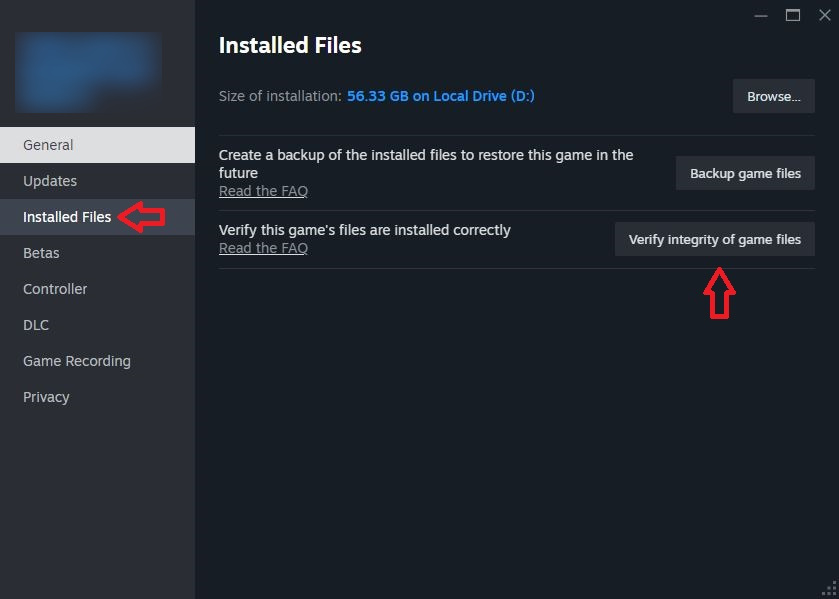
- Vamos para “Arquivos instalados” E escolha "Verificar a integridade dos arquivos do jogo".

2. Migrando para o DirectX 11
Enquanto isso DirectX 12 Oferece recursos visuais aprimorados, mas pode causar mau funcionamento em alguns sistemas devido à compatibilidade limitada de drivers ou hardware. Isso geralmente leva a... Migrando para o DirectX 11A solução mais estável e amplamente aceita para esses erros.
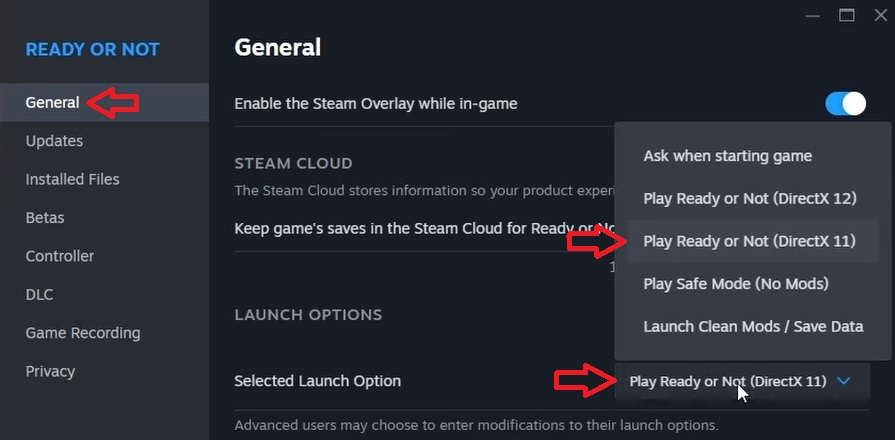
- Abrir Steam E vai para Biblioteca. Clique com o botão direito em Ready or Not E escolha Propriedades.
- Clique no menu suspenso Opções de inicialização E definir “Ative a opção Ready or Not DirectX11”.

- Execute o jogo e verifique se o problema foi resolvido.
3. Exclua o arquivo de configuração.
O arquivo de configuração armazena as configurações de jogo do usuário. Isso pode levar a... Danos ou deformações As preferências neste arquivo podem causar travamentos. Excluí-lo força o jogo a criar um novo arquivo de configuração com as configurações padrão, o que geralmente resolve o problema.
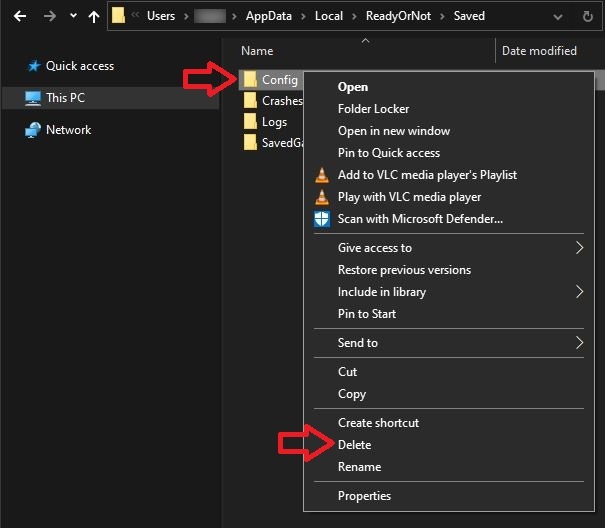
- Abrir مستكشف الملفات Navegue até a pasta Config, geralmente localizada em:
C:\Usuários AppDataLocalReadyOrNotSaved
- Clique com o botão direito em uma pasta Configuração E definir excluir.

- Inicie o jogo. Um novo arquivo de configuração com as configurações padrão será criado automaticamente.
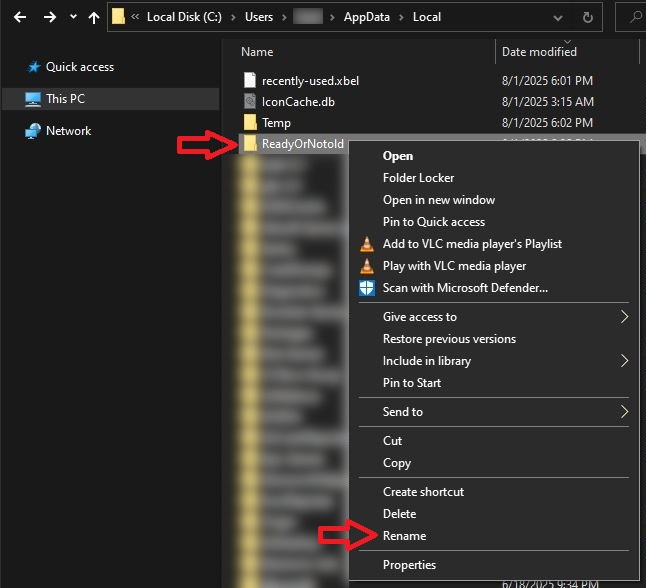
- Se o problema persistir, faça um backup da pasta. Pronto ou não Copiando de:
C:\Usuários AppDataLocal
E salve-o em outro local (por exemplo, em outra unidade).
- Renomeie a pasta original. Pronto ou não إلى ProntoOuNãoVelho. (Importante: Esta etapa recriará todos os dados do jogo do zero.Remover progresso salvo.)

- Execute o jogo novamente para verificar se o problema foi resolvido.
Correções adicionais:
Se os métodos acima não resolverem o problema, tente o seguinte:
- Desativar sobreposições no jogo: Sobreposições do Steam, Discord ou outros aplicativos podem interferir no desempenho do jogo. Siga este guia para... Desativar sobreposições no jogo no Windows.
- Instalação limpa dos drivers da GPU: Drivers corrompidos ou desatualizados podem causar problemas relacionados ao DirectX. Execute [os passos/procedimentos de resolução de problemas necessários]. Instalação limpa dos drivers da NVIDIA (Ou reinstale os drivers da AMD/Intel conforme necessário).
- Reinstale o jogo: Se tudo mais falhar, uma instalação limpa pode substituir quaisquer arquivos de jogo corrompidos ou ausentes.

Comentários estão fechados.