


Carregar uma skin personalizada no Minecraft às vezes pode resultar na seguinte mensagem de erro: “As imagens de apresentação devem ser arquivos PNG com tamanho de 64x64 ou 64x32 pixels.”Esse erro ocorre quando o tema enviado não atende aos requisitos técnicos do Minecraft. O jogo só aceita arquivos de tema que sejam... 64 × 64 أو 64 × 32 Pixels, e deve estar no formato PNGCaso essas condições não sejam atendidas, o tema não poderá ser carregado ou utilizado.
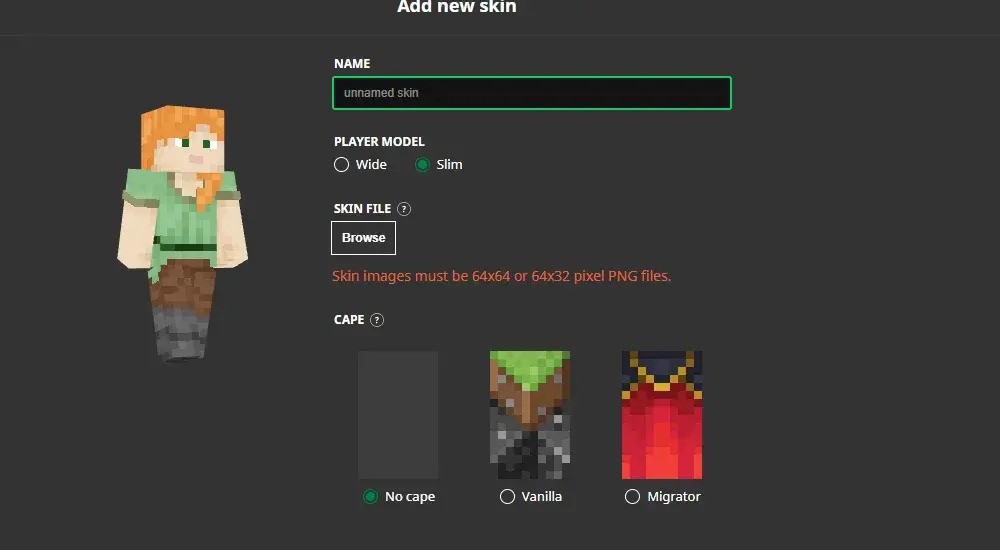
Diversos fatores podem impedir o carregamento do tema. Esses fatores incluem o download de temas de fontes não oficiais. Fontes não oficiaisIsso pode ocorrer devido ao uso de formatos ou dimensões de arquivo incorretos, ou a problemas relacionados a diferentes tipos de arquivo. Por exemplo, algumas versões ou jogadores de Minecraft podem não suportar o [formato/framework ... magro (Alex)Além disso, pode prevenir Problemas temporários no servidor Além disso, downloads de aparência.
Antes de solucionar problemas:
تحقق من Página de status do serviço Especificamente para o Minecraft, para garantir que não haja problemas contínuos com os downloads de aparência.
Neste guia, vamos orientá-lo(a) passo a passo através de Soluções passo a passo para resolver este problema.
1. Converta a imagem para o formato PNG.
Minecraft suporta apenas Arquivos PNG Para formas, porque esse formato mantém a transparência e evita Distorções de pressãoConverter sua imagem de JPG ou outros formatos para PNG garante a compatibilidade com o sistema de exibição do Minecraft.
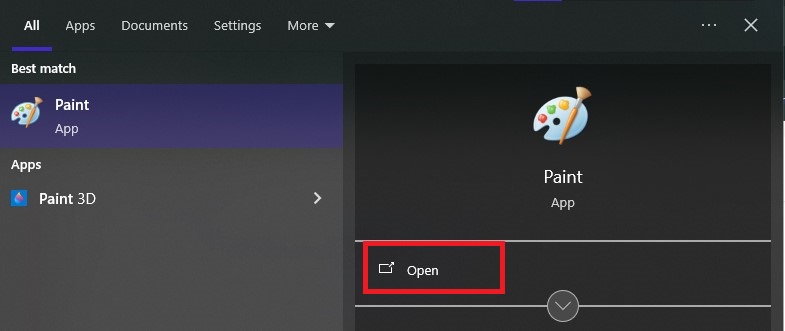
- Clique em Chave do Windows, E digite Pintar, e abra-o.

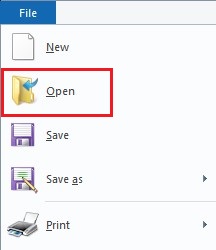
- toque em um arquivo no canto superior direito e selecione فتح.

- Navegue até o arquivo de aparência e selecione-o. JPG ou não-PNG Seu.
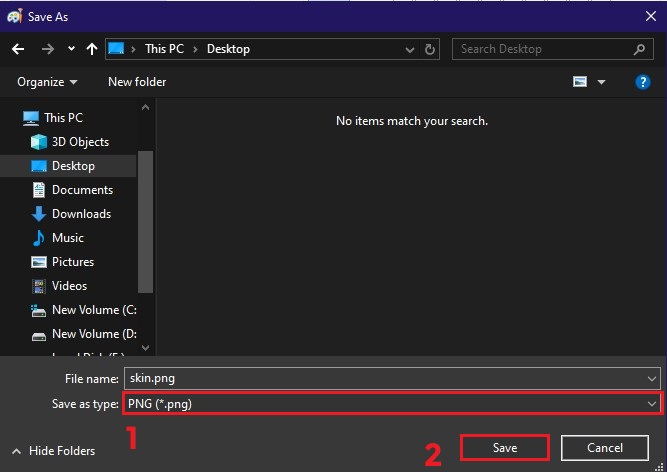
- Depois de aberto, clique em um arquivo novamente e escolha Salvar como ← صورة PNG.

- tente Reenvio O arquivo convertido está no player do Minecraft.
2. Alterar as dimensões da aparência
O Minecraft exige que as dimensões das aparências sejam exatamente iguais. 64 × 64 أو 64 × 32 Pixels. Isso garante o redimensionamento da imagem usando Ferramenta de edição de aparência Atender a essas dimensões resolve os erros de elevação resultantes de dimensionamento incorreto.
- Clique com o botão direito do mouse no seu arquivo de aparência → Propriedades → detalhes (Em um sistema Windows) Para verificar suas dimensões atuais. Se não for 64x64 ou 64x32, siga os passos abaixo.
- Abrir Navegador da web Seu.
- Olhe para Editor de Temas do Minecraft Visite um site confiável como skindex أو NovaSkin.

- Faça o upload do arquivo de aparência do seu computador.

- Ajuste a aparência e o layout em 64 × 64 أو 64 × 32.
- Baixe o arquivo atualizado no formato PNG.
- Importe o novo visual para lançador de minecraft.
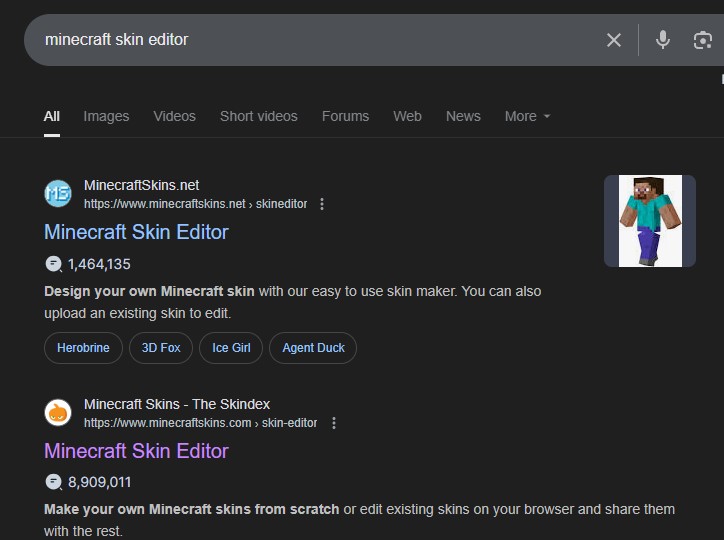

3. Desative a opção “Somente temas confiáveis” no Minecraft.
Desativar essa configuração permite "Somente superfícies confiáveis" Utilizar skins personalizadas de fontes não oficiais. Por padrão, o Minecraft bloqueia essas skins, portanto, desativar essa opção remove essa restrição, mantendo o formato e as dimensões de arquivo exigidos.
ملاحظة: Esta opção está disponível apenas em Minecraft Bedrock Edition (1.20.2 e versões posteriores)Este recurso não está incluído na Edição Java.
- Abrir Lançador oficial do Minecraft.
- Clique no ícone "Configurações".

- Vá para a guia "em geral".
- Desligar “Somente superfícies confiáveis são permitidas.” أو "Mostrar apenas superfícies confiáveis".
- Feche o Minecraft e abra-o novamente para aplicar as alterações.
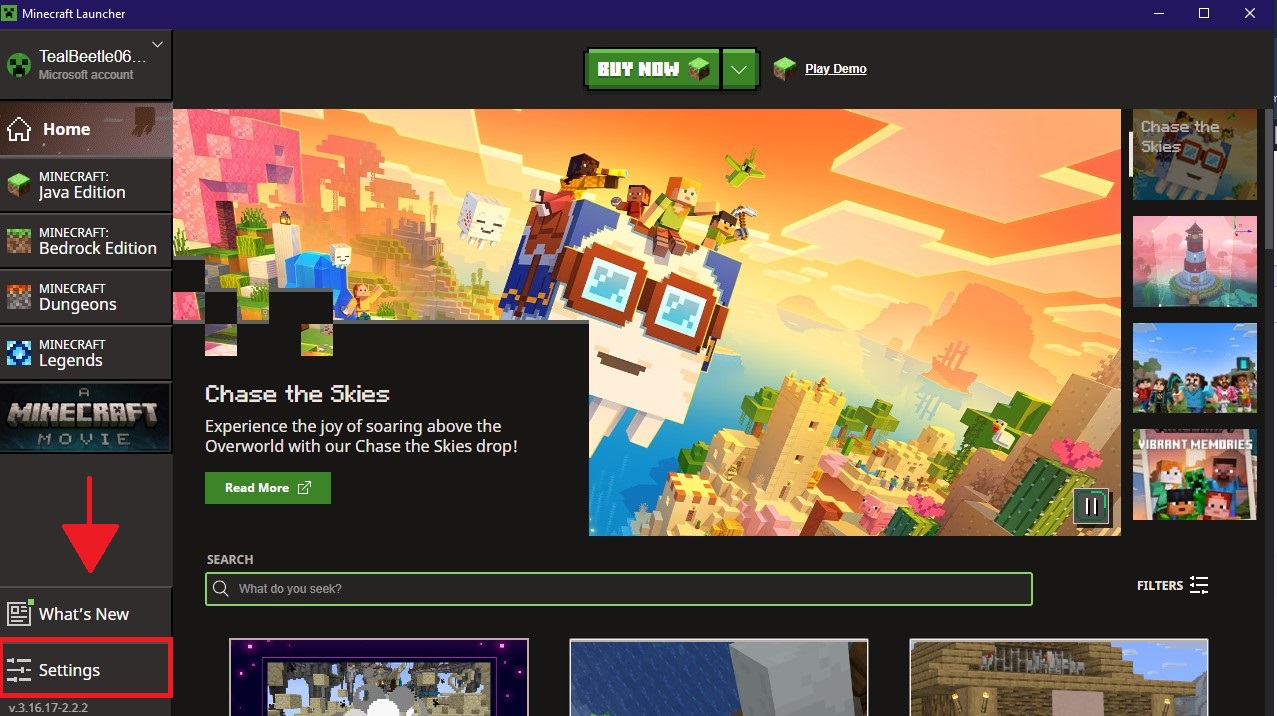
4. Converta-o em um pacote de superfície
Montando seu baralho personalizado em Pacote de superfície Usar o formato de recurso oficial do Minecraft facilita o reconhecimento do seu baralho como conteúdo válido pelo jogo. Isso geralmente ajuda a contornar restrições de upload.
ملاحظة: Este método só funciona com Edição Bedrock.
- Abrir O navegador Seu.
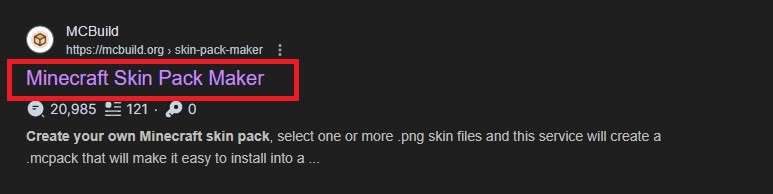
- vamos para Gerador de Pacotes de Skins MCBuild.

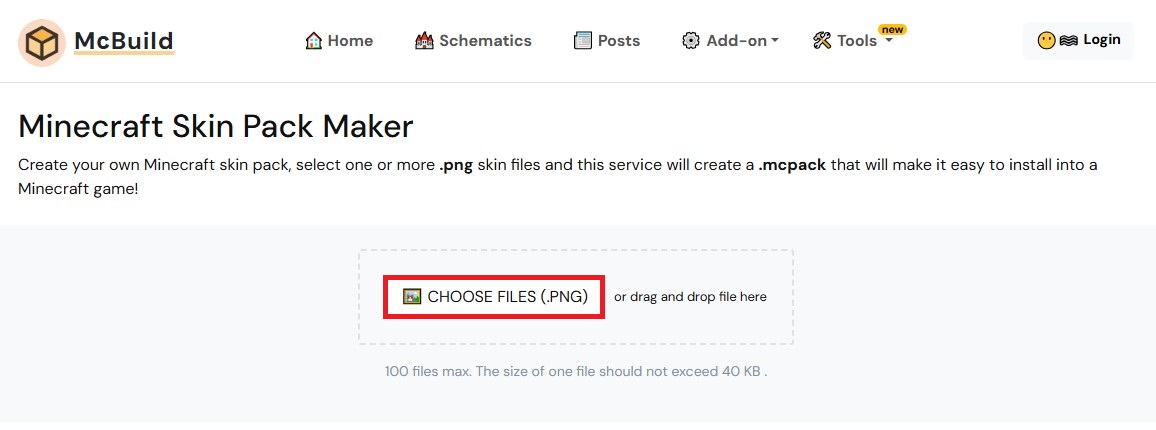
- assumir Seu dossiê de habitação (certifique-se de que esteja no formato correto) PNG E menor que 40 kilobytes).

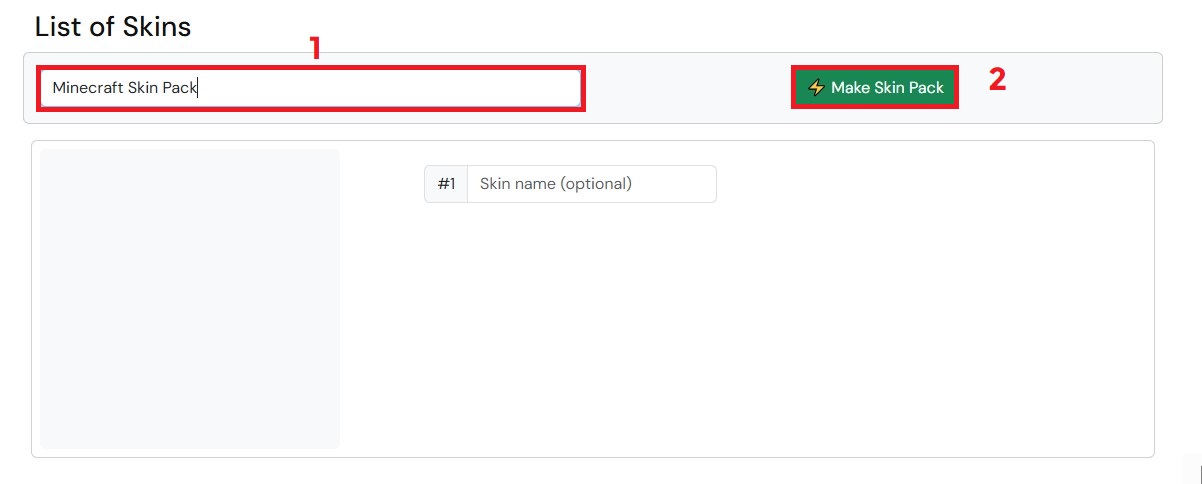
- Dê um nome ao seu pacote de habitação e clique em “Fazer uma máscara facial” (Elaboração do pacote habitacional).

- Baixe o arquivo criado e faça o upload através de Iniciador de Minecraft.
Se nenhuma dessas etapas resolver o problema, considere entrar em contato com [a autoridade/organização relevante]. Suporte da Mojang Ou visite rastreador de bugs oficial do Minecraft Para verificar se há algum problema em andamento relacionado ao carregamento das caixas.

Comentários estão fechados.