


Quando você inicia um jogo e aparece uma mensagem, "Desculpe, algo deu errado. Para obter soluções, visite"O jogo frequentemente falha durante uma etapa. Login/Verificação de Propriedade Antecipada (Antes do início do jogo). Em outras palavras, o operador/DRM não consegue confirmar sua chegada, então a partida é interrompida com uma mensagem genérica.
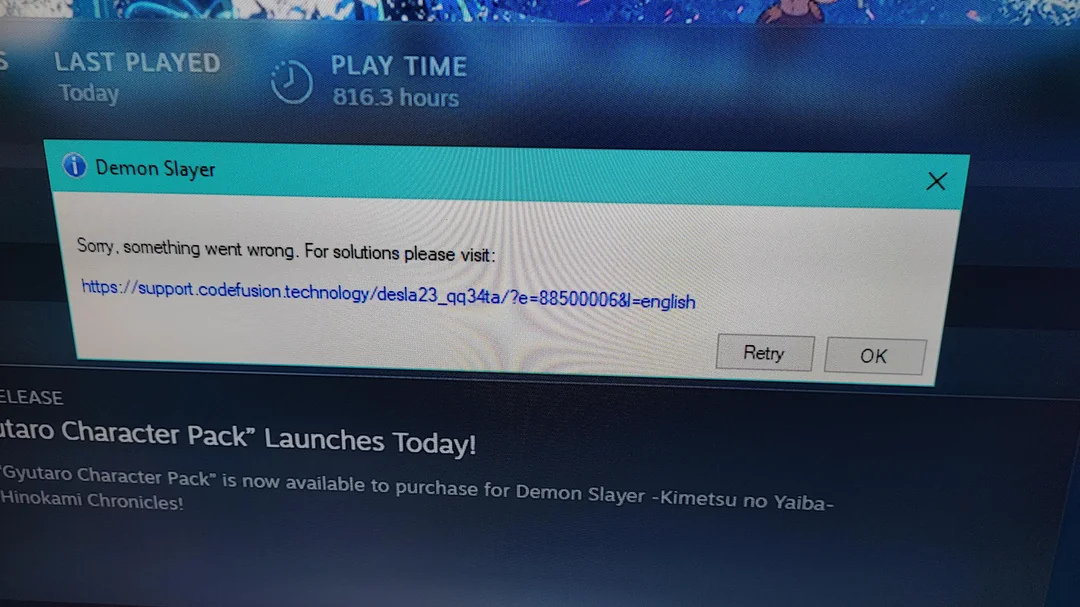
Como a mensagem é pública, isso pode acontecer em Steam أو Épico أو EA App أو Ubisoft Conectar أو Lançador RockstarNa maioria das vezes, o problema está relacionado a Por código/sessão únicosNo entanto, também pode ser causado por um cache do operador corrompido, bloqueio de acesso à rede ou falha na inicialização do sistema anti-cheat/anti-adulteração.
Causas comuns:
- A verificação de elegibilidade falhou: A propriedade não pode ser verificada (token/sessão/verificação online).
- Problemas do lado do servidor: Interrupção do sistema ou problemas temporários de serviço.
- Período de ativação/resfriamento: Processos repetidos de reinstalação, alterações de hardware ou inúmeras tentativas resultam em uma limitação temporária (que varia de acordo com o jogo/DRM).
- sobreposição: Sobreposições, programas antivírus ou ferramentas injetadas em segundo plano podem causar conflitos com sistemas anti-cheat/anti-adulteração.
- Bloqueio de rede: VPN/Proxy, Firewall, DNS ou filtragem do ISP/Roteador bloqueiam os endpoints solicitados.
- Cache do jogador corrompido: Um cache/login local corrompido na web causa falhas no token.
Experimente as soluções abaixo na ordem indicada (da mais rápida e menos arriscada para a menos arriscada). Após cada solução, Reinicie o reprodutor E tente novamente.
Testes rápidos (faça isso primeiro)
- Reinicie o reprodutor e o computador: Feche completamente o Steam/Epic/EA (encerre os processos no Gerenciador de Tarefas, se necessário) e reinicie o sistema.
- Verifique se o cálculo está correto: Faça login na conta que já possui o jogo. Contas múltiplas/compartilhamento familiar podem falhar nas verificações de elegibilidade.
- Teste outra rede: Use um ponto de acesso móvel para eliminar rapidamente o filtro do roteador/provedor de internet.
Verificação de propriedade/assinatura:
- Se você estiver usando EA Reprodução أو Ubisoft+ أو Passe de jogo para PCNão se esqueça de se inscrever. ativo Na mesma conta com a qual você fez login.
- Se o jogo for recuperado/removido (ou se a versão compartilhada não for elegível), a autorização poderá falhar mesmo que o jogo esteja instalado.
- Abra a página da loja/biblioteca do jogo e verifique se ele está sendo exibido. Controlado (ou IncluídoNesse relato.
Antes de começar: Um possível período de reflexão
Se isso começou imediatamente após Nova reinstalaçãoأأو Grande mudança nos dispositivos (CPU/Placa-mãe/Unidade de armazenamento), ou múltiplas tentativas em um curto período, podem ter atingido o Período de ativação/reflexão Temporário. Tentativas repetidas podem continuar falhando até que uma reinicialização seja realizada.
- Feche o jogo e o player completamente.
- Evite reinstalar ou mover a instalação entre unidades.
- Aguarde, abra o reprodutor novamente e faça login mais uma vez (o tempo depende do endereço/DRM).
Solução 1. Limpe o cache do jogador.
Um cache de sessão/web corrompido pode interromper os códigos de autorização. Limpar o cache força uma reconstrução completa e, muitas vezes, resolve o problema sem reinstalar o jogo.
ملاحظة: Limpar o cache pode encerrar sua sessão; certifique-se de saber suas credenciais.
- Steam: Steam > Configurações > Downloads > Limpar cache de downloadsEm seguida, faça login novamente.

- Iniciador da Epic Games: Epic foi encerrada Completamente (Finalize as tarefas no Gerenciador de Tarefas) e, em seguida, exclua-as. webcache:
- Clique em Win + RColar: %localappdata%EpicGamesLauncherSalvo
- Excluir webcache / cache web_* (Se existir), abra o Epic novamente e faça login.

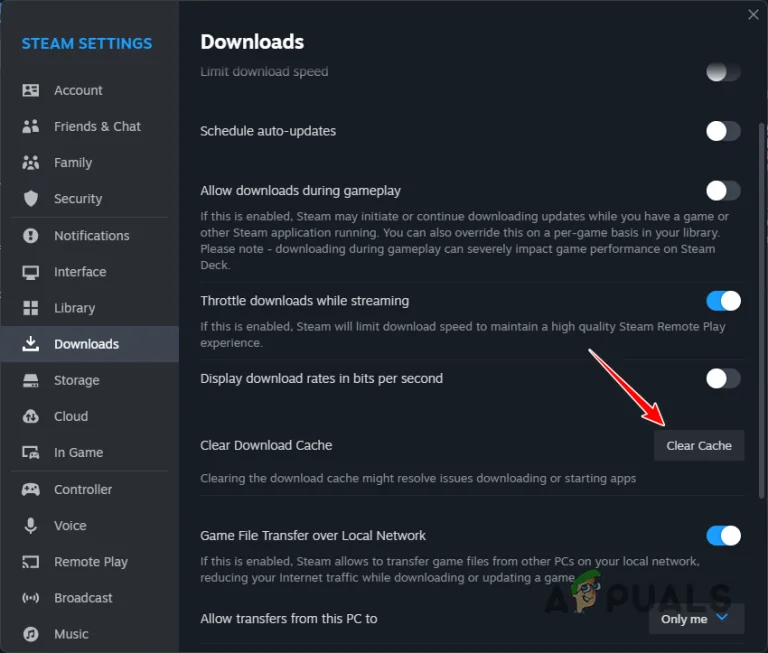
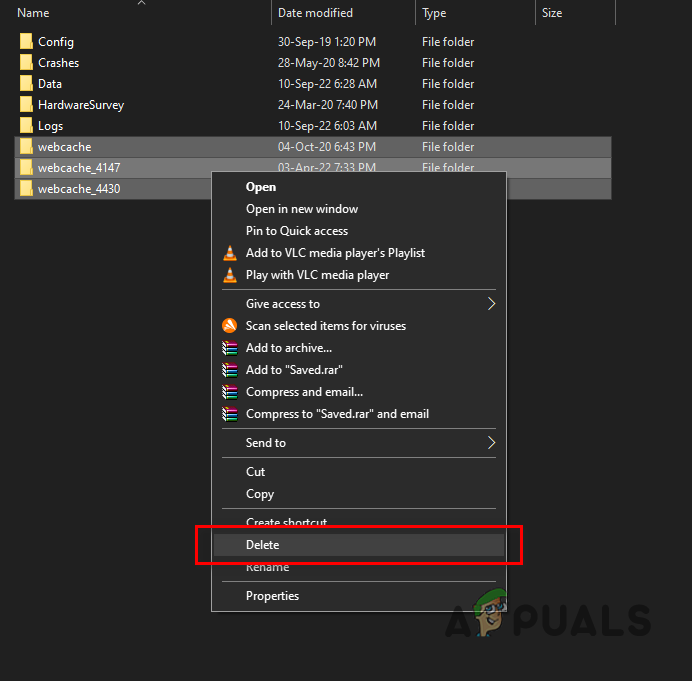
Após limpar o cache: Reabra o aplicativo, faça login novamente e inicie o jogo.
Solução 2. Verificar/Reparar os Arquivos do Jogo
Arquivos ausentes ou corrompidos podem desativar componentes de inicialização (incluindo softwares anti-cheat/anti-adulteração incluídos). Verificar a existência desses arquivos pode reparar a instalação, baixando novamente os componentes corrompidos ou ausentes.
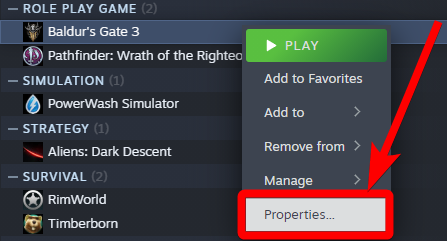
Vapor (passos explicados):
- Abra o Steam e acesse Biblioteca.

- Clique com o botão direito do mouse no jogo > Propriedades Comparativas.

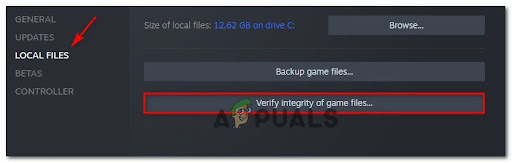
- Ficheiros locais > Verifique a integridade dos arquivos do jogo.

- Aguarde até que o exame termine.
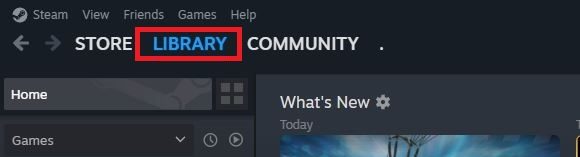
Outros jogadores (vias rápidas):
- Épico: Biblioteca > (três pontos) > Gerenciar > verificar.
- Aplicativo EA: Biblioteca > Jogo > Gerenciar > reparação.
- Conexão Ubisoft: Jogos > Jogo > Propriedades Comparativas > Verificar arquivos (A redação pode variar).
- Lançador Rockstar: Configurações > Meus jogos instalados > Selecione o jogo > Verifique a integridade (A redação pode variar).
Se você precisar de uma explicação completa e detalhada: Como verificar a integridade dos arquivos de jogos em todas as plataformas?
Solução 3. Permita que o jogo (e o operador) acessem o firewall.
Muitos jogos realizam uma verificação online rápida ao serem iniciados. Se o jogo ou o jogador não conseguirem acessar os pontos de acesso necessários devido a regras de firewall/antivírus, a verificação de elegibilidade poderá falhar.
Importante: Se você estiver usando Software antivírus/firewall de terceiros (Bitdefender, Norton, ESET, Kaspersky, etc.), portanto, permita também o jogo/jogador dentro deste produto, pois as regras do Firewall do Windows sozinhas podem não ser suficientes.
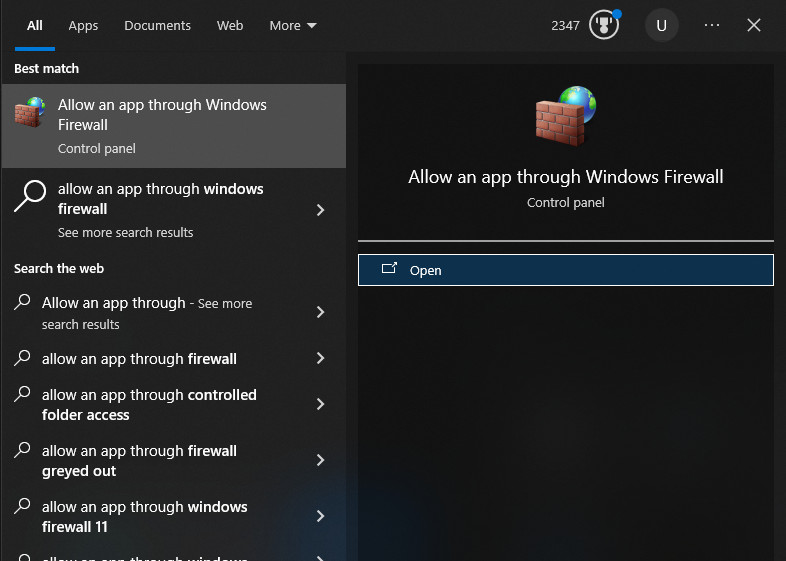
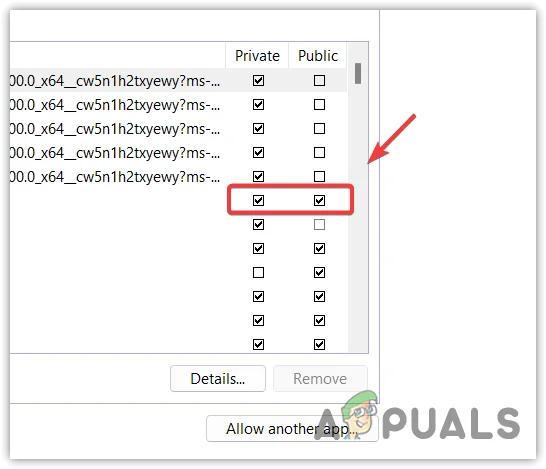
- Abrir Permitir um aplicativo pelo Firewall do Windows.

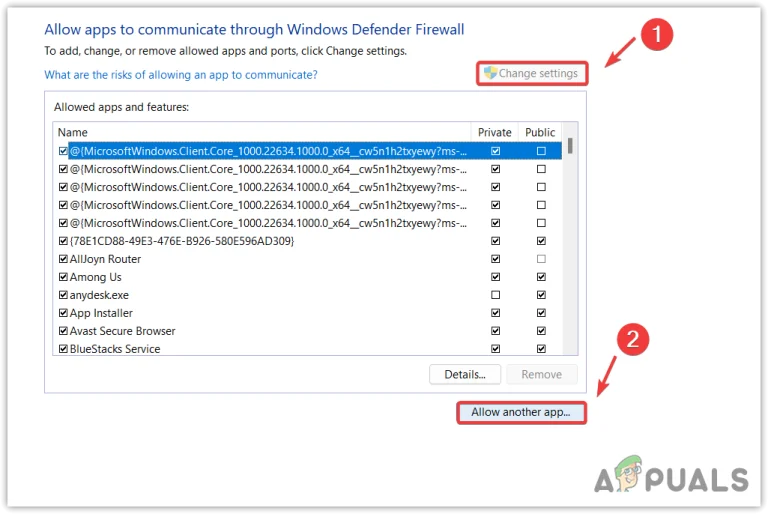
- Clique Mudar configurações > Permitir outro aplicativo.

- Clique استعراضAdicionar um arquivo .exe O jogo principal.
- Adicionar arquivo launcher.exe Também (Steam/Epic/EA), porque a sessão costuma ser importante.
- Se o jogo contiver executáveis auxiliares (anti-cheat/anti-adulteração/auxiliar do jogador), adicione-os também.
- marcação خاصMarque isto Ano Somente se você jogar regularmente em redes públicas e compreender os riscos.

- Reinicie o computador, abra o emulador novamente e execute o jogo.
Solução 4. Desative as sobreposições e os backhooks
Os overlays funcionam sendo injetados no processo do jogo. Alguns sistemas anti-cheat/anti-adulteração consideram isso uma interferência e bloqueiam a verificação de inicialização.
- Desabilitar Sobreposição de vapor و Sobreposição de discórdia و Sobreposição de experiência GeForce و Barra de jogos do Xbox Sobreposições de FPS/Monitoramento. Guia: Como desativar as sobreposições no jogo?
- Feche as ferramentas que interligam os jogos (ferramentas de captura, injetores de shaders e ferramentas baseadas em overlays de overclock).
- Reinicie o reprodutor e tente novamente.
Solução 5. Repare/reinstale o inicializador (não o jogo)
Se a camada de login/autorização do inicializador estiver com defeito, verificar os arquivos do jogo não ajudará, pois a falha ocorre antes que o jogo inicie corretamente. Reparar/reinstalar o inicializador atualizará essa camada, preservando os jogos instalados na maioria dos casos.
- Usar opção Reparar O domínio do operador, se houver.
- Caso contrário, desinstale o player, reinicie o computador e reinstale a versão mais recente.
- Faça login, deixe o sistema redescobrir os jogos instalados e, em seguida, inicie-os.
Se nada mais funcionar: O problema pode estar na sua conta (incompatibilidade de licença, restrições ou bloqueio do servidor). Entre em contato com o suporte da sua operadora e inclua a mensagem exata, sua plataforma (Steam/Epic/EA/Ubisoft/Rockstar) e se o problema começou após a reinstalação ou a troca de dispositivo.

Comentários estão fechados.