


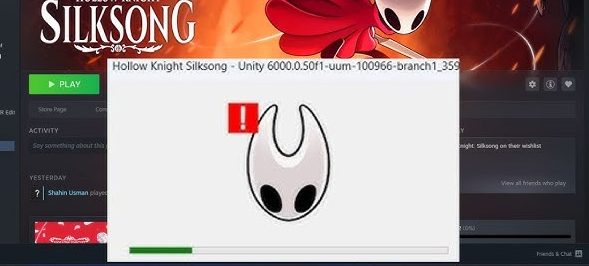
Uma linha geralmente aparece Unity 6000.0.50f1 في desabamento da janela ou no topo registro de falhas do Unity. é um Não é um código de erro.Em vez disso, Lançamento do motor Unity Relacionado a jogos (unidade 6 يستخدم 6000.xA causa real do colapso geralmente é divulgada. Abaixo (Preparando a exibição como) D3D/Vulkanأأو UnityPlayer.dll(ou tempos de execução perdidos, ou unidades de identificação de dispositivos, etc.).
Antes que você comece: Reiniciar Steam E dispositivo PC Atenciosamente. Se o problema persistir, tente as soluções abaixo, na ordem indicada.
1. Alternar para o adaptador de vídeo principal da Microsoft (Diagnóstico Rápido)
Isto ExameDesativar a unidade de processamento gráfico (GPU) força o Windows a usar um driver genérico. Se o jogo ainda funcionar, o problema provavelmente se deve a isso. Driver/Configurações da Unidade de Processamento Gráfico (GPU) أو Gancho gráficoO desempenho será pior; reative sua GPU após o teste e use-a novamente. Método 3 Para consertá-lo adequadamente.
ملاحظة: A tela pode parecer com baixa resolução enquanto esta opção estiver ativada.
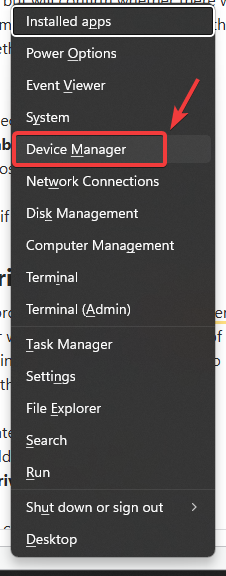
- Clique em Windows + X > abrir Gerenciador de Dispositivos.

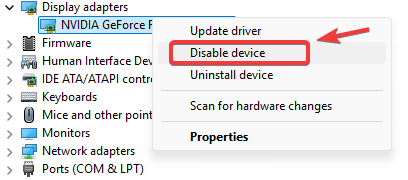
- Expandir Adaptadores de vídeo.
- Clique com o botão direito do mouse na sua unidade de processamento gráfico (GPU) > Desativar dispositivo.

- Reiniciar PC.
- Execute o jogo e teste-o.
- Após o teste: volte e Ative o dispositivo Para sua unidade de processamento gráfico (GPU).
2. Desativar sobreposições e injetores
O Unity pode travar se uma sobreposição/injetor vincular o renderizador durante a inicialização. Desative-o, reinicie o Steam e teste novamente.
- Desativar sobreposições: Steam, Discord, NVIDIA/GeForce, AMD, Barra de Jogos do Xbox. guia: Como desativar as sobreposições no jogo para corrigir problemas de lentidão e baixa taxa de quadros?
- Sair das ferramentas de monitoramento/entrevista: MSI Afterburner, RTSS, Overwolf, ReShade, Ferramentas de Captura, Contadores de FPS, Ajustes de Injeção.
- Reinicie o Steam E ele começou o jogo.
3. Reinstalação limpa do driver da GPU (DDU)
Se o primeiro método ajudou (ou se você suspeita do motorista), então Reinstalação limpaO DDU remove arquivos residuais que os processos normais de desinstalação podem não remover.
Adendo: usar Modo de segurança Desconecte temporariamente a internet para impedir que o Windows instale drivers automaticamente durante o processo.
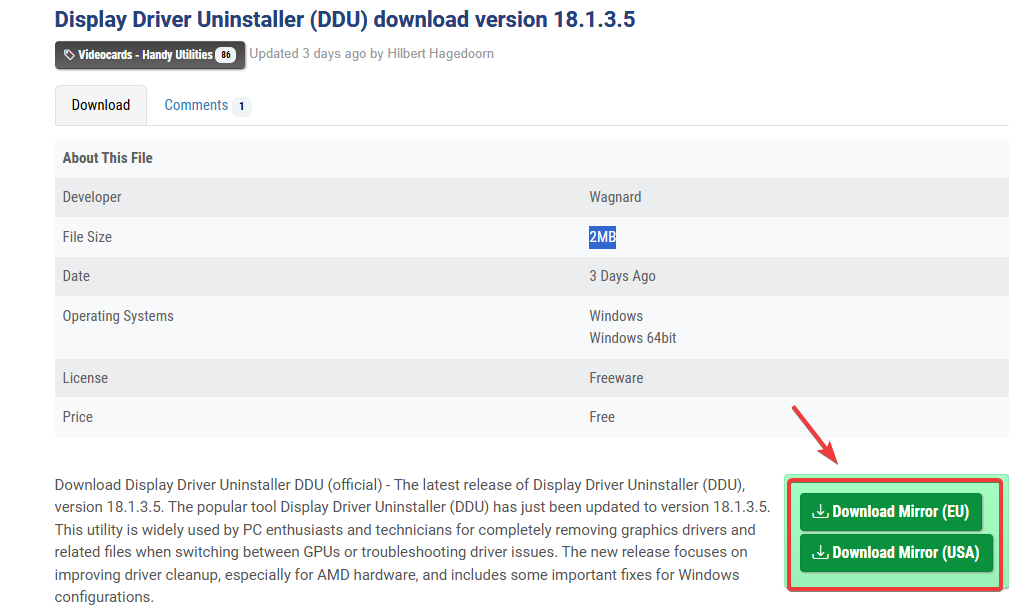
- Baixe o DDU de Website oficial E extraia-o.

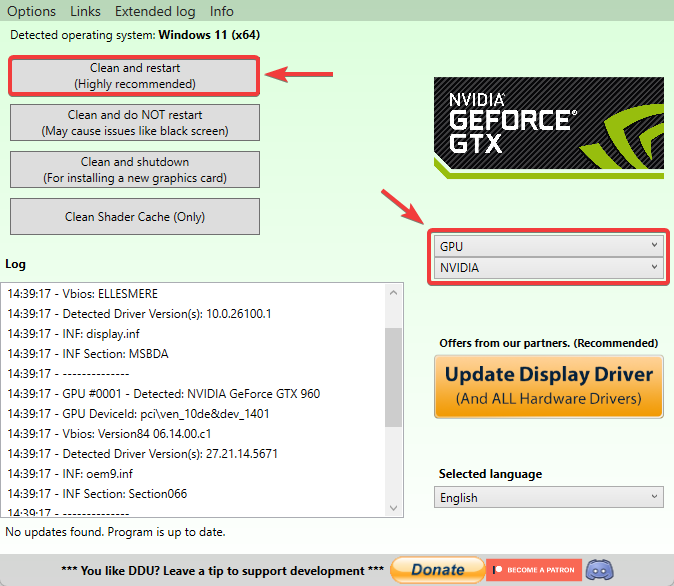
- Arranque em Modo de segurança, então corra Desinstalador do driver de vídeo.exe.
- Selecione o tipo de sua GPU (NVIDIA / AMD / Intel).
- Clique Limpe e reinicie.

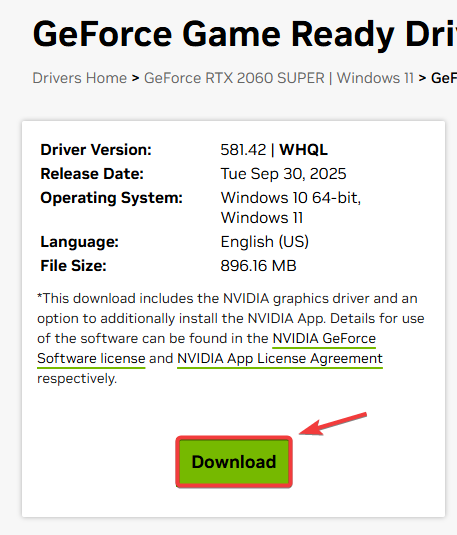
- Instale o driver mais recente disponível no site. O oficial Para a sua empresa fabricante de GPUs.

- Reinicie e teste o jogo.
Observação sobre o laptop: Se a marca do seu laptop fornecer um driver de GPU OEM, ele poderá ser mais estável do que um driver genérico em sistemas com placas gráficas intercambiáveis.
4. Verifique a integridade dos arquivos do jogo
Arquivos corrompidos ou ausentes podem causar o travamento do Unity durante a inicialização. Esta verificação baixa novamente os arquivos corrompidos.
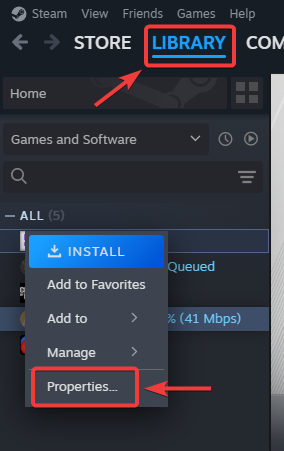
- Abrir Steam > A biblioteca.
- Clique com o botão direito do mouse no jogo > Propriedades.

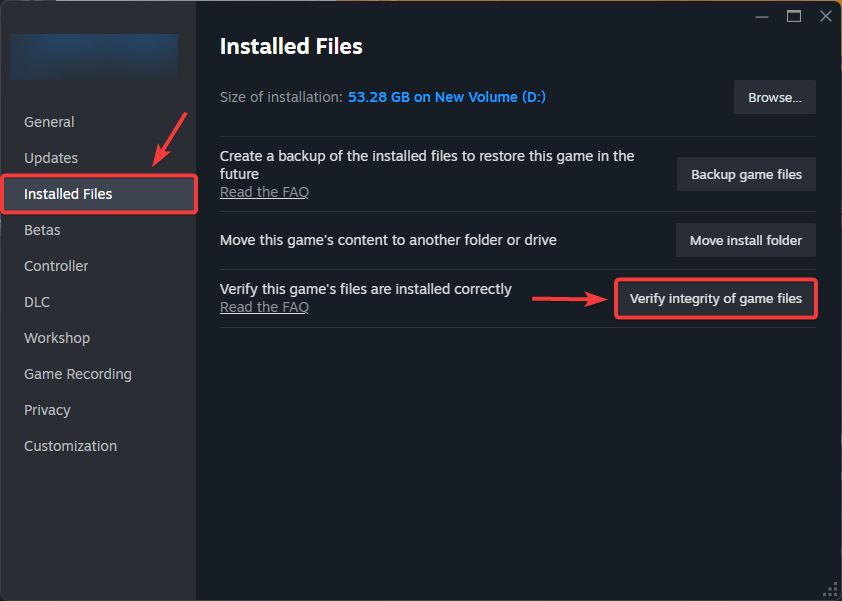
- Vamos para Arquivos instalados > Verifique a integridade dos arquivos do jogo.

- Ao terminar, reinicie o Steam e tente novamente.
5. Certifique-se de que sua unidade de processamento gráfico (GPU) seja compatível com a interface de programação de aplicativos (API) necessária (DirectX/Vulkan).
Se a sua unidade de processamento gráfico (GPU) não suportar o nível de API/recurso necessário, o Unity poderá apresentar falhas durante a inicialização do renderizador.
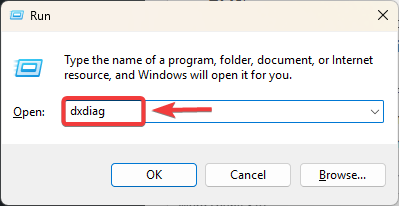
- Clique em Windows + R > tipo dXDiag Pressione Enter.

- Abrir Ecrã E ele notou GPU و VRAM و Níveis de recursos (Se listado).
- Compare com requisitos de sistema O jogo está disponível no Steam (DirectX 11+/Vulkan, etc.).
- Se o seu dispositivo não atender aos requisitos de API/recursos, a atualização da unidade de processamento gráfico (GPU) é a solução mais confiável.
Se nenhuma dessas soluções funcionar, pode haver outras opções. Problema no jogo/motor do jogo Nesta versão do Unity, fique atento a uma correção. Ao relatar um problema, anexe um arquivo. Jogador.log Para que a equipe de suporte possa ver exatamente qual módulo apresentou falha.

Comentários estão fechados.