


Código de erro 10 em Marvel Rivals Isso geralmente ocorre devido a Problemas relacionados à rede أو Contrato de usuário inaceitávelNa maioria dos casos, o erro é causado por uma conexão de internet instável ou configurações de rede incorretas. Menos frequentemente, pode estar relacionado a… Problemas no servidor أو Arquivos de jogo corrompidos.
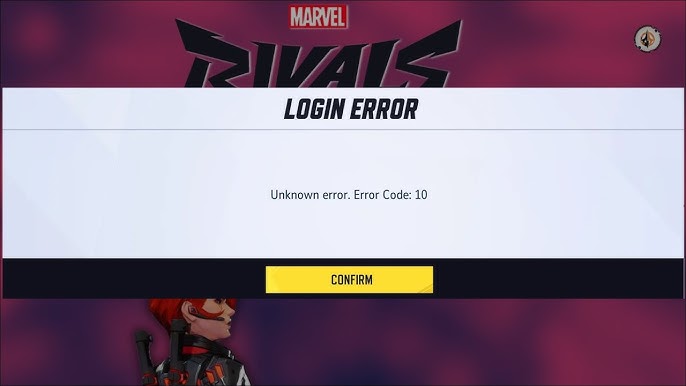
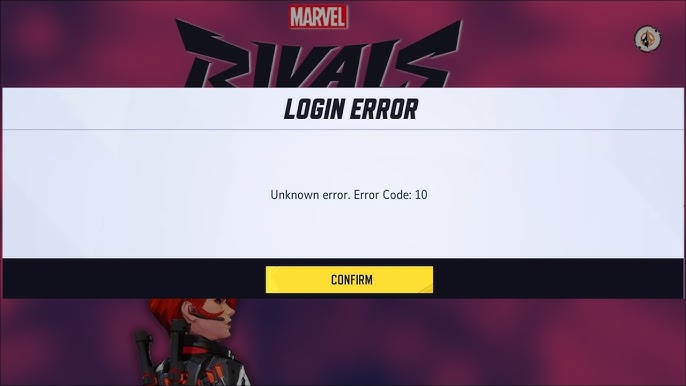
A solução mais comum e fácil é Basta aceitar o Contrato de Licença de Usuário Final (EULA) na tela de título do jogo.Se isso não funcionar, certifique-se de que sua conexão com a internet esteja estável e Os servidores de Marvel Rivals estão funcionando.Você pode verificar isso visitando O servidor oficial deles no Discord Ou confira as últimas atualizações da conta deles em X (Três Homens)Após descartar problemas com o servidor, prossiga para as soluções abaixo.
1. Aceitação do Contrato de Licença de Usuário Final (EULA)
Essa opção geralmente aparece em canto superior direito Ao iniciar o jogo, se o contrato não for aceito, o acesso poderá ser bloqueado e o código de erro 10 será exibido. Essa medida resolveu o problema para muitos usuários, principalmente durante os períodos de beta fechado e acesso antecipado.
- Jogue Marvel Rivals.
- Olhe para Contrato de Usuário / EULA No canto superior direito.
- Clique para aceitar ou confirmar o acordo.
- Reinicie o jogo e verifique se o erro foi resolvido.
2. Reinicie seu dispositivo (controladores)
Se você estiver recebendo o código de erro 10 no seu controlador, tente reiniciá-lo.
- Faz Desligando completamente o seu controle.
- Desconecte o cabo de alimentação da parte traseira do controlador.
- Aguarde cerca de 30 segundos.Em seguida, reconecte-o e ligue-o.
- Após ligar o console, inicie o Marvel Rivals e verifique se o erro foi resolvido.
Este método ajuda a limpar o cache temporário do sistema armazenado na RAM, que pode conter erros de sessão ou respostas de rede ocultas que, por vezes, podem causar problemas de conectividade ou conflitos — especialmente em jogos online. É por isso que recomendamos este passo primeiro, pois garante que não haja dados residuais ou pequenos erros que interfiram com o jogo.
3. Limpar dados salvos (Xbox)
Os jogos do Xbox são armazenados. dados de jogo salvos Na nuvem. Limpar o cache permitirá que seu Xbox sincronize novamente com os dados do seu jogo. Além disso, se seus dados salvos forem corrompidos, o jogo poderá não carregar corretamente, resultando em códigos de erro como o código 10.
ملاحظة: Limpar os dados salvos localmente não apaga permanentemente seu progresso — seus dados serão ressincronizados da nuvem quando você executar o jogo novamente.
- clique no botão Xbox (O logotipo Xbox iluminado) no seu console abre o menu do guia.
- Vamos para Marvel Rivals Em seus jogos recentes ou em Meus jogos e aplicativos, pressione o botão. X No seu controle, abra o menu de opções.
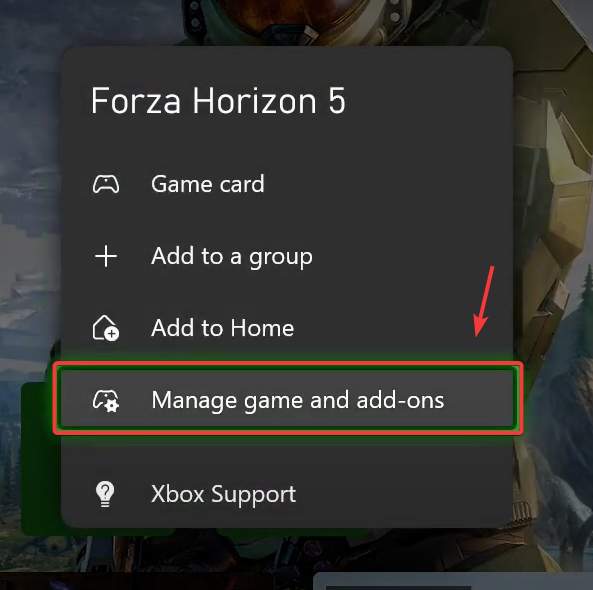
- Escolher Gerenciamento de jogos e complementos Nas opções suspensas.

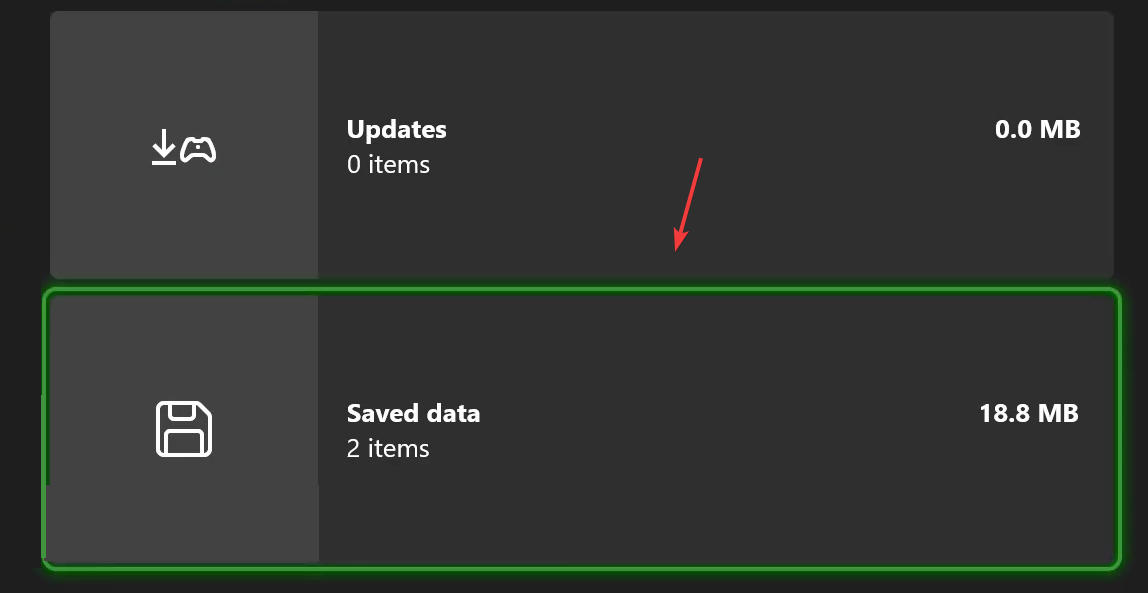
- Escolha uma guia dados salvos (Segundo da esquerda).

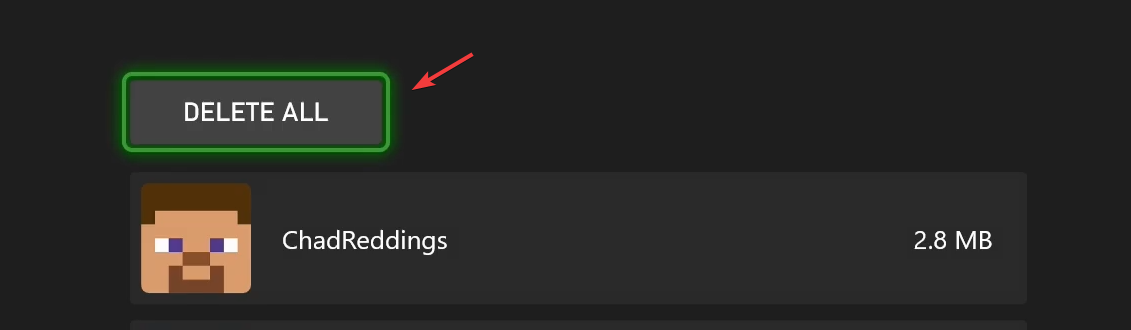
- Escolher Apagar tudo (Diga duas vezes para confirmar) Para apagar todos os dados locais salvos do jogo Marvel Rivals.

- Pressione e segure o botão . Xbox Aguarde 10 segundos para que o dispositivo seja reiniciado completamente e, em seguida, verifique se o erro persiste.
4. Verifique os arquivos do jogo
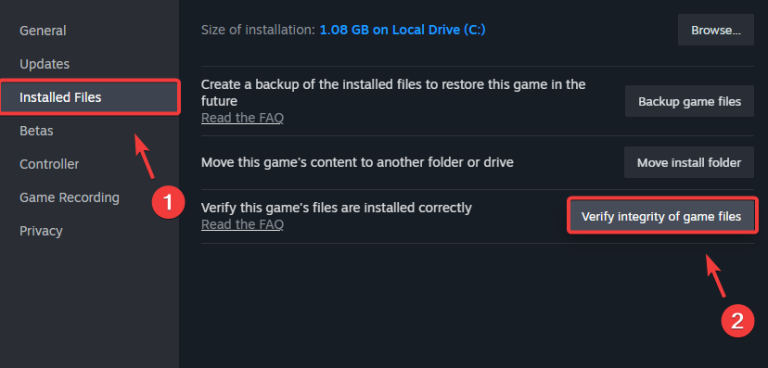
Verificar os arquivos do jogo ajuda Este processo detecta e substitui quaisquer arquivos corrompidos ou ausentes no diretório de instalação do jogo. Ele verifica os arquivos locais, compara-os com as versões oficiais do servidor e baixa automaticamente novas cópias de quaisquer arquivos corrompidos ou incompletos.
- Abra qualquer um Steam أو Lançador de jogos épicos No seu computador.
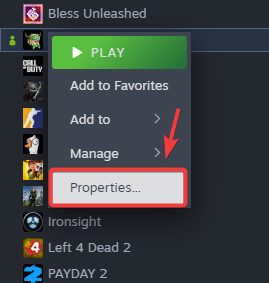
- No Steam: Clique com o botão direito em Marvel Rivals Na sua biblioteca e selecione Propriedades.

- Na Epic GamesClique nos três pontos ao lado do jogo e selecione Gerência.
- Localizar Verificando arquivos do jogo (Vapor) ou Verifica (Epic) para procurar e reparar quaisquer arquivos corrompidos.

- Aguarde até que o processo esteja concluído (geralmente de 5 a 15 minutos, dependendo do seu dispositivo).
5. Use um servidor DNS do Google
O DNS do Google é conhecido por ser um dos servidores DNS mais confiáveis e estáveis, o que é especialmente útil para melhorar a conectividade em jogos online. O Sistema de Nomes de Domínio (DNS) ajuda seu dispositivo a se conectar aos servidores de jogos, traduzindo nomes de domínio legíveis por humanos em endereços IP. Usar um DNS rápido e confiável como o do Google pode reduzir atrasos na conexão e evitar problemas relacionados ao DNS que podem levar a erros como o Erro 10.
5.1 Configurações de DNS no Windows
- Abrir painel de controle > Rede e a Internet > Centro de rede e compartilhamento.
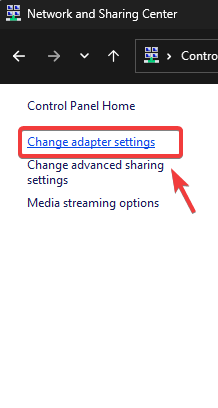
- toque em Alterar as configurações do adaptador Na barra lateral esquerda.

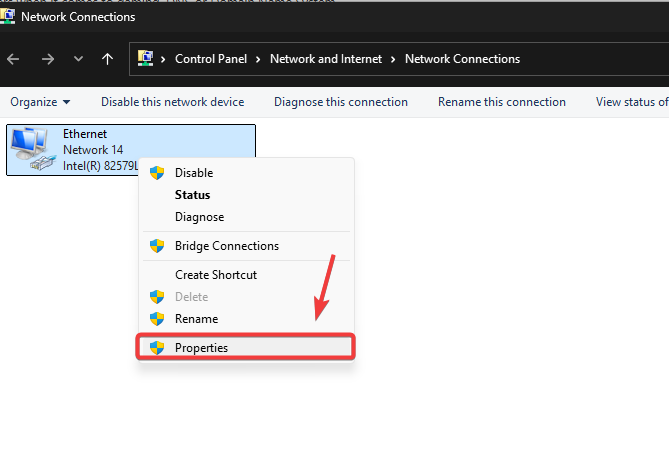
- Clique com o botão direito do mouse na sua conexão ativa (Wi-Fi/Ethernet) e selecione Propriedades.

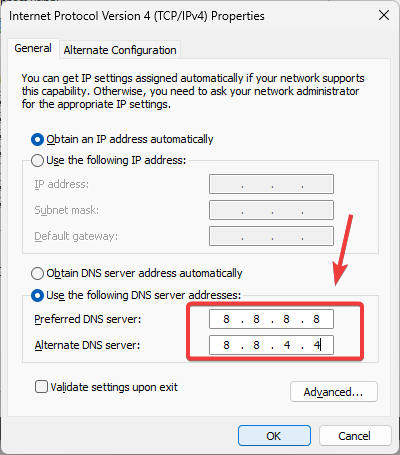
- Localizar 4 Internet Protocol Version (TCP / IPv4) E clique em Propriedades.
- Habilitar Use os seguintes endereços de servidor DNS E digite:
Servidor DNS preferencial: 8.8.8.8 (DNS do Google) Servidor DNS alternativo: 8.8.4.4 (Backup do DNS do Google)
- Clique Está bem Para aplicar as alterações (não é necessário reiniciar).

- Teste a conexão do seu jogo para verificar se há alguma solução.
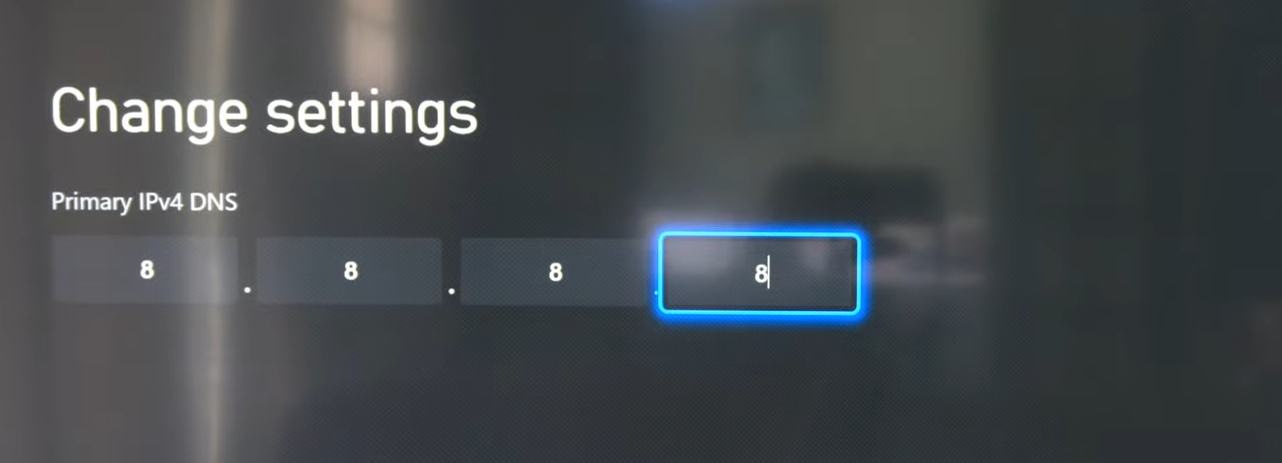
5.2 Configurando o DNS para o Xbox
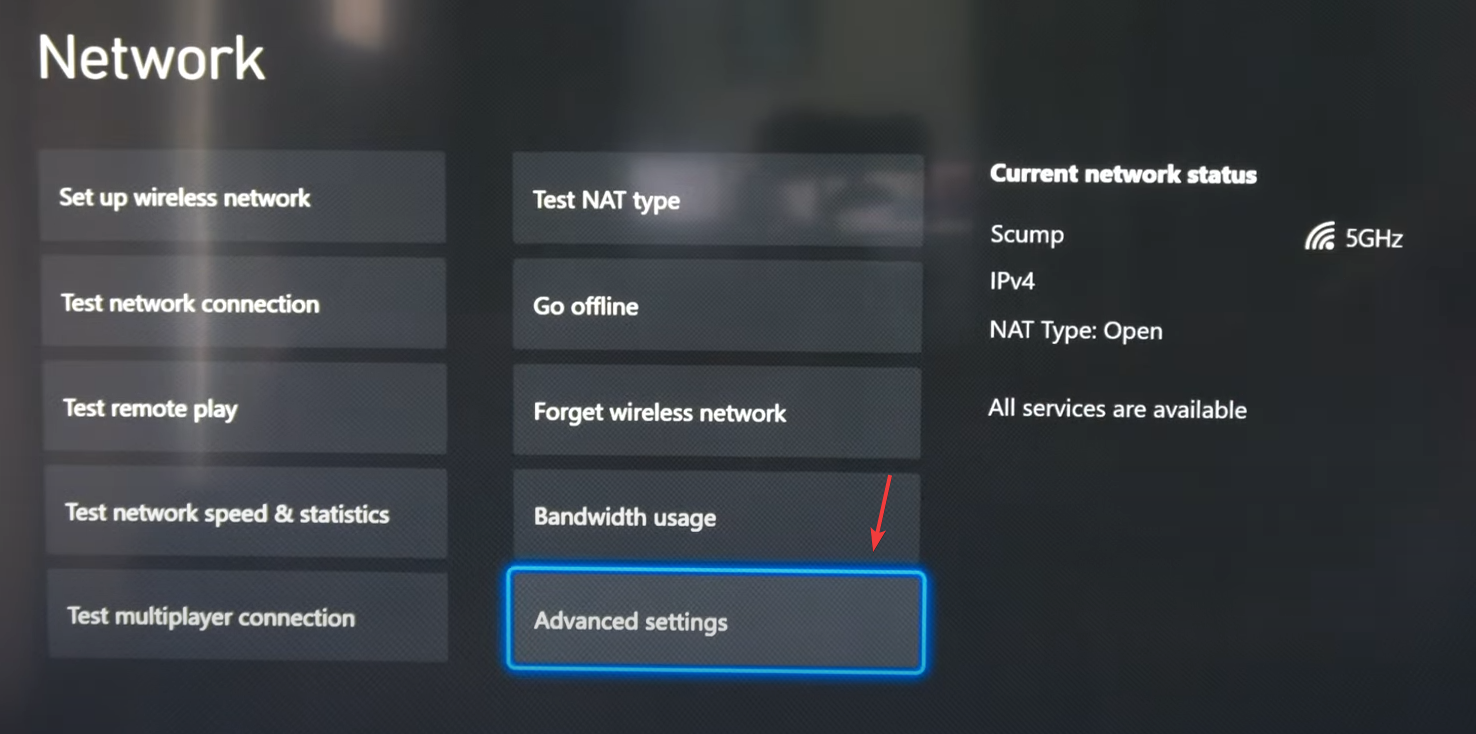
- Vamos para الإعدادات > Ano > configuração de rede.

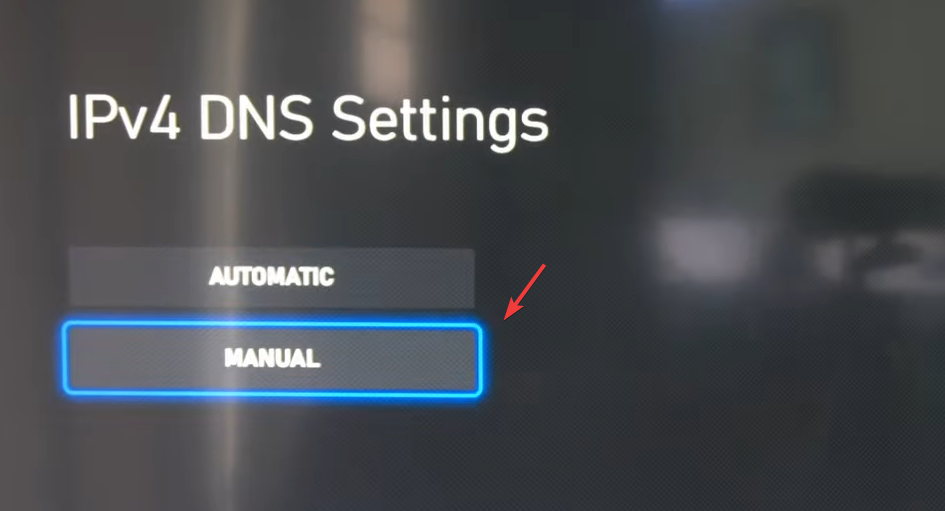
- Localizar Configurações avançadas > Configurações DNS > Manual.

- Insira os valores de DNS:
DNS primário: 8.8.8.8 DNS secundário: 8.8.4.4

- Clique em B Para salvar e reiniciar o Xbox, aplique as alterações.
6. Redefina as configurações de rede
Como último recurso, você pode tentar Redefinir Ajustes de RedeIsso é especialmente importante se você foi afetado por alterações ou atualizações recentes do sistema. Esse processo removerá todas as configurações personalizadas, como configurações de DNS ou regras de proxy, e restaurará tudo para as configurações padrão. Isso geralmente resolve problemas de rede que podem estar causando o erro.
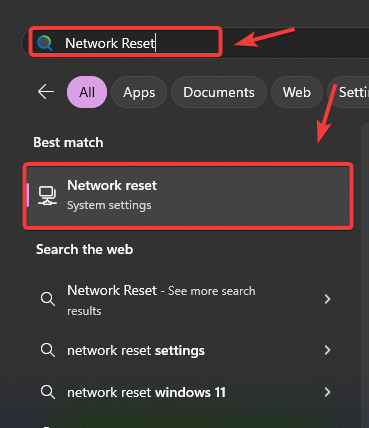
- Clique em Chave do Windows (⊞) no teclado para abrir a pesquisa do Windows.

- Tipo "Rede Redefinir(Sem aspas) Em seguida, pressione Entrar Para acessar as configurações de redefinição de rede.

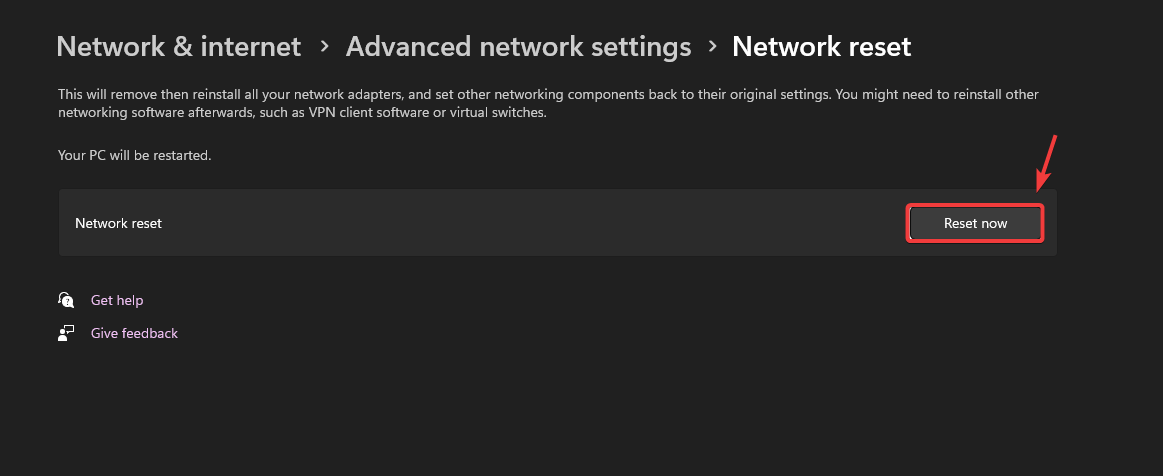
- Clique no botão azul Reiniciar agora Para iniciar o processo (isso irá desconectá-lo temporariamente da internet).

Comentários estão fechados.