


Ao jogar e começar a notar problemas de desempenho como lentidão, quedas de frames ou travamentos na entrada de comandos, um culpado comum, porém frequentemente ignorado, são as sobreposições no jogo. Essas sobreposições são projetadas para aprimorar sua experiência de jogo, fornecendo acesso rápido a recursos como:
- Gravação de tela
- Contadores de quadros por segundo (FPS)
- Listas de amigos e bate-papo
- Ferramentas de monitoramento de desempenho
No entanto, apesar de sua utilidade, as sobreposições são executadas em segundo plano e consomem uma quantidade significativa de recursos do sistema (principalmente ciclos de CPU e GPU). Em jogos de alto desempenho, essa atividade em segundo plano pode levar a:
- Interferência com a exibição em tempo real
- Criando uma latência de entrada
- Isso pode causar mau funcionamento ou instabilidade gráfica, especialmente em dispositivos de gama média ou mais antigos.
Para eliminar o consumo desnecessário de recursos e melhorar o desempenho, recomendamos desativar quaisquer sobreposições de jogos não essenciais.
A seguir, apresentamos os passos para desativar as sobreposições em aplicativos de uso comum, como NVIDIA GeForce Experience, AMD Radeon Software, Steam, Discord e outros.
Desativar a sobreposição da Barra de Jogos do Windows
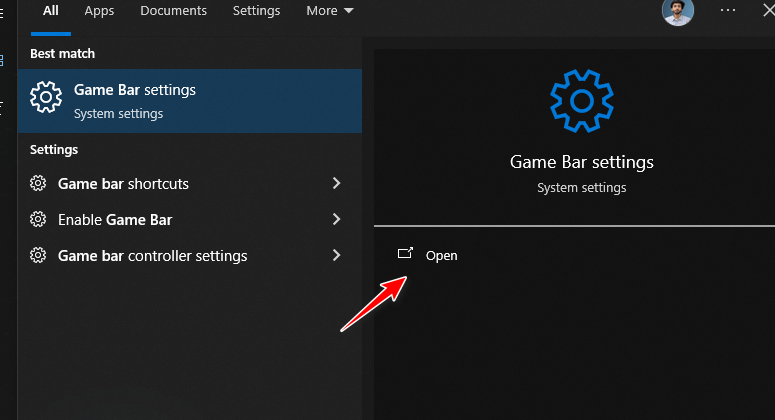
- Clique em Do Windows + S Para abrir a pesquisa, digite “Configurações da barra de jogo"E determine o resultado da correspondência."

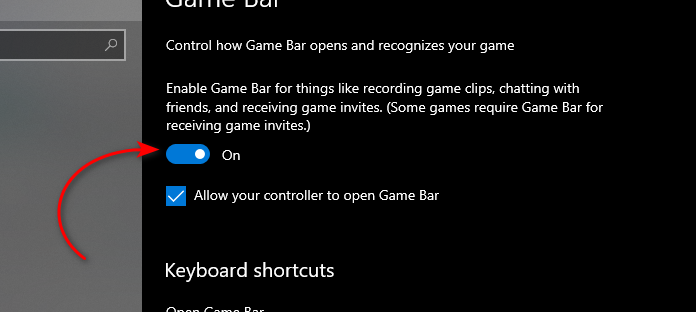
- Desligue o interruptor para “Grave clipes de jogos, capturas de tela e transmita usando a barra de jogos"Para desativá-lo completamente."

Desativando a sobreposição AMD Radeon
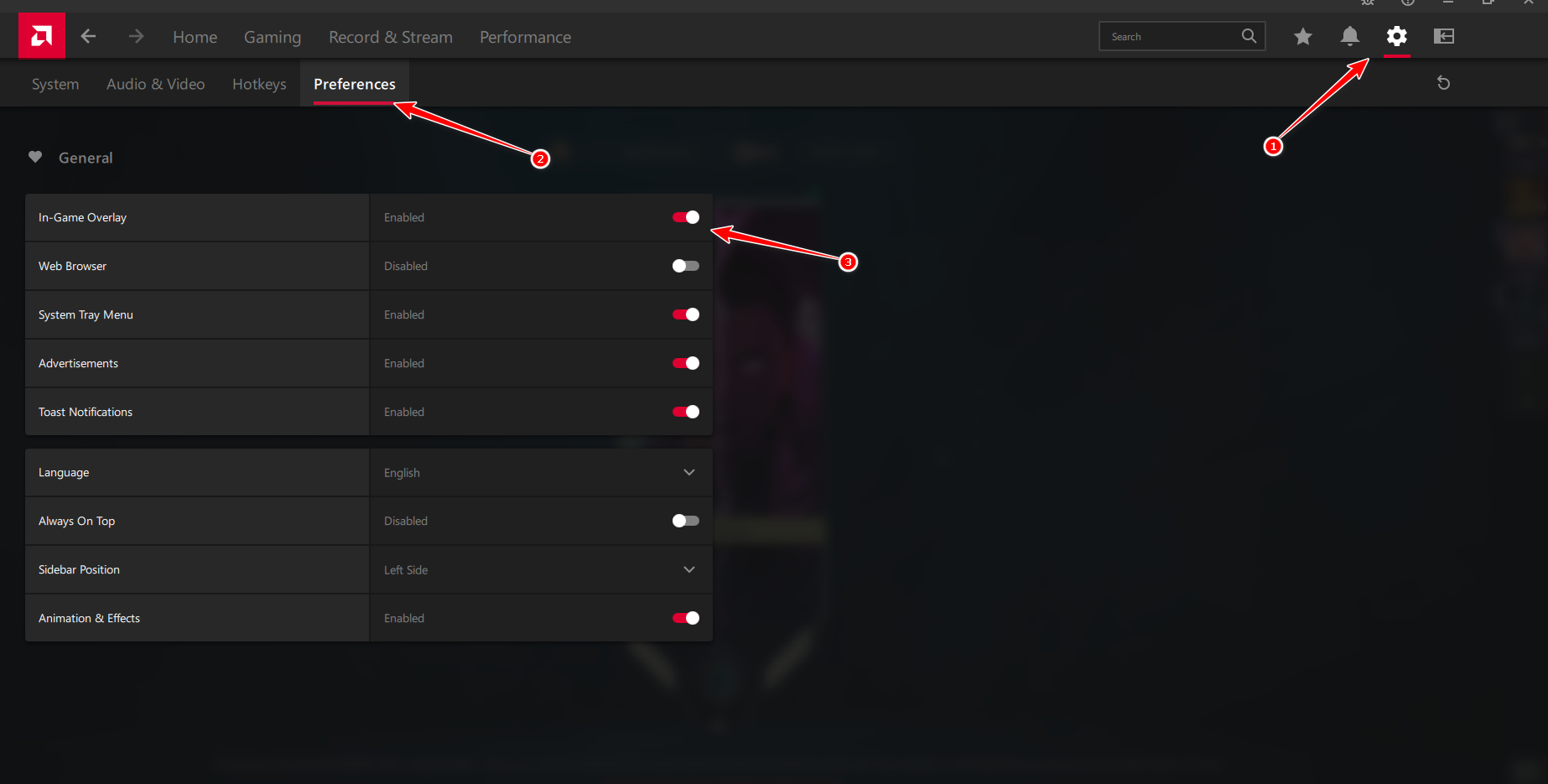
- Execute o programa Adrenalina AMD No seu computador.
- toque em Ícone de engrenagem (Configurações) no canto superior direito da janela do aplicativo.
- Escolher Preferências Na barra lateral esquerda.
- Encontre o interruptor “Sobreposição no jogo” E desative-o.

- Feche o aplicativo AMD – as alterações serão salvas automaticamente.
Desativando a sobreposição NVIDIA GeForce
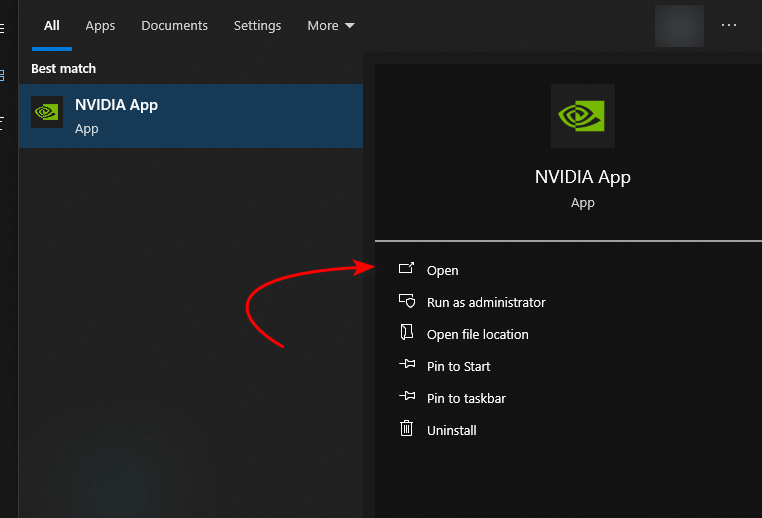
- Abrir Pesquisa do Windows (Tecla Windows + S), digite “Aplicativo NVIDIAEm seguida, execute o aplicativo.

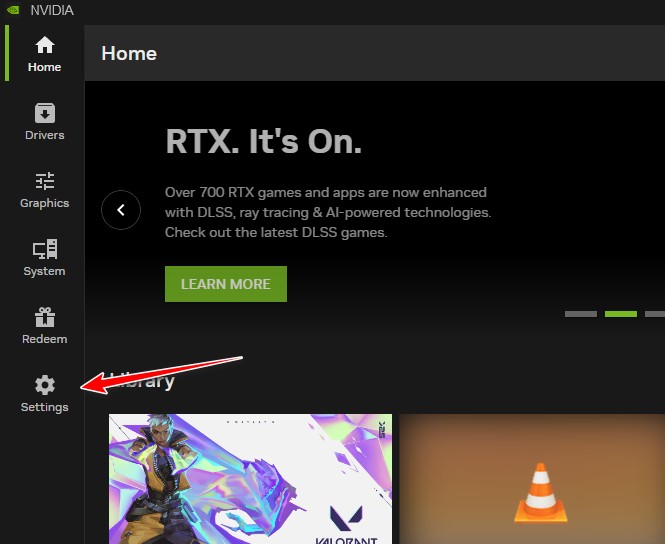
- No aplicativo NVIDIA, localize الإعدادات (Ícone de engrenagem) Clique nele na barra lateral esquerda.

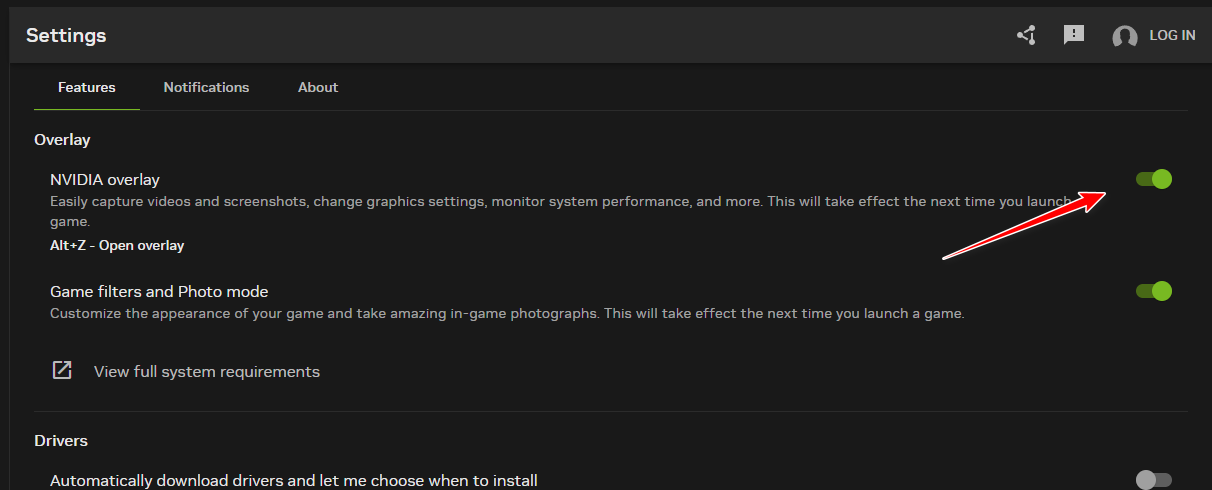
- sob a guia Ano, procure uma opçãoSobreposição no jogo"E substitua por..." Desligar.

Desativar a sobreposição do aplicativo EA
- Inicie um aplicativo EA Reprodução No seu computador.
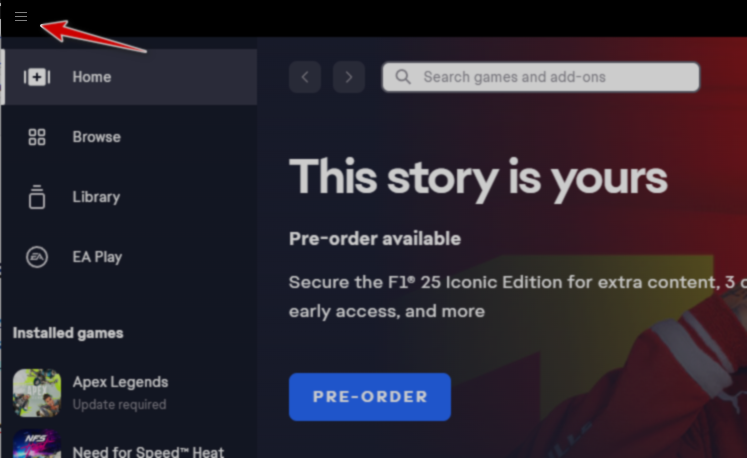
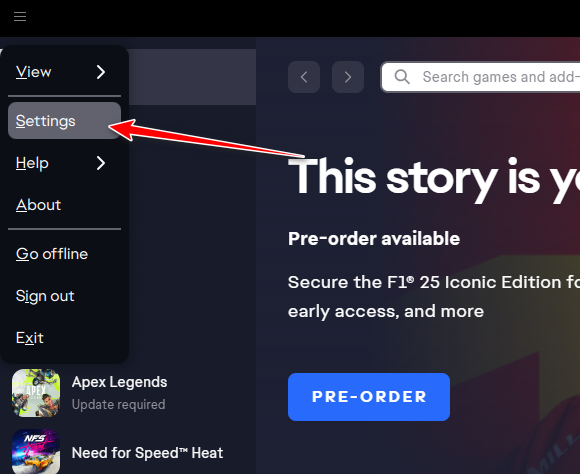
- toque em Ícone do menu de hambúrguer (☰) No canto superior esquerdo para abrir o menu principal.

- Nas opções do menu, selecione الإعدادات.

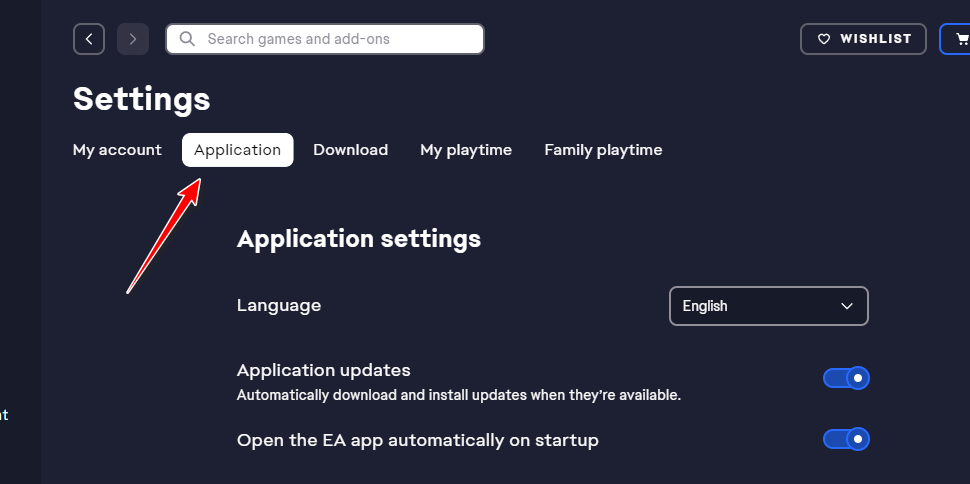
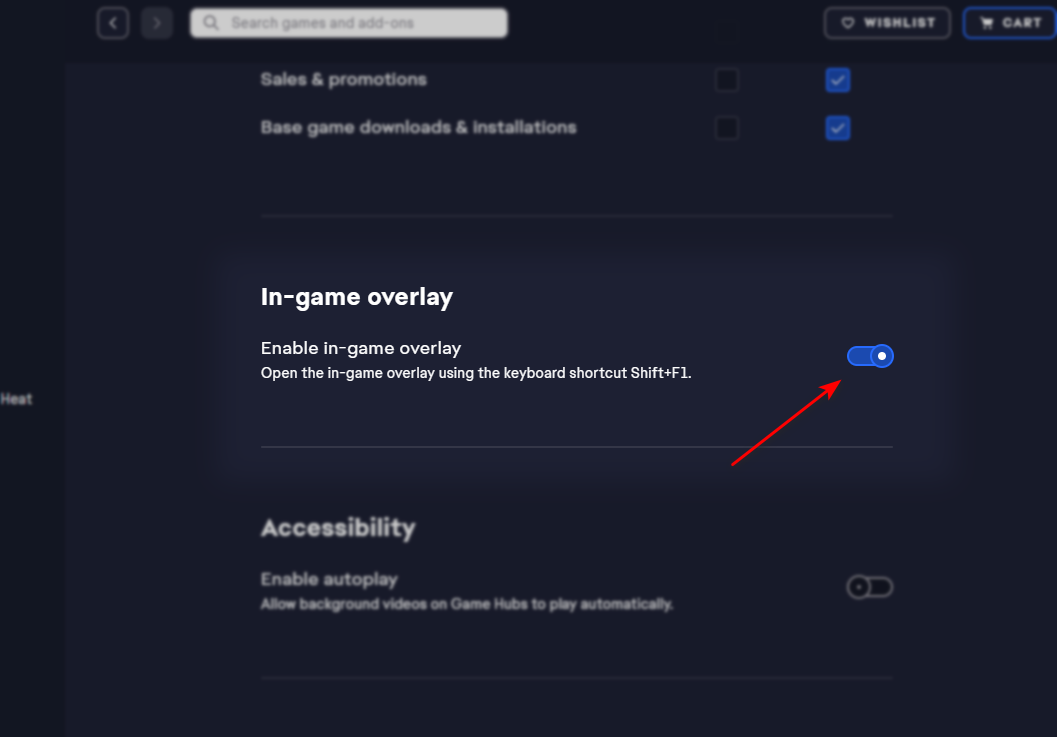
- Vá para a guia A aplicação Deslize para baixo para encontrar a seção Sobreposição no jogo.

- Alterne o interruptor Sobreposição no jogo colocar Desligar.

Desativar a sobreposição do Ubisoft Connect
- Preencher Ubisoft Conectar No seu computador.
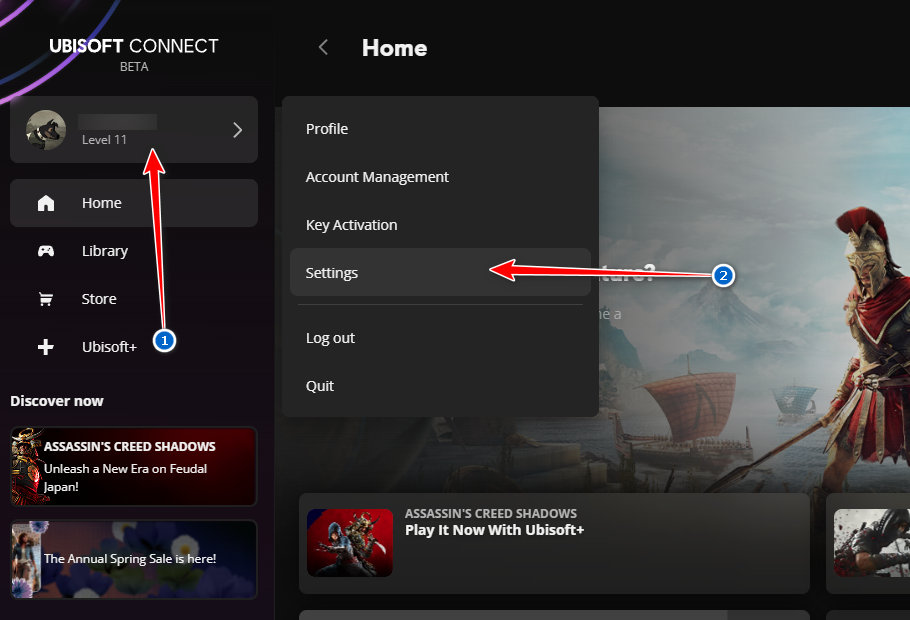
- toque em Ícone do seu perfil No canto superior esquerdo do player, selecione الإعدادات Da lista.

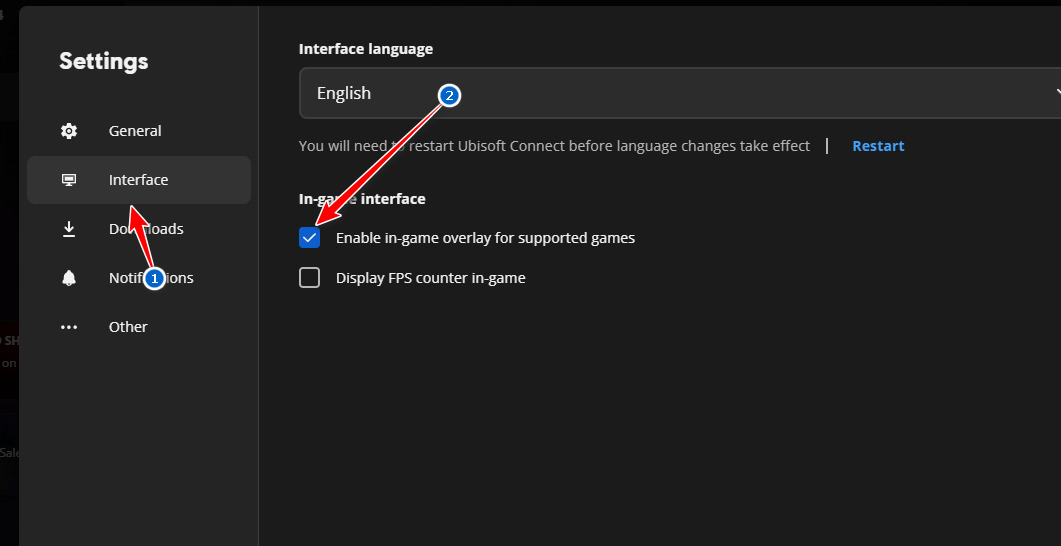
- Vá para a guia Interface Desative a opção chamada “Ative as sobreposições no jogo para jogos compatíveis."Desligando-o."

- Feche e reinicie o Ubisoft Connect para aplicar as alterações.
Desativar a sobreposição do Steam
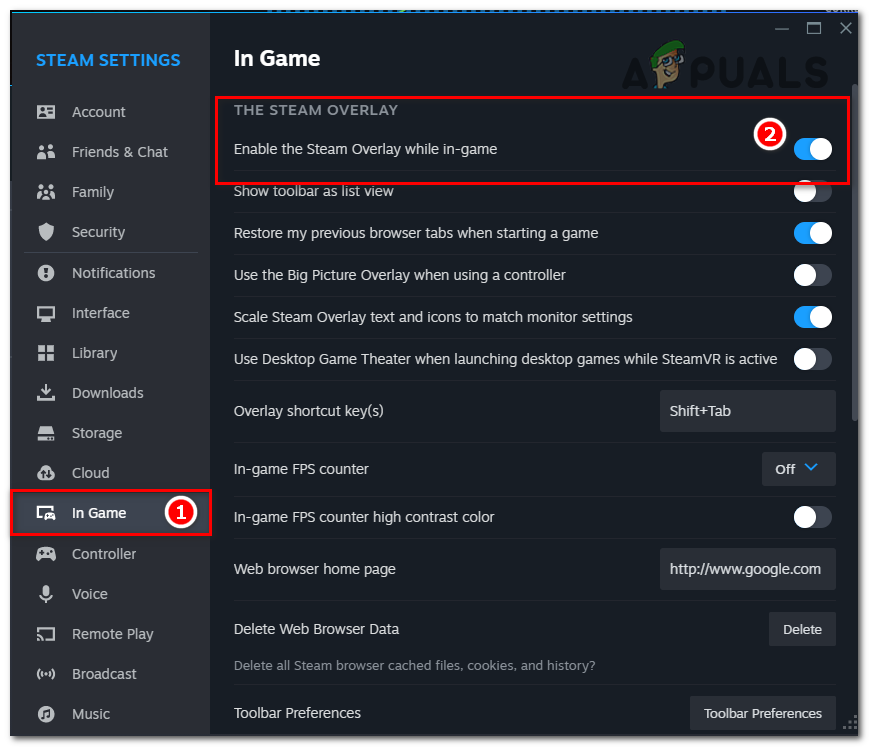
- Preencher Steam E clique em Lista Steam No canto superior esquerdo (ao lado de “Visualizar” e “Amigos”).
- Escolher الإعدادات No menu suspenso, clique em Dentro do jogo Na barra lateral esquerda.
- Desmarque a caixa ao lado de “Ative a sobreposição do Steam enquanto joga.para desativá-lo.

- toque em Está bem Para salvar suas alterações, a sobreposição será desativada para todos os jogos.
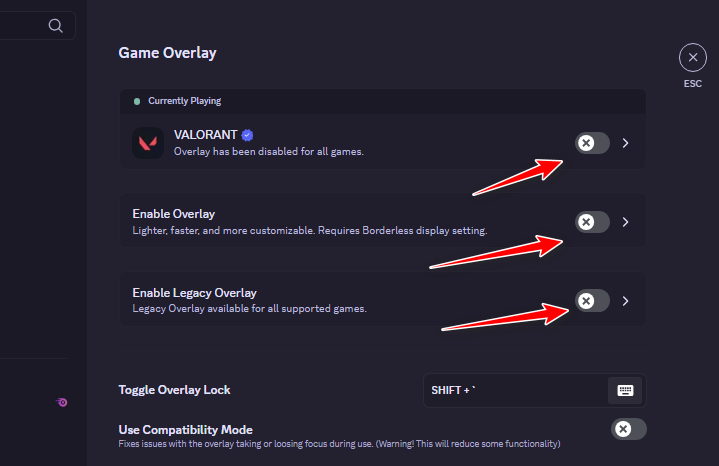
Desativar sobreposição do Discord
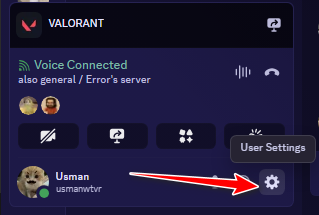
- Inicie o aplicativo Discord no seu computador.
- toque em Ícone de engrenagem (⚙️) Perto da sua foto de perfil, no canto inferior esquerdo, para abrir Configurações do Usuário.

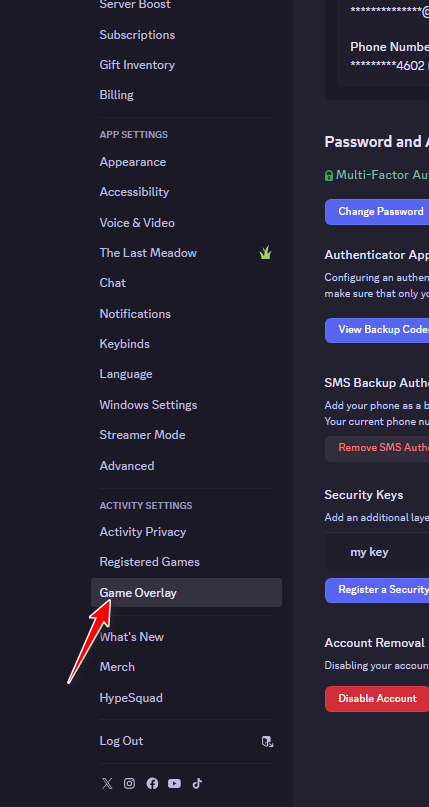
- Na barra lateral esquerda, selecione sobreposição de jogo Na seção de configurações da atividade.

- Desligue o interruptor para Ativar sobreposições no jogo Para desativar todos os recursos de sobreposição.


Comentários estão fechados.