


Call of Duty: Black Ops 6 pode enfrentar um problema onde O modo história não começa.Embora outros modos, como multijogador e zumbis, funcionem sem problemas, esse problema pode ser causado por arquivos ausentes, uma instalação corrompida ou uma falha temporária no console ou por parte do desenvolvedor.
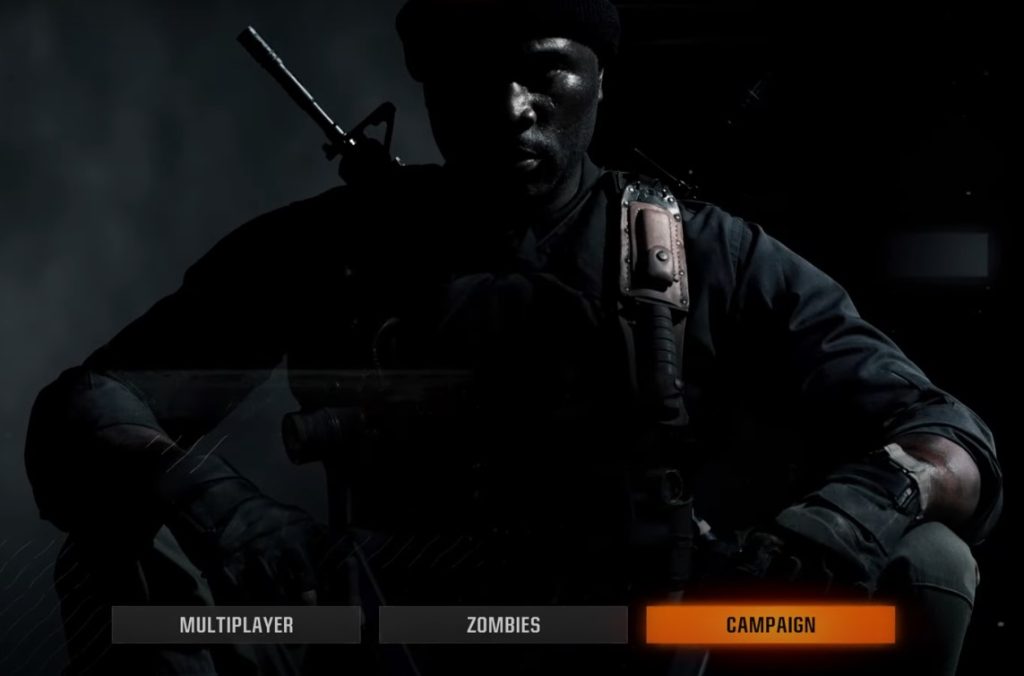
Se o problema tiver origem no servidor ou for um bug global, você precisará aguardar uma atualização futura para resolvê-lo. No entanto, se for um problema local no seu console, você pode tentar vários métodos eficazes, que discutiremos a seguir, para corrigi-lo manualmente.
1. Verifique e instale os pacotes do modo história que estão faltando.
Antes de tentar qualquer outra coisa, certifique-se de que seus pacotes do modo história estejam instalados corretamente. O modo história é um download separado em Black Ops 6 e não vem pré-instalado com o jogo base. Portanto, mesmo que o resto do jogo funcione, o modo história simplesmente não será iniciado a menos que os arquivos de dados necessários estejam presentes. Este é um dos motivos mais comuns para... A fase não abre. وÉ também a mais fácil de consertar..
- Jogue Call of Duty: Black Ops 6 Da sua biblioteca de jogos.
- Acesse Campanhas No menu principal.

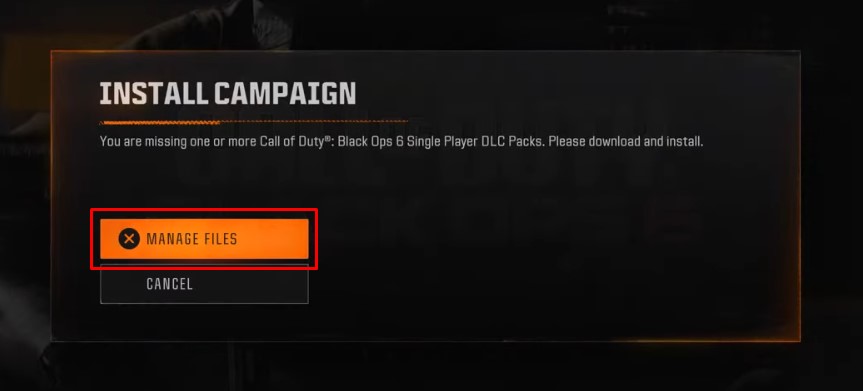
- Acesse Gerenciar Arquivos Quando uma onda aparece Instalar campanhas.

- Fixe o conteúdo da campanha Ao selecionar os pacotes de campanha desejados.

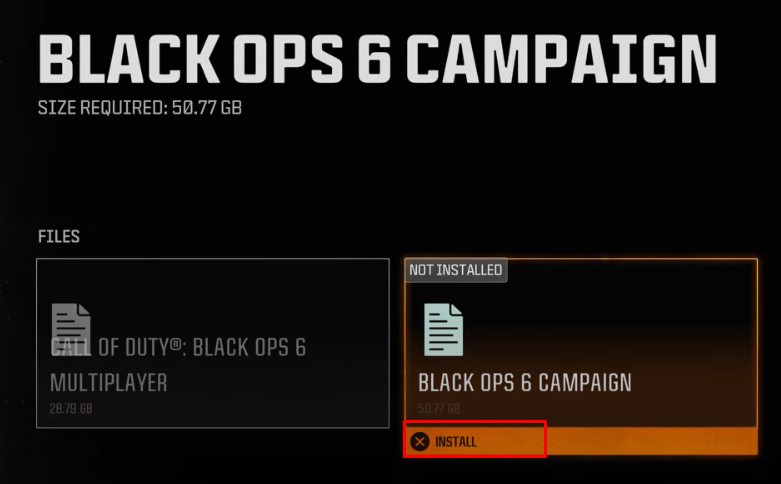
Método de instalação alternativo:
- clique no botão Opções (Varia conforme a plataforma)
- Escolher Gerenciar conteúdo
- Escolher Pacotes de campanha para instalar
2. Verifique novamente a licença do seu jogo (somente PlayStation)
Se a campanha não funcionar mesmo após a confirmação dos arquivos, vale a pena verificar a licença do jogo. no PlayStationO licenciamento é a forma que o sistema utiliza para verificar se você realmente possui o conteúdo digital.
Caso esta licença se torne assíncrona devido a uma falha do sistema, um problema com a conta ou uma atualização de conteúdo, o jogo poderá bloquear o acesso a certos recursos, incluindo o modo campanha.
Restaurar sua licença verifica novamente se você possui o Black Ops 6 e restabelece qualquer vínculo perdido entre sua conta e o conteúdo instalado. É um processo seguro e rápido que resolveu esse problema para muitos jogadores.
Existem duas maneiras de restaurar a licença:
Uma delas é através das configurações do PS5.وA outra é diretamente da tela principal do jogo..
Método 1: Através das configurações do sistema
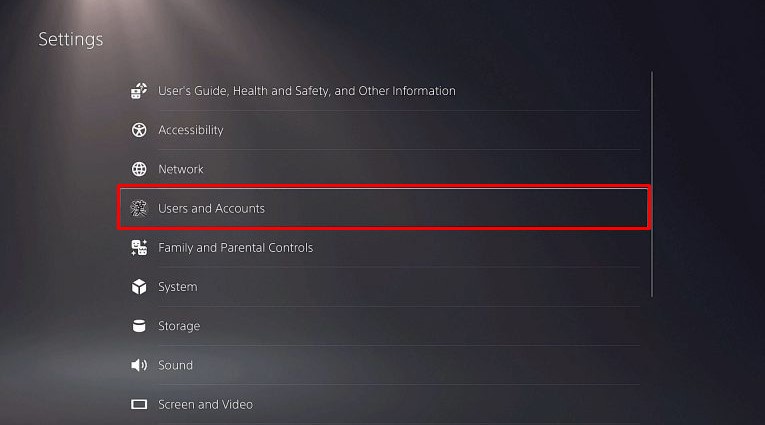
- Abrir configurações Na tela inicial do seu PS5.
- Acesse Usuários e Contas.

- Escolha outra opção. > Restaurar licenças.

- Escolha Black Ops 6 Da lista para restaurar sua licença.
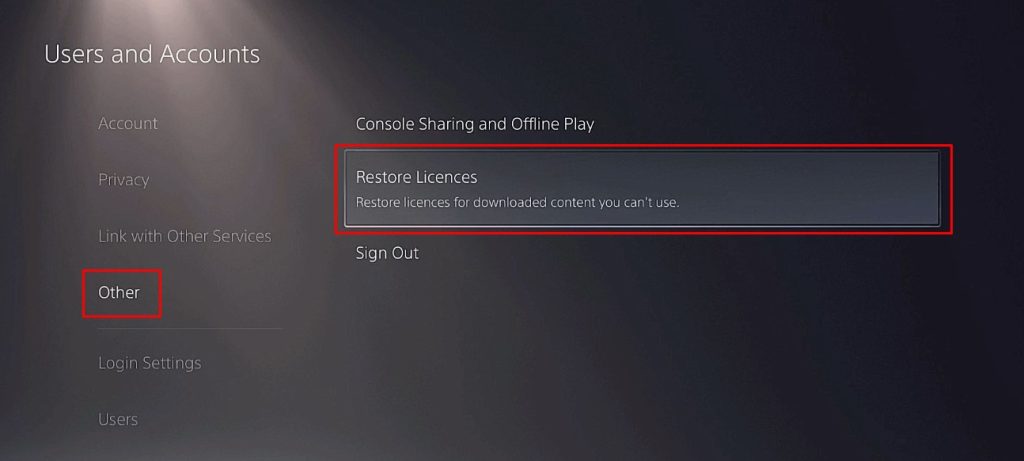
Método 2: A partir do ícone do jogo (método rápido)
- Black Ops 6 se destaca em sua tela inicial.
- Pressione o botão Opções No seu controlador, selecione Restauração da licença.

- Ele confirmou isso optando por restaurar. Quando solicitado.

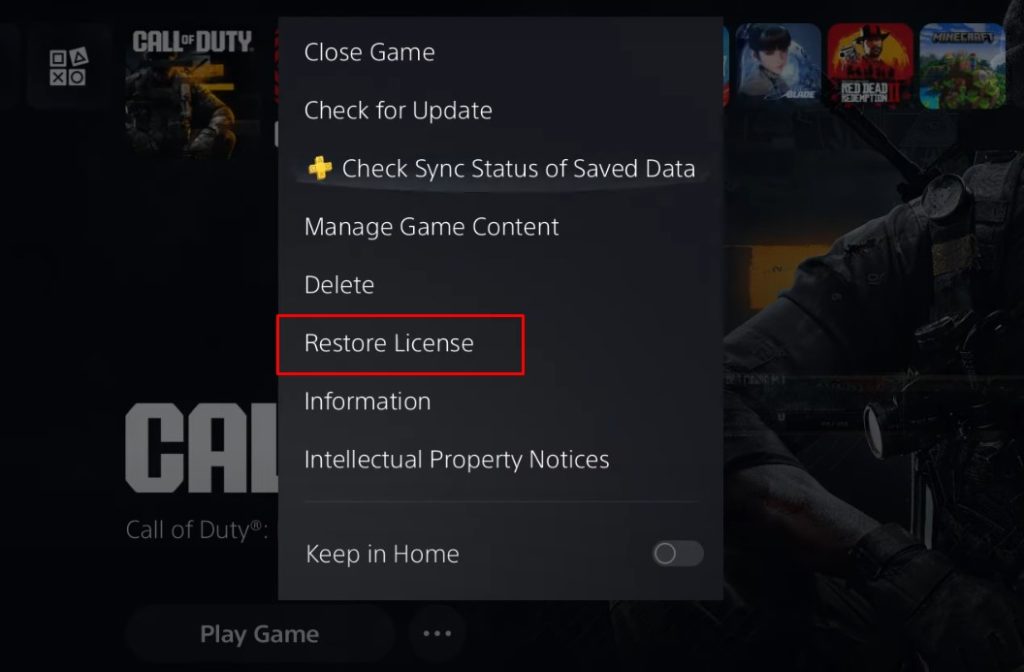
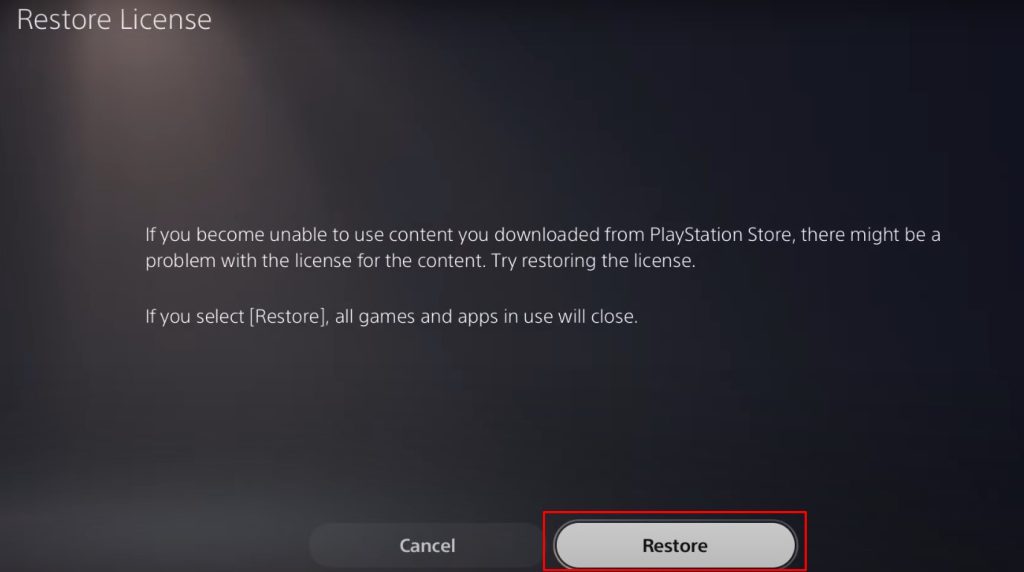
Após concluir qualquer um dos métodos, Reiniciar Black Ops 6 Para verificar se o problema foi resolvido. Se os problemas persistirem, prossiga para o próximo método de resolução de problemas.
3. Reinstale os pacotes da campanha.
Se o Modo História ainda não funcionar, os arquivos de instalação podem estar corrompidos ou incompletos. Isso pode acontecer durante o download inicial ou se uma atualização do aplicativo não funcionar corretamente. Reinstalar os pacotes do Modo História garante que todos os arquivos necessários estejam atualizados e íntegros, muitas vezes resolvendo problemas em que o modo se recusa a iniciar mesmo após a instalação.
- Preencher Call of Duty: Black Ops 6
- Clique em Botão Opções/Menu (Varia conforme a plataforma)
- Escolher Gestão de conteúdo de jogos Da lista

- Olhe para Pacote do Modo História de Call of Duty: Black Ops 6
- toque em Ícone da lixeira/excluir Para desinstalar
- Voltar ao menu principal do jogo
- Siga o processo padrão de instalação do modo história (conforme descrito no método anterior).
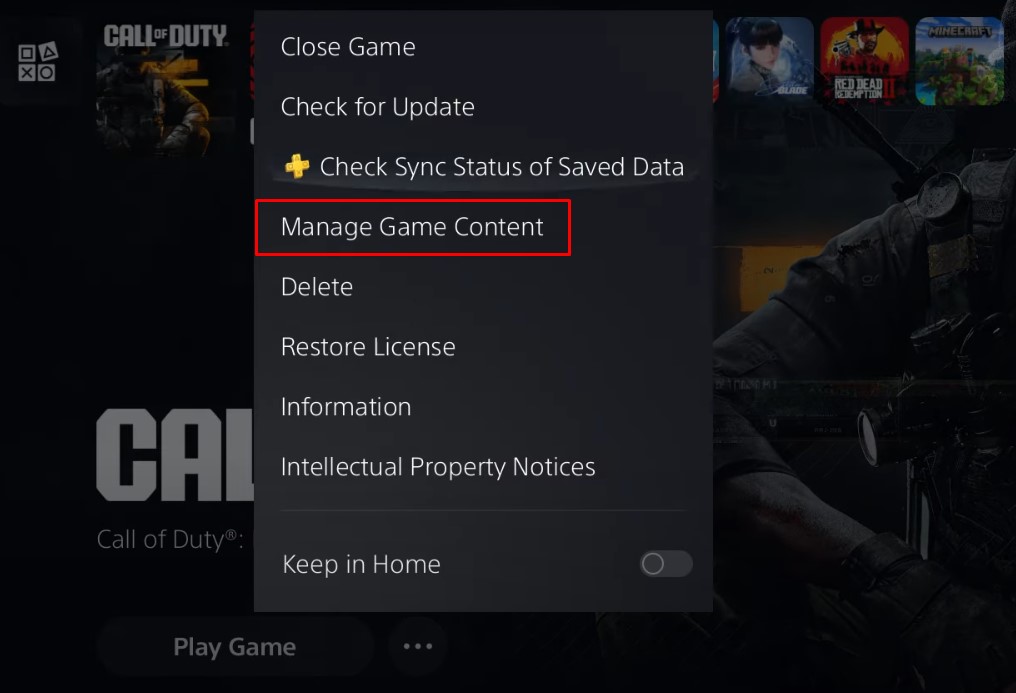
ملاحظة: Normalmente, isso resolve problemas no modo história, mas se os problemas persistirem, passe para o próximo método de solução de problemas.
4. Limpe o cache no modo de segurança.
Limpar cache Isso ajuda a remover dados temporários do sistema que podem interferir no desempenho do jogo. Com o tempo, esses dados em cache podem ser corrompidos e causar travamentos, congelamentos ou problemas como a falha na inicialização de certos modos de jogo. Executar essa etapa no Modo de Segurança reinicia o seu dispositivo e geralmente resolve erros inesperados no jogo ou falhas de carregamento.
- Pressione e mantenha pressionado o botão liga/desliga por 3-4 segundos Até que o dispositivo seja completamente desligado (o indicador de energia se apagará).
- Pressione e mantenha pressionado o botão liga/desliga novamente até ouvir dois sons de alerta:
- O primeiro sinal sonoro ao iniciar (imediato)
- Segundo bipe após 5-7 segundos (Continue pressionando)
- Utilize um cabo USB para conectar seu controle DualSense.
- clique no botão PS Para navegar no Modo de Segurança
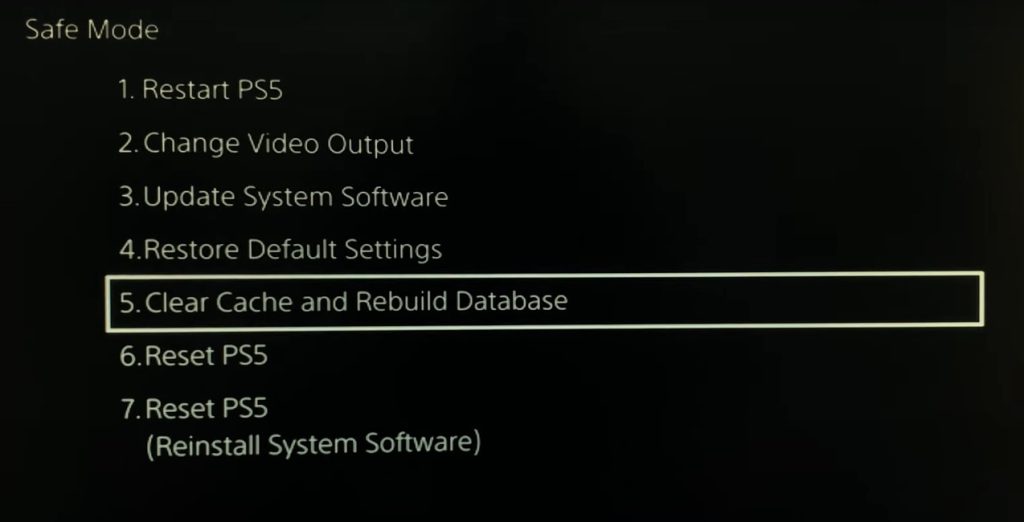
- No menu Modo de Segurança, selecione “Limpar o cache e reconstruir o banco de dados”.

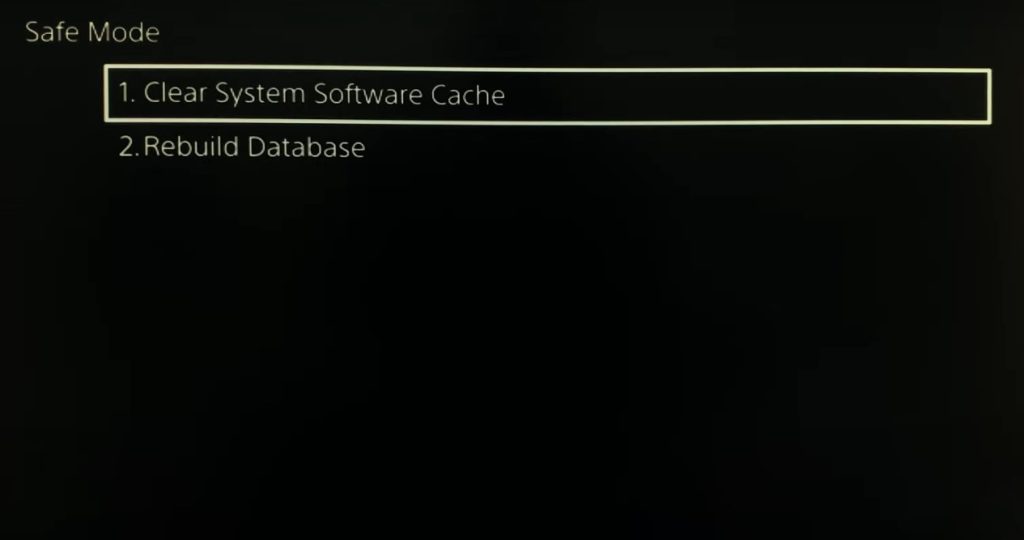
- Escolher “Limpar o cache de programas do sistema” De opções.

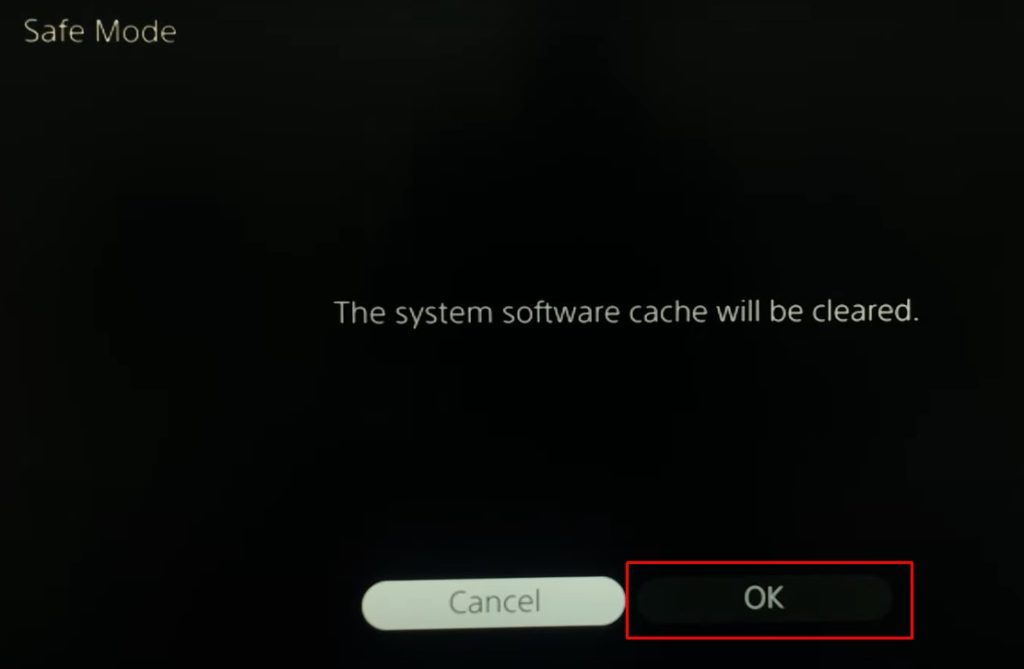
- Localizar Está bem Para começar a limpar o cache.

- O controlador pode reiniciar automaticamente – isso é normal.
- O processo geralmente leva de 2 a 5 minutos
- Após a conclusão, inicie o jogo para verificar se o modo campanha está funcionando corretamente.
Se os problemas persistiremContato O apoio da Activision ao Black Ops 6 Ele forneceu as seguintes informações:
- Seu modelo de console
- Lançamento do jogo
- Mensagens de erro precisas
Eles podem fornecer soluções de problemas específicas para a sua situação.

Comentários estão fechados.