

Como corrigir o erro 0x87e00196 do Xbox no Windows 10/11
Ao tentar instalar ou abrir um jogo do Game Pass ou da Microsoft Store no Windows 10 ou Windows 11 , o aplicativo Xbox pode fechar repentinamente e exibir esta mensagem:
“Ocorreu um erro inesperado – Código: 0x87e00196”
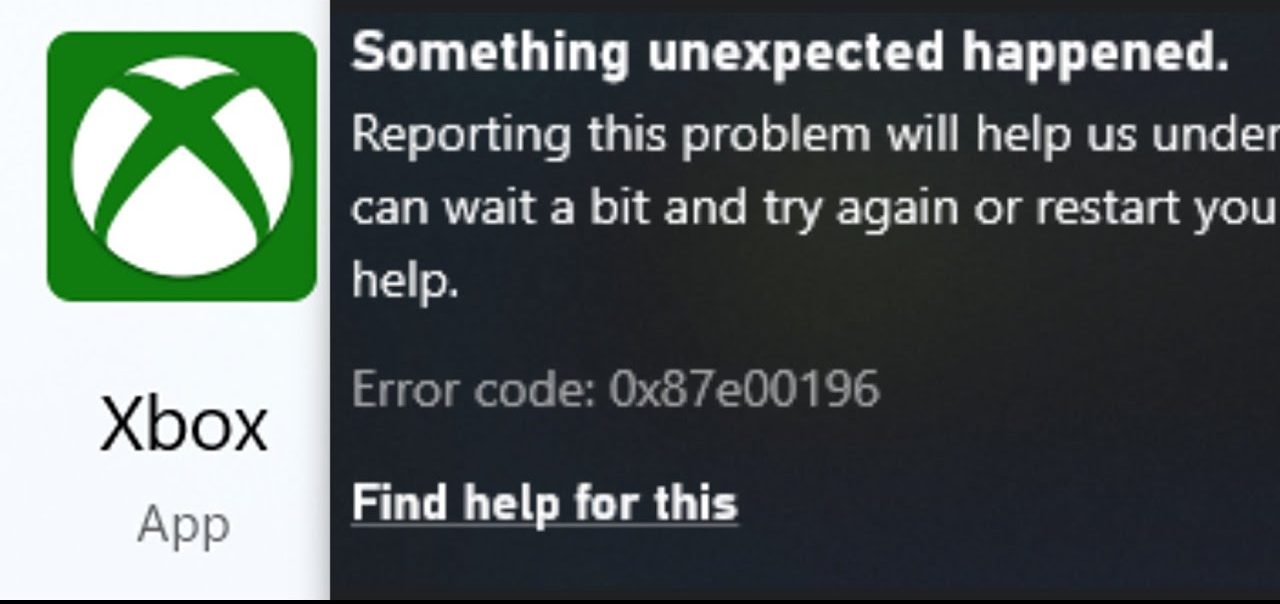
Esse erro significa que os Serviços de Jogos ou o Serviço de Instalação da Microsoft Store não iniciaram as tarefas em segundo plano responsáveis pelos downloads de jogos, verificações de licença e execução dos mesmos.
Na maioria das vezes, o serviço falha imediatamente após uma grande atualização do Windows que move ou corrompe seus arquivos, interrompe o Serviço de Instalação da Microsoft Store ou corrompe as chaves de registro que registram o GamingServices.
Outro motivo comum é uma incompatibilidade de login. Saia do aplicativo Xbox e da Microsoft Store e, em seguida, entre novamente usando a mesma conta Microsoft . Certifique-se de que a assinatura do Game Pass ainda esteja ativa antes de tentar a instalação novamente. Em casos raros, uma interrupção na rede Xbox também pode impedir a conclusão da verificação de licença.
Antes de prosseguir com as soluções, abra rapidamente Configurações > Jogos > Rede Xbox e toque em Verificar novamente para descartar uma interrupção temporária do serviço Xbox . Se o status mostrar algo diferente de Conectado, aguarde até que os serviços sejam restaurados e continue.
1. Reinstale os Serviços de Jogos via PowerShell
O Gaming Services é a camada de infraestrutura que permite que os aplicativos Xbox e Game Pass gerenciem instalações, atualizações e inicializações. Quando o Gaming Services é corrompido, essa conexão com o Windows é interrompida , impedindo que os jogos do Game Pass sejam instalados ou iniciados . Reinstalá-lo remove quaisquer arquivos corrompidos e fornece uma nova cópia da Microsoft Store.
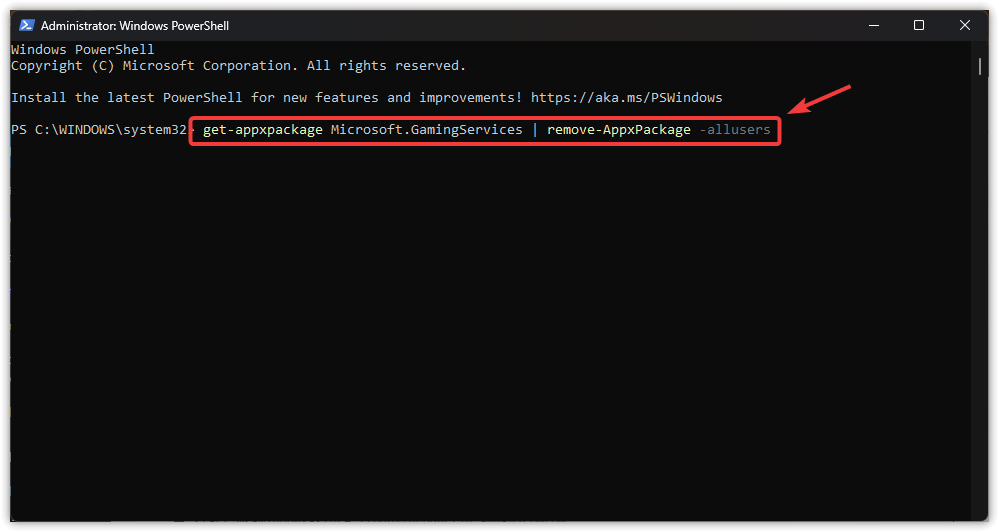
- Copie o comando abaixo e cole-o em uma janela. PowerShell, E pressione Entrar Para remover a instalação atual.
get-appxpackageMicrosoft.GamingServices | remover-AppxPackage -allusers

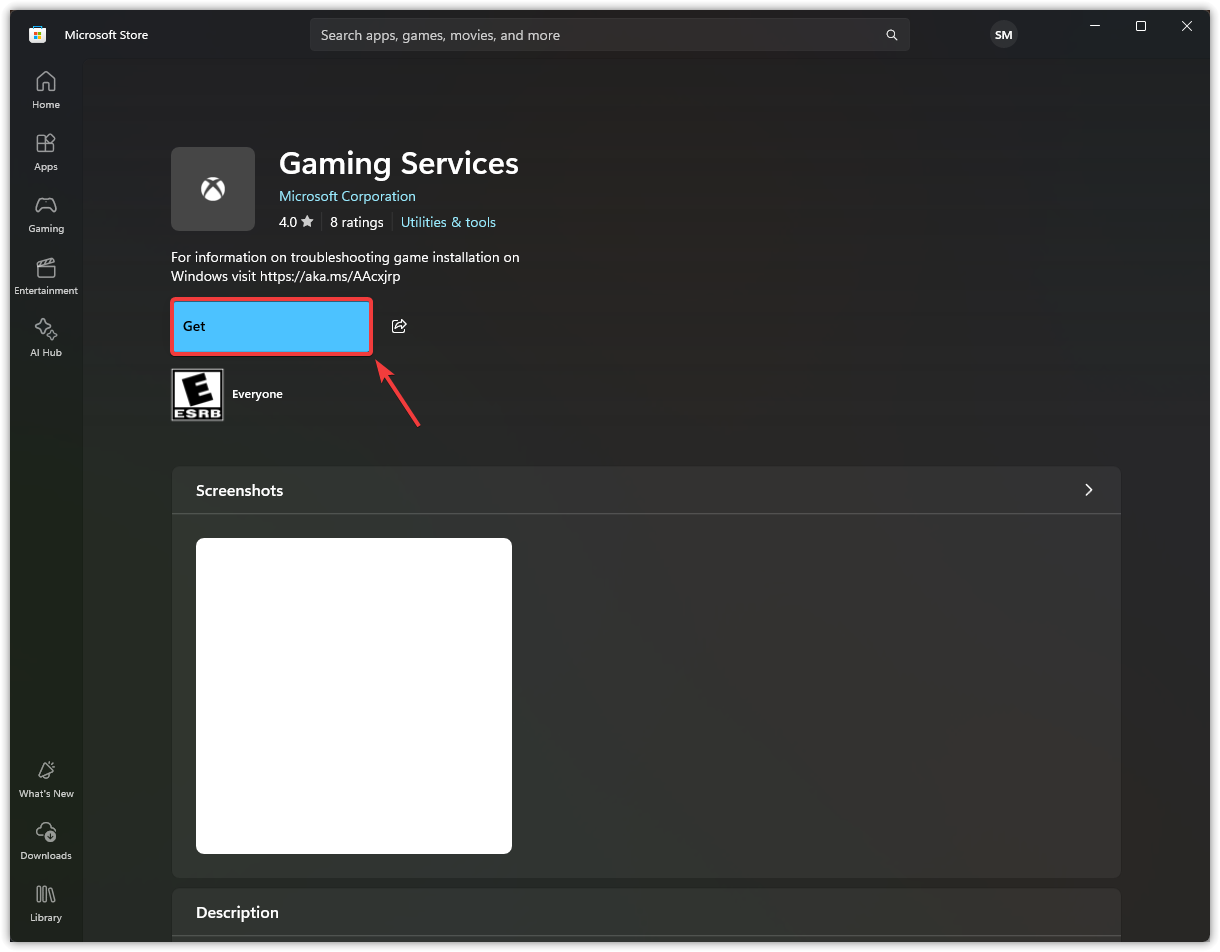
- Após a remoção ser concluída, execute este comando para abrir a página. Microsoft Store Para Serviços de jogos.
iniciar ms-windows-store://pdp/?productid=9MWPM2CQNLHN
- Quando a página da Loja aparecer, clique em pegue Para reinstalar os serviços do jogo.

2. Redefina o cache da Microsoft Store e registre os aplicativos novamente.
A Microsoft Store armazena arquivos temporários para acelerar o download de aplicativos, mas esses arquivos podem ficar desatualizados ou corrompidos e impedir o download do Game Pass. Executar o wsreset.exe limpa o cache e reinicia a Store.
Além disso, a Microsoft Store ou o aplicativo Xbox podem parar de funcionar se os dados de registro estiverem corrompidos. O novo registro dos aplicativos integrados usando o PowerShell atualiza as entradas e restaura o funcionamento normal.
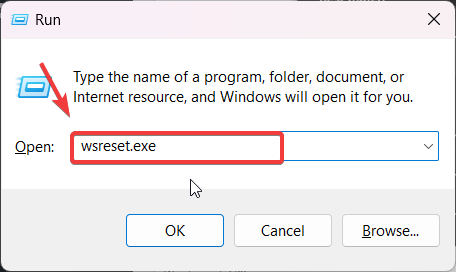
- Clique em Win + R, E digite wsreset.exe, E clique em Está bemA janela do prompt de comando ficará vazia por alguns segundos e, em seguida, a Loja será reaberta após a limpeza do cache.

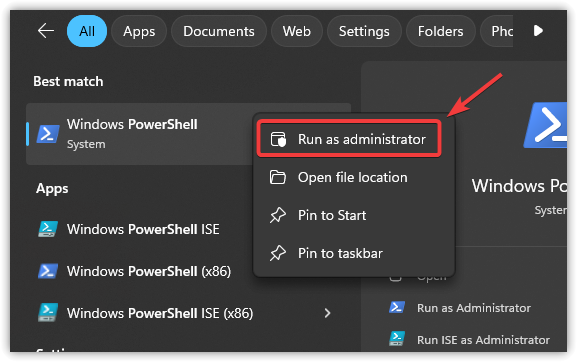
- Clique em Win + S, E digite PowerShell, clique com o botão direito nele e escolha Executar como administrador.

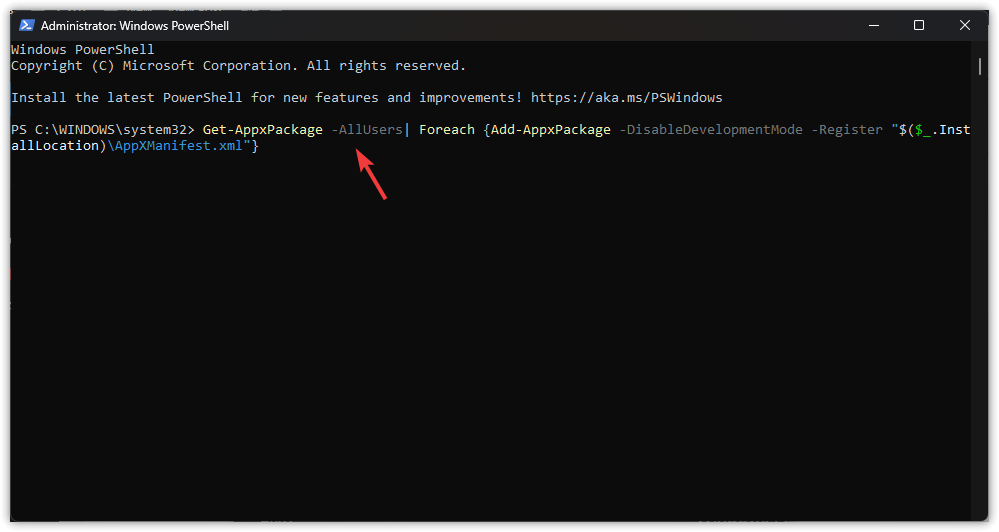
- Copie o comando abaixo, cole-o no PowerShell e pressione Enter. Entrar Para registrar novamente todos os apps da Loja:
Get-AppxPackage -AllUsers | Foreach {Add-AppxPackage -DisableDevelopmentMode -Register "$($_.InstallLocation)AppXManifest.xml"} - Quando o roteiro terminar, Reiniciar seu computador.
3. Alterar o mecanismo de instalação padrão
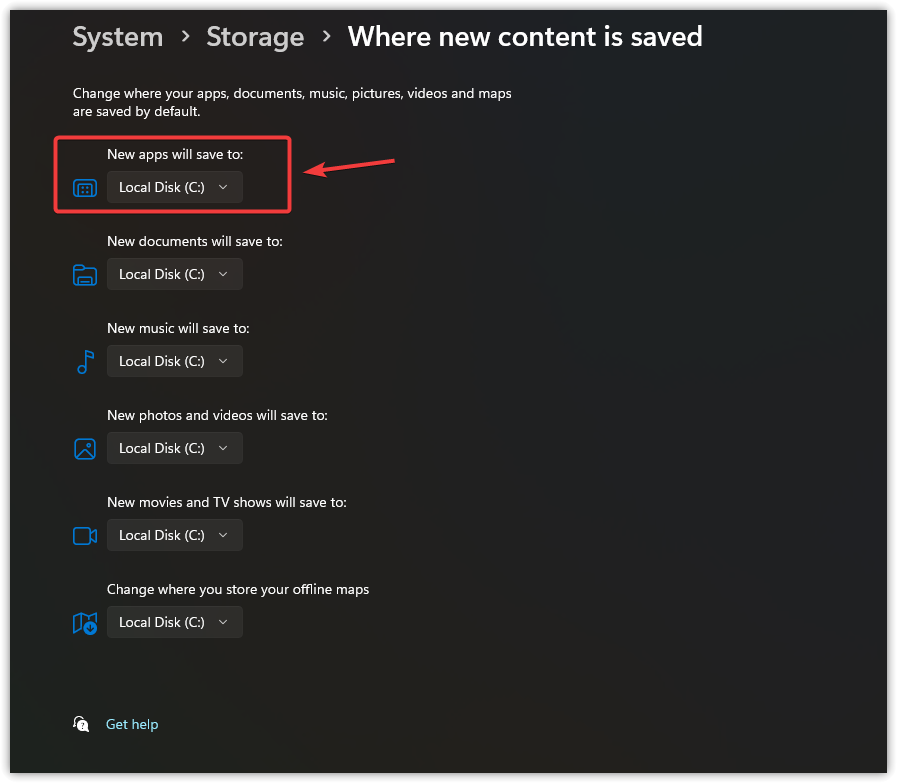
Alterar a unidade de instalação padrão é uma maneira rápida de atualizar o local onde o Windows armazena novos aplicativos. Isso pode eliminar problemas causados por setores defeituosos, restrições de permissão ou caminhos de pastas corrompidos na sua unidade atual. Se a sua unidade original tiver erros ocultos que impedem a instalação do aplicativo Xbox, escolher uma unidade diferente dá ao instalador um novo começo e geralmente resolve o problema.
- Clique em Win + I لفتح Configurações.
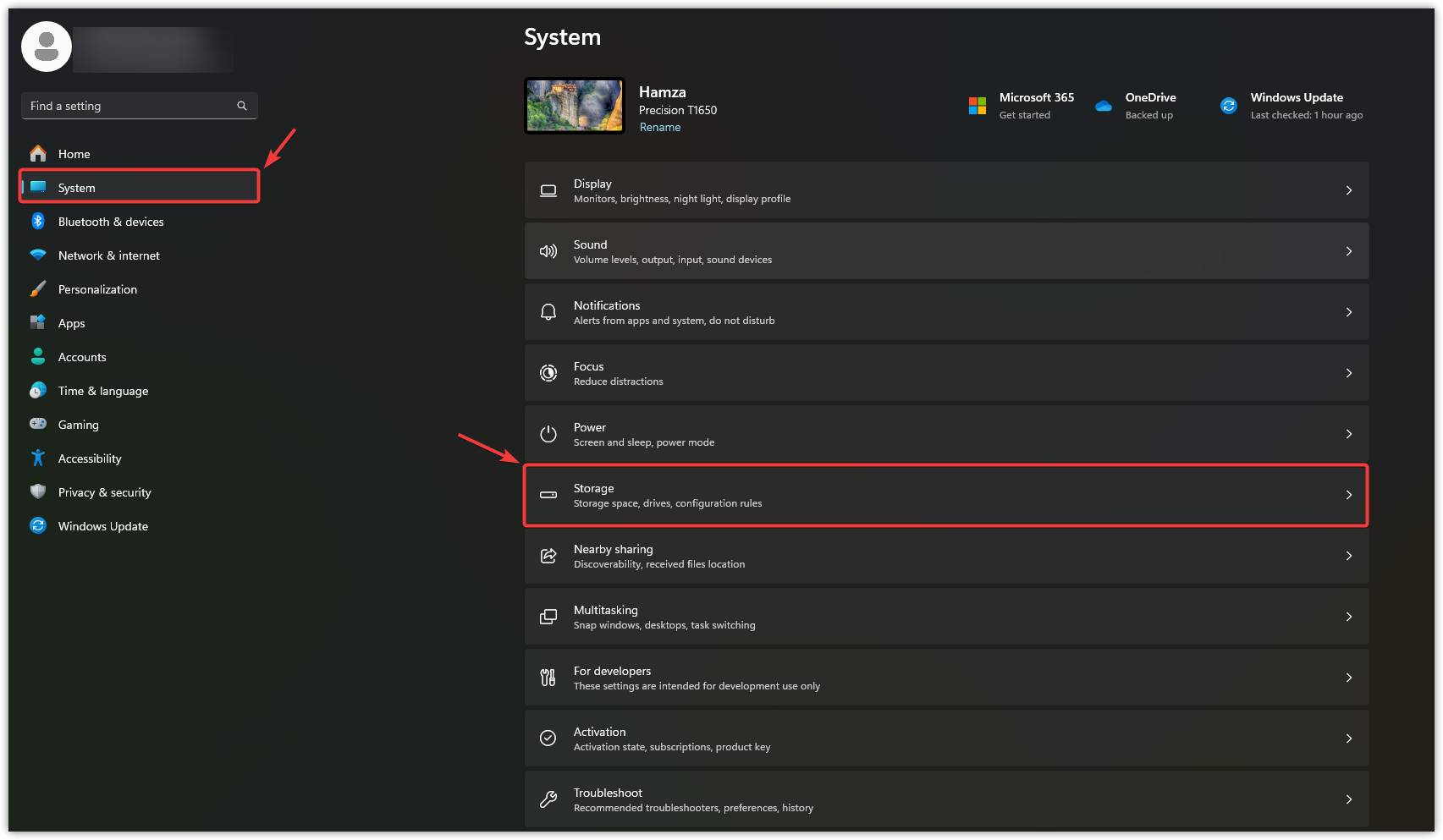
- Localizar System, Então toque Armazenamento.

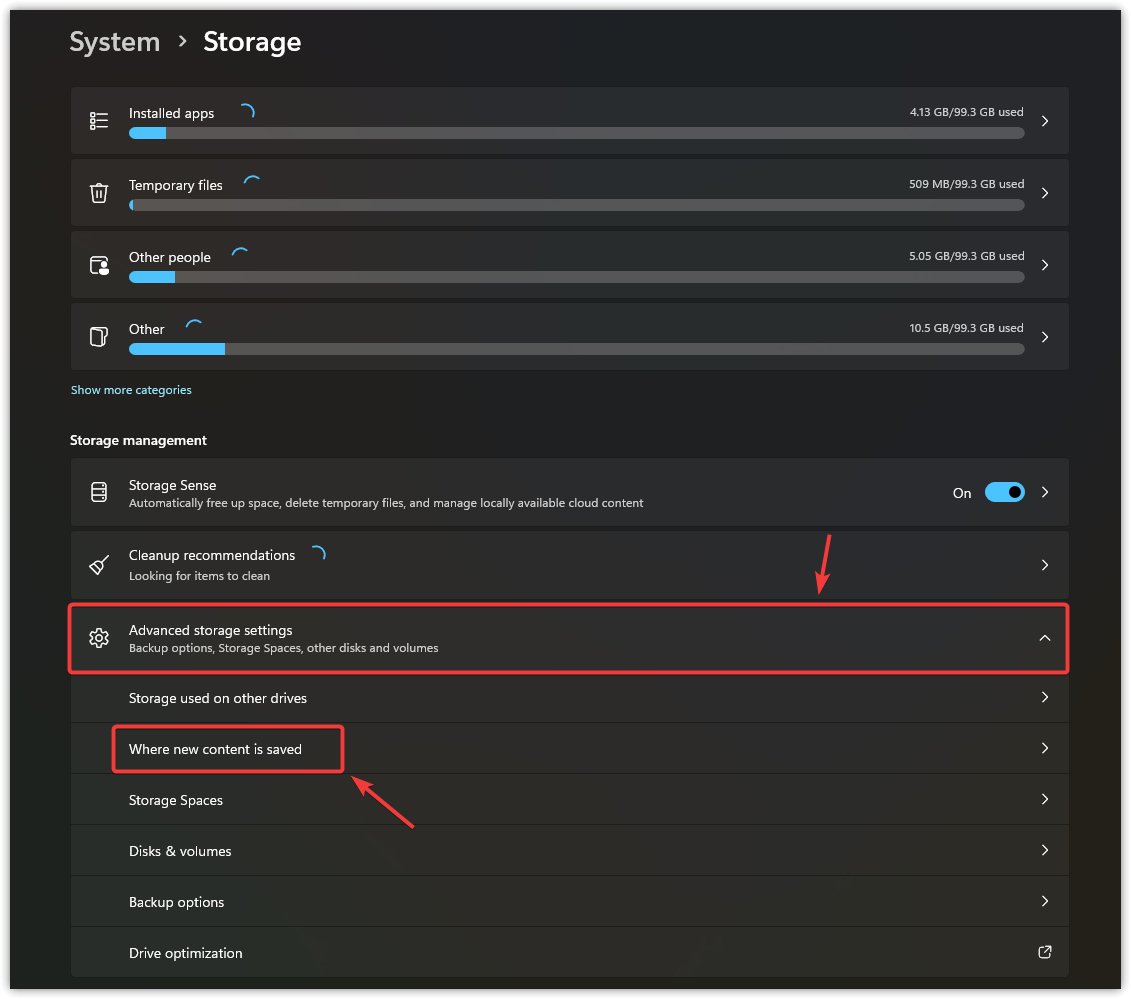
- Escolher Configurações avançadas de armazenamento E clique Onde o novo conteúdo é salvo.

- Dentro de Os novos aplicativos serão salvos em: Escolha uma unidade diferente da lista.

- Clique Inscreva-se Para confirmar a nova localização.
4. Reinicie os Serviços de Jogos e o aplicativo Xbox.
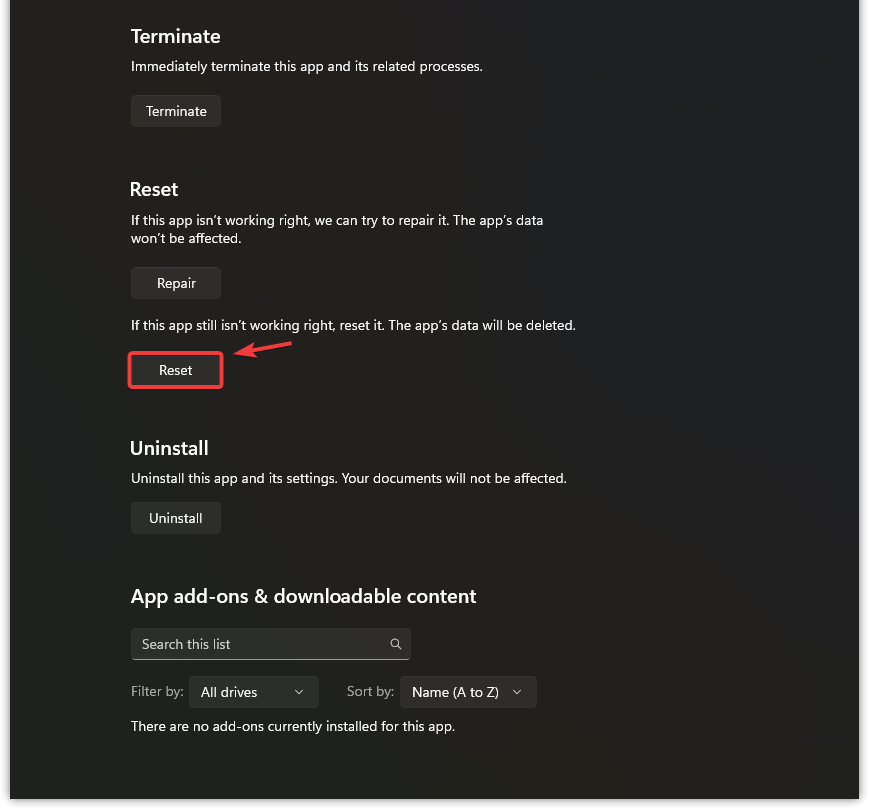
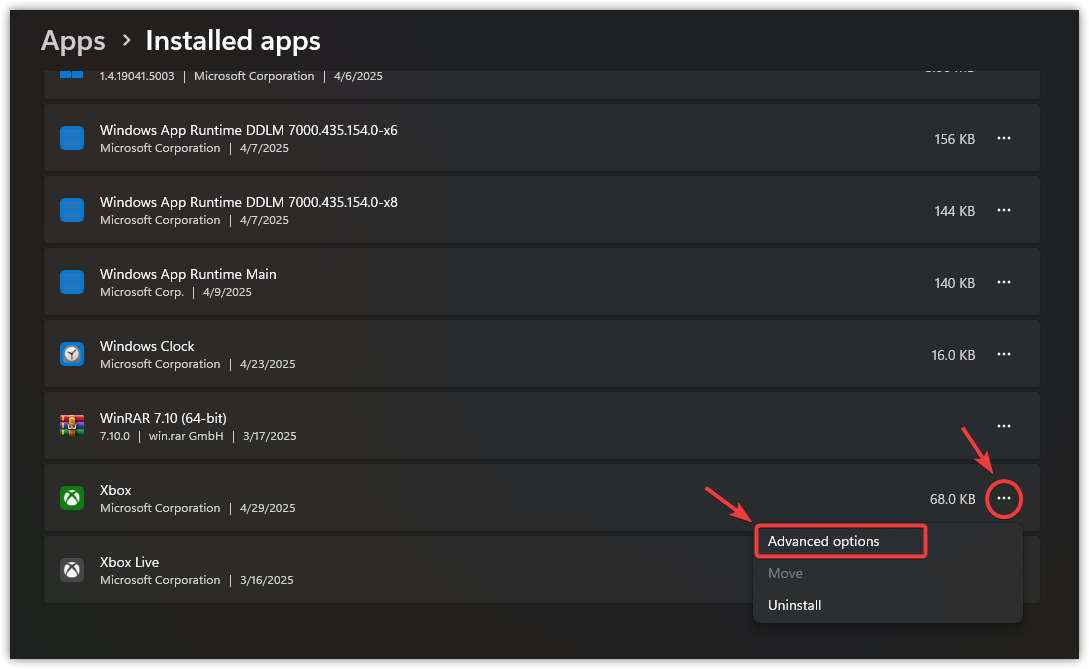
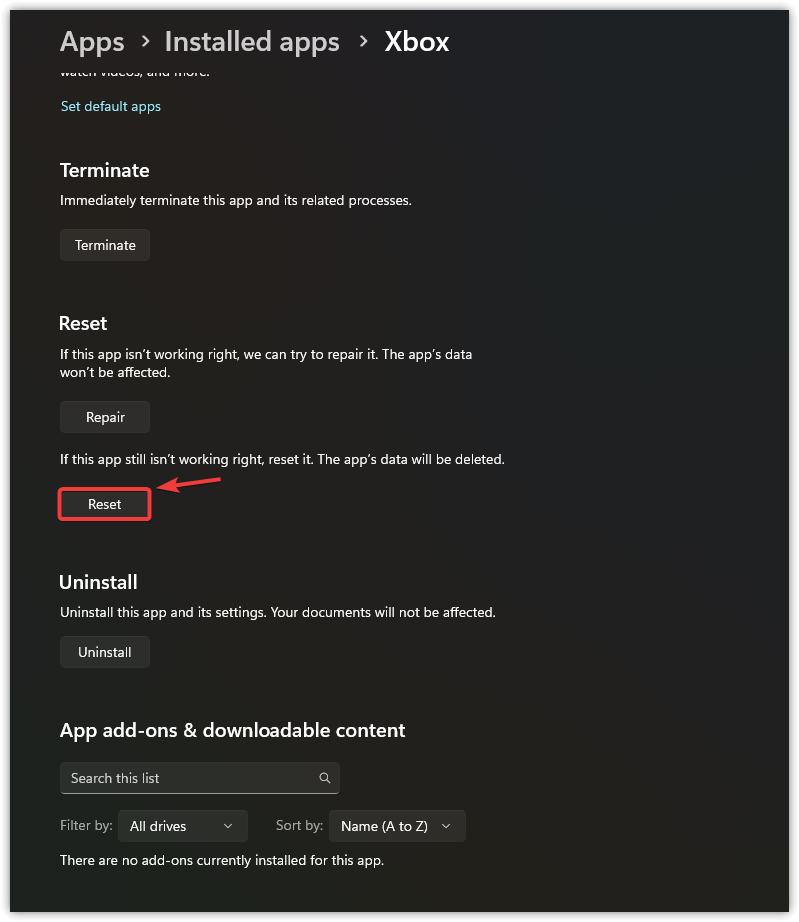
Reiniciar o aplicativo Xbox e Serviços de Jogos remove configurações corrompidas, arquivos temporários e tarefas em segundo plano travadas que podem estar impedindo a instalação do Game Pass. Use a opção Reparar primeiro; se o erro persistir, escolha Reiniciar , que limpa os dados em cache, mas preserva os jogos e o progresso salvo.
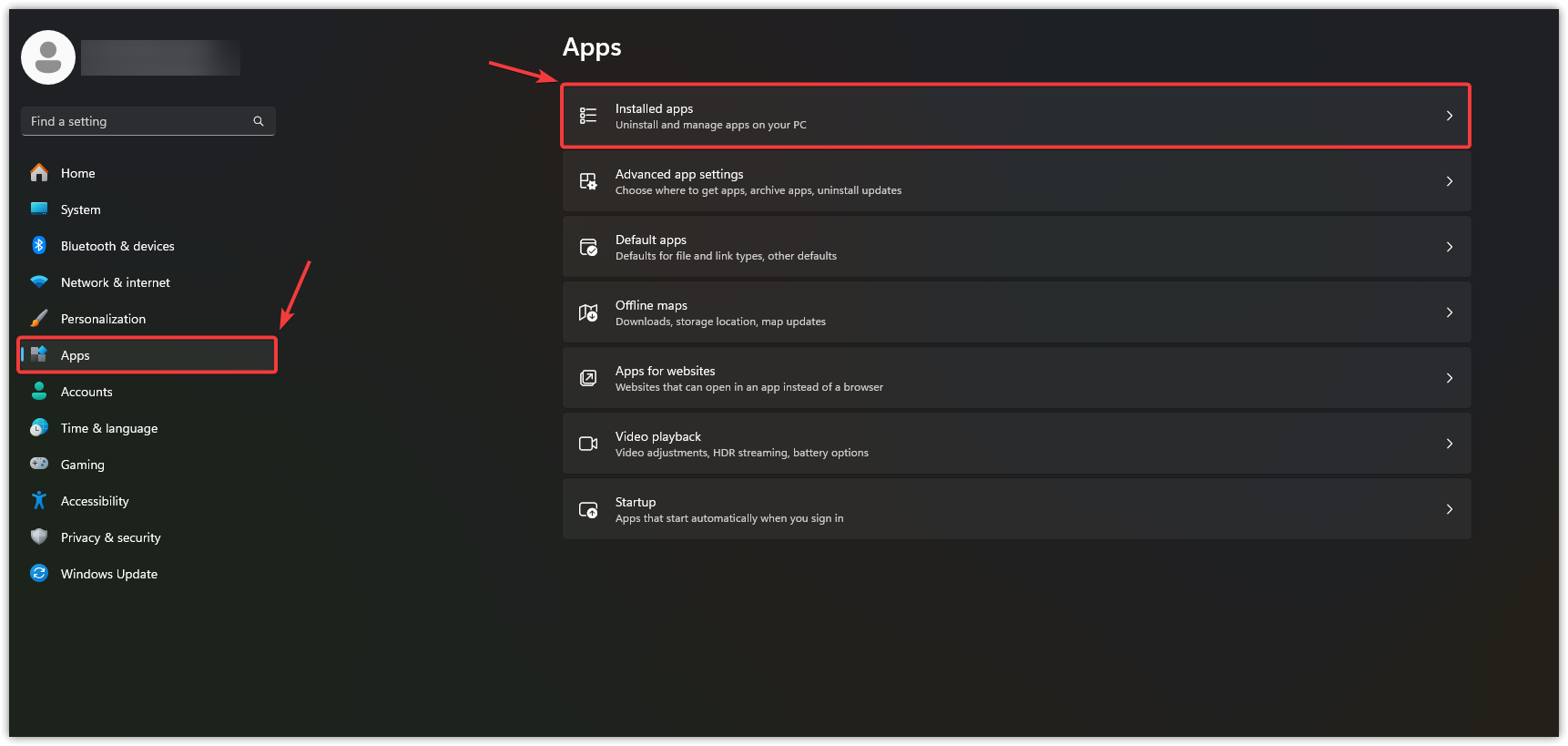
- Clique em Win + I لفتح Configurações.
- Escolher Apps No painel esquerdo, clique em Aplicativos instalados.

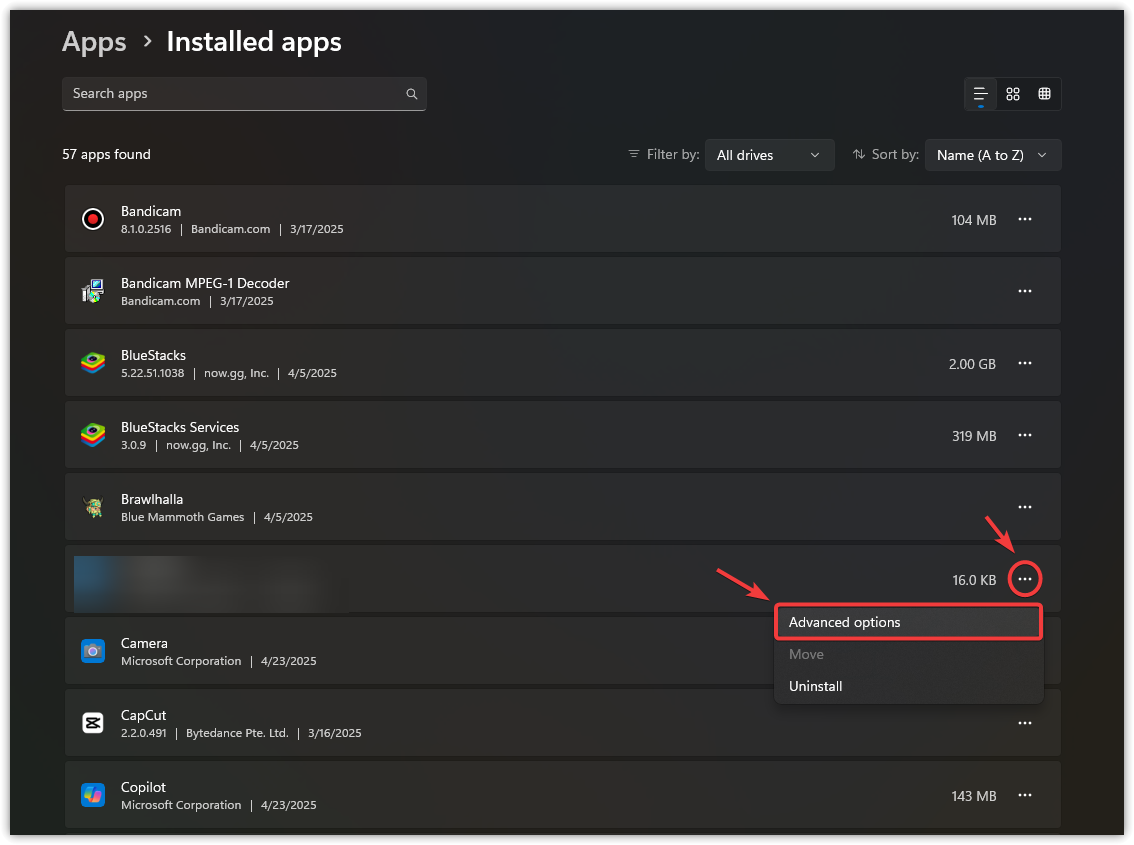
- Vamos para Serviços de jogos, toque em Os três pontos, E selecione opções avançadas.

- Role para baixo e selecione Reiniciar.

- Volte à lista e encontre o aplicativo. Xbox, toque em Os três pontos, E selecione opções avançadas.

- Role para baixo e toque em Reiniciar mais uma vez.

- Após reiniciar ambos os aplicativos, Reiniciar dispositivo PC Faça a sua própria instalação e teste.
Se o erro persistir, reinstale completamente o aplicativo Xbox; uma instalação limpa às vezes pode resolver problemas persistentes.
Comentários estão fechados.