


Ocorreu um erro O aplicativo EA encontrou um erro e não pôde concluir a instalação (Código de erro: INST-14-1601) Durante a instalação do EA Play, esse erro impede a conclusão do processo de instalação, geralmente devido a outro processo de instalação em execução em segundo plano.
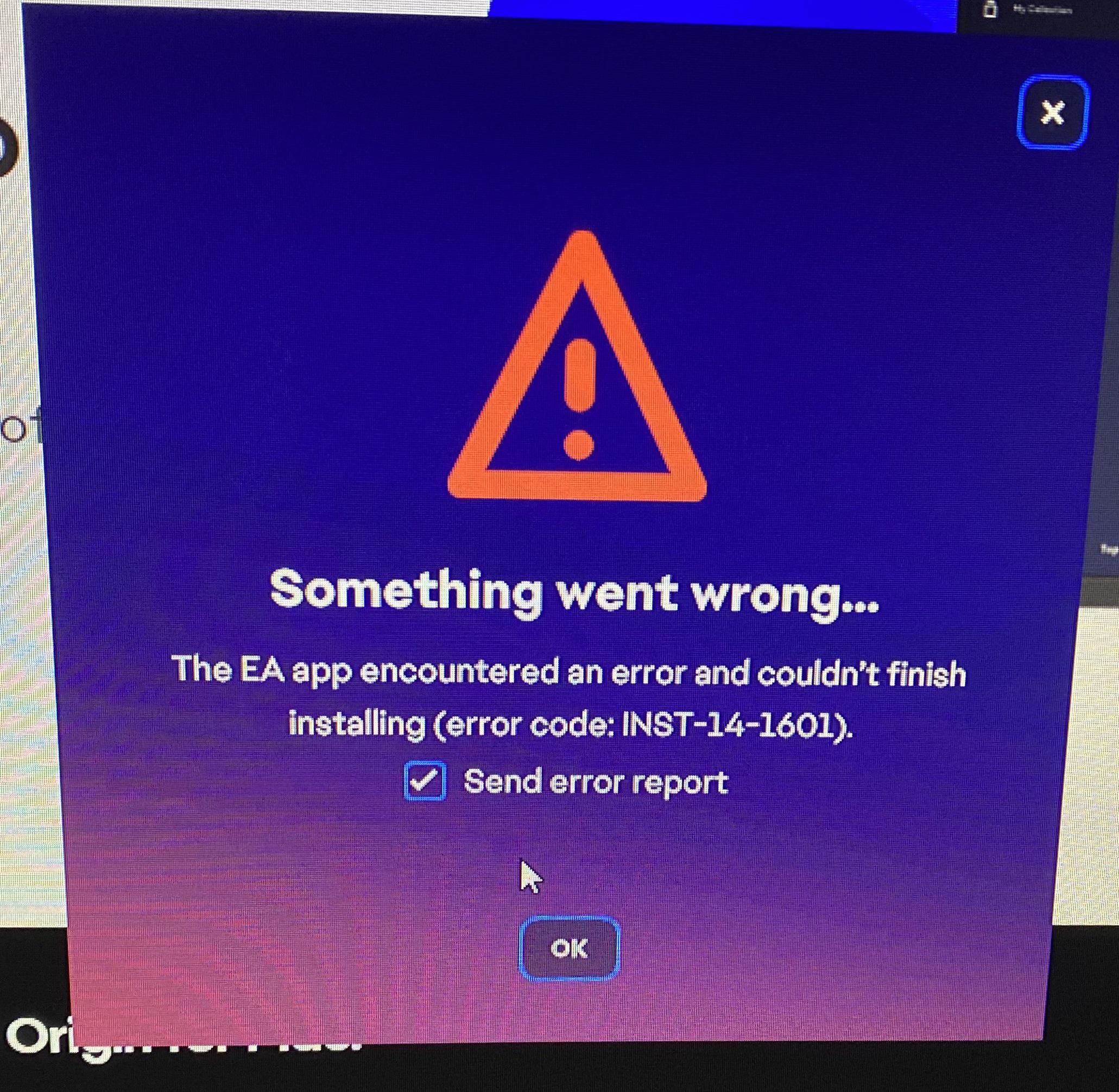
A causa mais comum desse erro é outro processo de instalação do MSI em execução em segundo plano, como o Windows Update ou um instalador travado. Um pacote de instalação corrompido também pode causar esse erro.
Neste artigo, discutiremos os passos necessários para solucionar esse problema.
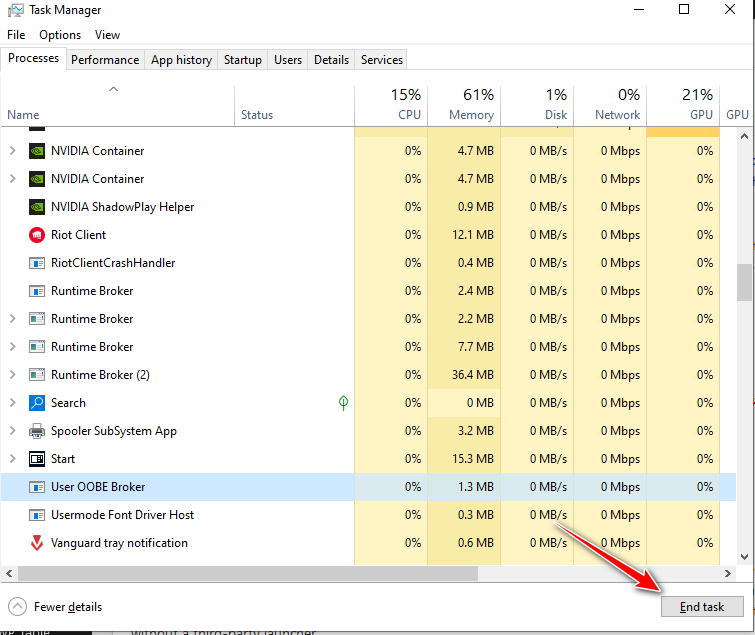
1. Feche o instalador pelo Gerenciador de Tarefas.
Um processo oculto do Windows Installer pode impedir a conclusão da instalação do EA App. Encerrar o processo do Windows Installer ou o EAappinstaller.exe no Gerenciador de Tarefas remove quaisquer tarefas de instalação pendentes que estejam impedindo o andamento da instalação do EA App.
- Clique em CTRL+SHIFT+ESC Para abrir o Gerenciador de Tarefas.
- Procure por qualquer processo relacionado ao instalador (como, por exemplo, Windows Installer أو EAappinstaller.exeE termine-o.

2. Faça o download diretamente do site.
Se a instalação for executada por outra plataforma que também requer o EA Play, podem ocorrer conflitos, fazendo com que o instalador falhe ou interfira com outro serviço em execução. Baixar o aplicativo EA diretamente do site oficial da EA evita esses conflitos e garante um processo de instalação limpo e independente.
- Vamos para Site da EA Play ou clique aqui Para baixar o instalador diretamente.

- Após o download, abra o instalador e siga as instruções na tela.

3. Habilite o .NET Framework
O EA App requer certos componentes do Windows para funcionar corretamente. Se o .NET Framework estiver desativado ou ausente, a instalação poderá falhar. Habilitar esses recursos garante que o aplicativo possa executar serviços em segundo plano e exibir sua interface corretamente.
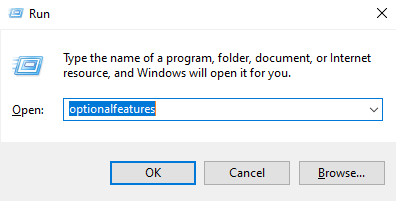
- Clique em Windows + R, escrever "características opcionaisEm seguida, pressione Entrar.

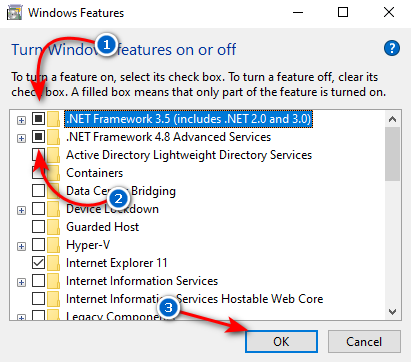
- Habilitar.NET Framework 3.5" E a ".NET Framework 4.8Então clique Está bem.

4. Desative temporariamente a proteção contra ransomware.
A proteção contra ransomware pode impedir que os instaladores salvem arquivos ou criem atalhos em pastas protegidas, como Documentos, Arquivos de Programas ou Área de Trabalho. Se o instalador do EA App tentar criar arquivos nesses locais, a proteção pode interromper o processo e causar falha na instalação. Desativar temporariamente essa proteção permite que o instalador crie os arquivos e atalhos necessários sem problemas.
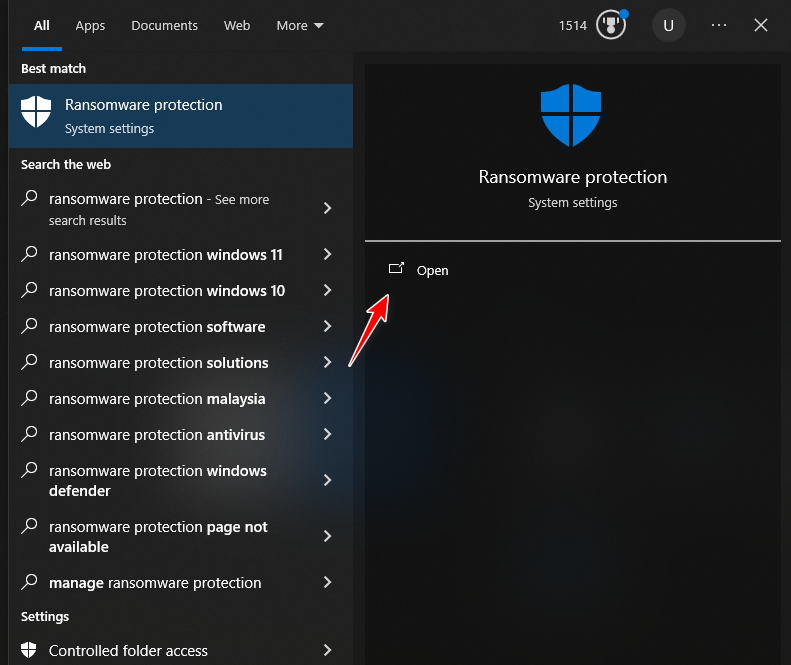
- Olhe para "Proteção Ransomware"Na barra de pesquisa do Windows, abra-o."

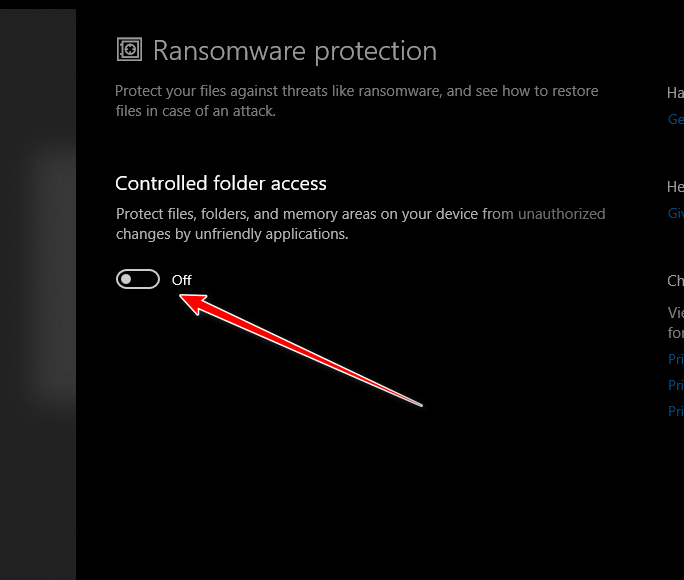
- Desligar "Acesso controlado à pasta".

- Após instalar o aplicativo EA, você pode simplesmente reativar essa opção.

Comentários estão fechados.