


o erro aparece “Este programa não pode ser usado simultaneamente com o jogo. Certifique-se de que ele não esteja em execução ou reinicie o computador. : Controlador Virtual” Em Battlefield 6, quando o sistema anti-cheat do jogo detecta um dispositivo de entrada em execução em segundo plano ou um emulador de controle baseado em software, como DS4Windows أو Xpadder.
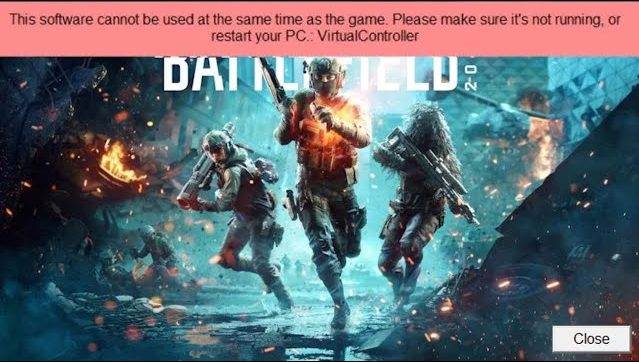
O sistema anti-cheat do Battlefield 6 considera essas ferramentas como potenciais métodos de trapaça. Para manter a justiça do jogo, ele bloqueia esses programas e exibe esse erro sempre que você tenta iniciar o jogo.
Agora que você sabe por que esse erro ocorreu, vamos passar para as soluções.
1. Desative os emuladores de controle externos
Desativar o software emulador de controle externo impede o uso de sinais de dois controles e garante que o jogo reconheça apenas dispositivos confiáveis.
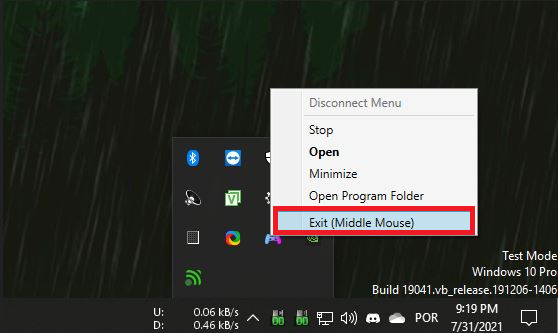
- Clique com o botão direito do mouse no ícone do emulador na bandeja do sistema > Selecione Saída.

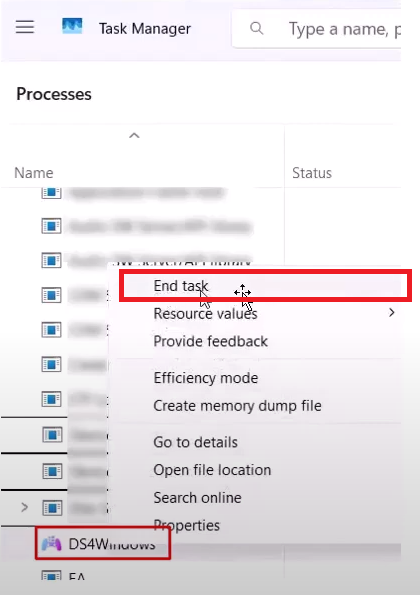
- Clique em Ctrl + Deslocamento + ESC Para abrir o Gerenciador de Tarefas.
- Conclua todas as tarefas relacionadas a DS4Windows Ou programas similares.

- Reinicie o Battlefield 6 e verifique se o erro foi resolvido.
2. Configure o controlador através do Steam Input.
Em vez de depender de software de terceiros, configure seu console diretamente pelo Steam. O Steam Input é confiável para a maioria dos jogos e evita conflitos com o sistema anti-cheat do Battlefield 6.
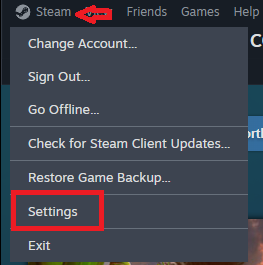
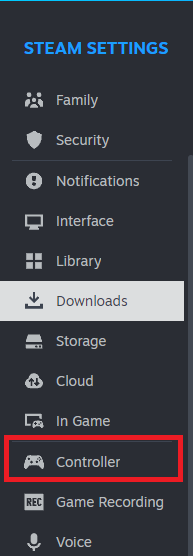
- Abrir Steam E vai para Configurações.

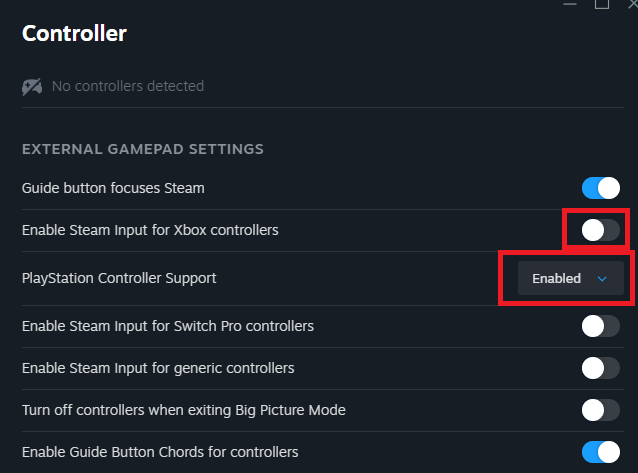
- Clique na aba Unidade de controle.

- Habilitar Suporte para controle PlayStation أو Ative o Steam Input para controles do Xbox dependendo do seu dispositivo.

- Conecte seu controle via cabo USB ou Bluetooth.
- Jogue Battlefield 6 via Steam.
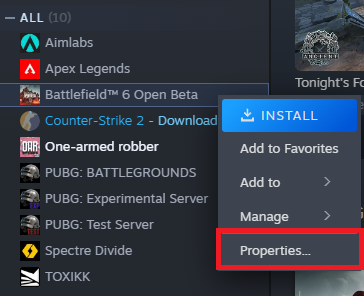
- Clique com o botão direito do mouse em Battlefield 6 em Biblioteca Steam Seu > Propriedades.

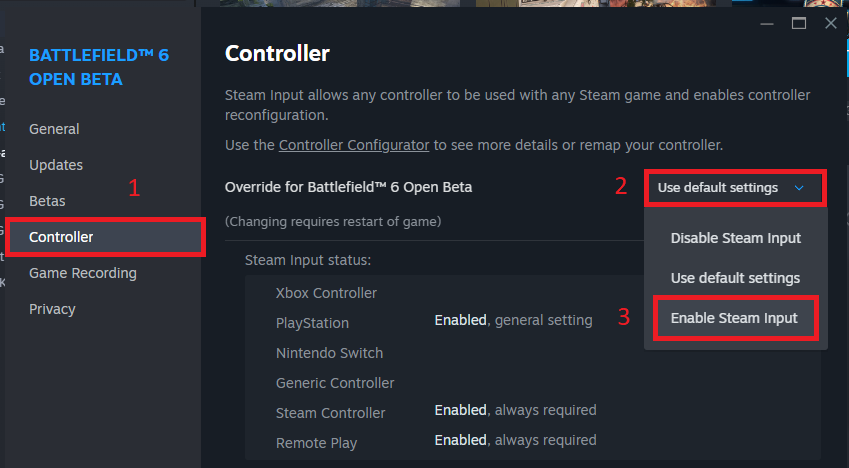
- Vamos para Unidade de controle > Ativar entrada do Steam.

3. Use o x360ce como último recurso.
Se nenhuma das soluções acima funcionar, você pode tentar x360ceEsta ferramenta redefine seu controle para o formato Xbox XInput, que o Battlefield 6 normalmente aceita. No entanto, lembre-se de que ainda é um emulador e pode apresentar os mesmos riscos de detecção que outras ferramentas. Use esta opção apenas como solução de último recurso.
- Faça o download do x360ce No seu computador.

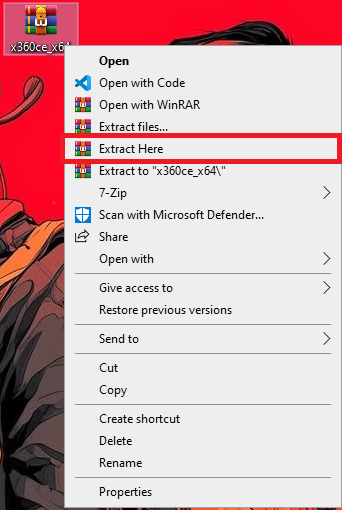
- Extraia o arquivo zip que você baixou.

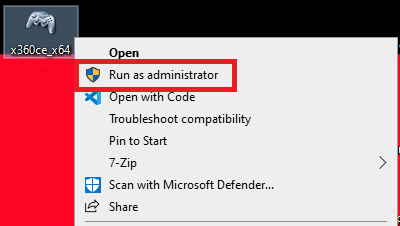
- Corre x360ce.exe como administrador.

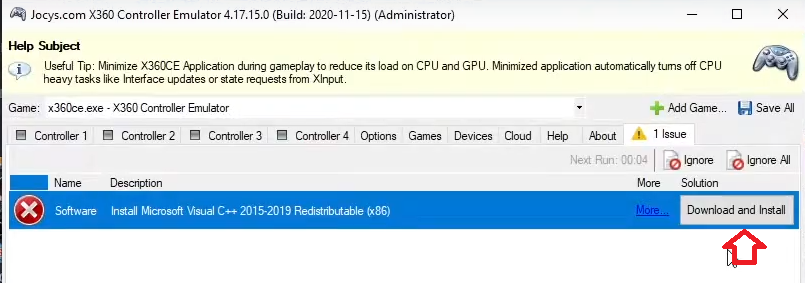
- Instale todos os componentes necessários quando solicitado.

- reabrir x360ce.exe como administrador.
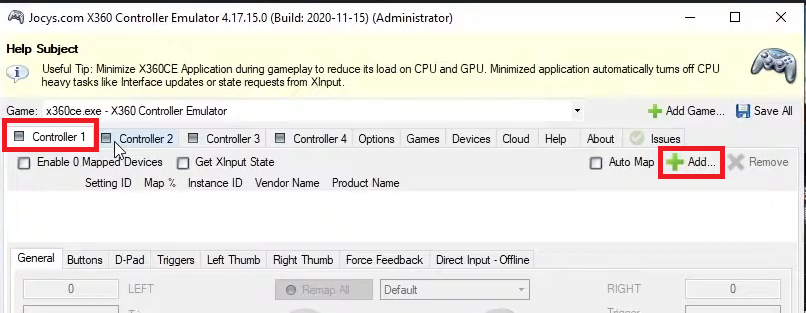
- Localizar Controlador 1 E clique em Adição.

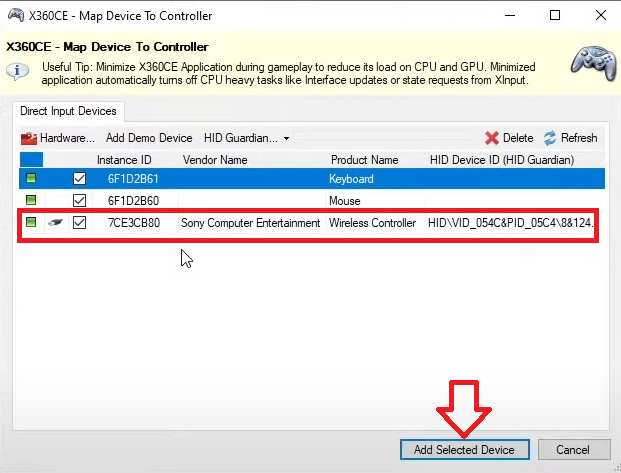
- Selecione o controlador conectado e clique em Adicione o dispositivo especificado.

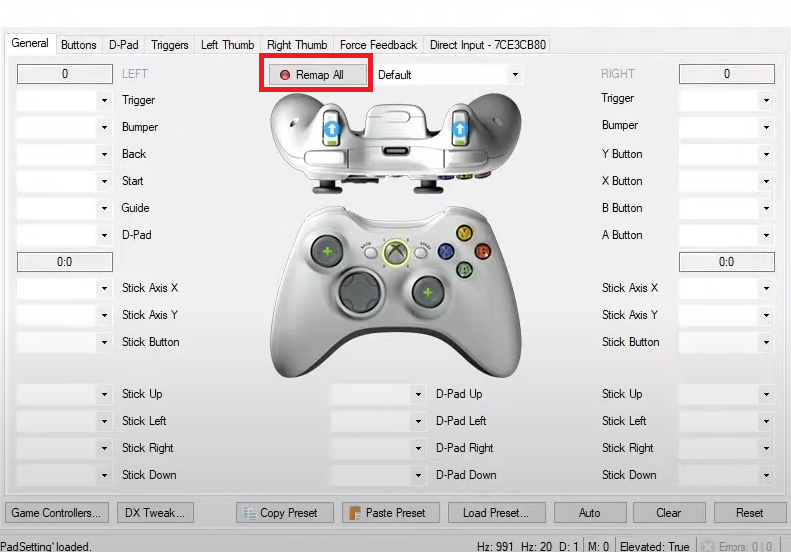
- toque em Redefinir tudo Para alinhar seus botões com as entradas do Xbox.

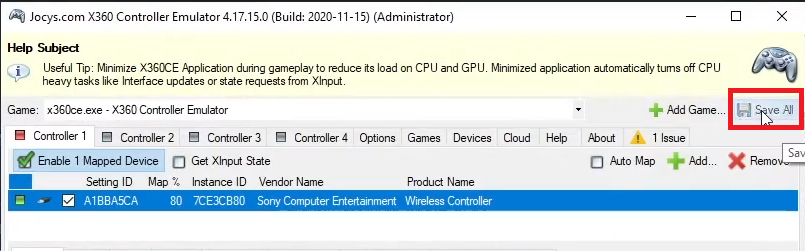
- Quando terminar, clique Salvar tudo.


ملاحظة: Nas versões mais recentes do x360ce, geralmente não é necessário colocar o arquivo executável na pasta do Battlefield 6. Se o seu console ainda não funcionar, tente adicionar x360ce.exe Como etapa final, consulte o guia de instalação do jogo.

Comentários estão fechados.