


Os defeitos são frequentemente associados Cruzado Reis 3 Com Conflitos de recursos do sistema وInstabilidade no fornecimentoEm vez de erros no próprio jogo. Quando você chegar Memória de Acesso Aleatório (RAM) real Em sua extensão máxima e não foi formado Arquivo de paginação (memória virtual) Corretamente, o Windows não consegue fornecer os recursos adicionais necessários, forçando o jogo a fechar inesperadamente.

Pode contribuir Exibir discrepâncias Além disso, instabilidade. O visor pode apresentar falhas. DirectX A configuração padrão funciona perfeitamente com alguns Instalação de drivers da Unidade de Processamento Gráfico (GPU)Especialmente sob pressão extrema, o que pode causar mau funcionamento durante ToqueAlém disso, as melhorias frequentemente se sobrepõem. Tela cheia No Windows, Crusader Kings 3 lida com a renderização de quadros de uma forma que cria Problemas adicionais relacionados à telaEm alguns casos, isso pode levar a Software antivírus de terceiros Isso prejudica ainda mais o jogo, marcando arquivos essenciais como suspeitos, o que interrompe as operações e leva a desligamentos inesperados.
1. Aumentar a memória virtual (arquivo de paginação)
Preparar Expandindo a memória virtual Uma das soluções mais eficazes quando as falhas estão relacionadas à memória RAM limitada é usar a memória virtual do Windows. Isso permite usar uma parte do seu disco rígido como memória temporária, fornecendo recursos adicionais ao jogo e melhorando a estabilidade.
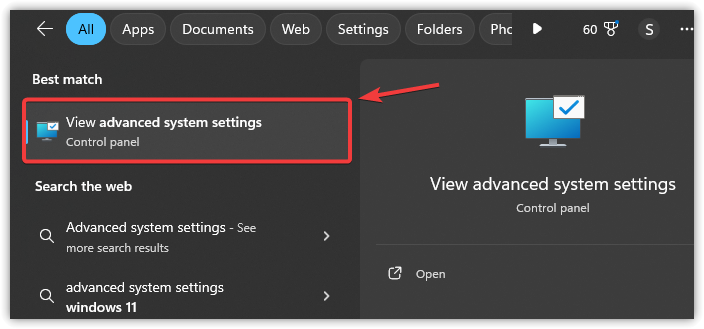
- Clique em Win + S, Então digite Configurações avançadas do sistema, E pressione Entrar.

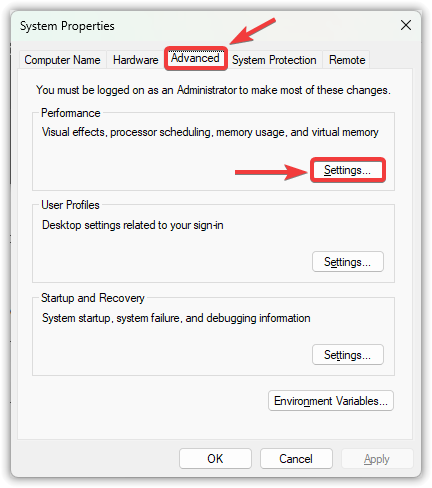
- Vá para a guia متقدم E clique em الإعدادات Dentro de um departamento Desempenho.

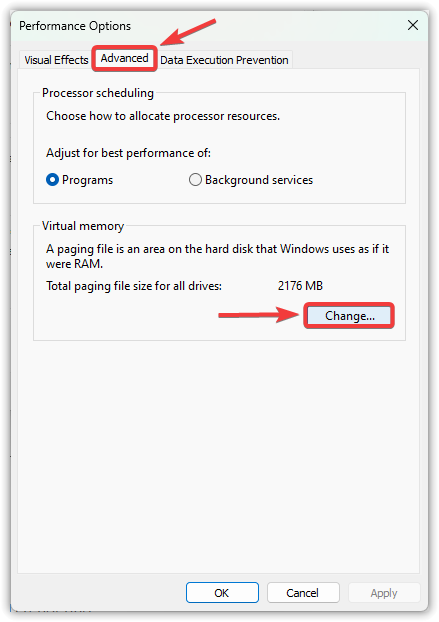
- Na nova janela, selecione a aba. متقدم E clique em Uma mudança Dentro de memória virtual.

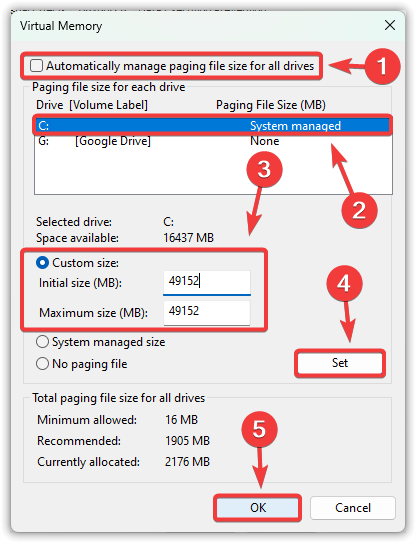
- Desmarque Gerencie automaticamente o tamanho do arquivo de paginação para todas as unidades.
- Selecione a unidade do sistema (normalmente C:Em seguida, escolha tamanho personalizado.
- Entrar Tamanho inicial (megabytes) وTamanho máximo (megabytes) Com base na memória RAM do seu sistema:
Tamanho inicial: 1.5 x RAM (Exemplo: 16 GB de RAM ← 24576 MB) Tamanho máximo: 3 x RAM (Exemplo: 16 GB de RAM ← 49152 MB)
- toque em Designação, em seguida Está bem Para aplicar as mudanças.

- Reiniciar Ligue o computador e teste o jogo novamente.
2. Alterne o visualizador gráfico para Vulkan.
Geralmente é uma API. API Vulkan Mais eficiente e compatível com hardware moderno do que o DirectX. A mudança para o Vulkan pode reduzir travamentos, melhorar a estabilidade da imagem e diminuir a sobrecarga do driver.
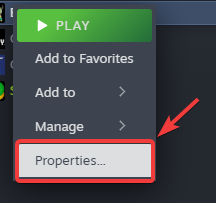
- Abrir Steam E vai para A biblioteca Seu próprio.
- Clique com o botão direito do mouse em Crusader Kings 3 e selecione Propriedades.

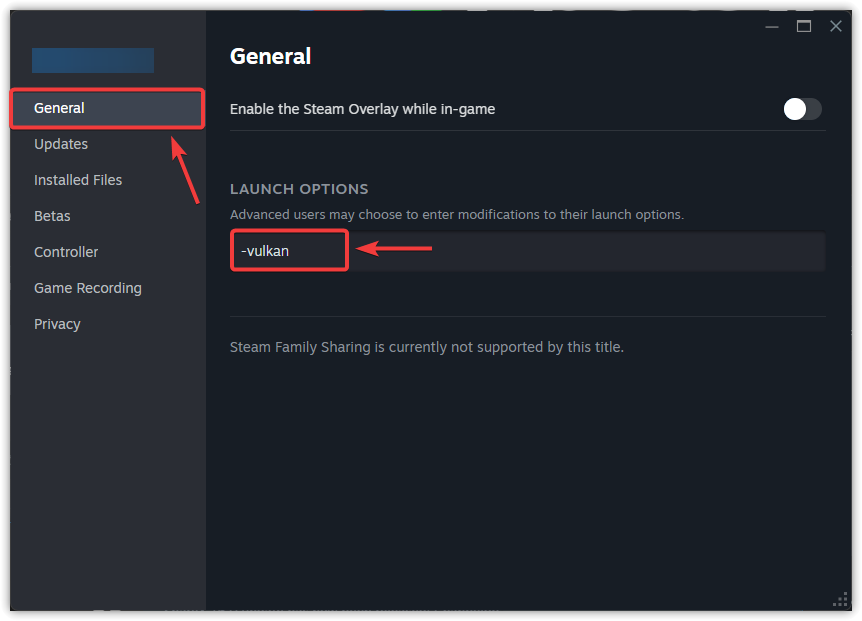
- Na aba AnoPesquisar um campo opções de reprodução.
- Digite o seguinte comando:
-vulkan

- Feche a janela de propriedades ePreencher O objetivo do jogo é verificar se os defeitos cessaram.
3. Desative os aprimoramentos do modo de tela cheia
Eles podem se sobrepor. Melhorias no modo de tela cheia No Windows, às vezes o desempenho do jogo é afetado, causando instabilidade ou travamentos. Desativar esse recurso força o jogo a funcionar sem problemas. Modo de tela cheia exclusivo O mais estável.
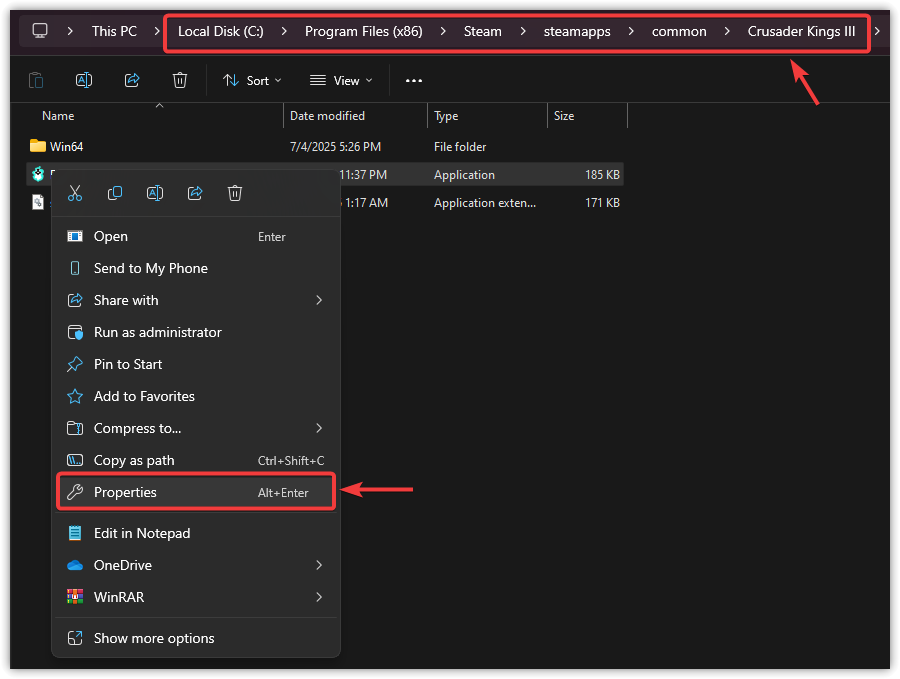
- Ele se mudou Na pasta de instalação do Crusader Kings 3.
O caminho padrão para o Steam é: C:\Program Files (x86)\Steam\steamapps\common\Crusader Kings III
- Olhe para CrusaderKingsIII.exeClique com o botão direito do mouse e selecione Propriedades.

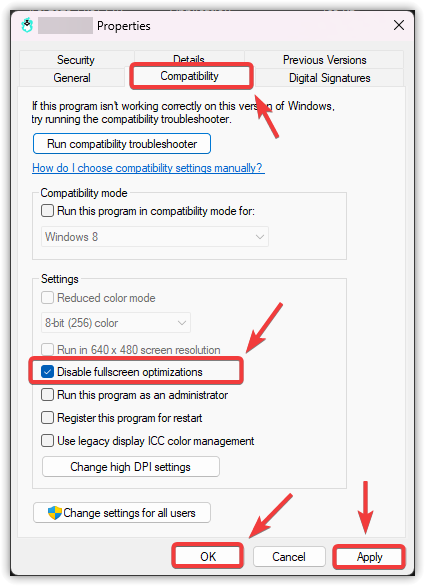
- Abra a aba Compatibilidade.
- Selecione a caixa de seleção para Desativar melhorias do modo de tela cheia.
- Clique Inscrição, Então Está bem.

- Reiniciar Ligue o computador e reinicie o jogo.
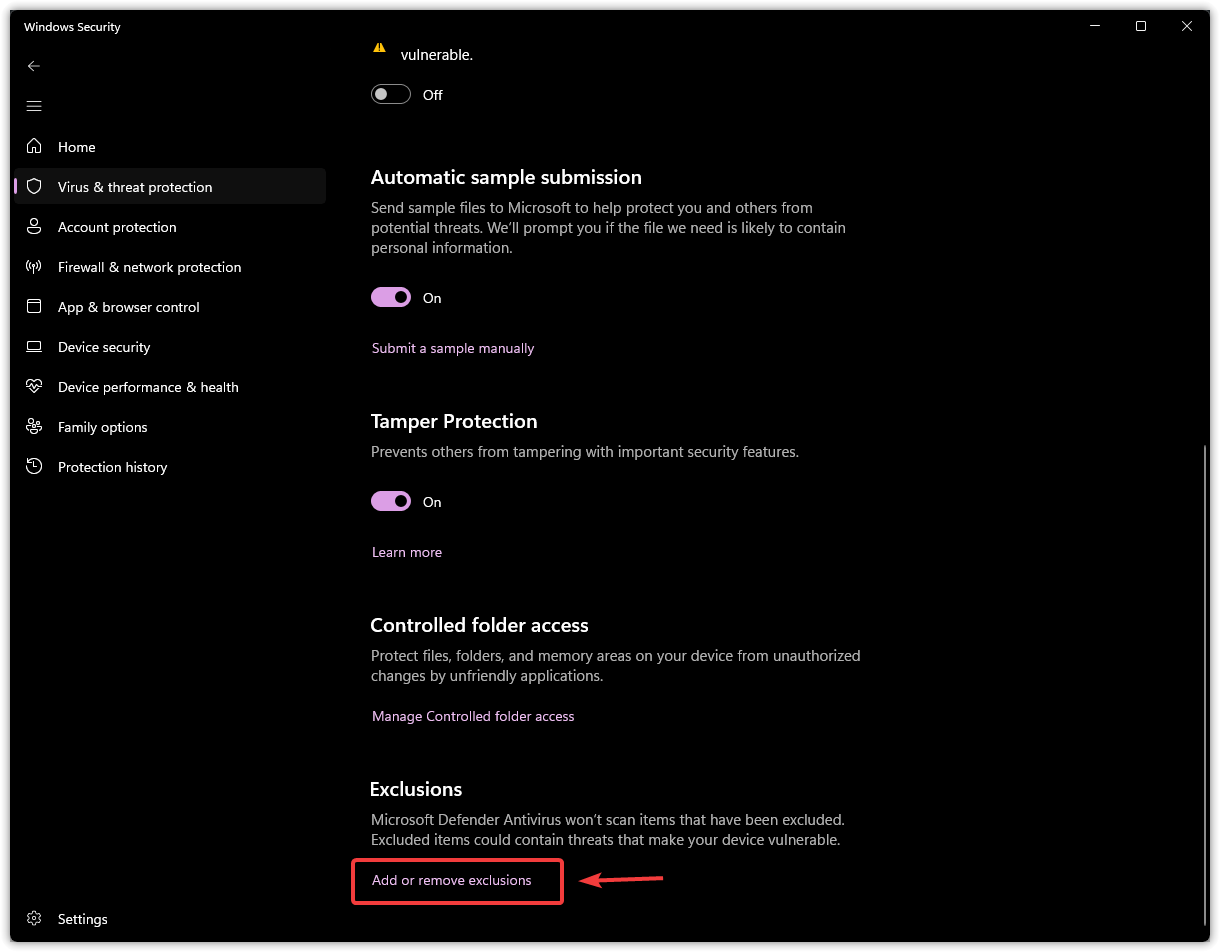
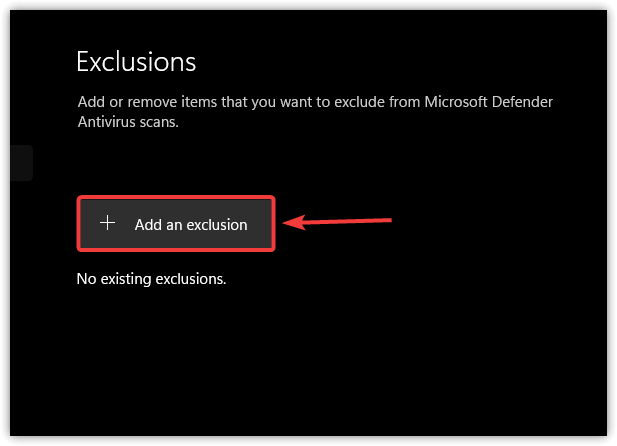
4. Adicione o CK3 às exceções do programa antivírus.
Alguns programas antivírus classificam erroneamente jogos como suspeitos, o que leva ao bloqueio de seus arquivos e processos. Adicione Crusader Kings 3 à sua lista de jogos favoritos. Exceções do programa antivírus Isso garante que o programa antivírus não interfira com o jogo.
- Abra seu programa antivírus ou aplicativo de segurança.
- Vá para a seção chamada Exceções، Exceçõesأأو Aplicativos permitidos.

- Selecione a opção Adicionar pasta ... أو adicione uma exceção.

- aceitar Para acessar a pasta de instalação do Crusader Kings 3.
O caminho padrão para o Steam é: C:\Program Files (x86)\Steam\steamapps\common\Crusader Kings III
- Localizar A pasta, e confirme para adicioná-la como exceção.

- Reiniciar seu computador.
- Execute o Crusader Kings 3 e verifique se o problema foi resolvido.

Se nenhuma dessas soluções funcionar, tente Verificação de segurança Arquivos do jogo via Steam. Isso substituirá quaisquer arquivos ausentes ou corrompidos no diretório de instalação. última soluçãoReinstalar o jogo pode eliminar travamentos persistentes, proporcionando uma instalação completamente nova.

Comentários estão fechados.