


Pode aparecer Código de erro: 0 Em Valorant, é aleatório, quer você... Aguardando na fila Para uma partida ou em No meio de uma rodada crucialEste erro indica claramente Falha na conexão Entre o seu jogo e os servidores da Riot. Em outras palavras, não foi possível estabelecer uma conexão estável ou adequada.
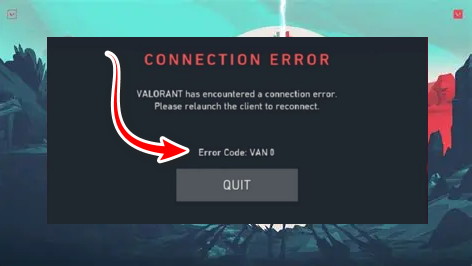
Os motivos mais comuns para esse erro incluem: Os arquivos do Vanguard estão corrompidos.، O Vanguard não conseguiu iniciar automaticamente.، Restrições de firewallOu interferência de Windows Service Relatório de ErrosEm alguns casos, até mesmo uma inicialização defeituosa do cliente Valorant pode ser a causa principal.
Agora que você entende os possíveis motivos, vamos analisar alguns deles. Soluções comprovadas O que ajudou muitos jogadores a resolver esse problema.
1. Reinicie o cliente Riot e o seu computador.
Às vezes, o Riot Client ou o Vanguard não iniciam corretamente devido a um processo travado ou a uma falha na inicialização de um serviço. Reiniciar o Riot Client e o computador pode resolver esses problemas em segundo plano, incluindo aqueles relacionados aos serviços do Vanguard. vgc أو vgtray.
Reiniciar o sistema não só força esses serviços a serem recarregados corretamente, como também aplica as atualizações pendentes do Windows e restabelece uma conexão estável com os servidores da Riot.
2. Desative o serviço de relatório de erros do Windows.
Assistir Windows Service Relatório de Erros Os processos são executados continuamente no seu computador. No entanto, eles podem interferir nos serviços de baixo nível do Riot Vanguard, atrasando ou até mesmo impedindo sua inicialização. Desativar esses serviços remove essa interferência e permite que o Vanguard seja iniciado sem problemas.
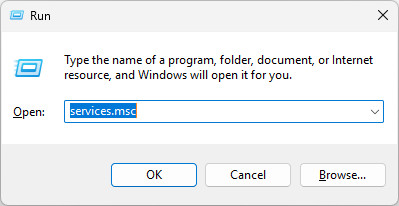
- Clique em Wine Folly + REm seguida, escreva:
services.msc

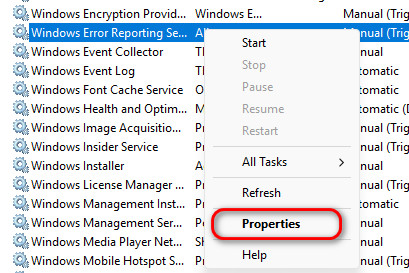
- Na janela Serviços, localize Windows Service Relatório de Erros.
- Clique com o botão direito do mouse e escolha Propriedades.

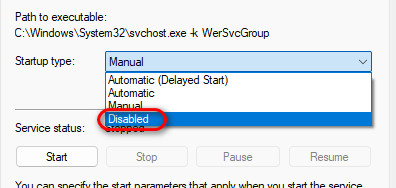
- Dentro de Tipo de inicialização, Localizar Desativado.

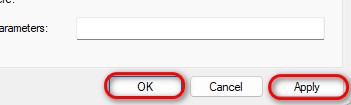
- Clique Inscrição Então Está bem.

- Reinicie o computador e tente executar o Valorant novamente.
3. Atualize todos os drivers dos componentes.
Drivers desatualizados ou corrompidos são uma causa comum de Código de erro: 0A atualização Unidade de Processamento Gráfico (GPU)وslidesوDrivers da placa-mãe Isso remove conflitos que impedem o Vanguard de iniciar. Depois que seus drivers forem atualizados, reinstalar o Vanguard garante uma instalação limpa do sistema anti-cheat.
Atualizando os drivers da unidade de processamento gráfico (GPU).
- Para usuários da NVIDIA, acesse Site oficial da NVIDIA Baixe os drivers mais recentes.

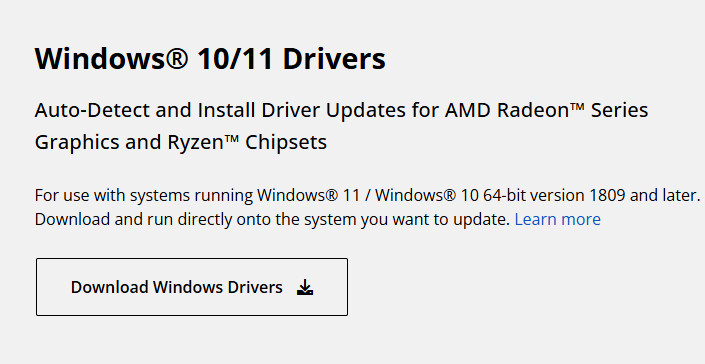
- Para usuários da AMD, acesse Site oficial da AMD Baixe os drivers mais recentes.


Atualize os drivers do chipset e da placa-mãe.
- Visite o site oficial do fabricante da sua placa-mãe (ASUS، MSI، Gigabyte(etc.).
- Baixe e instale os drivers mais recentes do chipset, da BIOS e da rede local (LAN).
4. Reinstale o Valorant e o Vanguard e, em seguida, adicione uma exceção ao firewall.
Se nenhuma das reformas anteriores for bem-sucedida, então o procedimento Reinstalação limpa Para Valorant e Vanguard, essa costuma ser a solução mais confiável. Um único arquivo corrompido do jogo pode causar o travamento do mesmo, e localizá-lo manualmente é praticamente impossível. Reinstalar garante que você tenha arquivos completamente novos. Depois disso, adicionar exceções ao firewall garante uma conexão estável com os servidores da Riot.
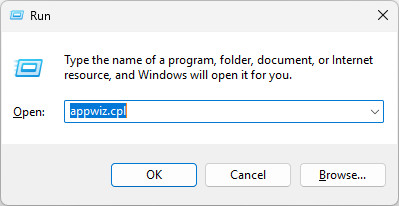
- Clique em Wine Folly + REm seguida, escreva:
appwiz.cpl
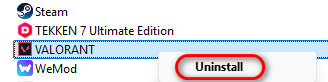
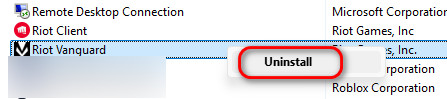
- Localizar ValorantClique com o botão direito do mouse e escolha Desinstalar.

- Desinstalar Vanguarda de motim Além disso.

- Exclua os arquivos restantes de:
C:\Arquivos de Programas\Valorant C:\Arquivos de Programas\Riot Vanguard

- Reinicie o computador para apagar todos os vestígios.
- Reinstale o Valorant normalmente.

Adicione uma exceção ao firewall.
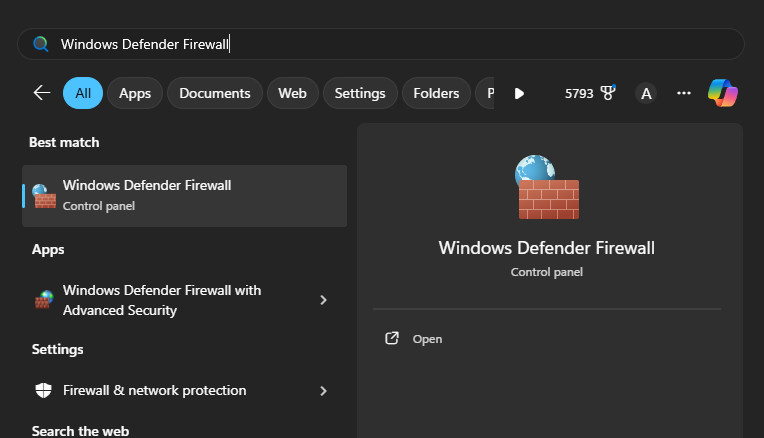
- Olhe para Firewall do Windows Defender no menu Iniciar e abra-o.

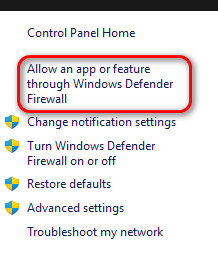
- Localizar Permitir que um aplicativo ou recurso passe pelo Firewall do Windows Defender.

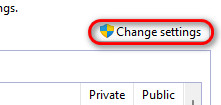
- Clique Mudar configurações.

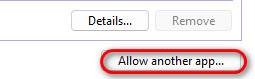
- Clique Permitir outra aplicação….

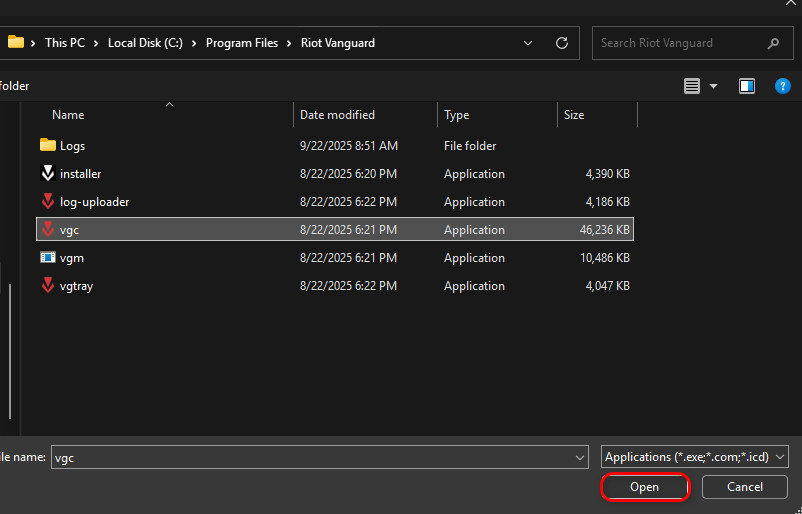
- Clique análise… Adicione os seguintes aplicativos um por um:
- C:\Riot Games\Riot Client ← Adicionar Serviços de Cliente Riot
- [Letra da unidade]: Riot Games VALORANTlive ← Adicionar VALORANTE
- C:\Arquivos de Programas\Riot Vanguard ← Adicionar vgc

- Reinicie o computador e teste o Valorant novamente.

Comentários estão fechados.