


Quando ele tropeça PEAK Se a tela carregar ou se o programa não funcionar corretamente, isso indica que Uma falha no processo de configuraçãoIsso geralmente acontece quando:
- O jogo força o usuário a trabalhar com precisão ou Taxa de atualização não suportada.
- Interface de Programação de Aplicativos Gráficos (GAPI)API gráficaA opção selecionada (DirectX/Vulkan) é incompatível com a unidade de processamento gráfico (GPU) ou com os drivers instalados.
- Evita Arquivos de jogo corrompidos ou ausentes O motor Unity está iniciando corretamente.
- Causa Drivers de GPU antigos Em caso de falha das chamadas de retorno da oferta.
Essencialmente, o jogo não consegue criar um caminho de renderização estável, deixando o jogador preso em um loop infinito. As soluções mais eficazes são explicadas em detalhes abaixo.
1. Redefina as chaves do Screenmanager no registro.
O motor gráfico Unity armazena as preferências de exibição (resolução, modo de tela cheia/janela, taxa de atualização) no registro do sistema. Teclas do gerenciador de telaSe esses valores não corresponderem aos do seu monitor atual ou se este estiver danificado, o PEAK não conseguirá exibir a janela do jogo.
Redefinir essas chaves força o Unity a Recriando preferências de exibição Do zero, baseado no seu dispositivo real.
- Certifique-se de que a válvula PEAK esteja completamente fechada.
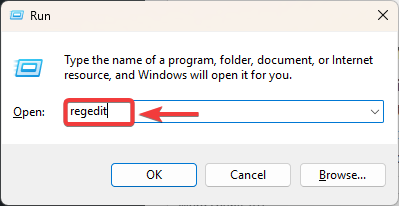
- Clique em Windows + R, Então digite regedit, E pressione Entrar.

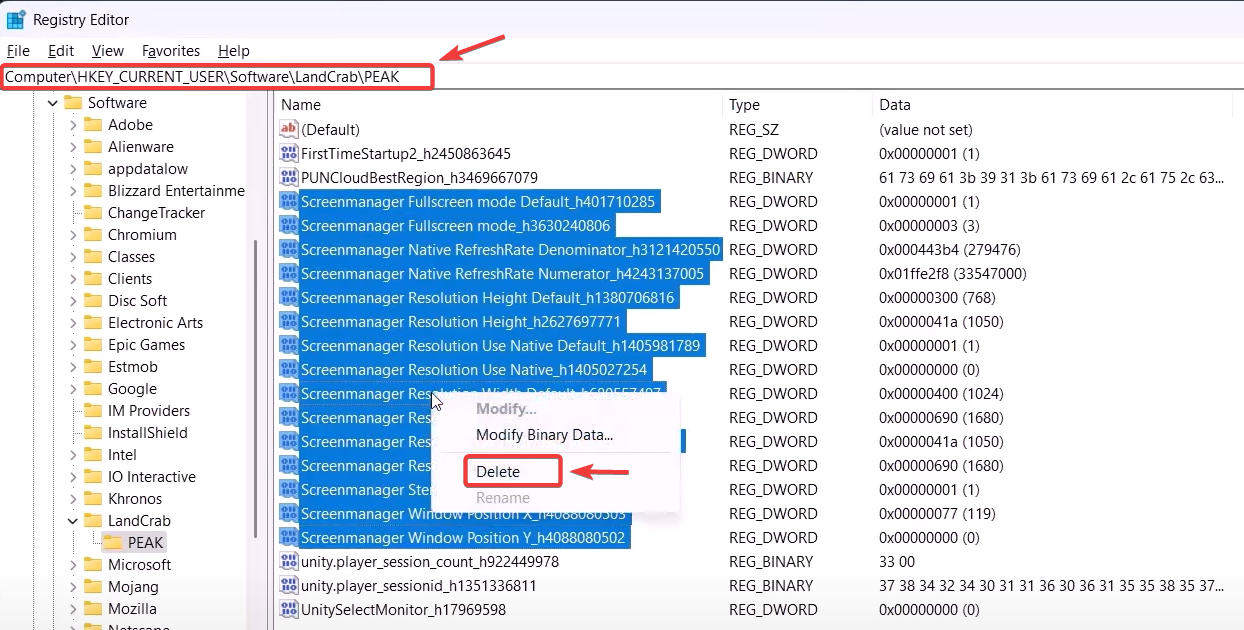
- Vamos para:
HKEY_CURRENT_USERSoftwareDefaultCompanyPEAK
- Localize cada entrada que começa com Gerenciador de telaClique com o botão direito do mouse e selecione Apagar (excluir).

- Reinicie o computador e reinicie o PEAK, e ele irá recriar automaticamente as novas configurações.
2. Defina as opções de operação para o Modo Janela.
O modo de tela cheia pode falhar se a resolução ou a taxa de atualização selecionadas não forem compatíveis. Forçar isso causará... modo janela Para superar esses conflitos, execute o jogo em um ambiente de desktop.
- Abrir Steam ← A biblioteca.

- Clique com o botão direito do mouse em PEAK ← Propriedades.
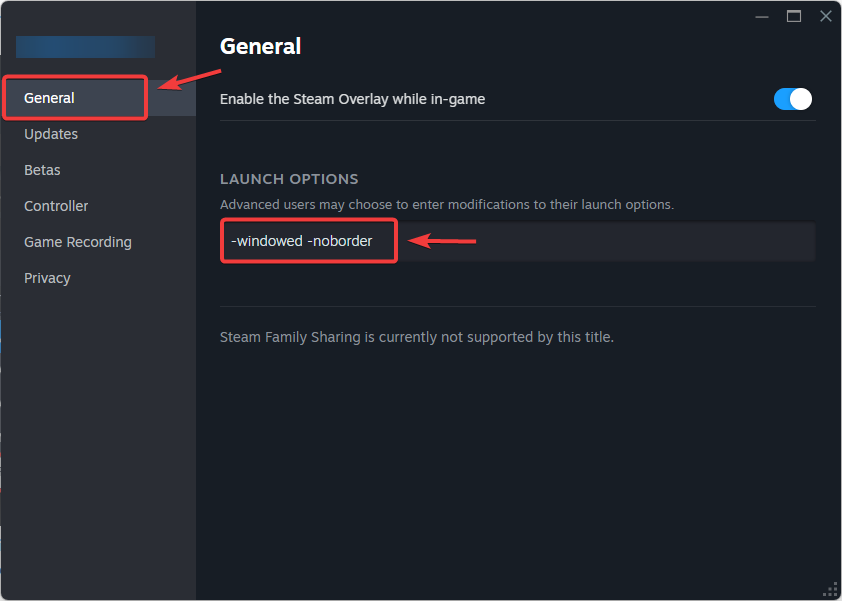
- Na guia Ano, Olhe para opções de reprodução.
- Tipo:
-janela -noborder

- Feche as propriedades e reinicie o PEAK.

Se o jogo carregar agora, o problema estava relacionado a configurações de modo de tela cheia não suportadas.
3. Mude para a API gráfica Vulkan.
Por padrão, o PEAK pode ser executado usando DirectX. No entanto, O DirectX depende de arquivos DLL específicos do sistema e componentes do Windows.Se esses dados estiverem desatualizados ou ausentes, a operação falhará.
Em contraste, o Vulkan comunica-se mais diretamente com a unidade de processamento gráfico (GPU) e evita essas dependências do sistema operacional. A mudança para o Vulkan geralmente resolve erros de configuração.
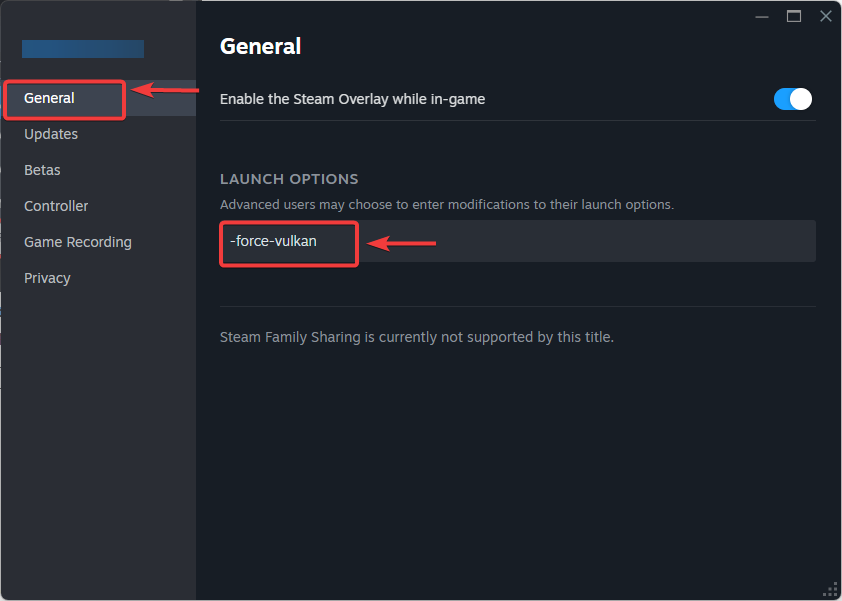
- Abrir Steam ← A biblioteca.
- Clique com o botão direito do mouse em PEAK ← Propriedades.
- Dentro de opções de reprodução, Entrar:
-força-vulcano
- Feche e reinicie o PEAK.
4. Atualize o driver da unidade de processamento gráfico (GPU).
Se o driver da sua unidade de processamento gráfico (GPU) estiver desatualizado, ele pode não ser compatível. Retornos de chamada de exibição modernos (Como recursos do Vulkan ou DirectX 12). Essa incompatibilidade geralmente faz com que os jogos Unity travem ao serem iniciados. A atualização garante que seu driver tenha as correções de bugs e patches de compatibilidade mais recentes.
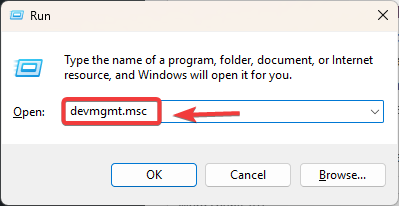
- Clique em Windows + R, Então digite devmgmt.mscE pressione Enter.
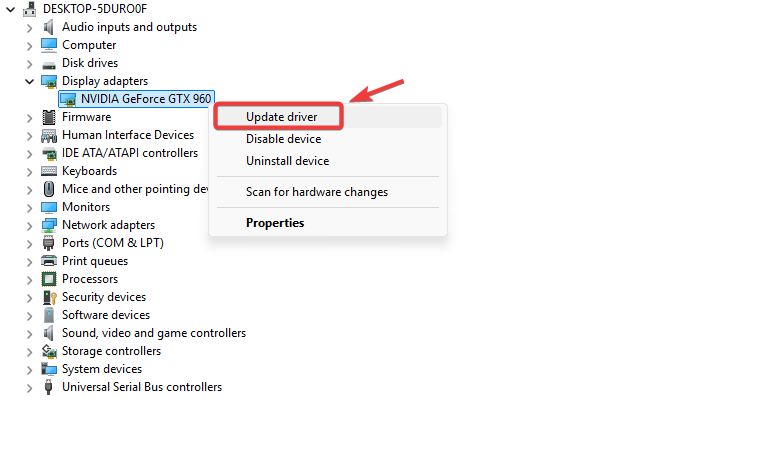
- Expandir Adaptadores de vídeo.
- Clique com o botão direito nele GPU Seu ← Atualize o driver.

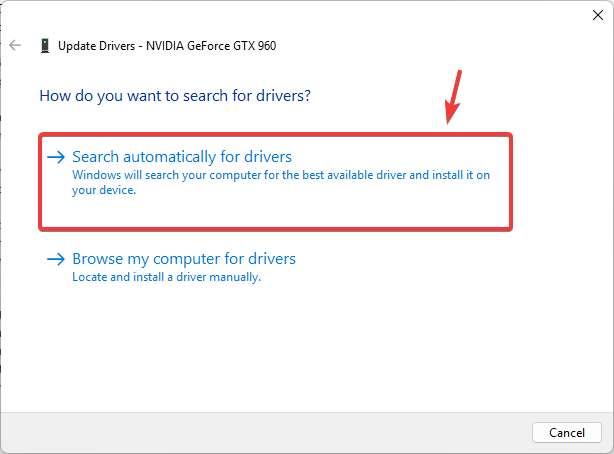
- Escolher Procurar motoristas automaticamente.

- Instale as atualizações e reinicie o computador.
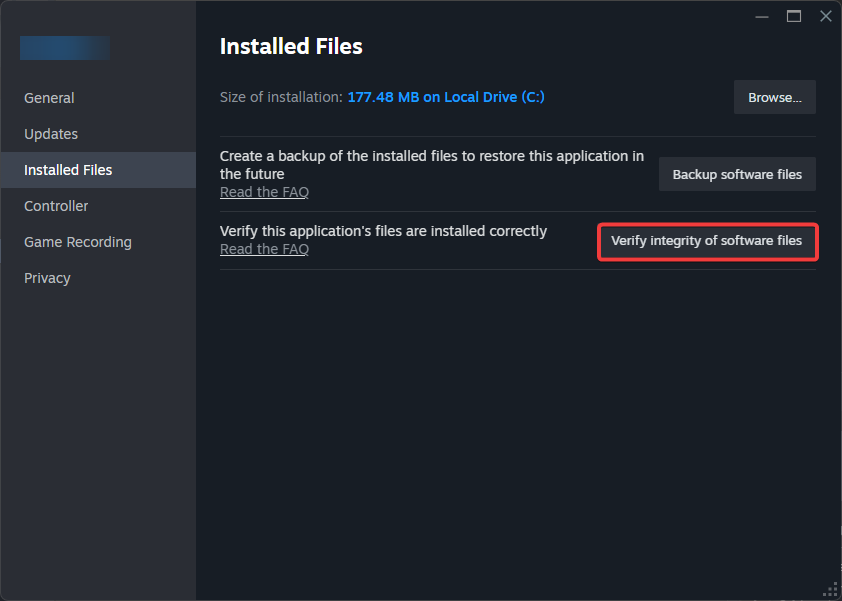
5. Verifique os arquivos do jogo
Às vezes, isso causa arquivos corrompidos ou ausentes A pasta de instalação do PEAK está localizada dentro dos loops de download. A ferramenta de verificação do Steam compara os arquivos locais com o servidor oficial e baixa novamente quaisquer arquivos corrompidos.
- Abrir Steam ← A biblioteca.
- Clique com o botão direito do mouse em PEAK ← Propriedades.
- Vamos para Arquivos instalados.
- toque em Verifique a integridade dos arquivos do jogo.
- Aguarde até que o Steam termine de verificar e reparar.
- Reinicie o PEAK.
Por fim, se o problema persistir, o último recurso que você pode tentar é reinstalar o jogo. A reinstalação removerá quaisquer arquivos corrompidos ou danificados que possam estar causando o problema.

Comentários estão fechados.