


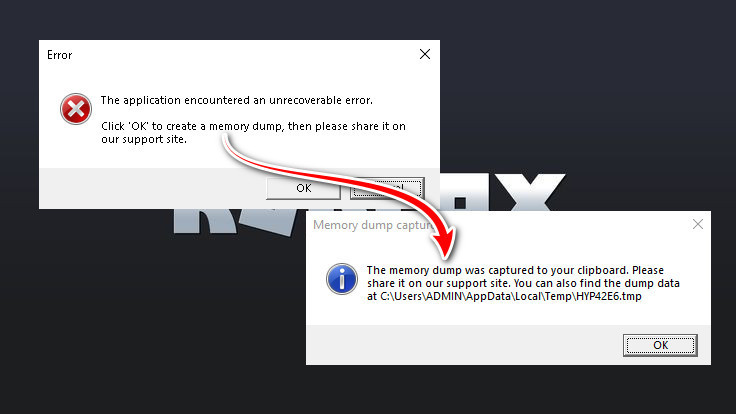
Acontecer ou ocorrer Erro de despejo de memória Ao tentar iniciar o Roblox, o jogo trava e não carrega em vez de iniciar. Uma janela pop-up aparece com a seguinte mensagem: “O aplicativo encontrou um erro irrecuperável – clique em 'OK' para criar um despejo de memória.” Essa mensagem indica que o inicializador do Roblox encontrou um erro crítico devido a uma violação de acesso ou um erro de execução de baixo nível, o que levou à criação de um despejo de memória do seu estado atual.
Um dos motivos comuns para esse erro é Segurança de memória no WindowsEssa é uma funcionalidade básica de isolamento que geralmente vem ativada por padrão, principalmente em sistemas com processadores AMD.
Além disso, a ativação da Máquina Virtual Segura (SVM) na BIOS do seu sistema ou a interferência de software antivírus de terceiros também podem causar esse erro.
Agora que os principais motivos estão claros, vamos analisar algumas soluções testadas e comprovadas que resolveram o problema com sucesso para muitos usuários.
1. Desativar a integridade da memória
A Integridade de Memória do Windows é um recurso de segurança baseado em Isolamento Primário e Virtualização (VBS) que realiza verificações de integridade em um ambiente seguro. O sistema anti-cheat do Roblox pode interferir nessas restrições de segurança, potencialmente causando erros de despejo de memória. Desativar a Integridade de Memória impede que o Windows aplique assinaturas de gatilho rigorosas e proteção baseada em virtualização, permitindo que o Roblox funcione sem interferências.
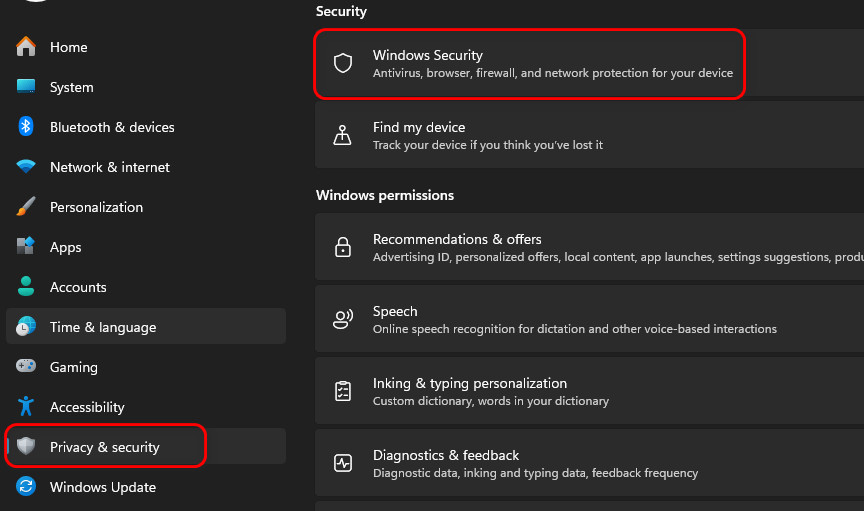
- Clique em Wine Folly + I لفتح الإعدادات E vai para Privacidade e segurança.
- Vamos para Segurança do Windows.

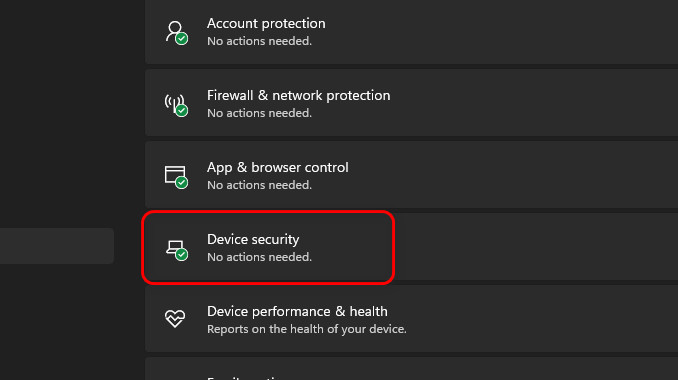
- Localizar Segurança do dispositivo.

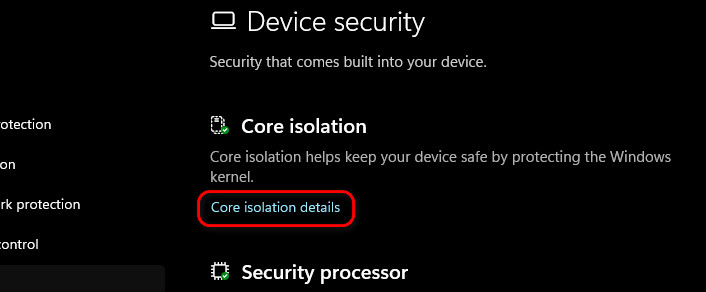
- toque em Detalhes básicos de isolamento Dentro de Isolamento básico.

- Alterne o interruptor Integridade da memória إلى Desligar.

- Reinicie o computador e verifique se o problema foi resolvido.
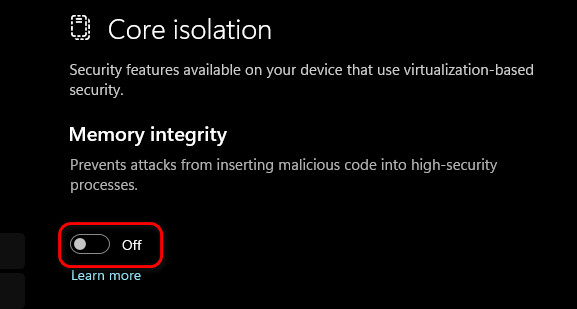
ملاحظة: Desativar a Integridade da Memória reduz a segurança do sistema, diminuindo a proteção contra drivers maliciosos. Reative-a após a resolução de problemas, se necessário.
2. Desative o SVM na BIOS (se possível).
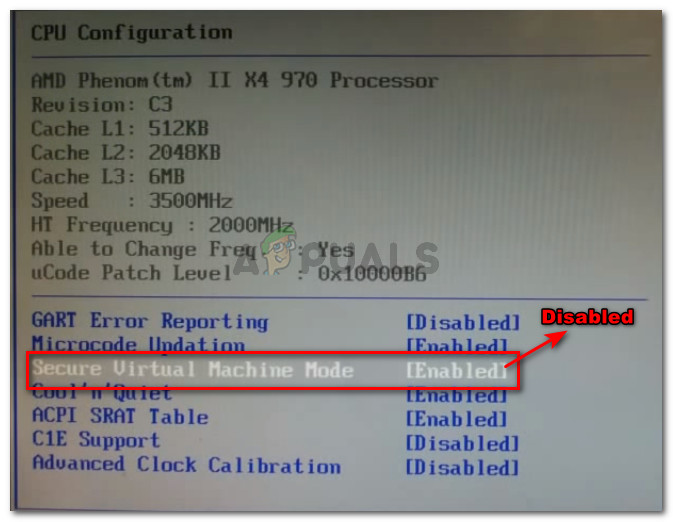
Preparar Máquina Virtual Segura (SVM) O recurso de virtualização de hardware da AMD, SVM, geralmente vem ativado por padrão no firmware. Quando ativo, o SVM permite que o hipervisor intercepte operações de baixo nível do processador e da memória. Isso pode interferir no sistema anti-cheat do Roblox e causar um erro de despejo de memória. Desativar o SVM na BIOS impede que a camada de virtualização interfira com o Roblox.
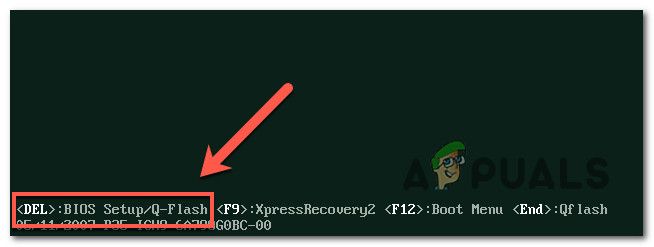
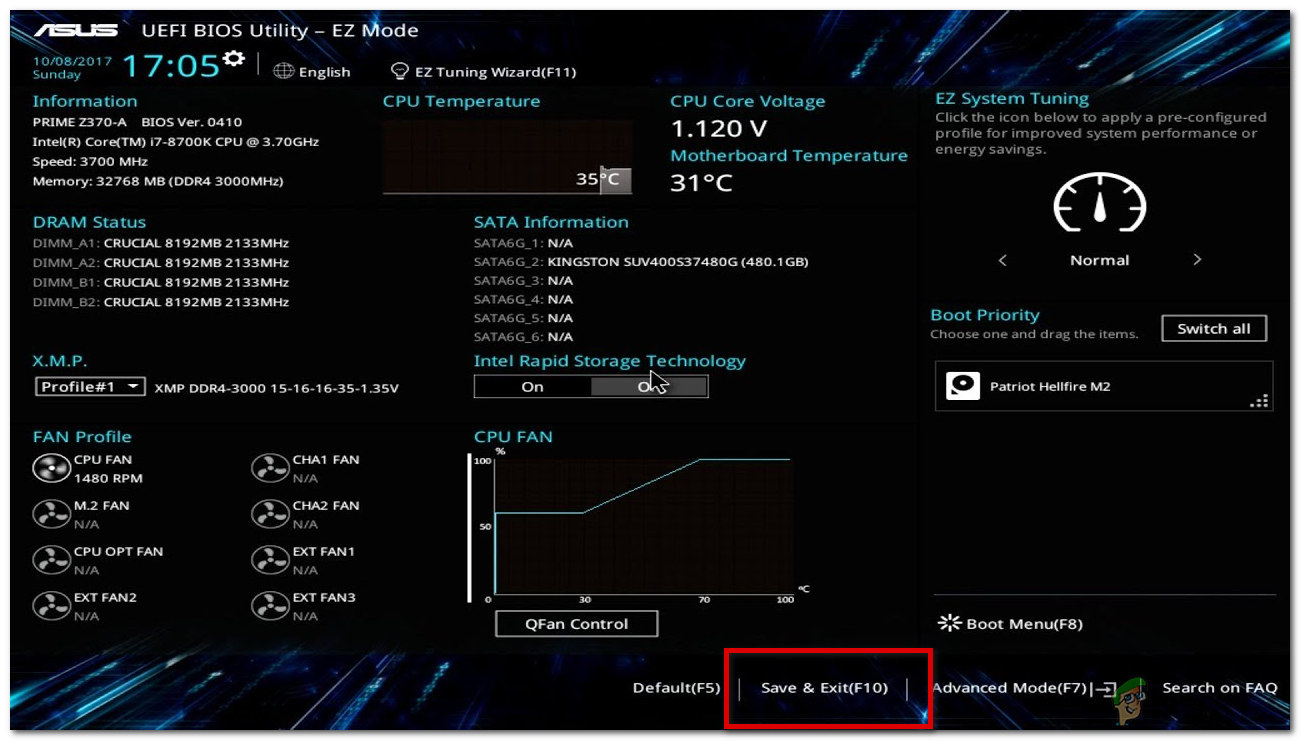
- Reinicie o computador e, enquanto ele estiver inicializando, pressione a tecla BIOS (geralmente Del أو F2 أو Esc).

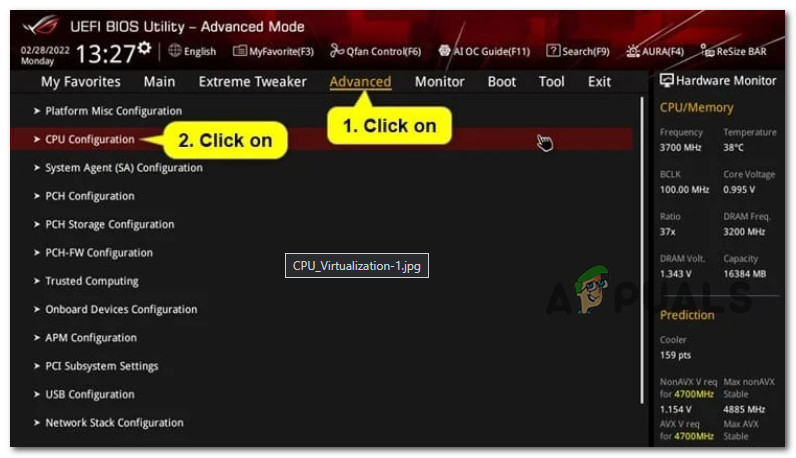
- No menu da BIOS, navegue até Avançado Em seguida, selecione a aba. Configuração da CPU.

- Localize uma opção Modo SVM أو V-AMD أو Máquina Virtual Segura.
- Defina a opção para Desativado .

- Salve as alterações (pressionando F10) e saia da BIOS.

- Reinicie o Windows e verifique se o Roblox está funcionando corretamente.
3. Desative seu programa antivírus
Programas antivírus e firewalls de terceiros monitoram ativamente processos, drivers e atividades de rede no seu sistema. O sistema anti-cheat do Roblox utiliza processos de baixo nível que, às vezes, podem parecer suspeitos para esses programas de segurança. Quando o seu antivírus bloqueia ou encerra esses processos, o Roblox não inicia. Desativar temporariamente o seu antivírus pode ajudar a determinar se ele é a causa do conflito.
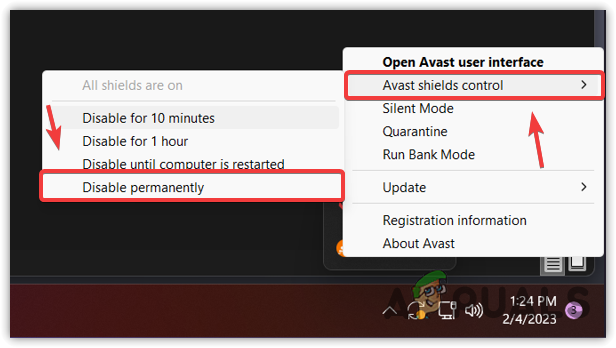
- Abra a bandeja do sistema a partir do lado direito da barra de tarefas.
- Clique com o botão direito do mouse no programa antivírus que você está usando (por exemplo, Avast AV).
- Localizar Controle de escudos Avast E escolha Desativar permanentemente.

- Tente executar o Roblox para ver se o problema foi resolvido.
- Se o Roblox funcionar corretamente, você poderá reativar seu software antivírus após os testes.

Comentários estão fechados.