


Um erro de "desconexão" ocorre em *Terraria* quando a conexão entre o host e o jogador é perdida. O jogo troca constantemente pequenos pacotes de dados. Se esse fluxo for atrasado, bloqueado ou instável, a conexão é perdida e a sessão termina.
Existem vários motivos técnicos pelos quais isso acontece com tanta frequência:
| Razão | Descrição |
|---|---|
| Migração do Steam atrasada | Ao usar o recurso "Hospedar e Jogar", o tráfego passa pelos servidores de retransmissão do Steam em vez de uma conexão direta. Isso aumenta a latência e o risco de perda de pacotes, o que pode causar interrupções na conexão. |
| Bloqueio de rede | Regras de NAT, portas fechadas ou configurações de firewall restritivas podem interferir no tráfego. Terraria usa a porta 7777, e pacotes bloqueados ou atrasados podem causar falhas na comunicação. |
| Incompatibilidade de versão ou mods | Versões diferentes do jogo ou modificações conflitantes criam dados inconsistentes entre o host e o cliente, forçando o jogo a encerrar a sessão. |
| Baixa tolerância a vigas instáveis | A hospedagem do Steam é sensível a pacotes atrasados ou corrompidos. Mesmo breves períodos de instabilidade podem causar interrupções na conexão, especialmente ao usar mods. |
Agora que você conhece as causas desse problema, aqui estão os passos que você pode seguir para resolvê-lo.
Antes de começar
Antes de aplicar qualquer correção, é importante entender a natureza desse erro e o que esperar durante a resolução do problema.
- Se você usa mods, mesmo uma pequena diferença de versão pode causar um travamento imediato. Algumas soluções incluem verificar, excluir ou substituir os arquivos dos seus mods. Você pode perder seus dados de mods locais se não fizer um backup. Portanto, faça backup dos seus mundos, personagens e pastas de mods.
- Verifique se o jogo está modificado ou é original (vanilla). Os passos podem variar dependendo disso.
- Determine se você é o host ou o assinante. As soluções podem ser diferentes para cada um. Para esclarecer, cada solução é rotulada como "Host" ou "Cliente" para que você saiba qual se aplica a você. Se não houver rótulo, a solução se aplica a ambos os usuários.
Assim que esses pontos estiverem esclarecidos e seus dados de jogo estiverem seguros, você poderá começar a solucionar problemas.
Solução 1. Execute o jogo como administrador.
O jogo precisa estabelecer e gerenciar conexões de rede para manter os jogadores conectados. Algumas dessas ações, como vinculação de portas ou modificações nas regras do firewall, exigem privilégios elevados. Sem direitos de administrador, essas ações podem falhar silenciosamente e resultar em um erro de "Conexão Perdida".
Executar o jogo como administrador concede acesso total à rede, permitindo que ele abra portas e se comunique sem ser bloqueado pelo Windows. Isso é especialmente importante ao hospedar um mundo ou executar um servidor dedicado.
Clique com o botão direito nele Terraria.exe Na pasta de instalação → Propriedades → Compatibilidade → Selecionar "Execute este programa como administrador." 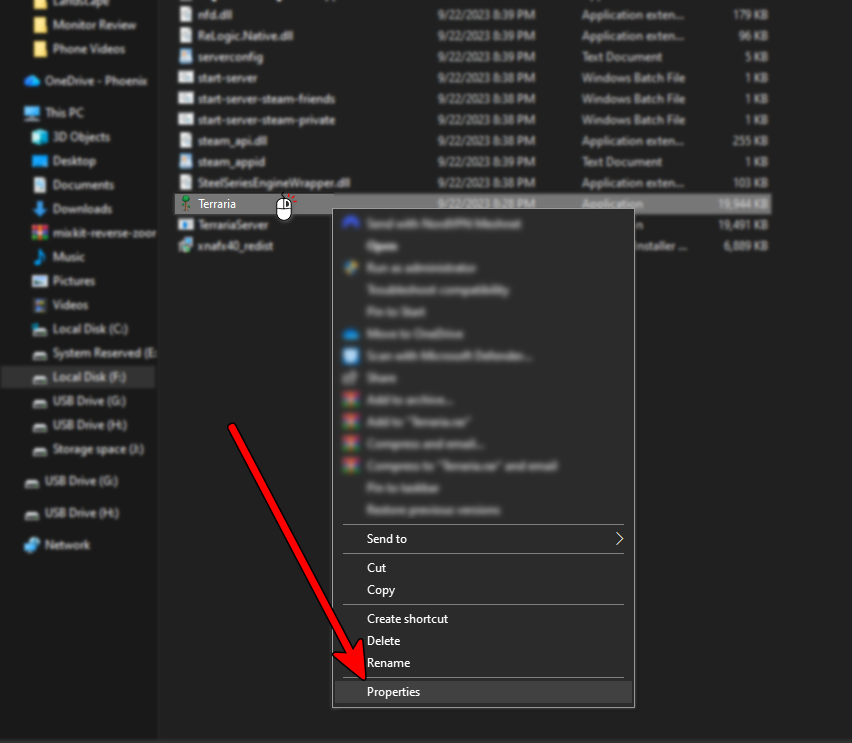
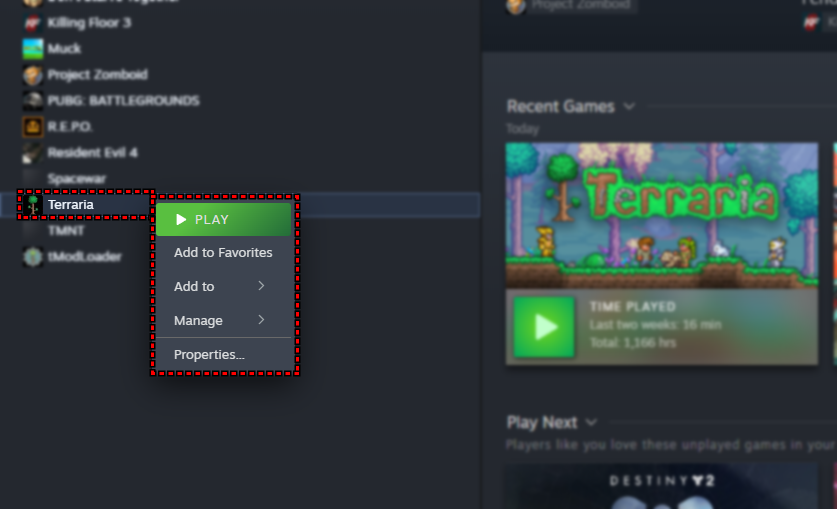
Se você não sabe onde o arquivo está, clique com o botão direito do mouse no jogo no Steam → Gerência → Procurar arquivos locais Para abrir a pasta diretamente. 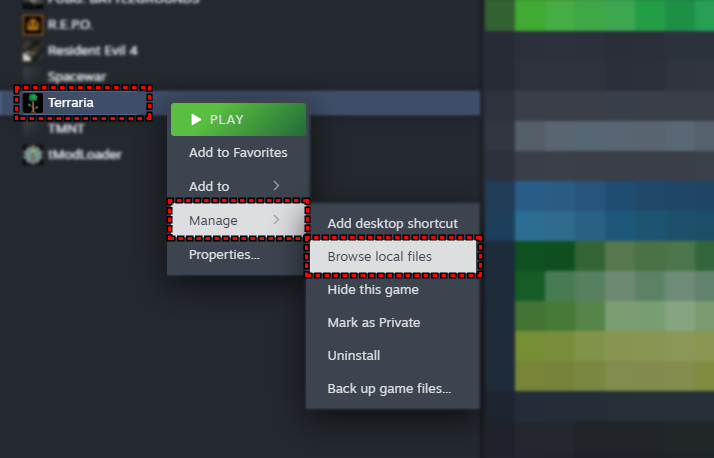
Solução 2. Hospedagem em um servidor dedicado (hospedagem)
Hospedar o jogo em um servidor dedicado elimina a camada de retransmissão do Steam, que costuma ser instável e propensa a perda de pacotes. Um servidor dedicado usa uma conexão direta, tornando-o mais estável e menos propenso a causar um erro de "Conexão Perdida" , especialmente quando há vários jogadores ou mods.
Você pode hospedar a partida entrando pelo endereço IP ou pelo Steam , o que for mais fácil para o seu grupo.
Primeiro, navegue até a pasta de instalação do Terraria (geralmente SteamsteamappscommonTerrariaEm seguida, escolha:
- Opção A (Servidor Dedicado Clássico): Corre
TerrariaServer.exeEscolha o seu mundo, o número de vagas para jogadores e uma senha opcional. - Opção B (Amigos Steam / Privado): Ative uma das seguintes opções:
start-server-steam-friends.bat(Amigos podem participar via Steam)start-server-steam-private.bat(O acesso é restrito apenas a jogadores convidados)
Requisitos básicos
- Todos os jogadores deveriam ter Mesma versão do jogo.
- Se você estiver usando tModLoaderPortanto, os mods e suas versões devem ser idênticos.
- O tipo de mundo e a situação do personagem devem ser compatíveis.
Após configurar tudo, siga estes passos para hospedar o servidor:
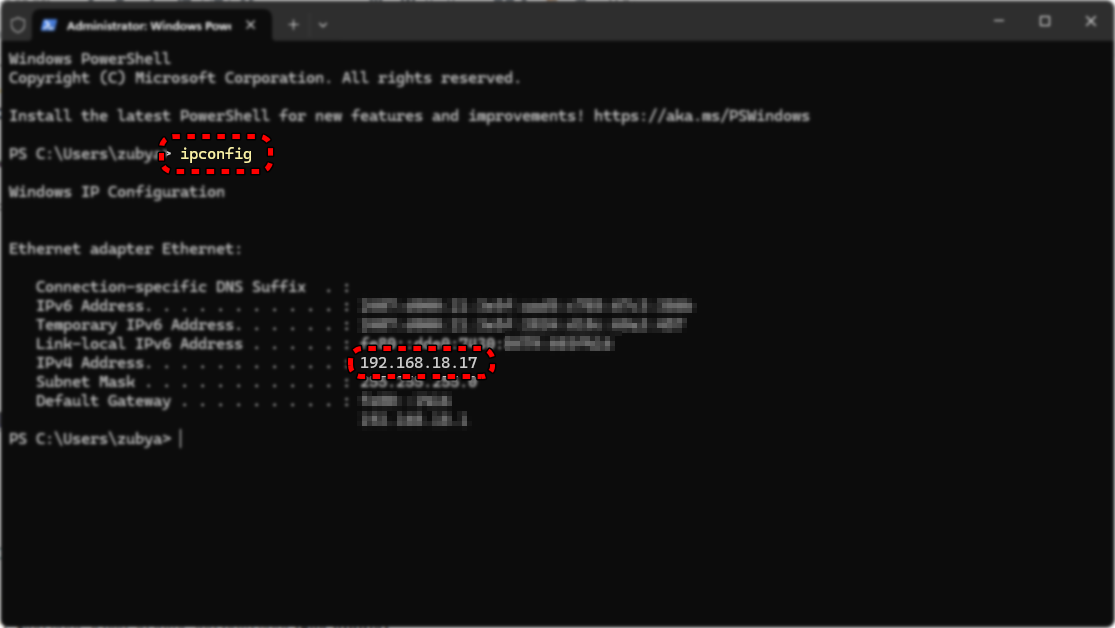
- Abrir Prompt de comando E ele trabalhou
ipconfig. - Localize seu adaptador ativo e anote-o. Endereço IPv4 Seu.
![]()
- Se os jogadores estiverem fora da sua rede, Redirecionar porta 7777 No seu roteador (você pode pedir ajuda ao seu provedor de serviços de internet para isso).
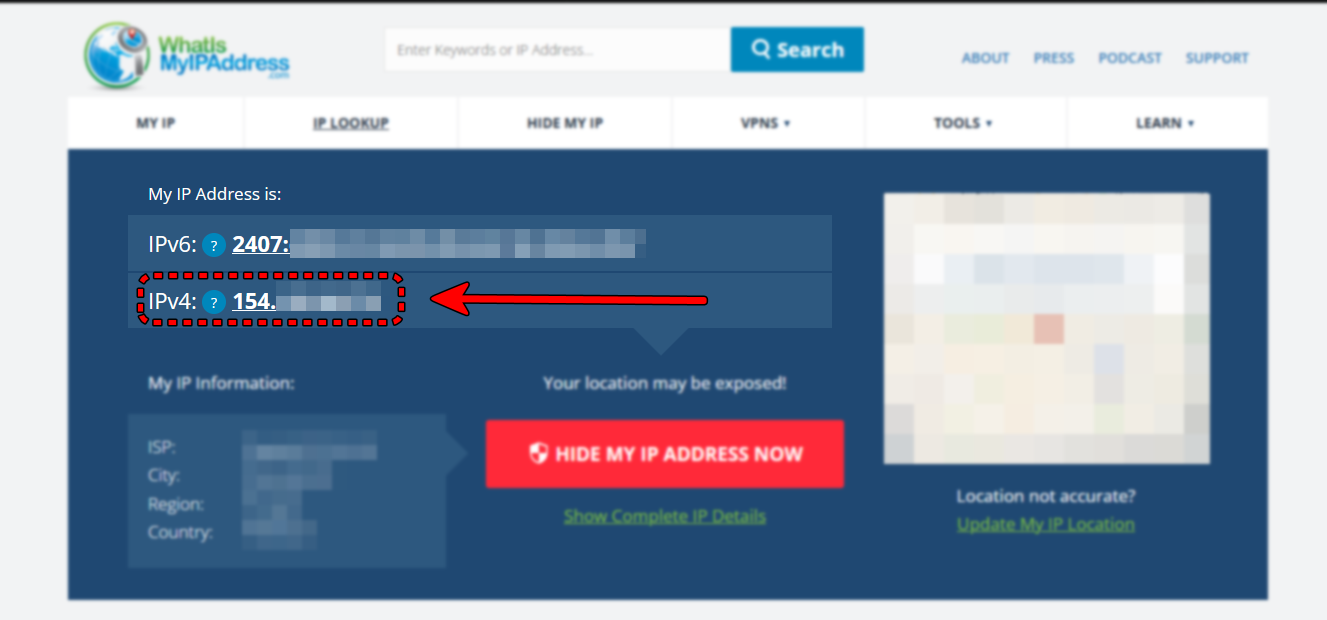
- شارك IP Público Atenciosamente (de whatismyipaddress.com) com os jogadores que se juntaram.
![]()
- Jogadores que se conectarem via IP devem acessar o seguinte endereço: Multiplayer → Entrar via IPEm seguida, insira o endereço IPv4 público e a porta (padrão: 7777) e, se necessário, a senha.
Para quem vai participar pelo Steam:
- Inicie o Steam e abra o Terraria.
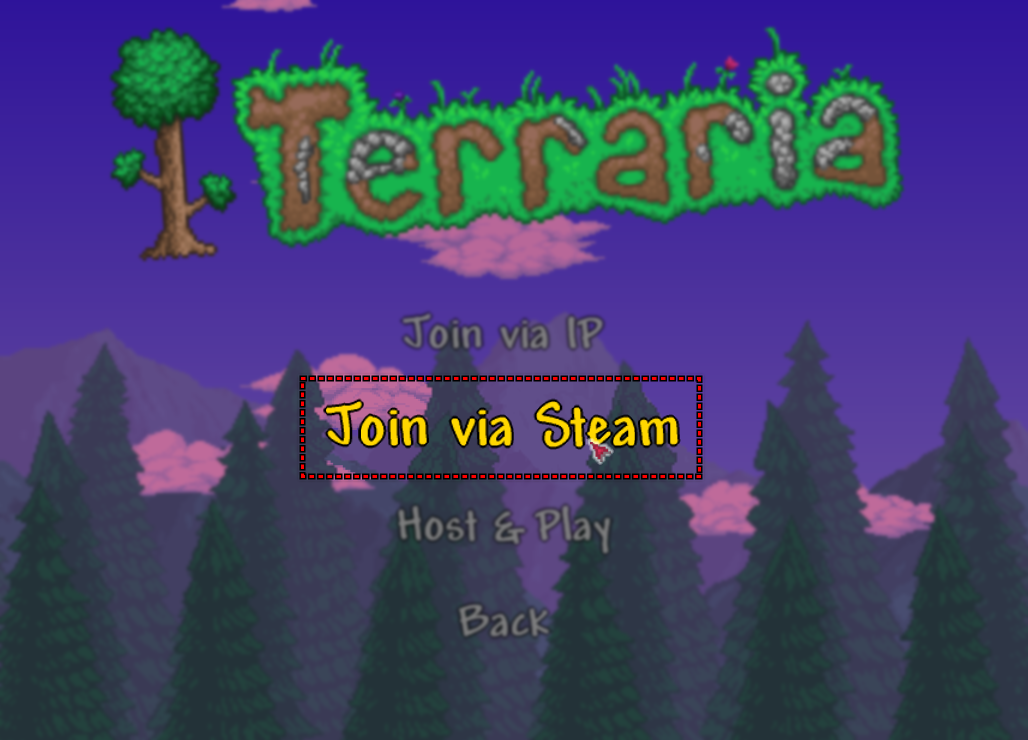
- Seus amigos abrem Multiplayer → Participe via Steam.
![]()
- Se o servidor for privado, eles precisarão de um convite.
- Se o servidor for apenas para amigos, eles podem entrar pelo seu perfil do Steam ou pelo lobby multijogador.
Não feche o console do servidor enquanto estiver jogando. Ele precisa permanecer aberto para que o mundo continue ativo. Você pode jogar no mesmo dispositivo enquanto hospeda o servidor, desde que a janela do servidor permaneça aberta em segundo plano.
Solução 2. Reduza o valor do MTU.(o cliente)
A MTU (Unidade Máxima de Transmissão) controla o tamanho máximo dos pacotes de dados que seu adaptador de rede pode enviar. Se o valor da MTU for muito alto para sua rede, os pacotes podem ser fragmentados ou descartados, fazendo com que o Terraria perca a sincronização com o host. Reduzir a MTU resulta em pacotes menores e mais estáveis, que são transmitidos de forma mais confiável, podendo corrigir o erro de "Conexão Perdida".
Antes de fazer qualquer alteração, você deve verificar o valor atual do MTU . Isso é importante por dois motivos:
- Você pode não precisar alterá-lo se já for menor que o valor padrão.
- Te dar Valor de reserva É seguro, então você pode reverter para as configurações originais se necessário.
Passo 1: Verifique o valor atual do MTU.
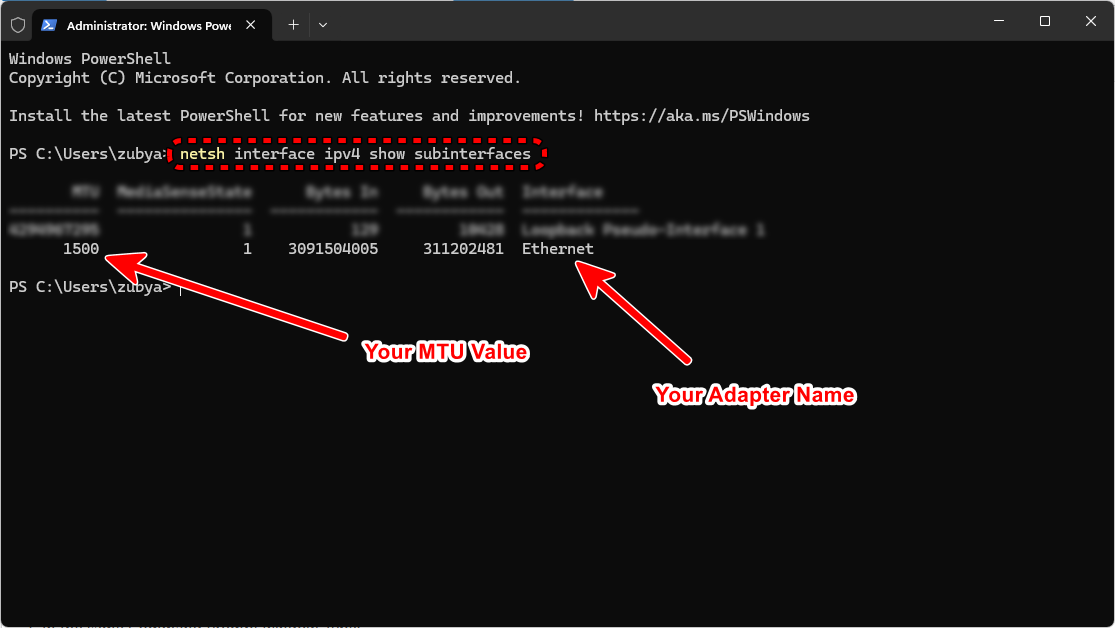
- Abrir Prompt de comando como administrador.
- Tipo:
interface netsh ipv4 mostra subinterfaces
Em seguida, pressione Enter.
- Encontre seu adaptador de rede ativo (por exemplo, Wi-Fi أو EthernetE registre o número encontrado na coluna. MTUAnote esse valor em um local seguro.
![]()
Etapa 2: Determine se deve ser reduzido.
- Se o valor já estiver menos de 1500 (Por exemplo, 1480), uma redução adicional pode não ser necessária.
- Se estiver configurado para 1500Diminuir esse valor ligeiramente (por exemplo, para 1480 ou 1472) pode melhorar a estabilidade dos pacotes em redes mais fracas.
Passo 3: Alterar o valor do MTU
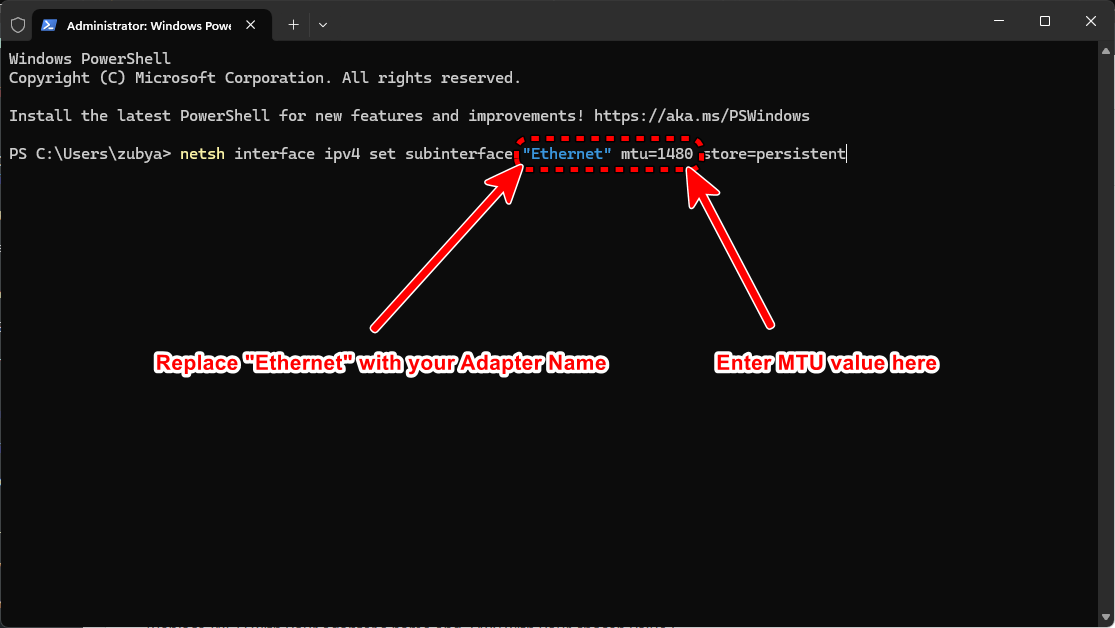
- Na mesma janela do prompt de comando, digite:
netsh interface ipv4 set subinterface "Wi-Fi" mtu=1480 store=persistent
![]() (substituir Wi-Fi Dê um nome ao seu adaptador de rede e 1480 No valor que você selecionou.)
(substituir Wi-Fi Dê um nome ao seu adaptador de rede e 1480 No valor que você selecionou.) - Reinicie o computador ou desative e reative o adaptador para aplicar a alteração.
 (substituir Wi-Fi Dê um nome ao seu adaptador de rede e 1480 No valor que você selecionou.)
Se você encontrar problemas ou quiser desistir, use:
netsh interface ipv4 set subinterface "Wi-Fi" mtu=SEU_VALOR_ORIGINAL store=persistent
Isso garante que você altere apenas o necessário e possa retornar facilmente às suas configurações originais posteriormente.
Solução 3. Permita que o Terraria acesse o sistema pelo firewall.
Quando o Terraria tenta hospedar ou entrar em um mundo, ele precisa enviar e receber dados por meio de portas de rede específicas. Se o Firewall do Windows ou um software de segurança de terceiros bloquear essa conexão, o jogo não conseguirá se conectar ou será desconectado repentinamente no meio da sessão. Permitir que o Terraria acesse o firewall possibilita que suas solicitações de conexão prossigam sem filtragem ou bloqueio.
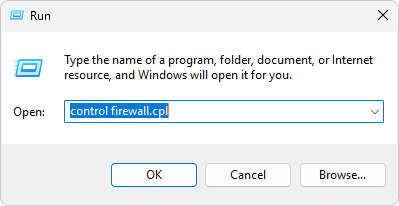
- Clique em Win + R, Tipo
control firewall.cplEntão aperte Entrar.
![]()
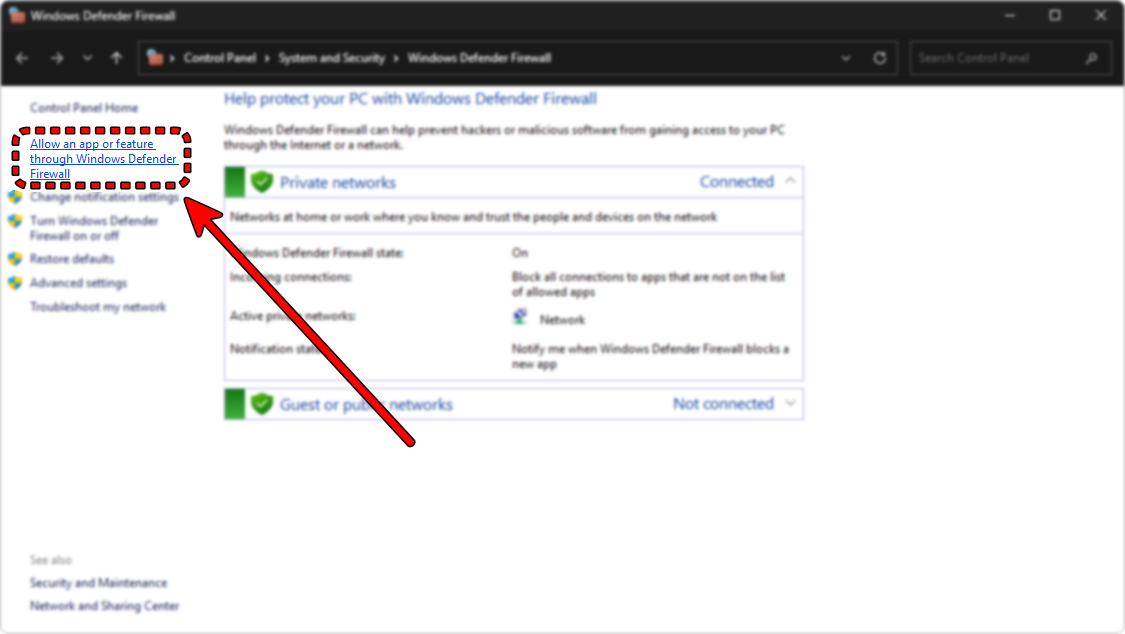
- Clique “Permitir que um aplicativo ou recurso passe pelo Firewall do Windows Defender.”
![]()
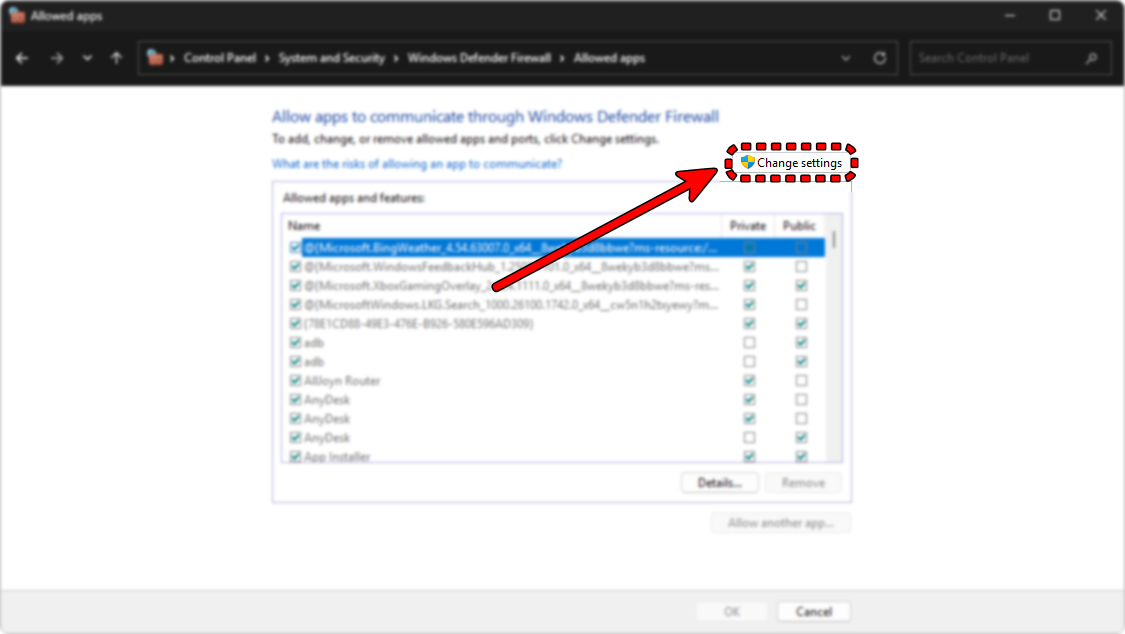
- Clique "Mudar configurações" No canto superior direito.
![]()
- Olhe para Terraria و Servidor Terraria Na lista. Se já existir, certifique-se de que ambas as caixas de seleção estejam marcadas. Privado و Público.
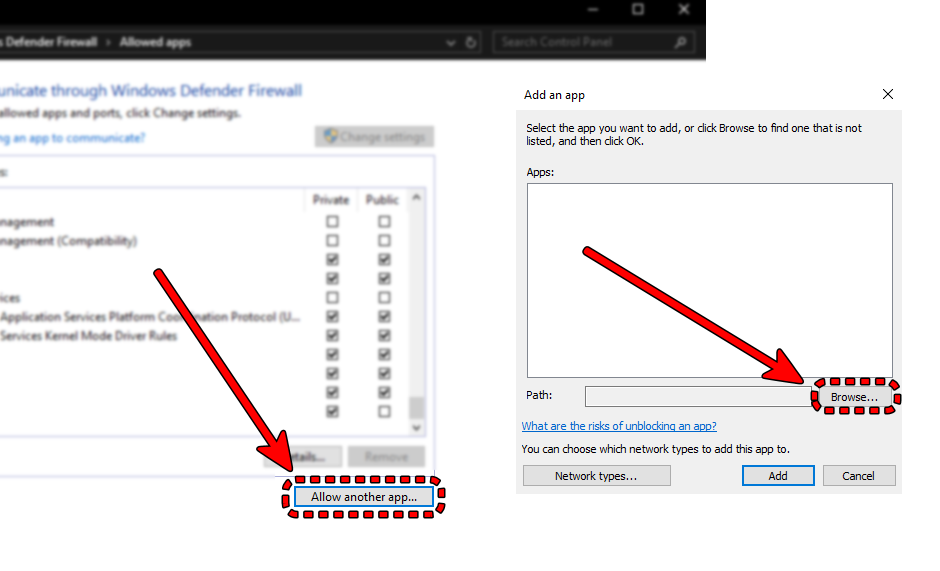
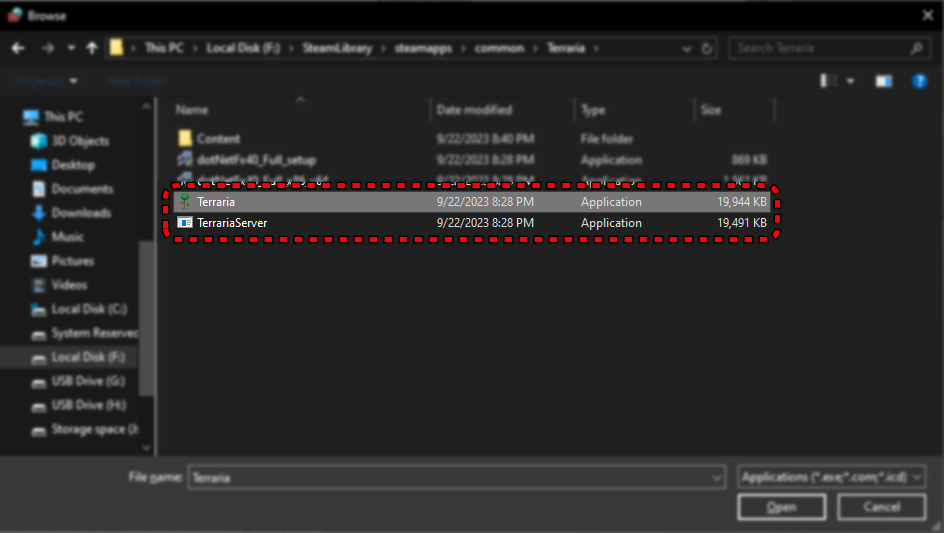
- Se não estiver listado, clique em “Permitir outra candidatura…”Em seguida, navegue até a pasta do jogo e adicione ambos.
Terraria.exeوTerrariaServer.exe.
![]()
![]()
- Após selecionar os aplicativos, clique OK Para aplicar as mudanças.
- Reiniciar Terraria Teste a conexão novamente.
Dica opcional: Se você estiver usando um programa antivírus de terceiros, é provável que ele tenha seu próprio firewall que pode bloquear o Terraria mesmo com o Firewall do Windows ativado. Abra as configurações do seu programa antivírus e adicione... Terraria.exe و TerrariaServer.exe Como aplicativos confiáveis, permitam tráfego de entrada e de saída. Programas como Avast و Kaspersky و Bitdefender و Norton Essa é uma etapa. Eu pessoalmente confio no Microsoft Defender, mas vale a pena verificar se o seu antivírus está interferindo no jogo.
Solução 4. Verifique ou atualize o jogo.
Se a sua versão do jogo não corresponder à versão do host, ou se os seus arquivos locais estiverem corrompidos ou desatualizados, o Terraria não conseguirá manter uma conexão estável e exibirá um erro de "Conexão Perdida" . Verificar ou atualizar garante que todos estejam usando a mesma versão limpa do jogo.
ModLoader و Mods Antes de dar esse passo, faça-o se não quiser perdê-lo.- Abrir Steam.
- Clique com o botão direito nele Terraria Na sua biblioteca.
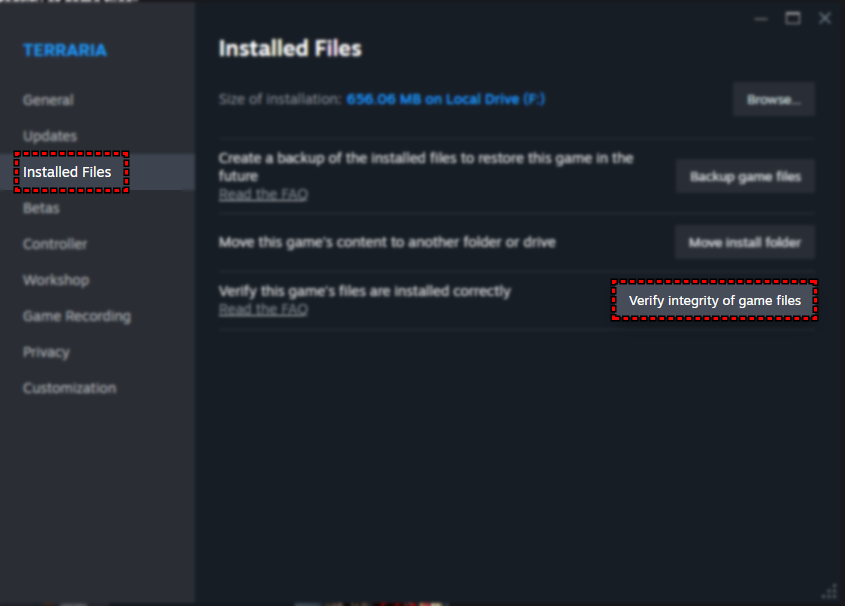
- toque em Propriedades ← Arquivos instalados.
![]()
- toque em Verifique a integridade dos arquivos do jogoO Steam irá verificar e substituir quaisquer arquivos corrompidos ou ausentes.
![]()
- Caso haja uma atualização disponível, permita que o Steam a baixe e instale completamente antes de entrar em um servidor ou hospedá-lo.
- Se você estiver usando tModLoaderCertifique-se também de atualizá-lo para corresponder à versão do host.

Comentários estão fechados.