


O código de erro 1002 do Rockstar Games Launcher aparece. Isso ocorre quando o inicializador não consegue carregar componentes essenciais ou se conectar aos serviços necessários. Esse problema geralmente aparece logo após a inicialização do programa, fazendo com que ele trave antes mesmo de chegar à tela de login ou abrir qualquer jogo.
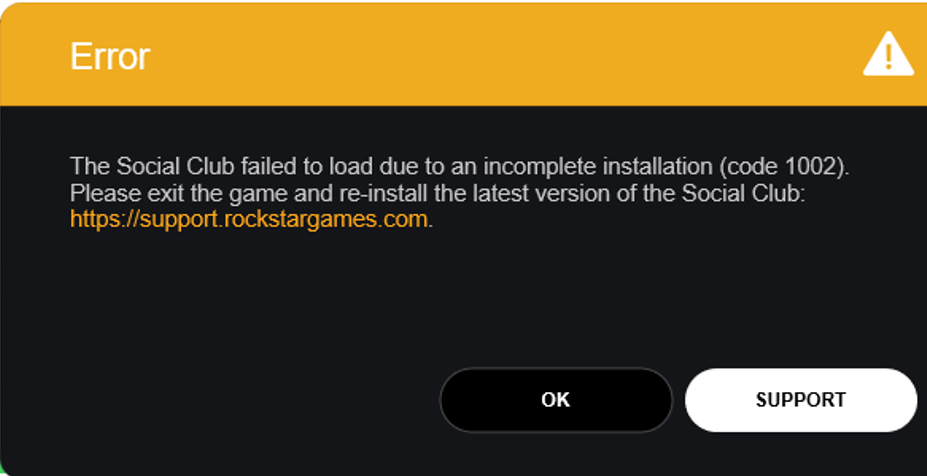
O inicializador depende da sua estrutura do Social Club, dos arquivos de instalação locais e da sua pasta *Documentos* para a configuração correta. Se algum desses arquivos estiver faltando, armazenado no local errado ou bloqueado pelas configurações de rede, a verificação de inicialização falhará, resultando no erro 1002.
Os motivos mais comuns para esse erro incluem os seguintes:
- Arquivos corrompidos ou ausentes: Componentes corrompidos ou o driver do Social Club podem impedir que o programa seja iniciado corretamente.
- Caminhos de pasta inválidos: Se a pasta *Documentos* tiver sido movida, armazenada em uma unidade diferente ou sincronizada com um serviço de nuvem (como o OneDrive), o operador poderá não conseguir localizar os dados necessários.
- Limitações de rede: VPNs, proxies ou redes restritas podem impedir a autenticação e causar o aparecimento do erro.
Após identificar as principais causas, você pode prosseguir. As soluções estão abaixo. Para corrigir o problema e fazer com que o Rockstar Games Launcher volte a funcionar normalmente.
1. Redefina a pasta Documentos usando o Editor do Registro.
Redefinir a localização da pasta padrão por meio do Registro do Windows garante que o operador possa encontrar e acessar os arquivos necessários.
- Clique em Windows + R, Tipo regedit, Então aperte Entrar.

- Vamos para:
HKEY_CURRENT_USERSoftwareMicrosoftWindowsCurrentVersionExplorerUser Shell Folders
- Duplo click "Pessoal" no painel direito.

- Alterar o valor para:
%USERPROFILE%Documentos
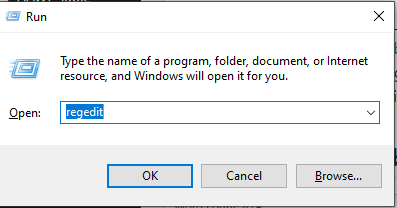
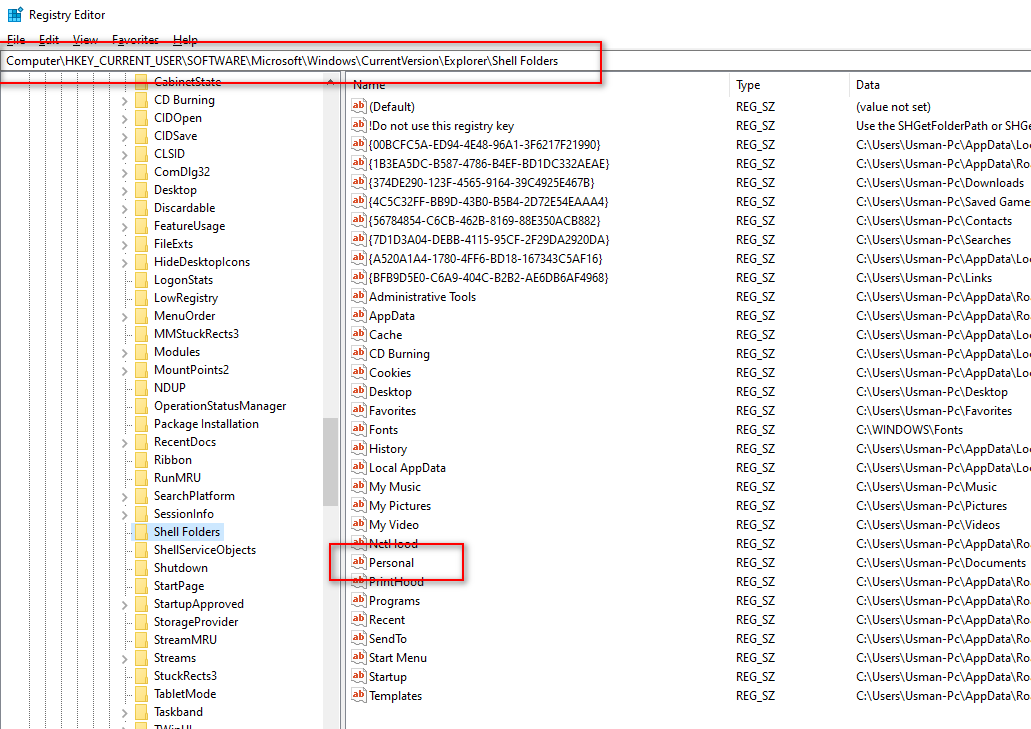
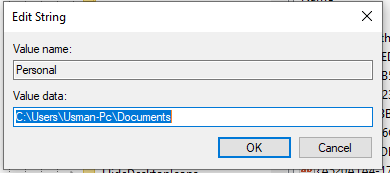
- Clique em OK e reinicie o computador.
2. Instale o Social Club manualmente e rejeite as solicitações do SDK.
Reinstalar o Social Club diretamente do site oficial da Rockstar, ignorando os componentes adicionais do SDK, garante uma instalação limpa e evita conflitos desnecessários.
- O Rockstar Games Launcher está completamente desativado.
- Acesse o site oficial da Rockstar e baixe o instalador do Social Club.

- Execute o instalador. Quando solicitado, recuse ou ignore quaisquer avisos sobre o SDK ou pacotes adicionais.
- Conclua a instalação e reinicie o computador.
3. Permitir o Social Club no Editor de Políticas de Grupo.
Se o Social Club estiver bloqueado pelas políticas do Windows, ele não funcionará. Modificar essas configurações permite que o serviço seja executado sem interferências.
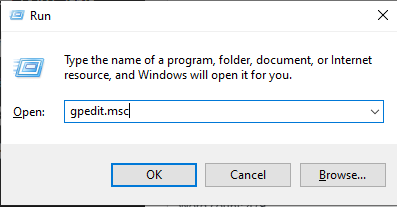
- Pressione Windows + R, digite gpedit.msc e pressione Enter.

- Vamos para:
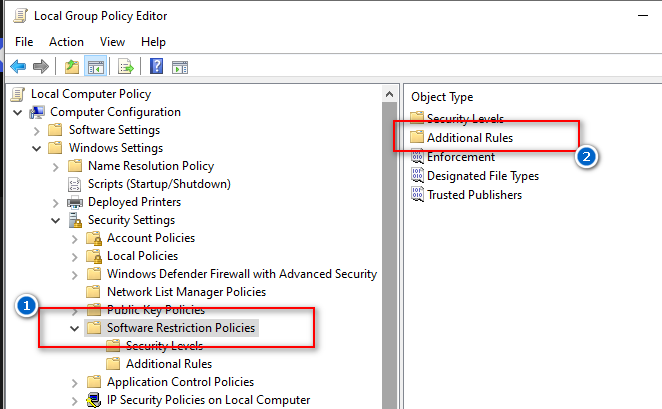
Configuração do computador > Configurações do Windows > Configurações de segurança > Políticas de restrição de software
- Clique com o botão direito Abordagem de Restrição de Software E escolha Nova abordagem de restrição de programas ← Regras adicionais.

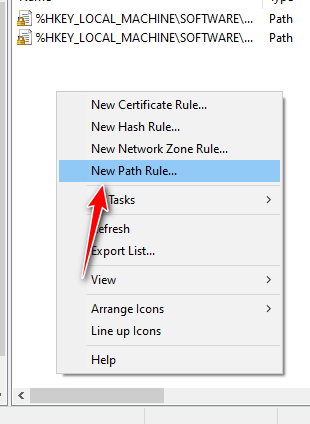
- Clique com o botão direito e selecione Nova regra de pista.

- Navegue até o caminho de instalação do Social Club e, em seguida, configure Nível de segurança إلى Não consolidado, Então toque Está bem.
- Reinicie o seu PC para aplicar as alterações.

Comentários estão fechados.