


Aparece uma mensagem de erro. “O arquivo Pak é inválido” Quando falha Fortnite Ao baixar um ou mais arquivos compactados de dados do jogo (Arquivos .pakIsso causa mau funcionamento, falhas operacionais ou atualizações travadas.
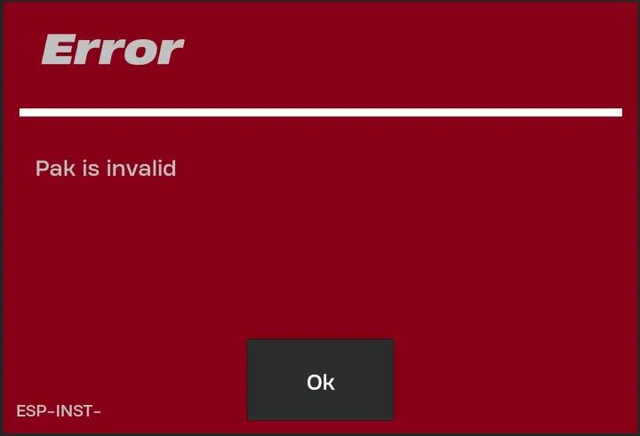
Os arquivos Pak contêm grandes porções do conteúdo principal do jogo e desempenham um papel fundamental durante o processo de inicialização. Quando um desses arquivos está ausente, corrompido ou marcado como adulterado (geralmente após um patch ou atualização), o mecanismo do jogo registra uma notificação. “O arquivo Pak é inválido” Isso interrompe o processo de inicialização.
As causas comuns incluem Downloads de arquivos incompletos، erros de gravação em discoأأو Conflitos entre o software anti-cheat ou o jogador..
A seguir, abordaremos as causas mais comuns e orientaremos você sobre soluções comprovadas para que você volte ao jogo rapidamente.
1. Verifique os arquivos do jogo
Esse problema geralmente ocorre quando arquivos Pak importantes estão corrompidos, ausentes ou desatualizados. O verificador de arquivos do jogo procura por dados ausentes ou corrompidos e baixa automaticamente os arquivos necessários através do jogador.
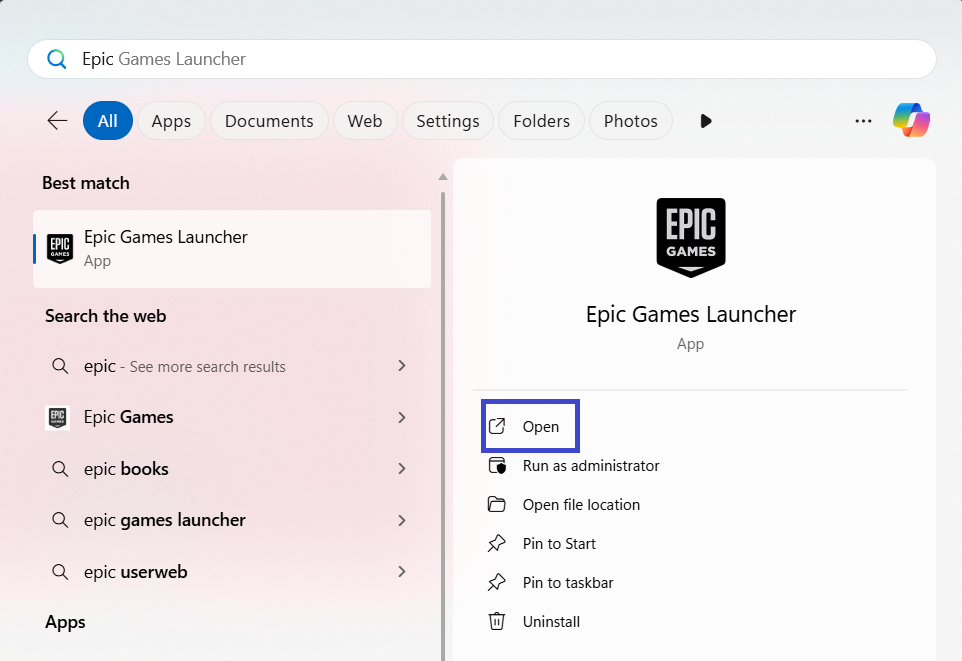
- Abrir Lançador de jogos épicos.

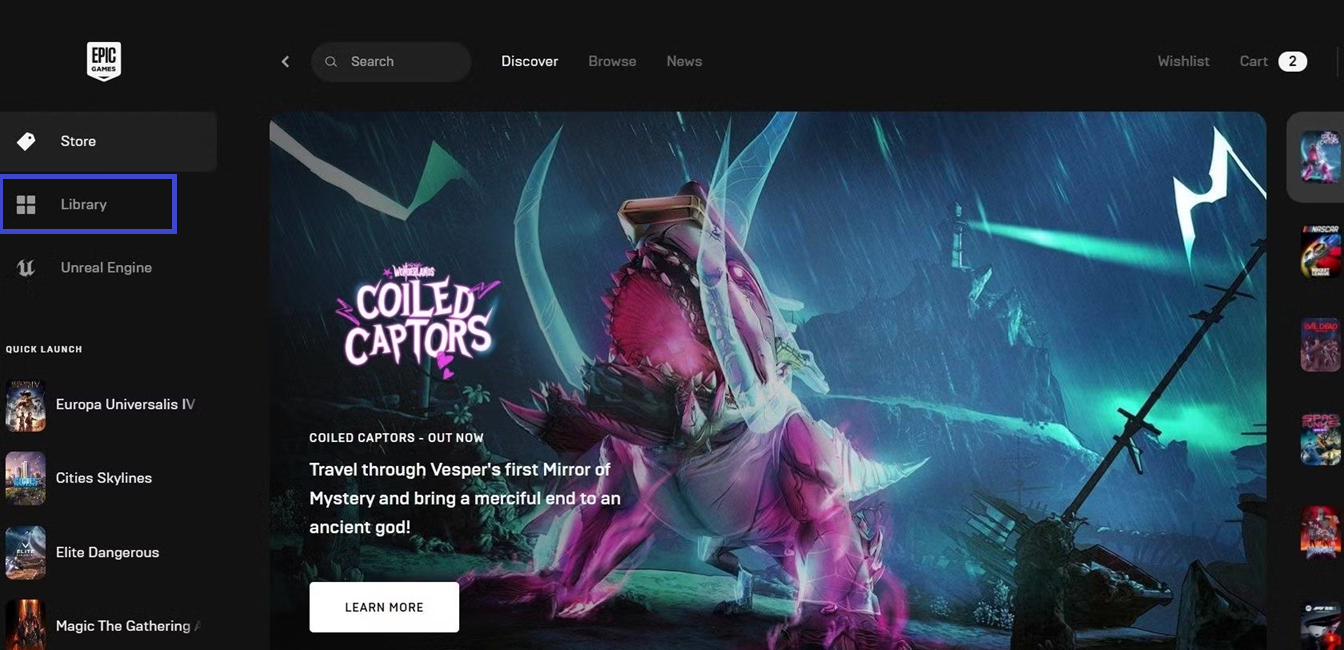
- toque em A biblioteca.

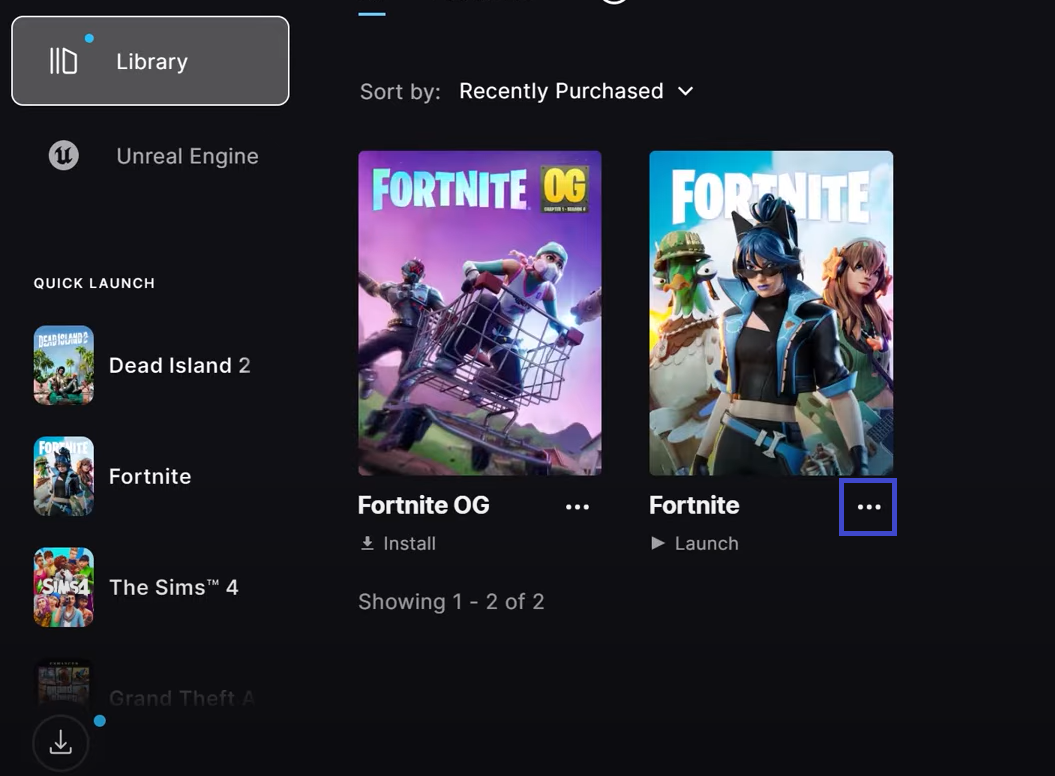
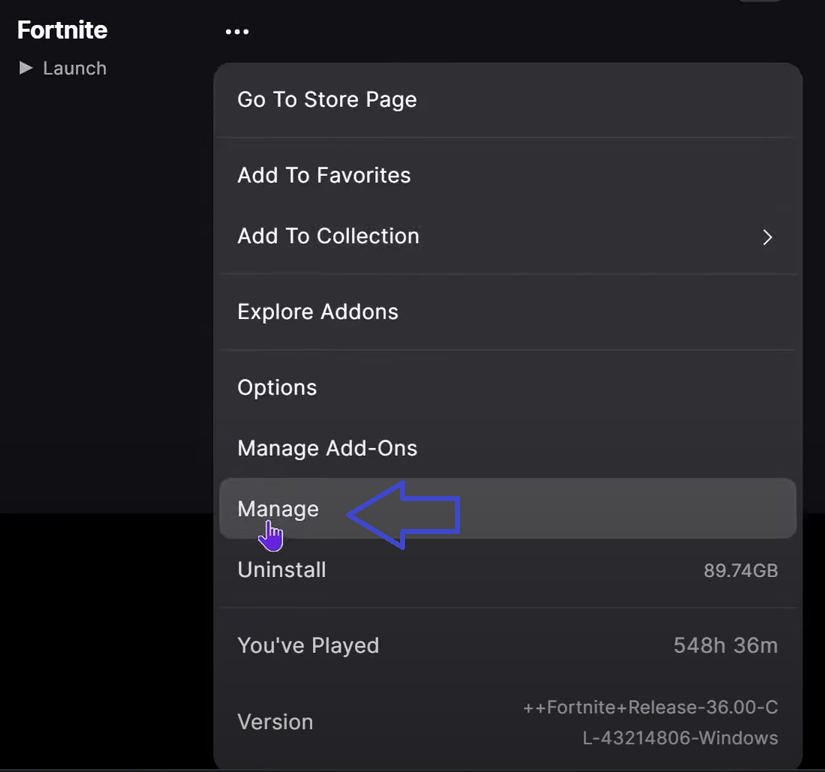
- Olhe para Fortnite E clique em Lista Os três pontos.

- Localizar Gerência.

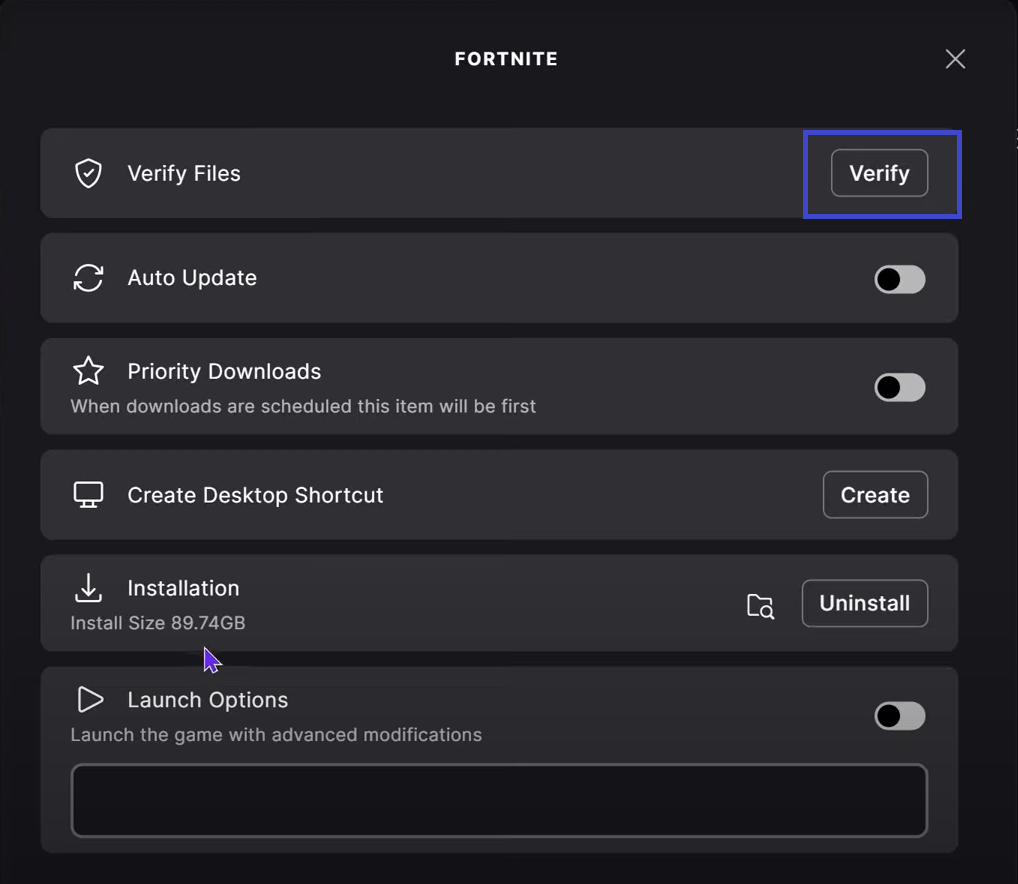
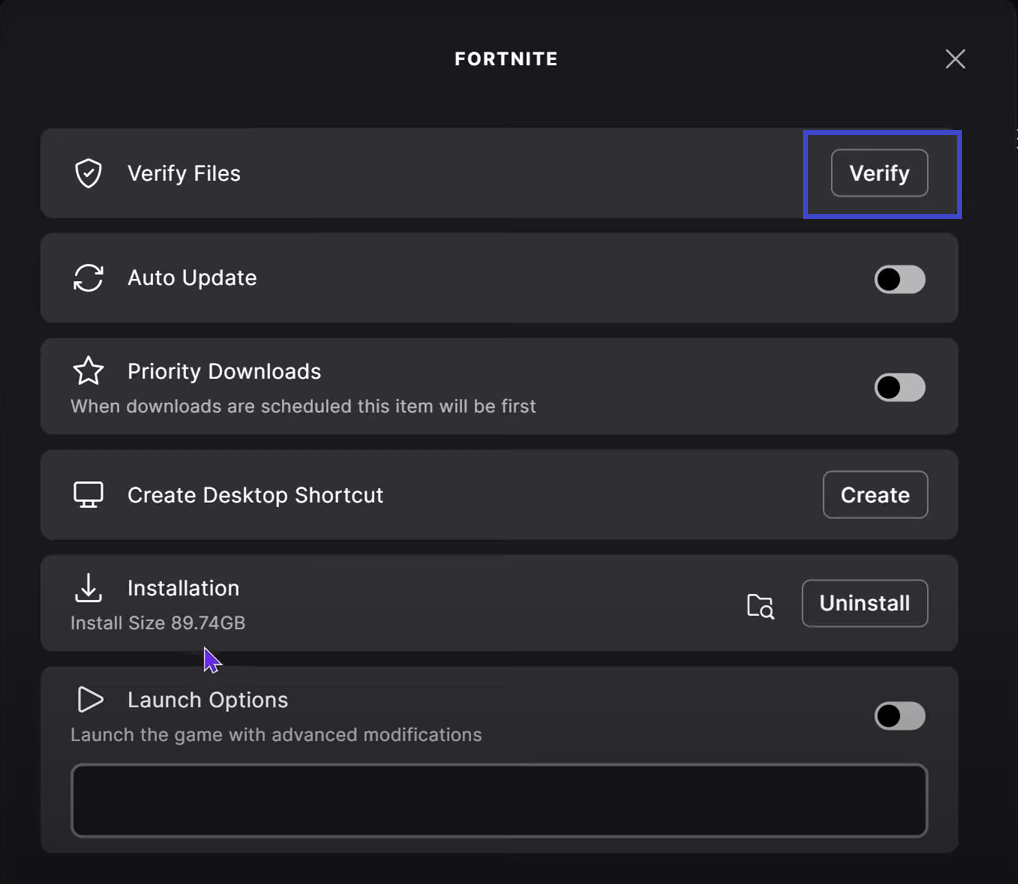
- Clique em uma opção Verificação Como parte do processo de verificação de arquivos.

- Assim que o processo estiver concluído, reinicie. Fortnite Verifique se o erro foi corrigido.
2. Exclua os arquivos PAK e verifique os arquivos do jogo.
Se a verificação dos arquivos falhar, a própria pasta Pak pode estar corrompida. Excluir os arquivos Pak e verificar o jogo força o jogador a reinstalar versões limpas, substituindo quaisquer dados corrompidos.
- Abrir Lançador de jogos épicos mais uma vez.
- vamos para A biblioteca e localizar Fortnite.
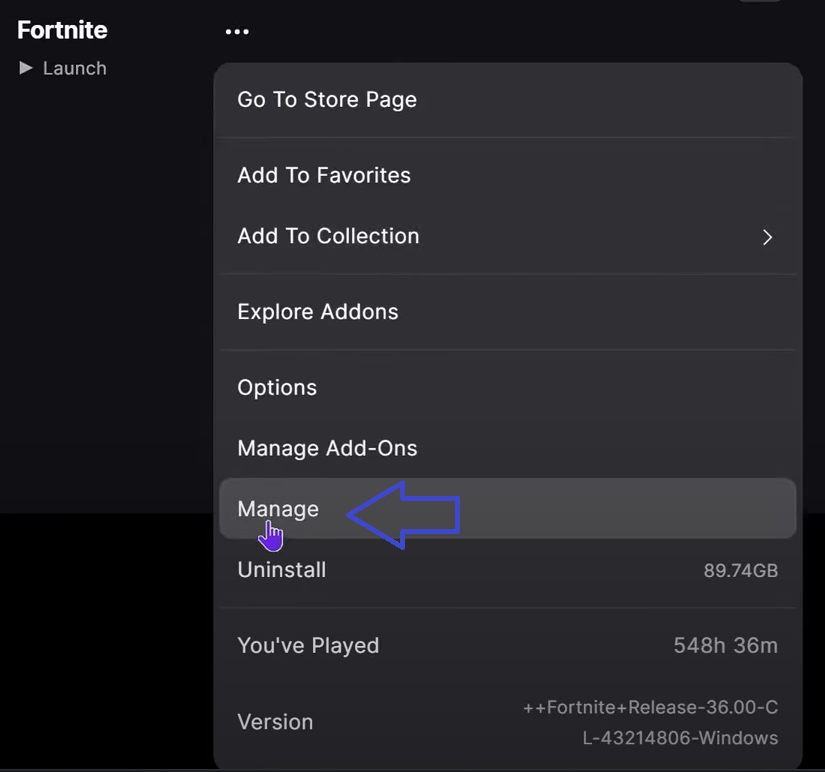
- toque em Os três pontos > Gerência.
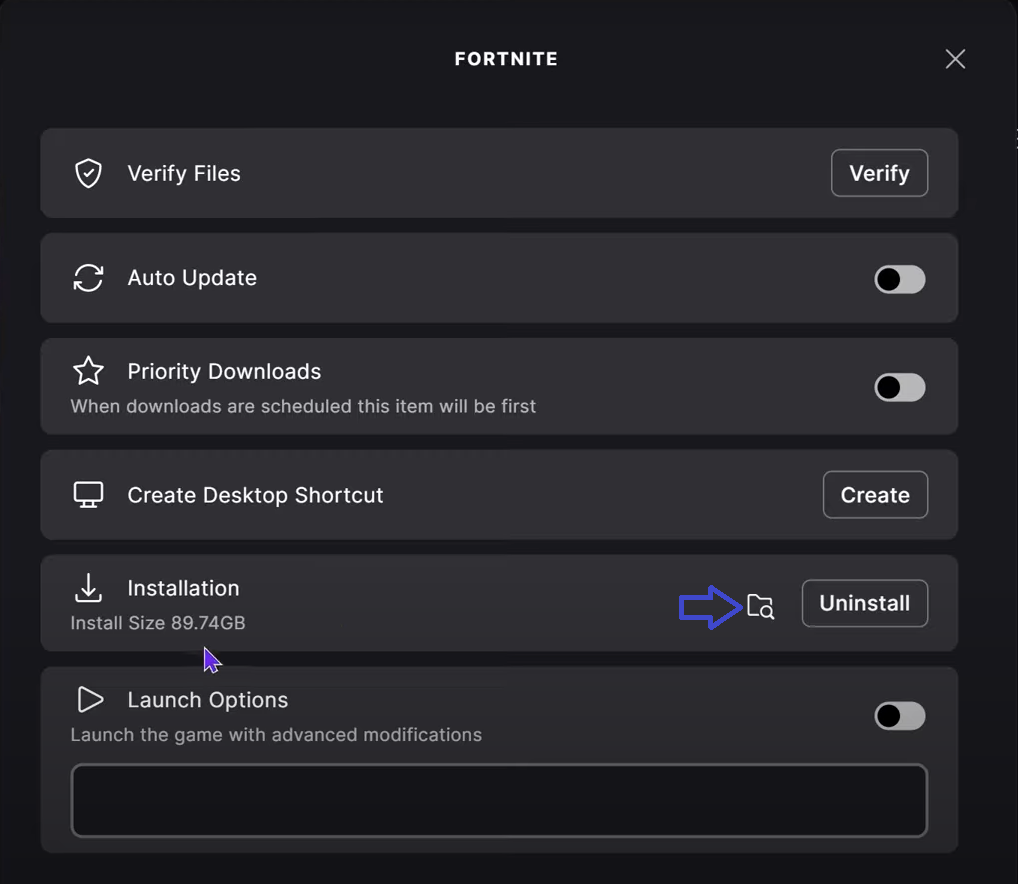
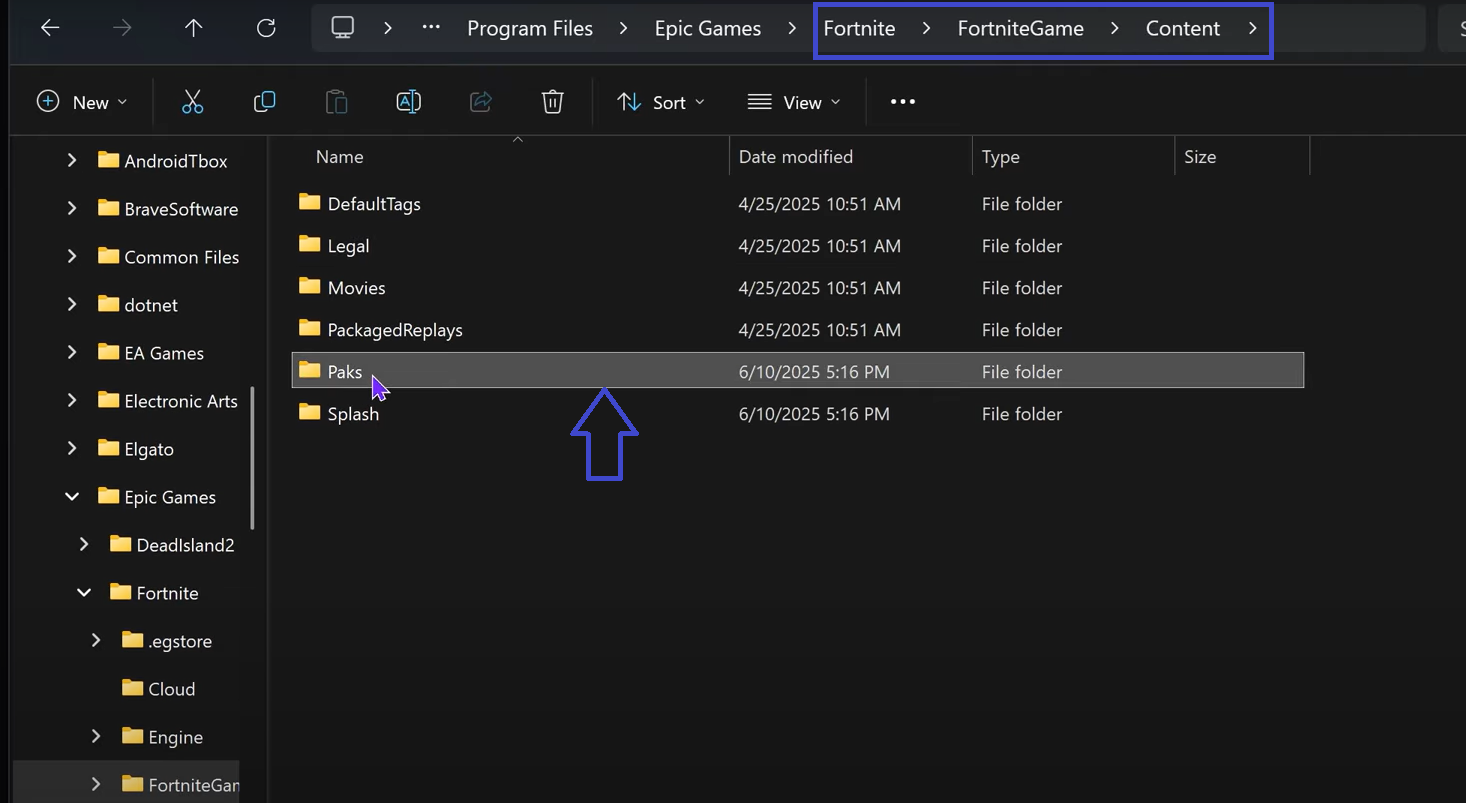
- toque em ícone de pasta Ao lado do botão de desinstalar.
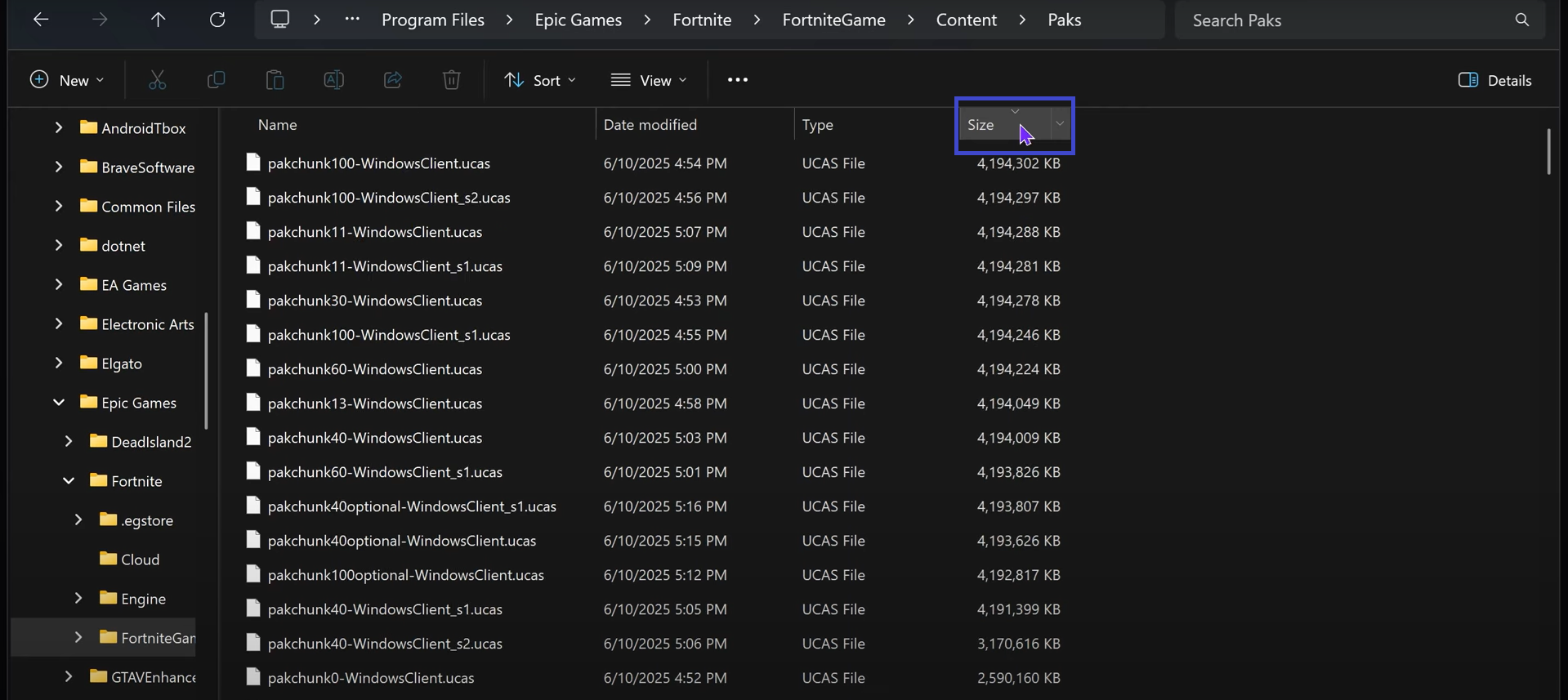
- Abra uma pasta ... Paks.

- Clique em uma coluna Tamanho Para ordenar arquivos por tamanho.

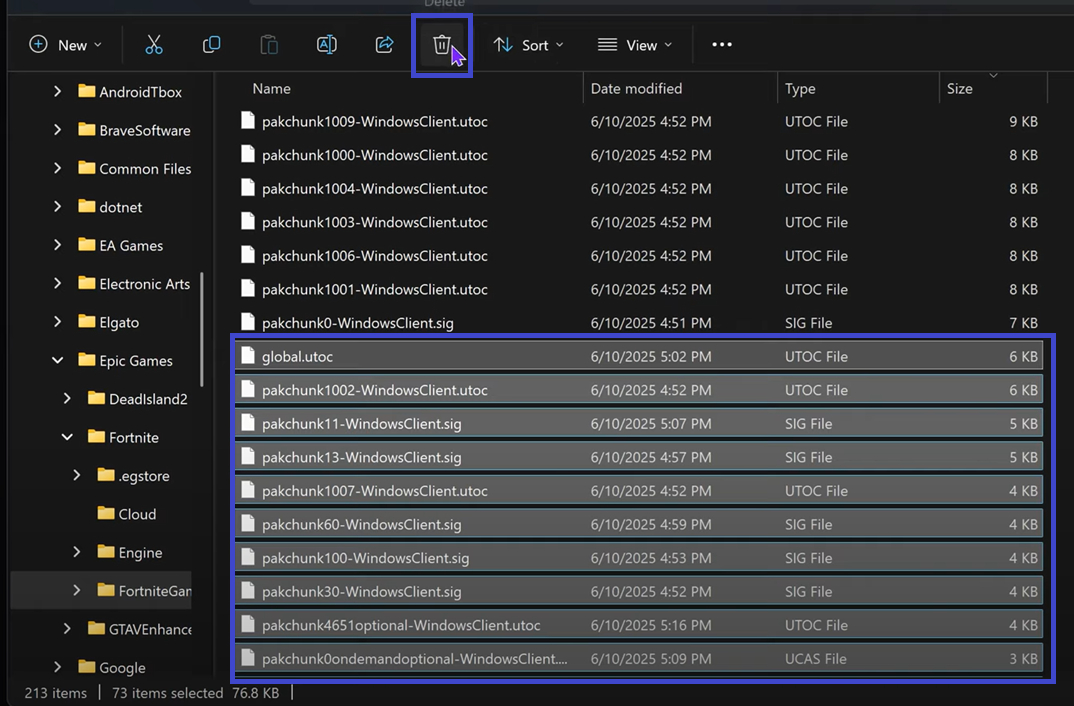
- Clique em G Para localizar um arquivo goble.utoc.
- Localizar goble.utoc E todos os arquivos que aparecem depois dele.

- Voltar à opção Gerência jogo Fortnite eVerifique os arquivos mais uma vez.
- O operador reinstalará os arquivos ausentes.
- Reiniciar Fortnite Para verificar se o erro foi resolvido.
3. Reinstale o Fortnite
Se o problema persistir, reinstalar o jogo é a solução mais confiável. Uma instalação limpa substitui todos os componentes corrompidos por arquivos novos, garantindo que tudo o que é necessário para o funcionamento do jogo esteja completamente intacto. Essa etapa costuma resolver problemas mais complexos que a simples verificação dos arquivos não consegue solucionar.

Comentários estão fechados.