


Ao tentar usar a câmera do Discord ou iniciar uma transmissão de tela/jogo, o processo pode falhar com os erros “Falha ao iniciar a transmissão” ou “Falha ao iniciar a câmera”, seguidos por um dos seguintes códigos:
- 2001 – Falha no início da transmissão
- 2007 – O prazo para a conexão de transmissão expirou.
- 2012 – O prazo para preparar a transmissão já passou.
- 2015 – Tempo limite de exibição de vídeo expirado
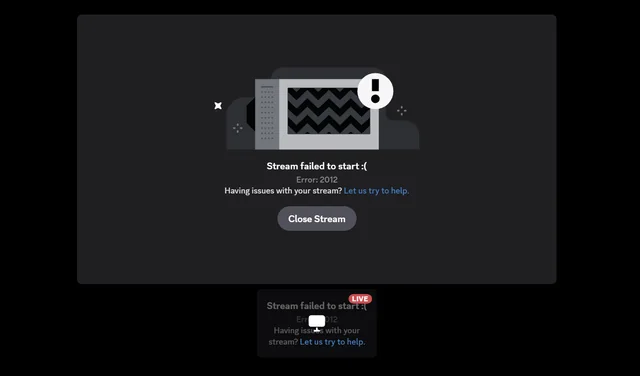
Esses símbolos indicam que o sistema de transmissão do Discord ou o processo de captura de vídeo (qualquer que seja o que você esteja tentando fazer) não consegue estabelecer ou manter uma conexão estável entre o anfitrião e os espectadores dentro do período de tempo necessário.
O motivo mais comum é Conexão de internet instável ou intermitenteNo entanto, outras causas possíveis incluem drivers de GPU ou câmera desatualizados, conflitos de aceleração de hardware ou interferência de firewall/antivírus que impede o Discord de se conectar à rede.
Agora que você entende por que esse problema ocorreu, vamos passar para as maneiras mais eficazes de resolvê-lo.
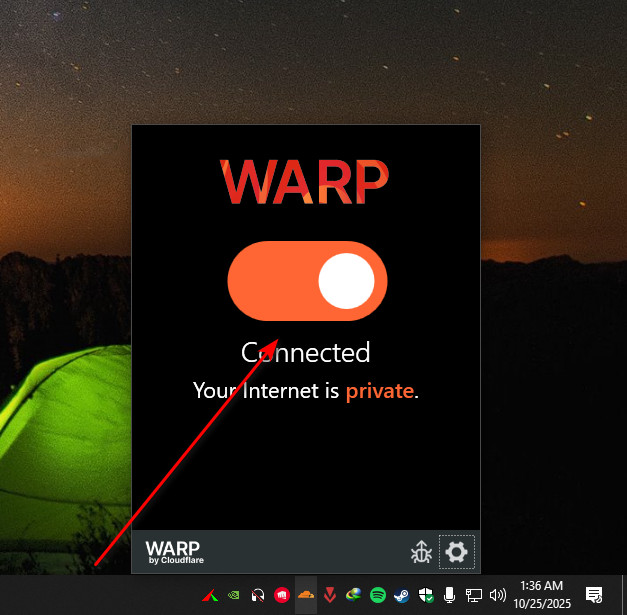
1. Desative VPN
Se você estiver usando uma VPN, isso pode interferir na capacidade do Discord de se conectar diretamente aos seus servidores. Desativar a VPN permite que o Discord estabeleça uma conexão mais estável e com baixa latência, ajudando a evitar timeouts que causam esses erros de streaming.
- Desconecte qualquer conexão VPN ativa.

- Reinicie o Discord e tente transmitir novamente.
2. Atualize os drivers de vídeo.
Os drivers da sua placa de vídeo desempenham um papel fundamental na forma como o Discord lida com a reprodução e transmissão de vídeo. Se esses drivers Um velho أو danificadoO Discord pode ter dificuldades para configurar corretamente a transmissão ou a câmera, resultando em falhas frequentes de inicialização ou telas de pré-visualização em branco.
Atualizar os drivers da sua placa de vídeo garante que o Discord possa se comunicar plenamente com o seu hardware gráfico, usando as instruções de renderização mais recentes. Isso também restaura o suporte adequado à aceleração de hardware e elimina conflitos de drivers que frequentemente levam a erros de configuração de vídeo.
Se você não tiver certeza de como atualizar, siga nosso guia detalhado passo a passo sobre como fazê-lo. Atualização de drivers gráficos para diversas unidades de processamento gráfico (GPUs) Para garantir que seu sistema esteja executando a versão mais recente.
3. Desative o IPv6
Às vezes, podem surgir problemas de streaming devido à forma como o Discord se comunica usando protocolos de rede. Desativar o IPv6 força o sistema a usar o IPv4, que tende a ser mais confiável com a maioria dos roteadores e provedores de internet. Essa alteração ajuda a evitar incompatibilidades no roteamento de pacotes que causam interrupções durante a configuração do vídeo.
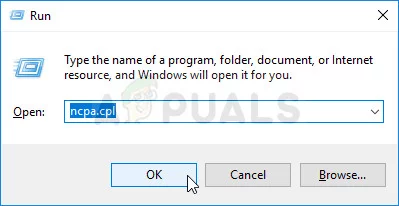
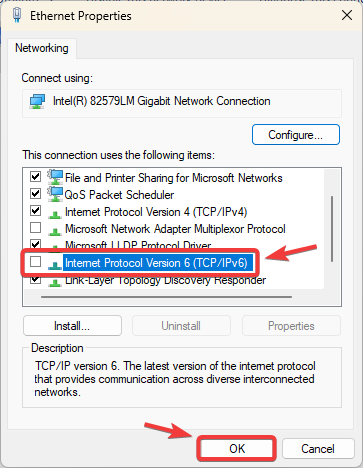
- Clique em Windows + R, E digite ncpa.cpl, Então aperte Entrar.

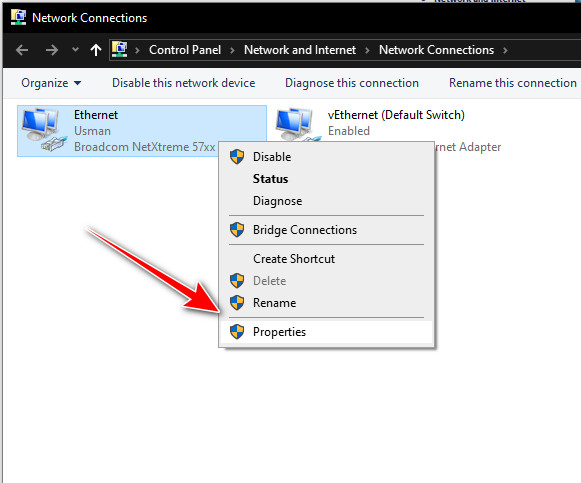
- Clique com o botão direito do mouse na sua conexão de rede ativa e selecione Propriedades.

- Desmarcar 6 Internet Protocol Version (TCP / IPv6).

- toque em Está bem E reinicie o seu computador.
4. Limpe o cache
Arquivos de cache corrompidos ou desatualizados podem impedir que o Discord configure corretamente sua câmera ou transmita conteúdo. Limpar o cache remove esses arquivos temporários problemáticos, permitindo que o Discord reinicie corretamente e funcione como esperado.
- Feche o Discord completamente.
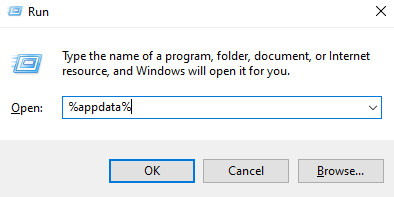
- Clique em Windows + R, E digite % AppData%, Então aperte Entrar.

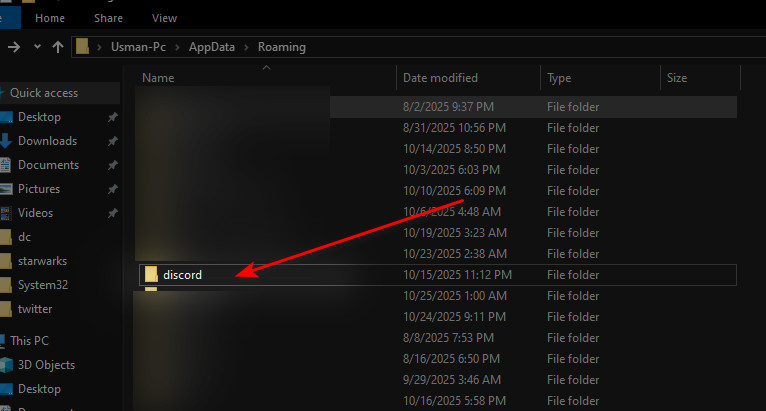
- Abra uma pasta ... Discord.

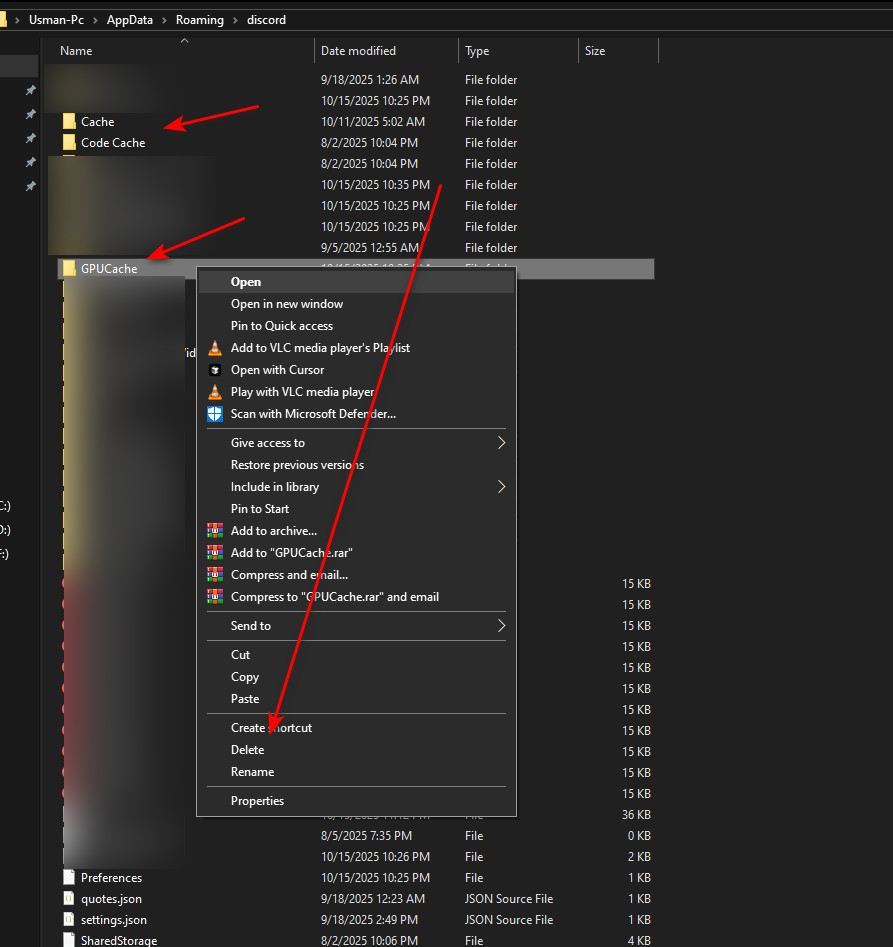
- Clique com o botão direito do mouse e exclua as seguintes pastas:
Esconderijo, Cache de código e Cache de GPU

- Reinicie o Discord e teste sua câmera ou transmissão novamente.
5. Desative as configurações de codificação de vídeo.
Aceleração de hardware e codecs de vídeo, como H.264 Os erros ocorrem quando a sua GPU não consegue processar a codificação de vídeo corretamente. Desativar esses recursos força o Discord a usar uma configuração mais simples e estável que não depende do processamento da GPU, o que geralmente resolve o problema.
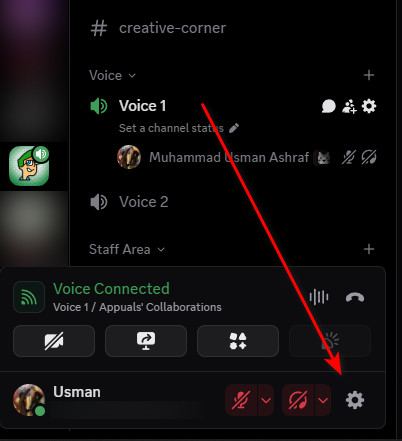
- Abra o Discord e clique no ícone. الإعدادات.

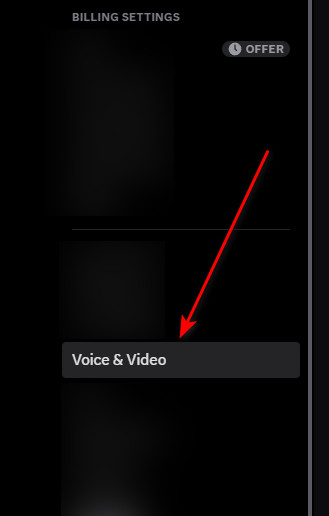
- Vamos para Áudio e vídeo Dentro de Configurações do aplicativo.

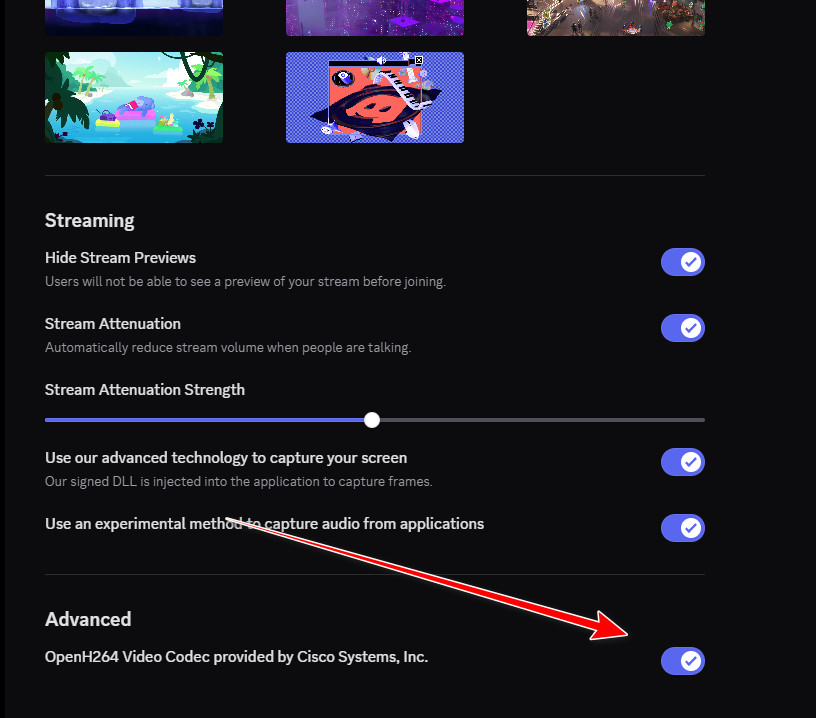
- Deslize para baixo e desative. Codec de vídeo OpenH264.

- Reinicie o Discord e tente iniciar a transmissão novamente.
6. Baixe o Discord PTB
Se a versão padrão do Discord continuar apresentando o erro, tente instalar uma versão mais recente. Teste Público Beta (PTB)Esta versão funciona em um canal de atualização separado e geralmente inclui correções mais recentes que resolvem problemas de streaming e de câmera antes de serem lançadas na versão estável.
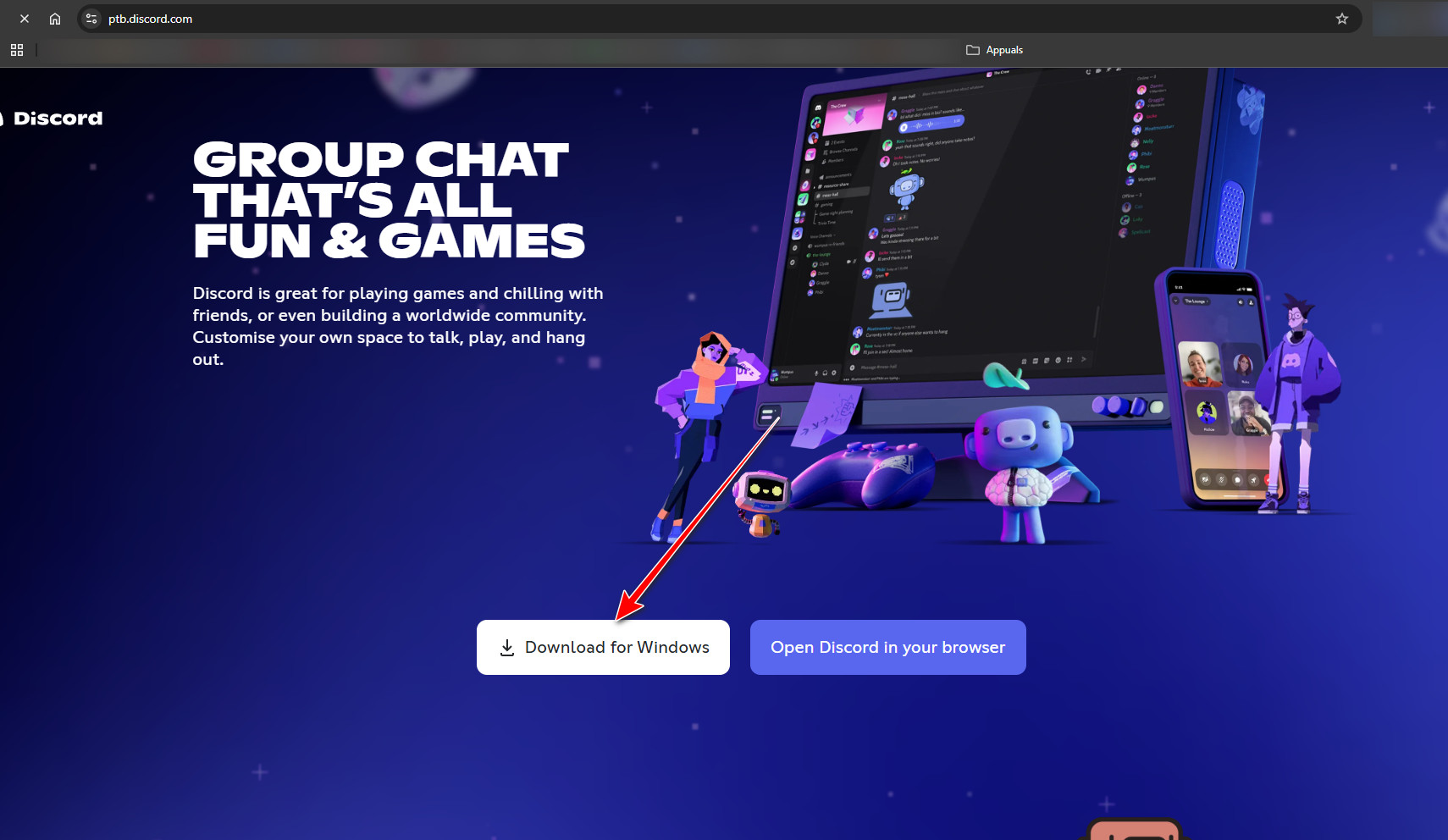
- botão Página de download do Discord PTB.
- Baixe e instale a versão PTB do Discord.


Comentários estão fechados.