


Aparece uma mensagem de erro. “Falha ao entrar: Falha na conexão” No jogo Baldur’s Gate 3 Quando o jogo falha Estabelecer ou manter uma conexão estável Nos servidores multijogador da Larian, durante esse problema, o loop da barra de carregamento normalmente ocorre entre os jogadores. 20% و 60% Antes que a mensagem de erro apareça, impedindo você de Junte-se أو Hospedagem sessão.
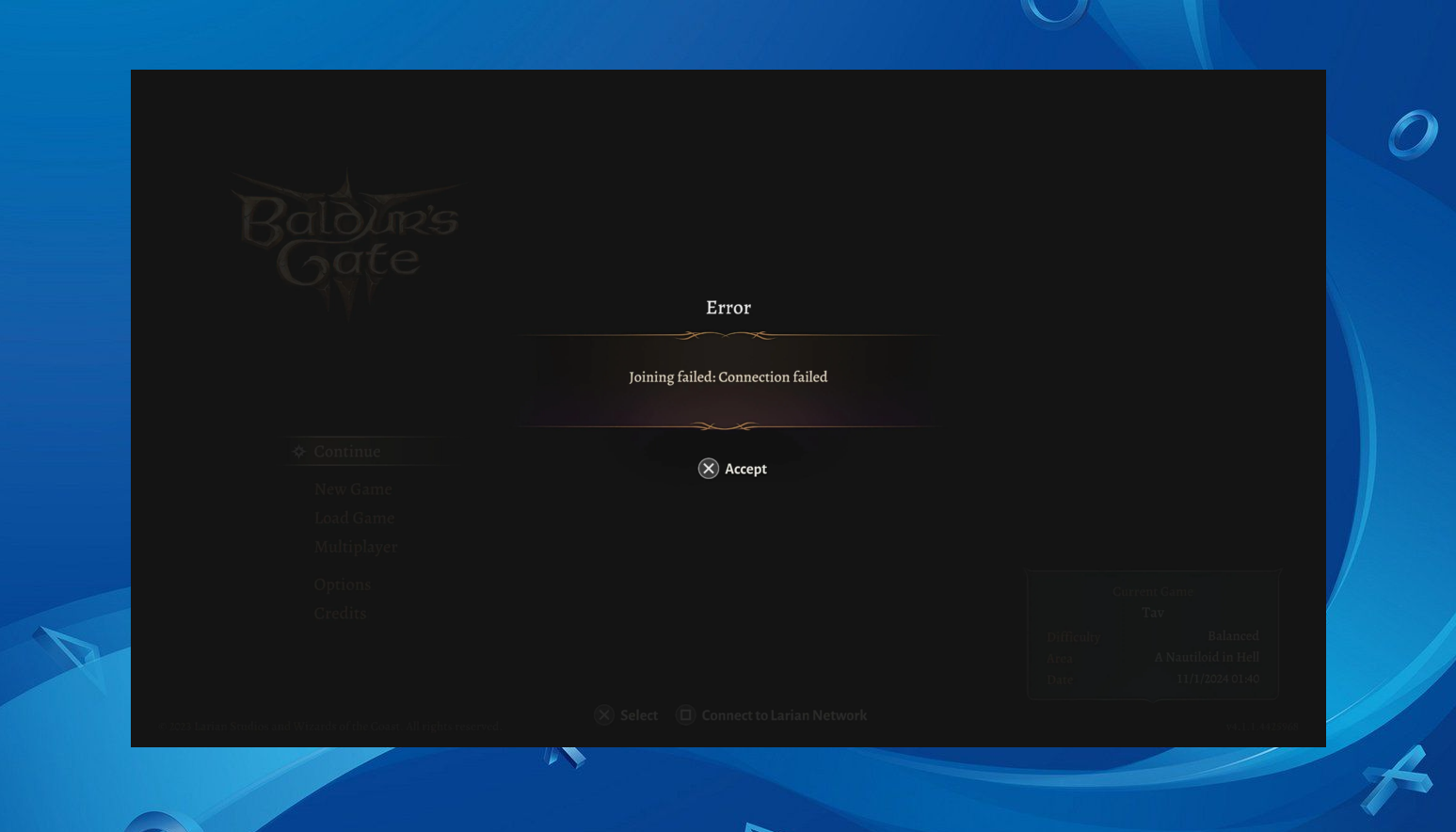
Esse problema geralmente indica Falha na conexão Entre o seu dispositivo (console) e os servidores da Larian, e essa costuma ser a causa. Configurações de DNS incorretasأأو Roteamento de rede instávelأأو Dados de sincronização na nuvem corrompidosEm casos raros, podem ocorrer interrupções temporárias do servidor. Conta não sincronizada Além disso, ocorreu uma falha de conexão durante a tentativa inicial de conexão com os servidores.
1. Alterar DNS para DNS do Google
O DNS padrão do seu provedor de internet pode estar lento, mal configurado ou afetado por problemas de roteamento. O DNS do Google, por outro lado... Rápido, com distribuição global e altamente confiável.Alternar para esse modo geralmente ajuda seu dispositivo (console) a estabelecer uma conexão mais estável com os servidores da Larian.
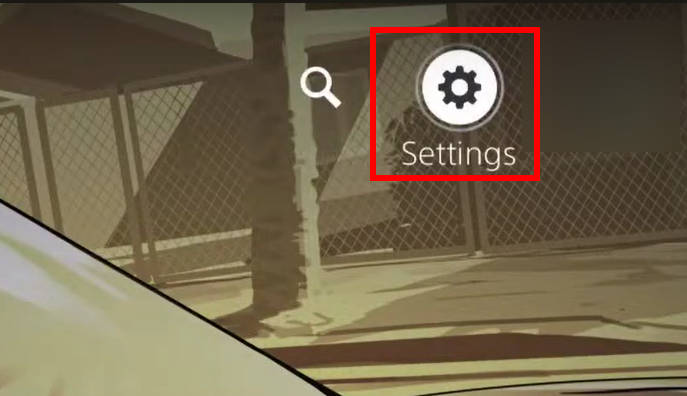
- Vamos para الإعدادات no seu PS5.

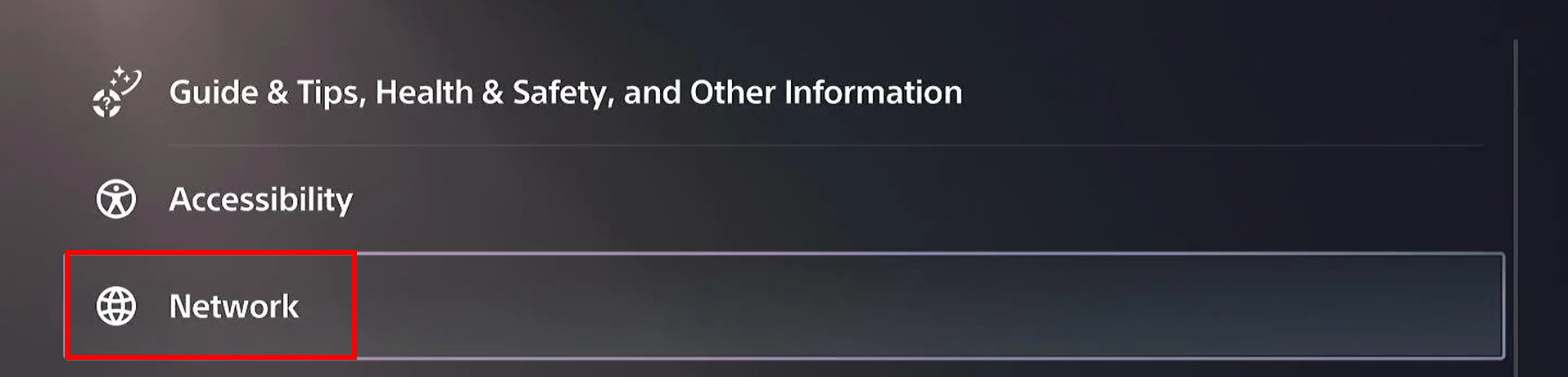
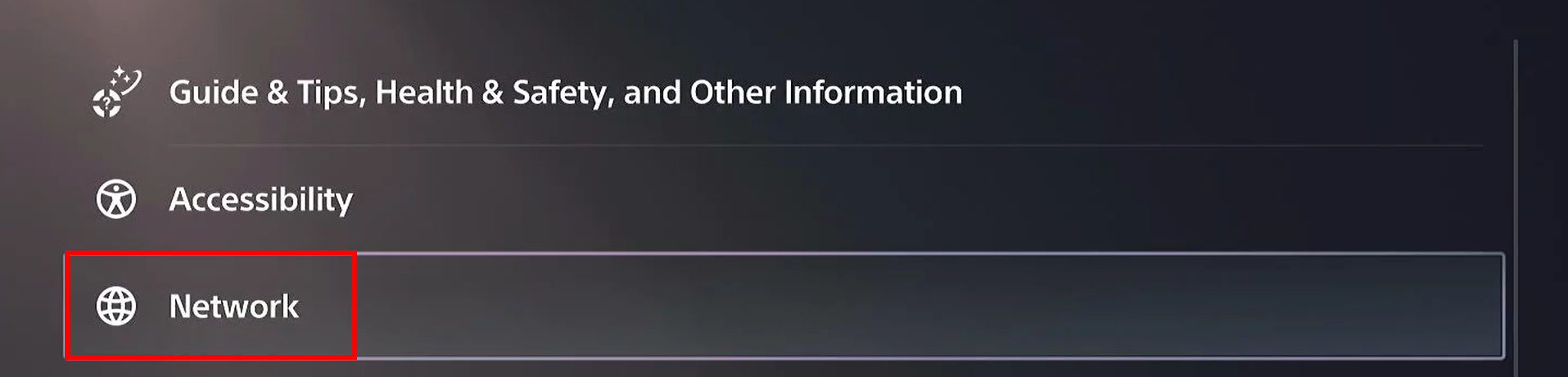
- Localizar a rede das opções disponíveis.

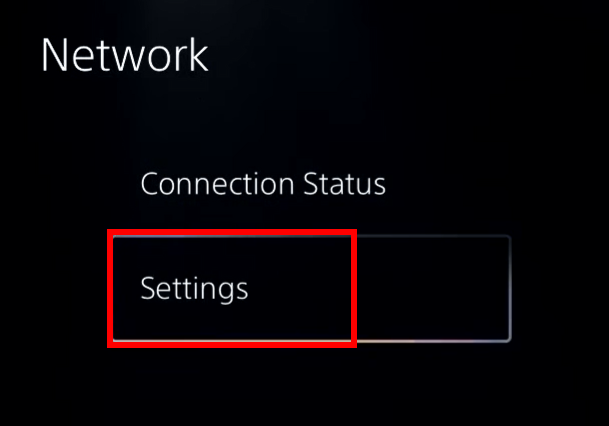
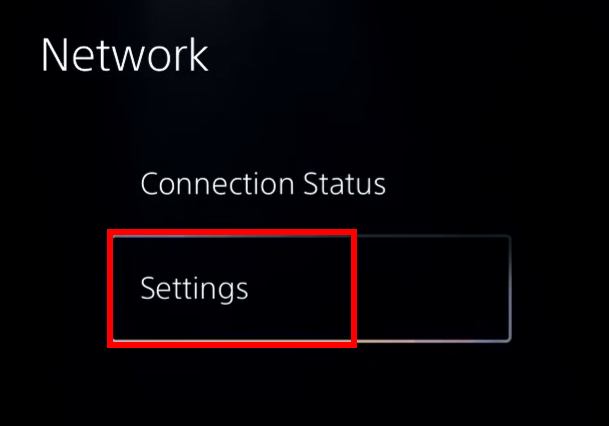
- Escolher الإعدادات do painel esquerdo.

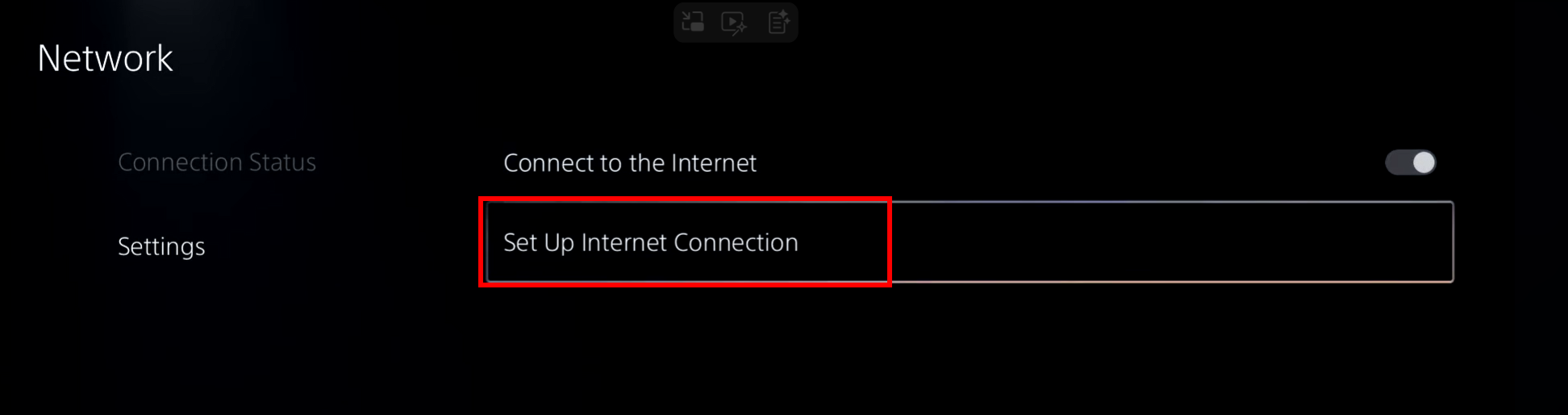
- Clique Configuração de conexão com a Internet.

- clique no botão Opções Ao selecionar a rede Wi-Fi à qual está conectado.
- Localizar Configurações avançadas Da lista.

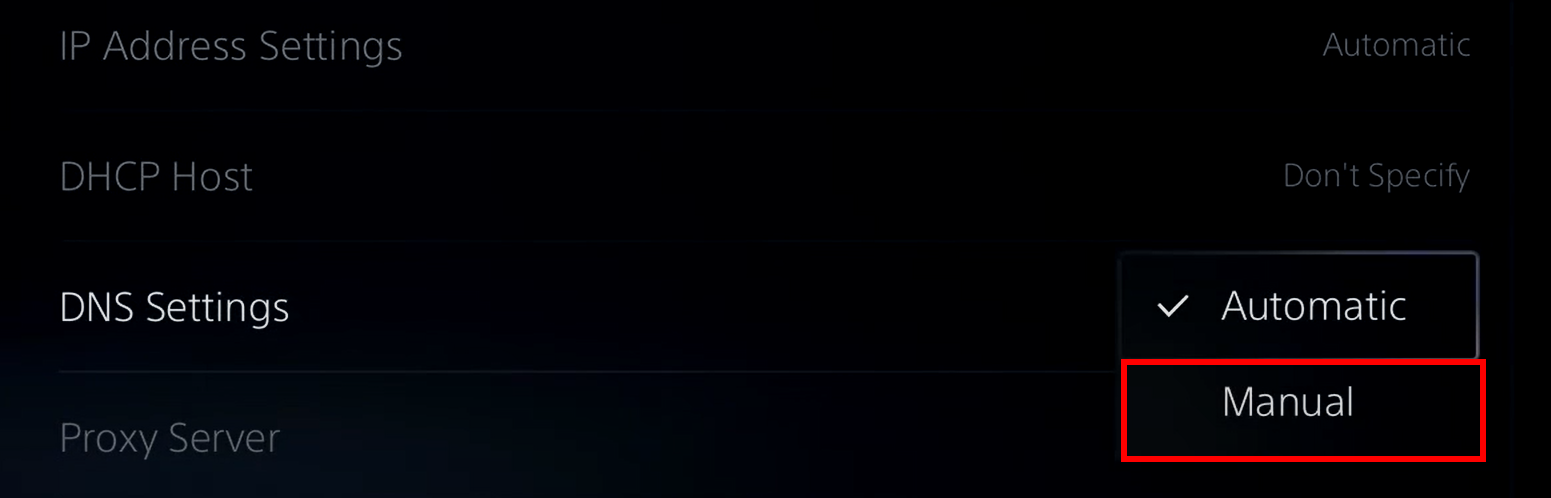
- definir Configurações DNS على Manual.

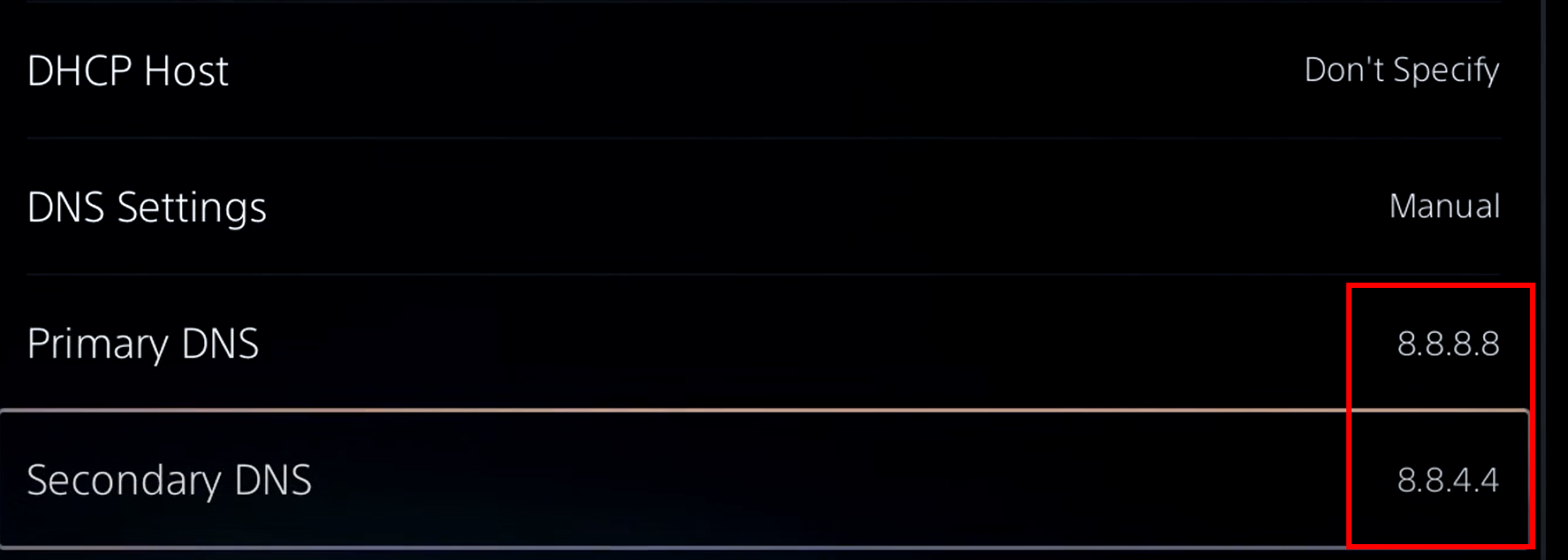
- Entrar 8.8.8.8 Como DNS primário.
- Entrar 8.8.4.4 Como DNS secundário.

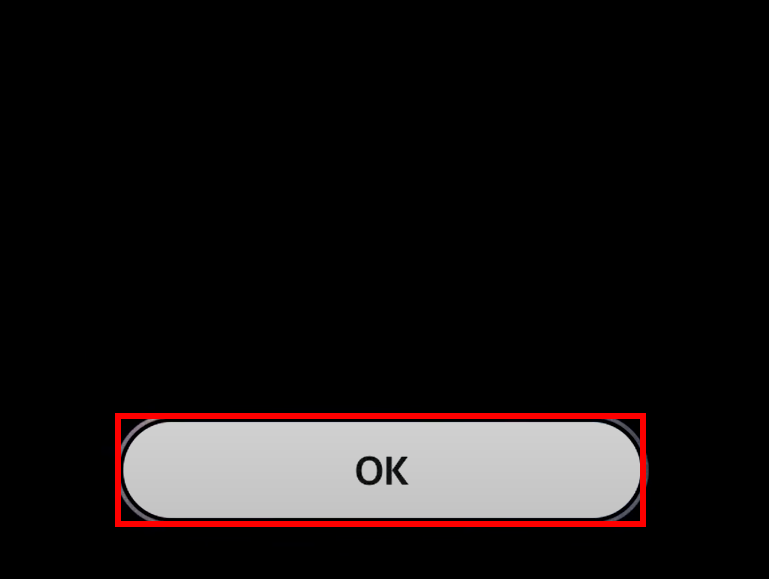
- Localizar Está bem Verifique se o problema foi resolvido.


2. Desligue a Internet
Desativar temporariamente a conexão de internet do seu PS5 reiniciará qualquer tentativa de conexão em andamento com os servidores da Larian. Isso pode limpar quaisquer dados de matchmaking travados e forçar Baldur's Gate 3 a reiniciar sua sessão online corretamente.
- Abra as configurações na tela inicial.
- Selecione a rede.
- Selecione as configurações no lado esquerdo.
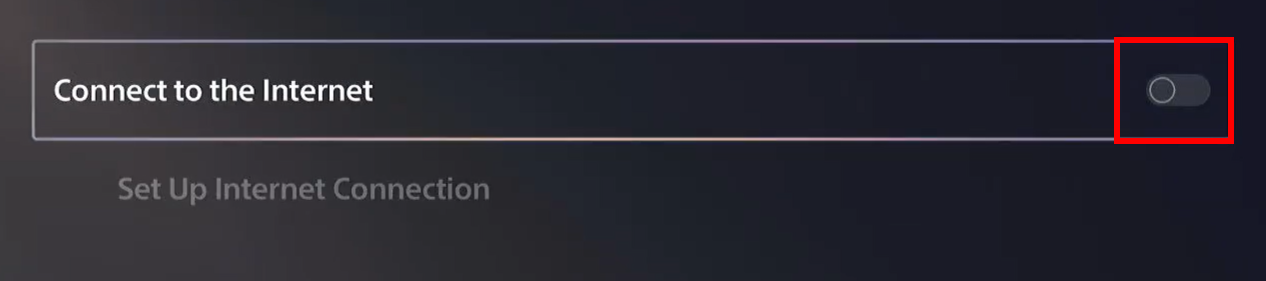
- Desligar a opção conexão de internet.

- Reinicie o jogo e verifique se a conexão está funcionando corretamente.
3. Desative a sincronização com a nuvem.
Quando habilitado Sincronização na nuvemO jogo tenta verificar os estados de salvamento. Local وnuvem Durante sessões multijogador, se esses arquivos de salvamento ficarem dessincronizados ou não carregarem corretamente, Baldur's Gate 3 pode não conseguir verificar seu status no modo multijogador, causando erros de conexão. Desativar a sincronização na nuvem evita esses conflitos e permite que o jogo inicie uma nova sessão online.
- Vamos para الإعدادات Novamente a partir da tela inicial.
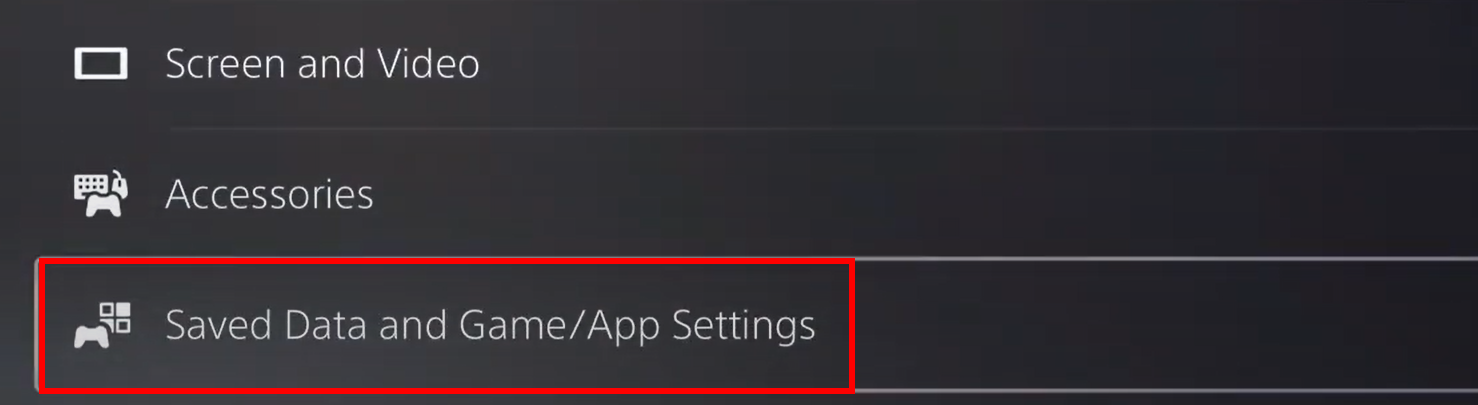
- Localizar Dados salvos e configurações de jogos/aplicativos.

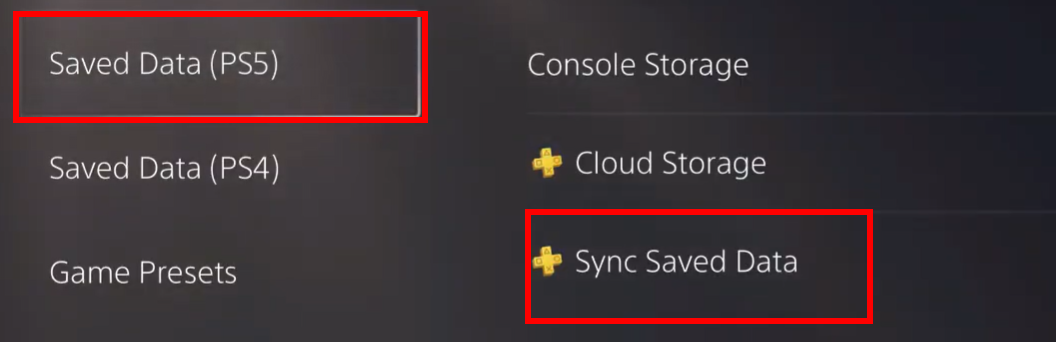
- Escolher Dados salvos (PS5) > Dados salvos sincronizados.

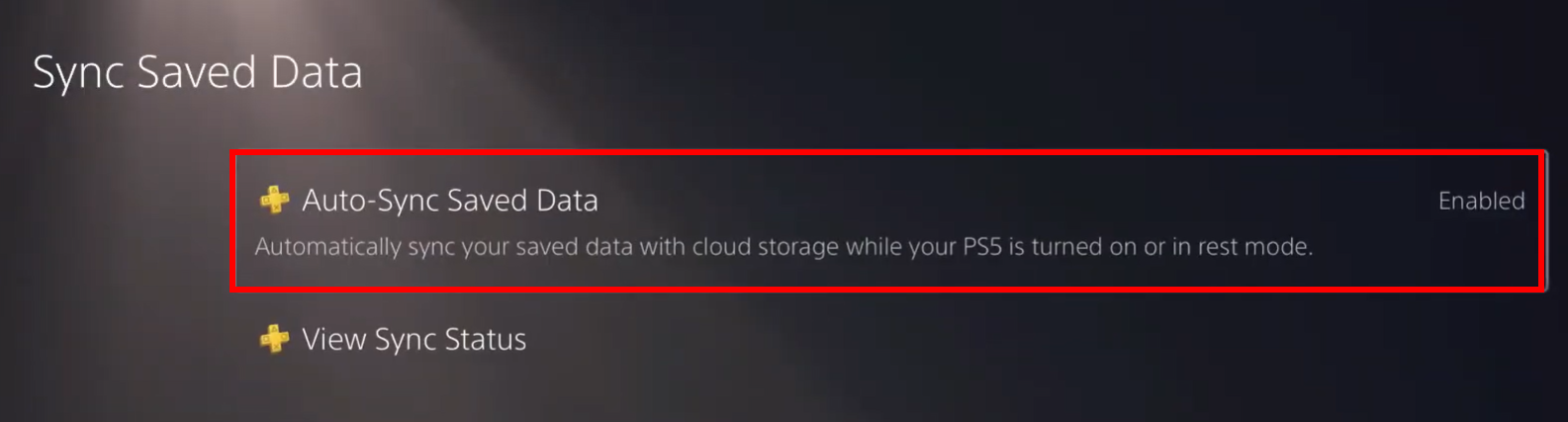
- Abrir Sincronizar automaticamente os dados salvos.

- Olhe para Baldur’s Gate 3 Da lista.
- Desabilitar Sincronizar automaticamente os dados salvos ela tem.
- Reinicie seu dispositivo de jogos e tente entrar em uma sessão de jogo em grupo novamente.

Comentários estão fechados.