

Como corrigir o erro de arquivos de atualização corrompidos no Steam
A mensagem de erro “ Arquivos de atualização corrompidos ” aparece ao atualizar um jogo no Steam , e o processo falha durante o download. Isso geralmente significa que um ou mais arquivos necessários foram corrompidos ou danificados , impedindo o Steam de concluir a instalação ou atualização. A causa mais comum desse problema é a interferência do Windows Defender ou de softwares antivírus de terceiros.
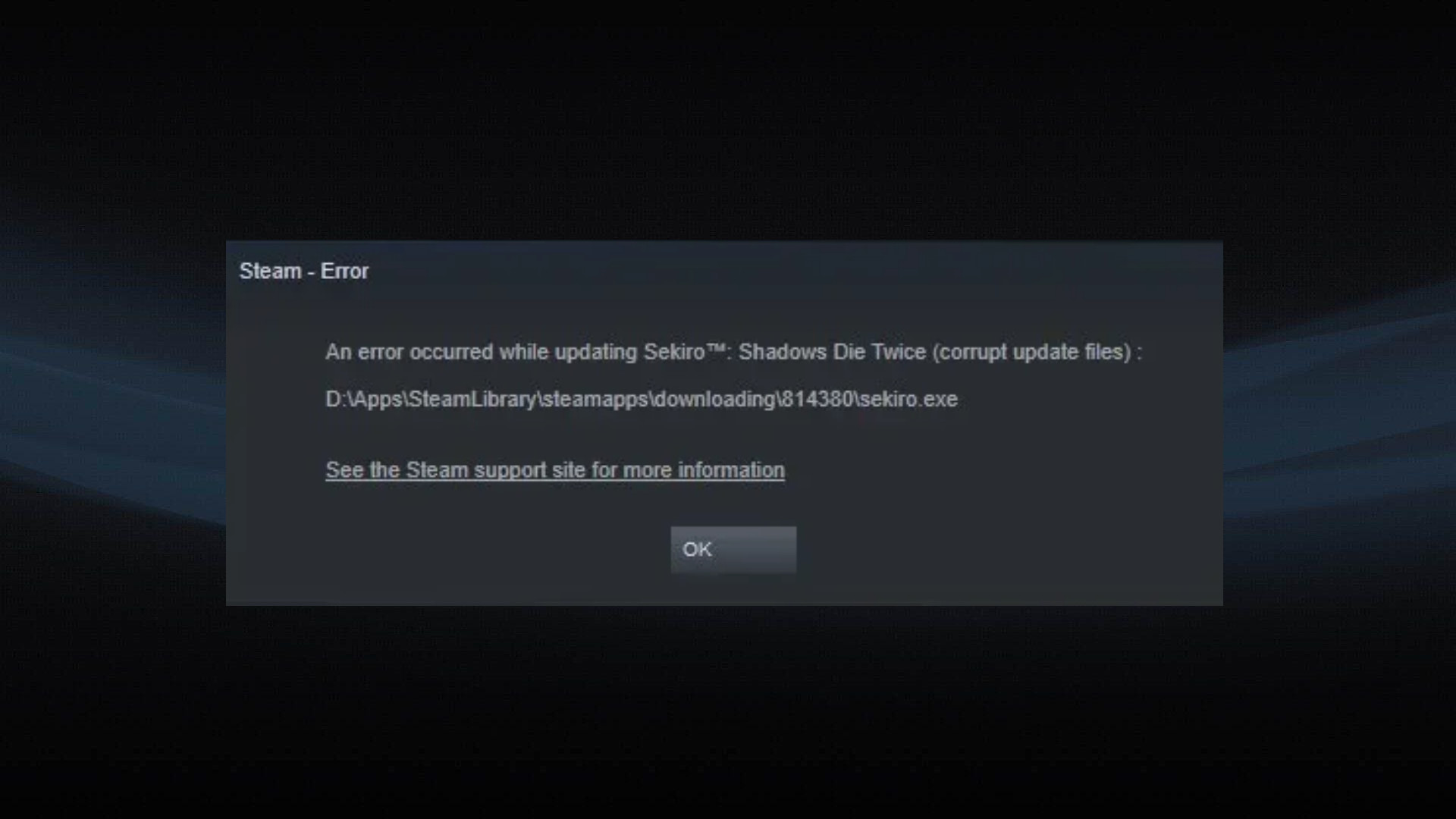
Além disso, downloads interrompidos , unidades externas defeituosas , instalações parciais anteriores ou dados de cache corrompidos também podem causar esse erro. Agora que as causas estão claras, aqui estão algumas soluções comprovadas que funcionaram para muitos usuários.
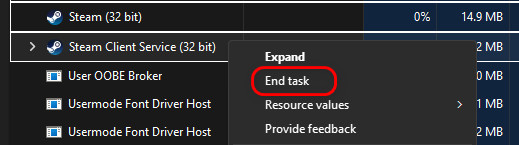
1. Feche completamente o Steam através do Gerenciador de Tarefas.
Quando o Steam é fechado normalmente, seus processos em segundo plano, como o auxiliar da web e o atualizador, geralmente continuam em execução. Esses processos residuais podem manter arquivos bloqueados, interromper gravações em disco ou impedir novas atualizações. Fechar completamente todos os processos do Steam pelo Gerenciador de Tarefas garante que nada em segundo plano interfira na sua atualização.
- Abrir Gerenciador de Tarefas Ao clicar em Ctrl + Shift + Esc.
- procure por qualquer Processos de fundo relacionados ao vapor.
- Clique com o botão direito em cada um e selecione Tarefa final.

- Após fechar todos os processos, reinicie o Steam e verifique se a atualização foi retomada com sucesso.
2. Adicione as pastas Steam e Jogos às exceções do Windows Defender.
O Windows Defender e outros programas antivírus verificam constantemente os arquivos que estão sendo gravados ou baixados para o seu disco rígido. Embora isso seja útil para a proteção, às vezes eles podem sinalizar arquivos de instalação ou atualização do Steam como suspeitos, resultando nesse erro.
Adicionar suas pastas do Steam e pastas de jogos à lista de exceções do Windows Defender instrui o programa a tratar essas pastas como seguras, evitando interferências desnecessárias nas operações do Steam.
- Clique em Wine Folly + I لفتح الإعدادات.
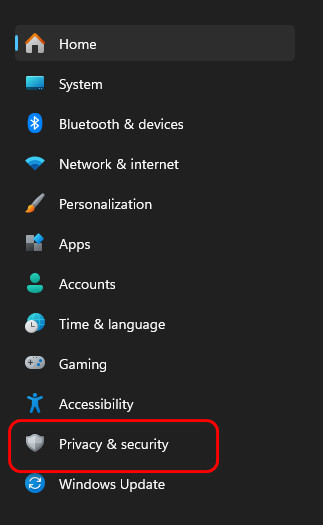
- Vamos para Privacidade e segurança do painel esquerdo.

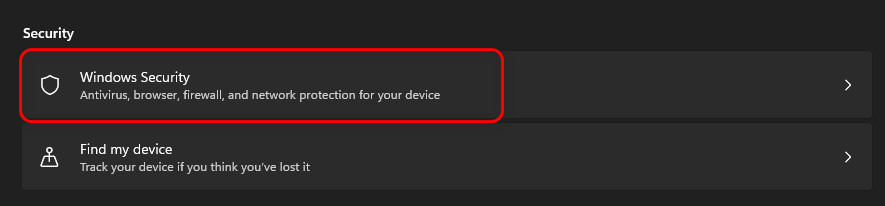
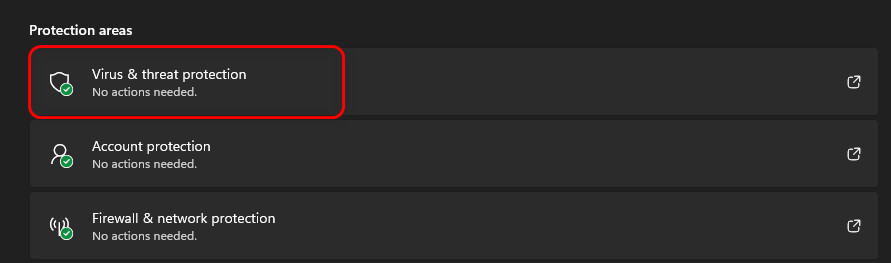
- Localizar Segurança do Windows.

- Vamos para Proteção contra vírus e ameaças.

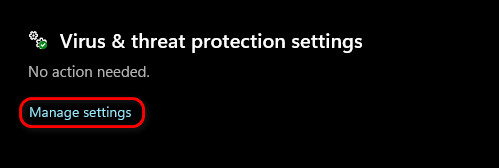
- toque em Gerenciar configurações.

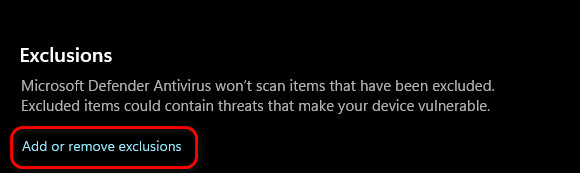
- Role para baixo e selecione Adicionar ou remover exceções Sob Exceções.

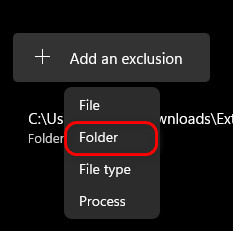
- toque em adicione uma exceção E escolha Pasta.

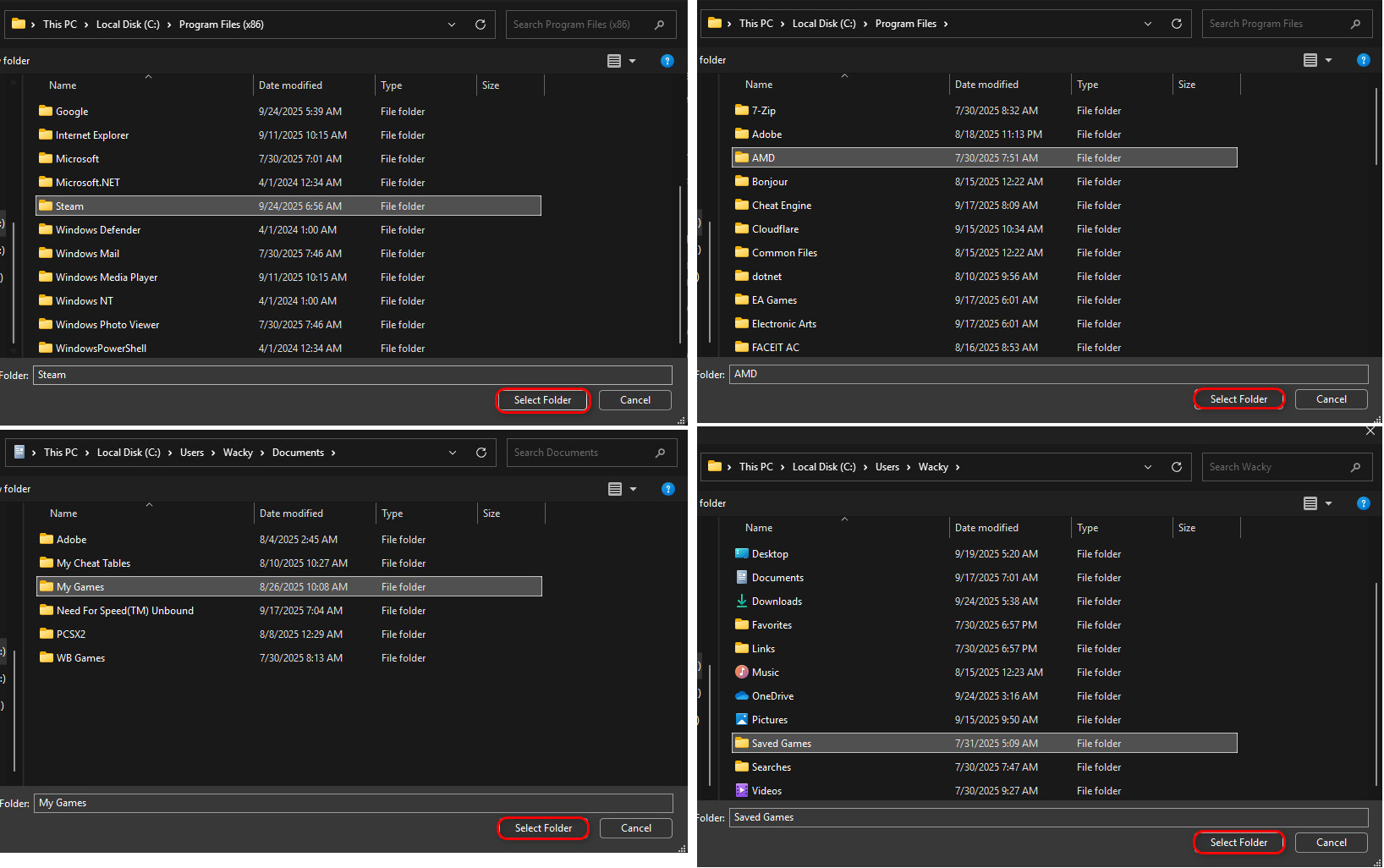
- Adicione as seguintes pastas à lista de exceções:
C:Arquivos de Programas (x86)Steam
C:\Arquivos de Programas\AMD (ou qualquer que seja a marca da unidade de processamento gráfico que você esteja usando)
C:\Users\(SeuNomeDeUsuário)\Documents\Meus Jogos
C:\Users\(SeuNomeDeUsuário)\Jogos Salvos

- Feche a janela de Segurança do Windows, reinicie o computador e verifique se o problema foi resolvido.
3. Limpe o cache, altere a região e reinstale.
O Steam armazena dados temporários para acelerar atualizações e operações, mas com o tempo esses dados podem ficar corrompidos ou desatualizados . Limpá-los força o Steam a recriar novos arquivos de cache.
Alterar a região de download também pode ajudar, já que servidores sobrecarregados ou com problemas podem, às vezes, retornar arquivos de atualização incompletos. Por fim, reinstalar o jogo após remover todos os arquivos restantes garante que nenhum arquivo corrompido permaneça.
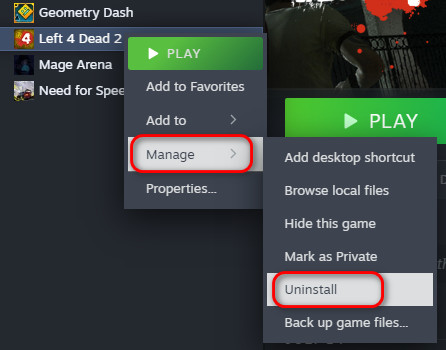
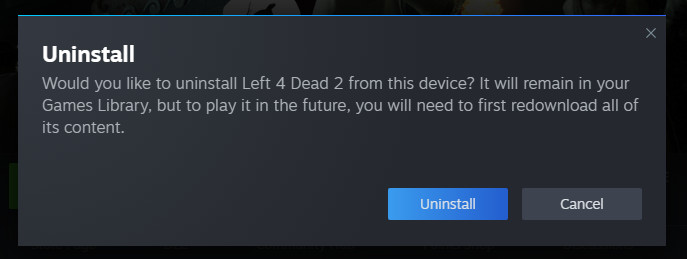
Desinstale o jogo que está causando o problema.
- No Steam, clique com o botão direito do mouse no jogo que está causando o problema.
- Pairar sobre Gerência Então selecione Desinstalar.

- Confirme isso clicando em Desinstalar.

Limpar cache de downloads do Steam
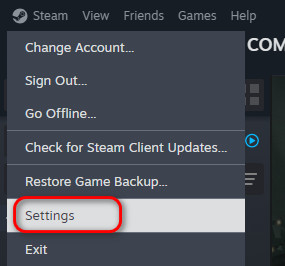
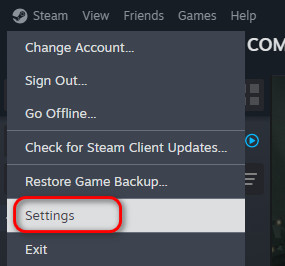
- toque em Steam no canto superior esquerdo e selecione الإعدادات.

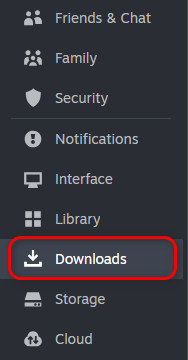
- Vamos para Transferências do painel esquerdo.
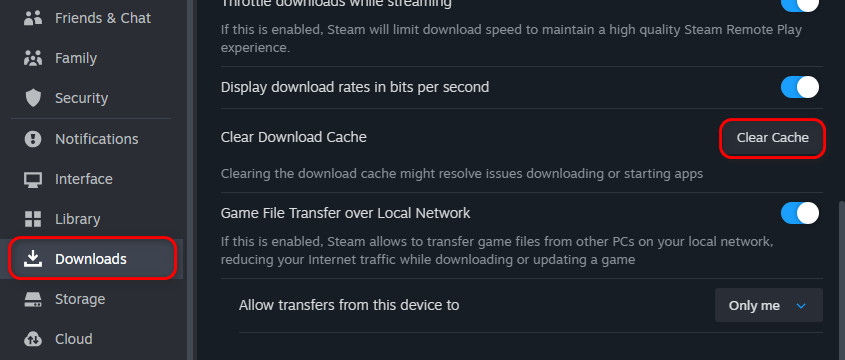
- toque em Limpar cache Próximo a Limpar cache de download.

- O Steam irá limpar o cache e reiniciar automaticamente.
Alterar região de download
- Abra o Steam الإعدادات mais uma vez.
- vamos para Transferências.

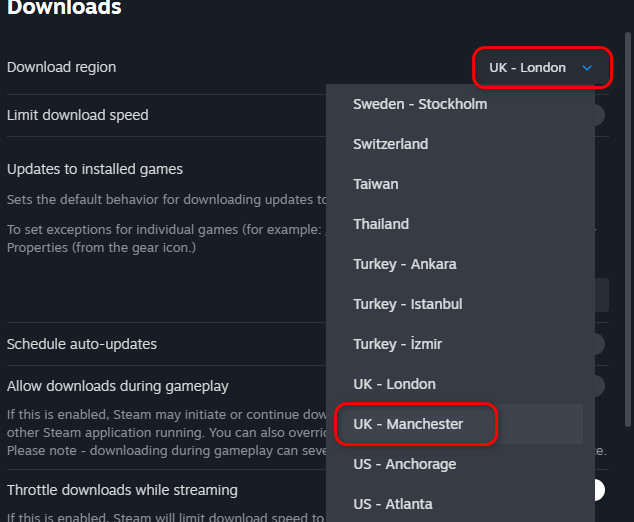
- na lista suspensa ao lado de área de download، اختر Um criado próximo.

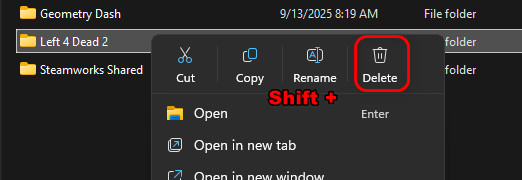
Exclua os arquivos restantes do jogo.
- Abrir مستكشف الملفات E mover para (substituir) E: (com seu leitor de disco de jogos):
E:SteamLibrarysteamappscommon
- Exclua a pasta do jogo que você acabou de desinstalar.

Reinstale o jogo e verifique se está funcionando corretamente.
- Abrir Steam.
- vamos para A biblioteca Reinstale o jogo.
- Aguarde até que a instalação esteja concluída.
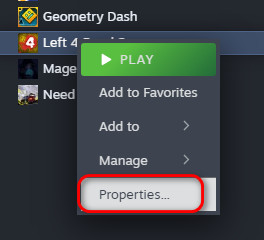
- Clique com o botão direito do mouse no jogo e selecione Propriedades.

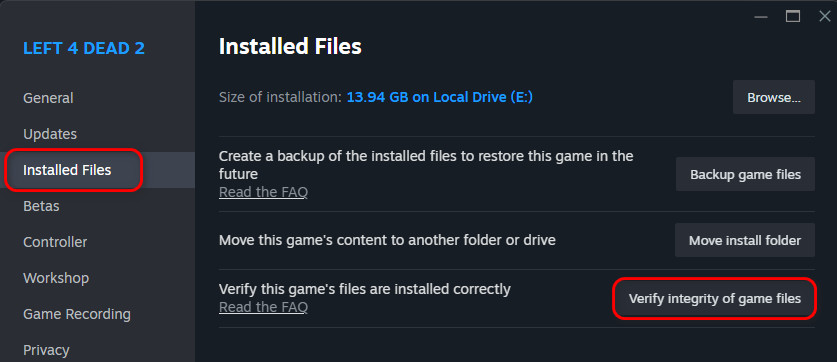
- vamos para Arquivos instalados E clique em Verifique a integridade dos arquivos do jogo.

- Após a verificação, você pode restaurar a área de download ao seu estado anterior, se preferir.
- Verifique se o jogo está funcionando corretamente agora.
4. Reinicie o computador no Modo de Segurança com Rede.
No modo normal, o Windows executa diversos processos em segundo plano e serviços de segurança que podem interferir em instalações ou atualizações. Inicializar no Modo de Segurança com Rede carrega apenas os componentes essenciais do sistema e o acesso à rede, minimizando a interferência para que a atualização ou instalação seja concluída com sucesso.
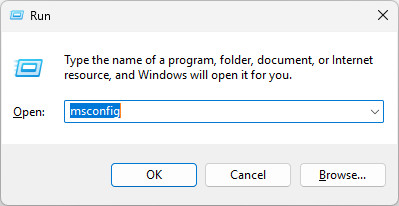
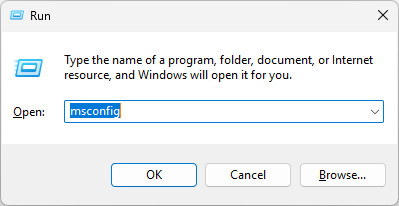
- Clique em Wine Folly + R E digite:
msconfig

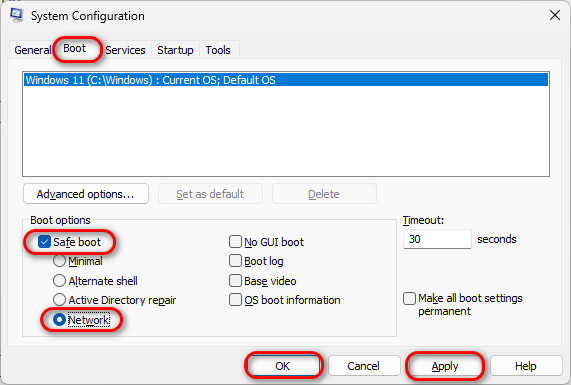
- Vá para a guia bota.
- Dentro de Opções de inicialização, Localizar Inicialização segura E escolha a rede.
- toque em Inscrição Então Está bem.

- Reinicie seu computador.
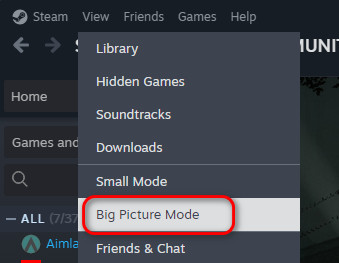
- Após reiniciar, abra Steam e mude para Modo de imagem grande Se a interface parecer distorcida.

- Comece atualizando ou instalando o jogo e aguarde até que a atualização seja concluída.
- Se o problema persistir, não desinstale o jogo e siga para os próximos passos.
- Clique em Wine Folly + R Escreva novamente:
msconfig
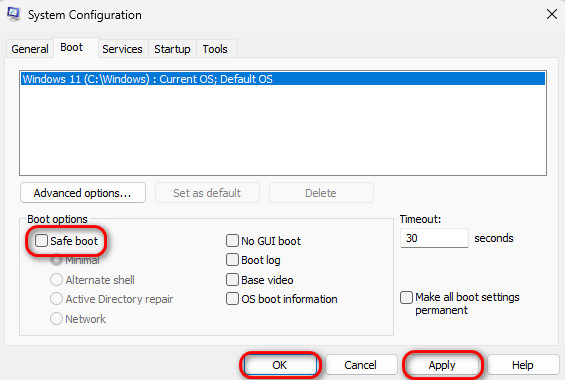
- Vá para a guia bota mais uma vez.
- Desmarcar Inicialização segura Dentro de Opções de inicialização.
- toque em Inscrição Então Está bem.

- Reinicie o computador novamente.
- Abra o Steam e continue a instalação ou atualização.
5. Transfira a instalação para uma unidade interna (se possível).
Se você estiver instalando jogos em um disco rígido externo , especialmente um mais antigo, ele pode ter velocidades de transferência mais lentas , setores defeituosos ou uma fonte de alimentação instável . Quando o Steam tenta gravar grandes quantidades de dados do jogo em um disco rígido desse tipo, pode ocorrer uma falha, resultando em um erro de arquivo de atualização corrompido.
Os SSDs , ou discos rígidos internos, conectam-se diretamente à placa-mãe, oferecendo velocidades significativamente maiores e menos interrupções. Mover a instalação do seu jogo para um disco interno ajuda a eliminar esses problemas relacionados ao hardware.
Comentários estão fechados.