


Um erro aparece “Erro 451 do SteamVR” Quando seu dispositivo de realidade virtual (RV) se conecta ao computador, mas não exibe o vídeo corretamente, em vez de entrar na realidade virtual, o SteamVR exibe uma mensagem como esta: “Seu fone de ouvido está conectado a um computador host, mas nenhum vídeo está sendo transmitido.”
Isso geralmente acontece durante Transmissão de realidade virtual para PC Via Link, Air Link ou Steam Link, quando o headset se conecta com sucesso, mas a transmissão de vídeo não inicia ou é interrompida no meio da sessão.
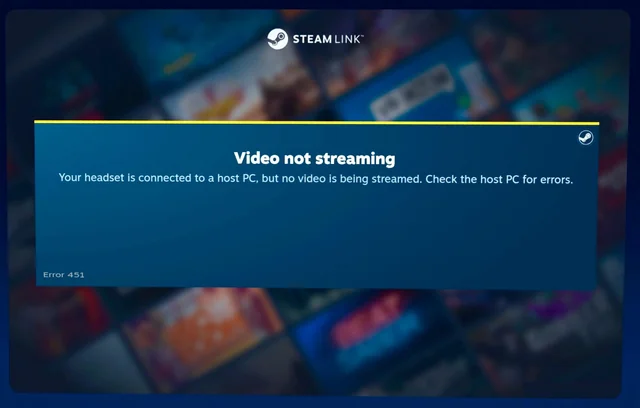
Em resumo, o SteamVR detecta seu headset, mas não consegue transferir os frames exibidos para ele. Isso geralmente acontece após alterações de driver, atualizações do Windows ou reinicialização do seu software de realidade virtual.
Principais razões:
- Agendamento de GPU acelerado por hardware (HAGS) Isso desativa a codificação de quadros para vídeos de realidade virtual.
- Rede Wi-Fi instável ou com alta latência A perda de pacotes ocorreu durante a transmissão sem fio.
- Incompatibilidade de versão do driver ou do SteamVR Após alternar entre os canais Beta e Estável.
- Ferramentas de otimização de rede Isso limita a largura de banda disponível para dados de realidade virtual.
1. Desativar o agendamento de processamento gráfico acelerado por hardware (HAGS)
O HAGS pode melhorar a latência em jogos tradicionais, mas frequentemente entra em conflito com renderizações de realidade virtual que dependem do agendamento assíncrono da GPU. O SteamVR usa seu próprio menu de renderização, e a sobreposição de camadas de agendamento pode causar quedas de quadros ou até mesmo interrupções completas do vídeo.
- Clique em Windows + I لفتح الإعدادات.
- Vamos para Sistema > Tela.
- Role para baixo e toque Gráficos Em "Configurações relacionadas".
- Escolher Alterar as configurações gráficas padrão.
- Desligar Agendamento de unidades de processamento gráfico acelerado por hardware.
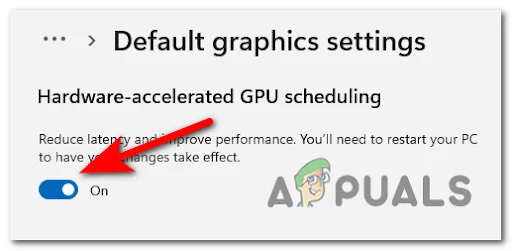
Após desativar o recurso, reinicie o computador. Isso estabiliza o processo de codificação de quadros de realidade virtual e evita que o SteamVR perca a transmissão de vídeo.
2. Reinicie o SteamVR e o seu headset.
Às vezes, o SteamVR carrega com hooks do Compositor corrompidos ou dados em cache de uma sessão anterior. Reiniciar o programa limpa esses arquivos temporários e força uma nova configuração do runtime do OpenVR.
- saia de SteamVR Completamente, incluindo o ícone na bandeja do sistema.
- Desconecte ou corte a conexão do seu fone de ouvido (Air Link/Cabo Link).
- Reconecte o fone de ouvido e abra o dispositivo novamente. SteamVR.
- Verifique se o fluxo de vídeo agora está sendo exibido corretamente.
Este procedimento registra novamente o driver de tela do headset e reconstrói a sessão do zero, muitas vezes restaurando fluxos de vídeo perdidos.
3. Volte para a versão estável do SteamVR (se possível).
As versões beta do SteamVR incluem recursos experimentais que podem causar problemas de codificação de vídeo em alguns headsets. Reverter para a versão estável garante a compatibilidade com drivers e ambientes de execução de realidade virtual.
- Abrir Steam E vai para A biblioteca.
- Clique com o botão direito nele SteamVR ← Propriedades.
- Abra a aba Versões beta.
- Escolha "Nenhum"Para sair da ramificação da versão beta."
- Reiniciar Steam و SteamVR.
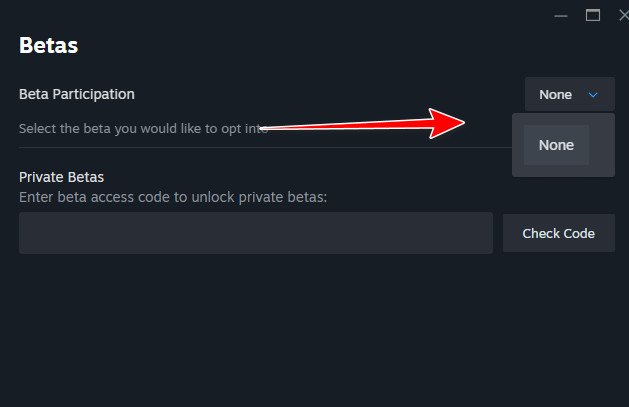
Isso leva você de volta à versão que foi testada no ambiente de produção, reduzindo a instabilidade causada por unidades experimentais.
4. Reduzir a resolução da renderização de realidade virtual (Resolução de Renderização VR)
Quando a resolução de exibição do SteamVR é muito alta, a unidade de processamento gráfico (GPU) pode ter dificuldades para codificar os quadros com rapidez suficiente para streaming sem fio ou via USB. Reduzir a resolução alivia a carga na GPU e evita quedas de quadros ou travamentos.
- Preencher SteamVR.
- Vamos para Configurações > Vídeo.
- um ato Resolução personalizada Reduza a porcentagem.
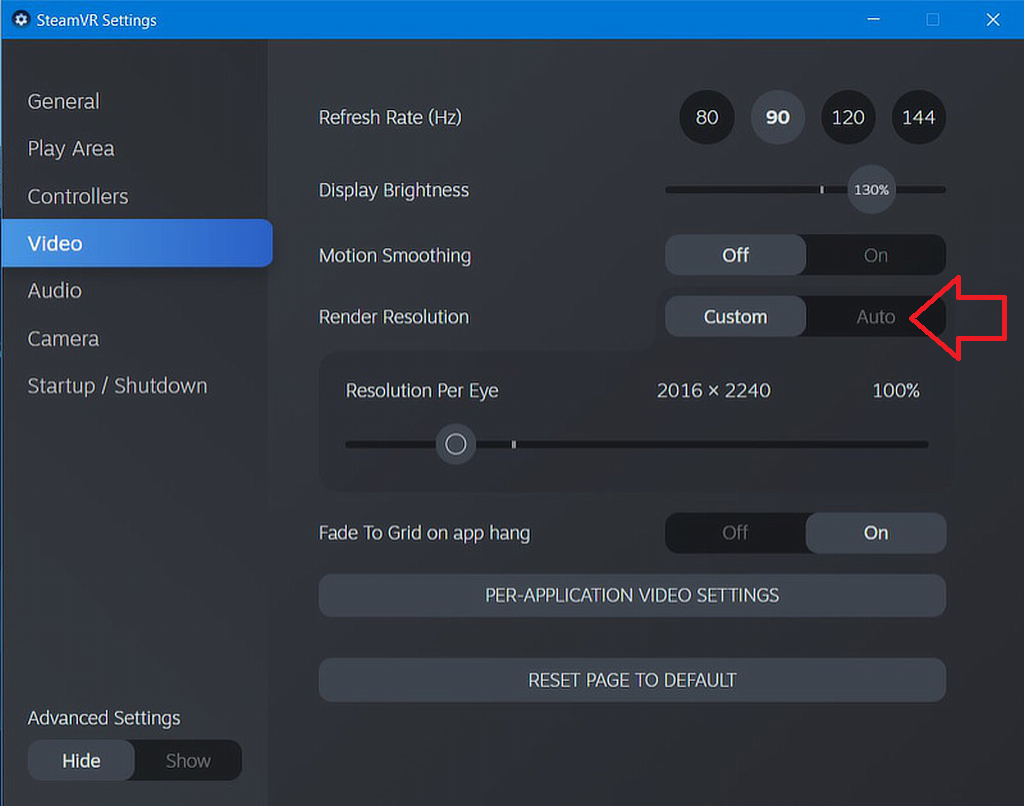
Comece com uma porcentagem 80% Aumente a resolução gradualmente assim que o desempenho se estabilizar. Diminuir a resolução ajuda a manter um desempenho de streaming consistente.
5. Desativando o Network Boost no Lenovo Vantage
O recurso funciona Impulso de rede O Lenovo Vantage prioriza aplicativos ativos em primeiro plano, mas isso pode limitar o tráfego de dados do SteamVR, causando perda de pacotes e interrupções de desempenho.
- Abrir Lenovo Vantage.
- Vamos para Legion Edge.
- Localizar Impulso de rede E desative-o.
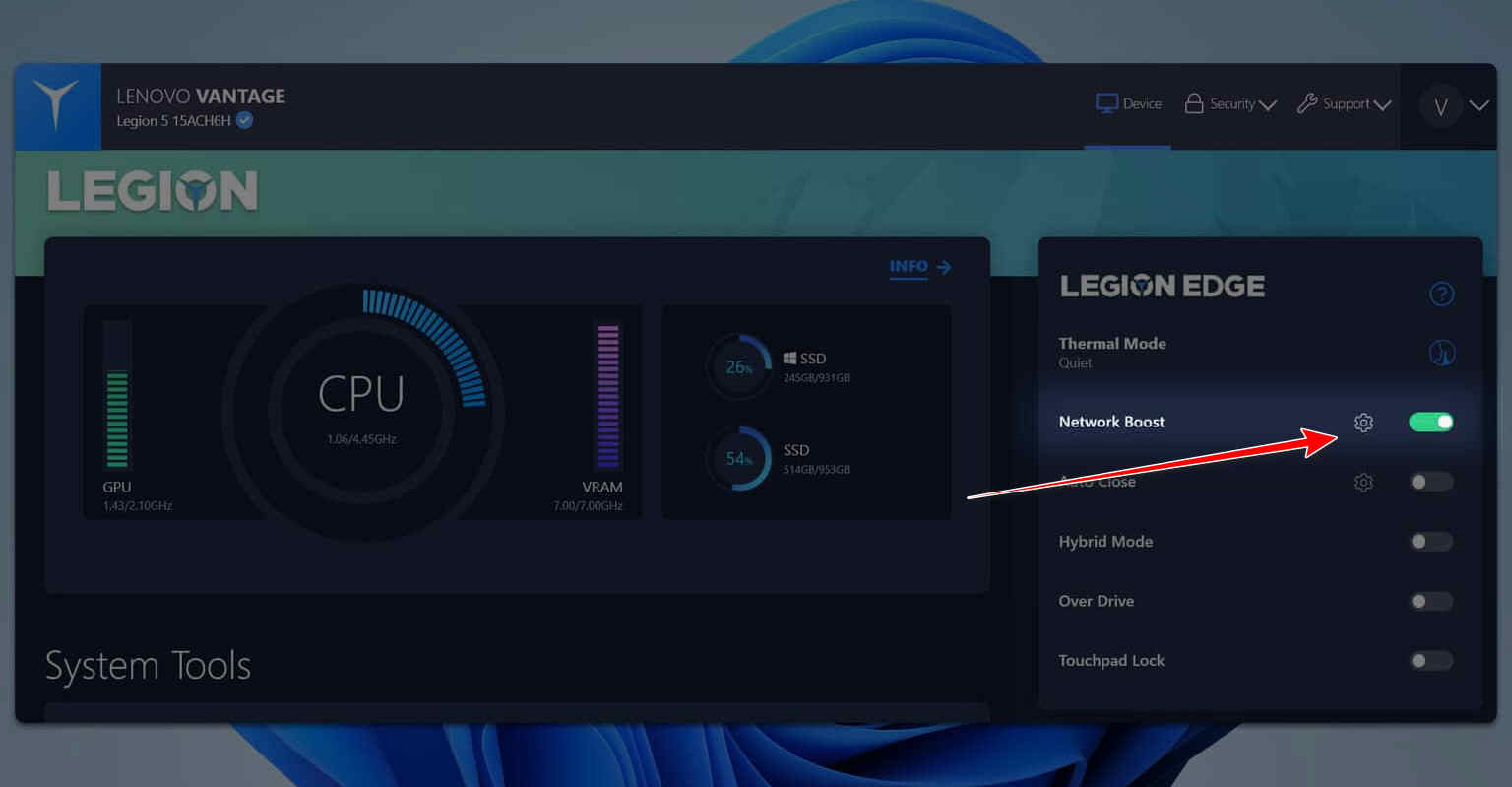
Isso permite que a largura de banda flua ininterruptamente para o fone de ouvido, garantindo uma transmissão sem fio mais fluida.
6. Ative o modo de desempenho no Lenovo Vantage (se disponível).
Alguns sistemas Lenovo limitam a potência da CPU e da GPU nos modos Equilibrado ou Silencioso, o que pode restringir o desempenho em realidade virtual. Alternar para o modo Desempenho libera todo o potencial do sistema para taxas de quadros estáveis.
- Abra o Lenovo Vantage.
- Acesse as configurações do dispositivo > energia.
- Selecione o modo “Desempenho”.
- Reinicie o SteamVR e o seu headset.
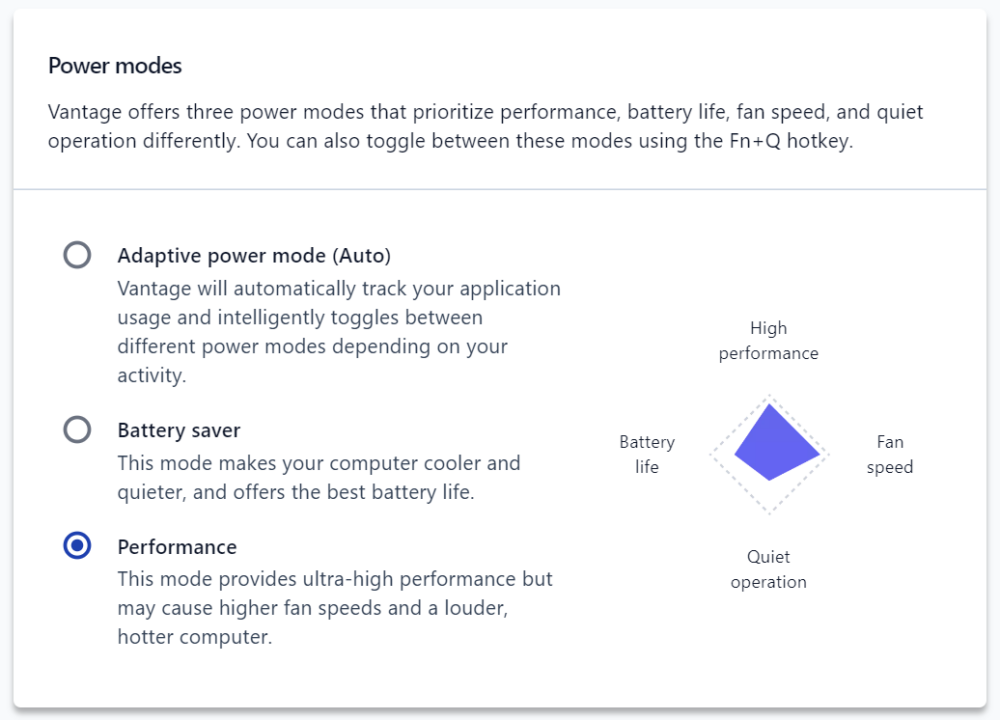
Com o modo de desempenho ativado, a CPU e a GPU mantêm frequências mais altas, reduzindo a latência e evitando interrupções na transmissão.
Um último conselho: Se o problema persistir, atualize os drivers da sua unidade de processamento gráfico (GPU), reinstale o SteamVR e desative quaisquer sobreposições de terceiros (como MSI Afterburner ou RivaTuner) que possam estar interferindo na codificação de VR. Esses ajustes devem restaurar o caminho do vídeo e garantir uma conexão estável entre o computador e o headset.

Comentários estão fechados.