


Ocorreu um erro.Não foi possível criar o diretório (Código de erro: IS-0003)"Quando o inicializador da Epic Games não consegue criar ou acessar a pasta onde os arquivos do jogo deveriam ser instalados. Isso geralmente acontece durante" Nova instalação أو Atualização do jogoAssim que o download começa, ele interrompe todo o processo.
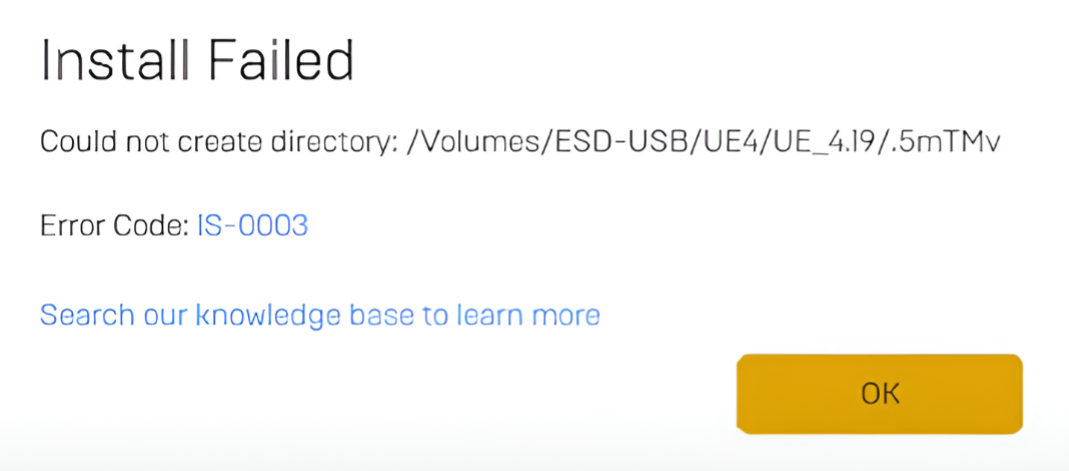
Esse erro significa que o sistema operacional consegue acessar sua unidade de armazenamento, mas não pode gravar dados nem criar diretórios nela. Isso ocorre quando o Windows impede a criação de arquivos devido à falta de permissões, dados de cache corrompidos ou um caminho de instalação inválido.
Também pode ocorrer quando o operador não está executando com privilégios de administrador ou se a unidade de destino foi movida, renomeada ou desconectada recentemente.
Agora que você entende os motivos, vamos prosseguir para... As soluções mais eficazes.
1. Execute o Epic Games Launcher como administrador
Esse problema geralmente ocorre quando o jogador não possui as permissões necessárias para criar ou modificar pastas durante a instalação do jogo. Execute-o como administrador Isso garante acesso total aos recursos do sistema e evita erros relacionados a permissões.
- Clique com o botão direito do mouse no Epic Games Launcher e selecione "Executar como administrador".
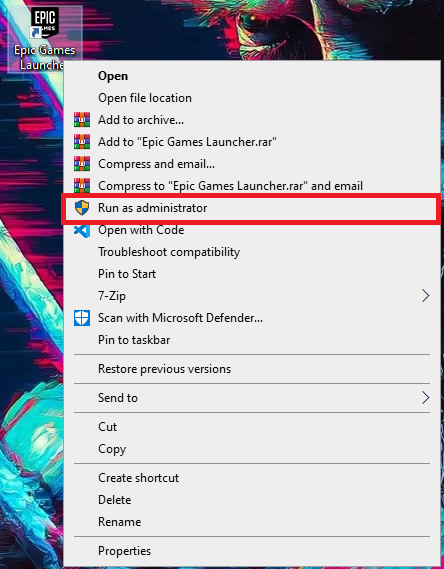
Para tornar isso permanente:
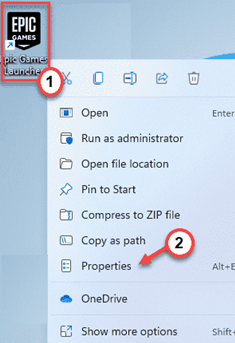
- Clique com o botão direito do mouse no atalho do Epic Games Launcher e selecione Propriedades.
- Abra a aba de compatibilidade.
- Marque a caixa para executar este programa como administrador e clique em Aplicar.
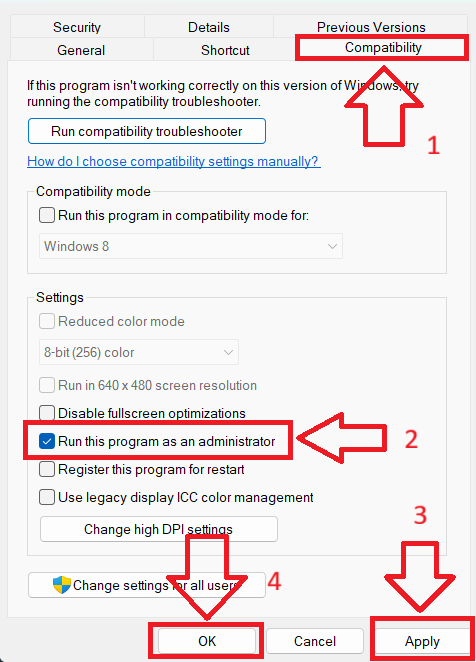
2. Exclua a pasta Webcache.
Um cache corrompido pode impedir o funcionamento correto do inicializador. A pasta de cache armazena dados. webcache Dados temporários, e quando corrompidos, podem causar erros de instalação, tais como: IS-0003.
Excluindo esta pasta Isso força o inicializador da Epic Games a reconstruir um cache limpo, o que geralmente resolve o problema.
- Clique em Win + R, Então digite % localappdata%, E pressione Entrar.

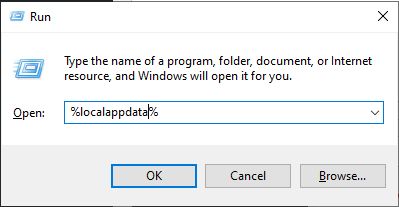
- Vamos para EpicGamesLauncher > Salvo Exclua a pasta chamada webcache (ou qualquer pasta semelhante, como) webcache_4430 Se existir.

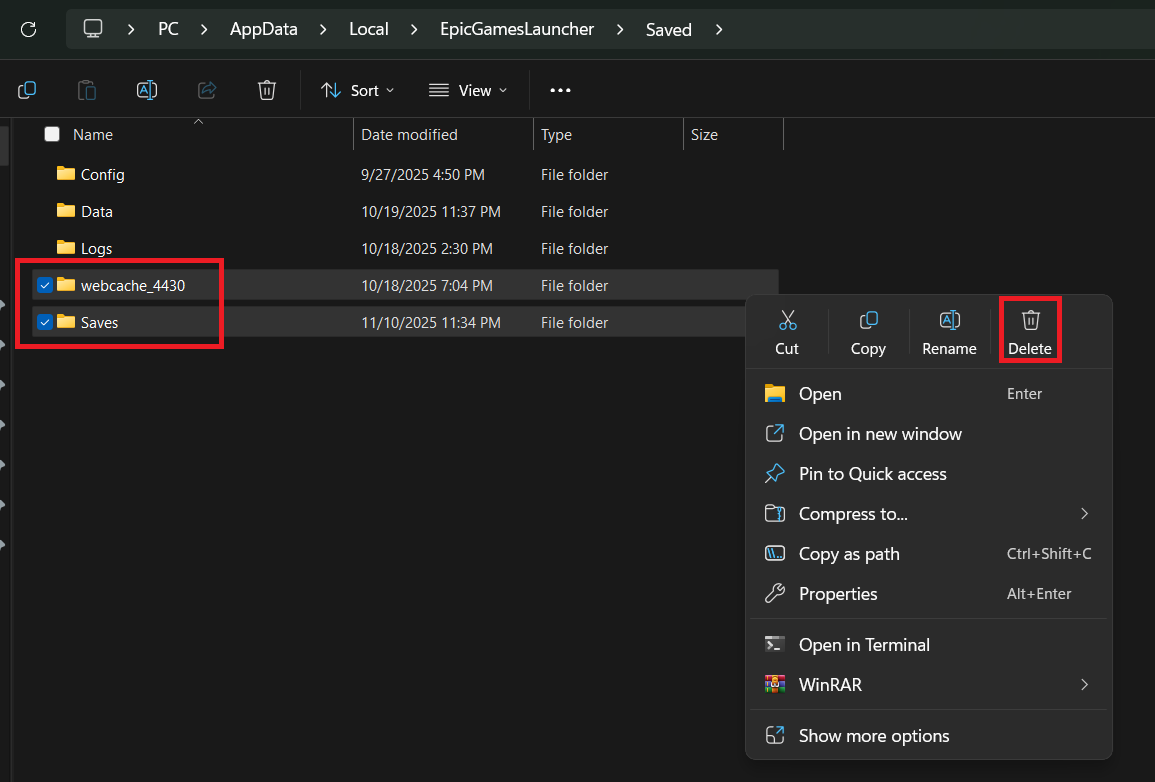
- Reinicie o iniciador e tente instalar ou atualizar o jogo novamente.
3. Configure a compatibilidade do Epic Games Launcher com o Windows 7.
Às vezes, o iniciador entra em conflito com as políticas de acesso a arquivos do Windows ou com as atualizações de drivers, causando falhas nos diretórios. Habilitá-lo pode ajudar. Configuração de compatibilidade com o Windows 7 ou Windows 8 Teste se as configurações de compatibilidade resolvem o problema. Se funcionar, volte ao modo normal em seguida.
- Clique com o botão direito nele Lançador de jogos épicos E definir Propriedades Comparativas (recursos).
- Vá para a guia Compatibilidade (Compatibilidade) e habilite Execute este programa no modo de compatibilidade para (Execute este programa em modo de compatibilidade para) ← Windows 7.
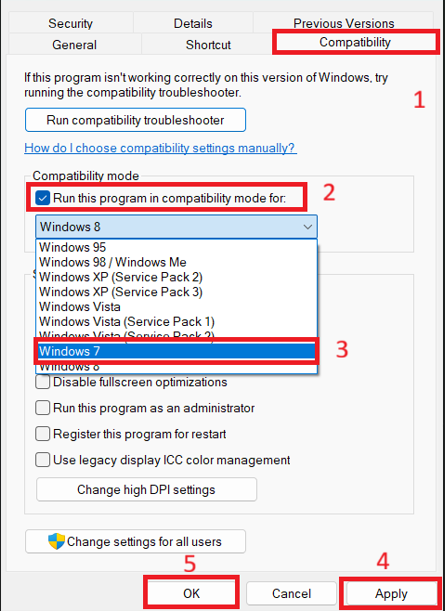
- Clique Inscrição Tente reinstalar ou atualizar o jogo.
4. Instale o jogo em outra unidade.
Se o seu disco rígido atual contiver Setores danificadosأأو Danos ao arquivoأأو Espaço livre insuficienteأأو Permissões de escrita restritas (Como em um disco rígido formatado em FAT32 ou um disco externo NTFS com acesso limitado), o disco pode não conseguir criar diretórios. Instalar o jogo em um disco diferente com espaço suficiente e desempenho estável elimina erros de leitura/gravação e evita problemas relacionados ao armazenamento.
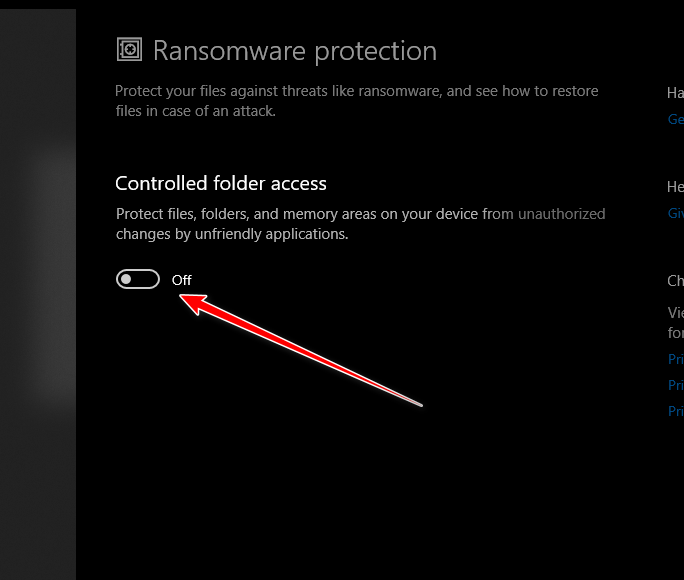
5. Desative temporariamente o acesso controlado às pastas.
pode apresentar Acesso controlado a pastas O Windows Defender impede que o inicializador da Epic Games crie ou modifique pastas, mesmo quando possui privilégios de administrador. Desativar temporariamente esse recurso ou adicionar o inicializador à lista de permissões geralmente resolve o erro IS-0003.
- Abrir Segurança do Windows No menu iniciar.
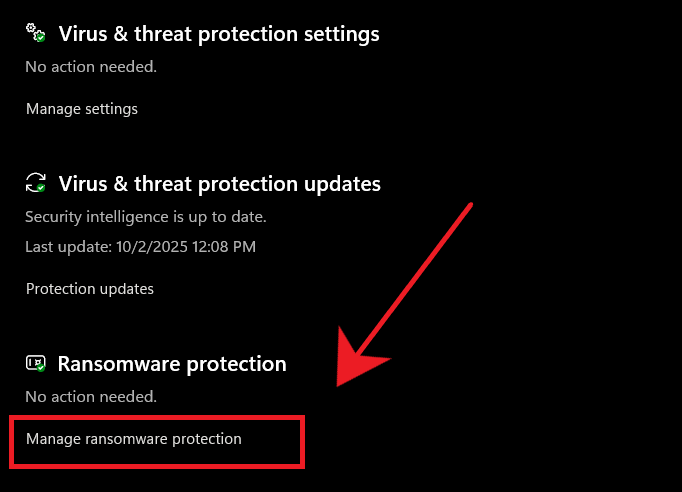
- Vamos para Proteção contra vírus e ameaças > Proteção contra ransomware.

- Clique Gerenciamento de acesso controlado a pastas.
- Desligue isso Temporariamente, Ou clique Permitir que um aplicativo conceda acesso controlado a pastas. E adicione EpicGamesLauncher.exe.


Comentários estão fechados.