


Aparecem erros “A atualização automática falhou” No inicializador da Epic Games, geralmente com ícones como SU-PQR1603 أو SU-PQE1223Esses erros ocorrem quando o reprodutor tenta instalar seus componentes de atualização, mas não consegue concluir o ciclo de atualização. Em vez de aplicar os novos arquivos, o processo é interrompido no meio e o reprodutor é fechado.
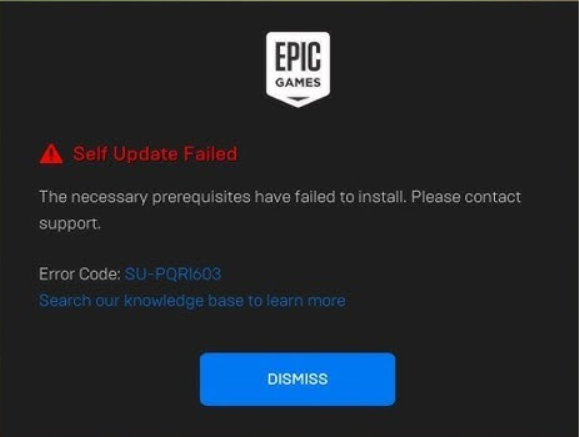
A falha ocorre quando o instalador não consegue Verificação Um dos componentes do sistema necessários para a correção, ou instaladoأأو Acesso Para isso. Com base em relatos de usuários, esses erros geralmente têm origem em:
- Pré-requisitos ausentes ou danificados Como, por exemplo, os ambientes de execução do Visual C++ ou o .NET Framework.
- Problemas de permissões Isso impede o operador de gravar novos arquivos.
- Conflitos de atualização Resultante de arquivos de correção corrompidos, transferidos ou incompletos.
- Registros ou entradas de serviço corrompidos Impeça que o mecanismo de depuração conclua a atualização.
A boa notícia é que isto Um problema no nível do programaOs usuários confirmaram que corrigir os pré-requisitos, redefinir o ambiente do operador ou modificar os direitos de acesso resolve esses erros de atualização. Os métodos estão listados abaixo. Soluções testadas e comprovadas pela comunidade Os problemas SU-PQR1603 e SU-PQE1223 foram resolvidos.
Após entender o motivo, passe para as soluções abaixo, que visam diretamente cada fator desencadeante.
1. Adicionar SkipBuildPatchPrereq No objetivo do operador
Adicionando SkipBuildPatchPrereq Isso força o operador a ignorar as verificações de pré-requisitos, permitindo que o ciclo de atualização continue sem depender desses componentes. Isso é útil quando os pré-requisitos existem, mas o instalador não os reconhece.
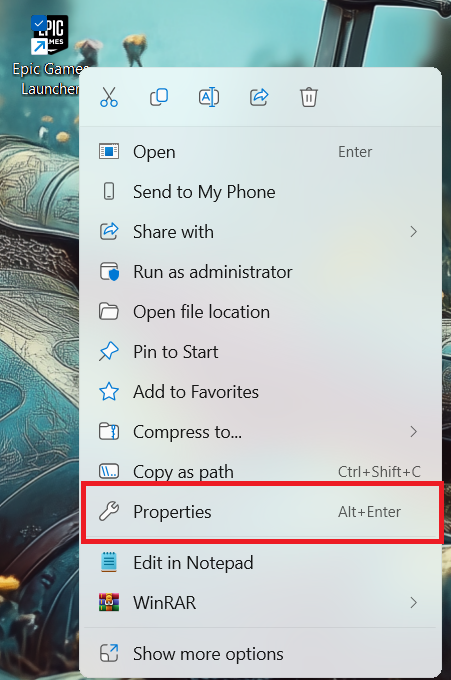
- Clique com o botão direito do mouse no Epic Games Launcher e selecione Propriedades.

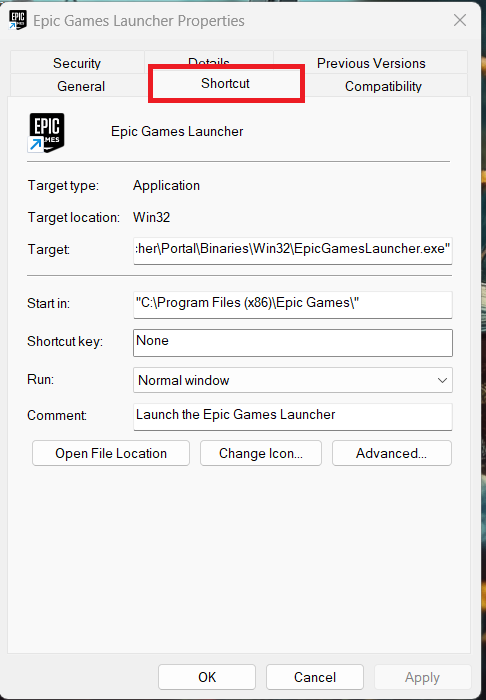
- Abra a aba Abreviação.

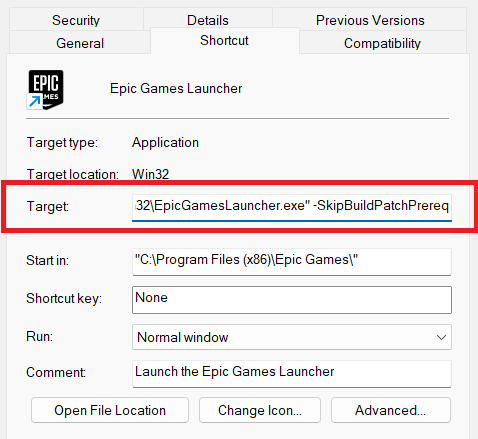
- Adicione um espaço no final do campo “Destino” e digite SkipBuildPatchPrereq.

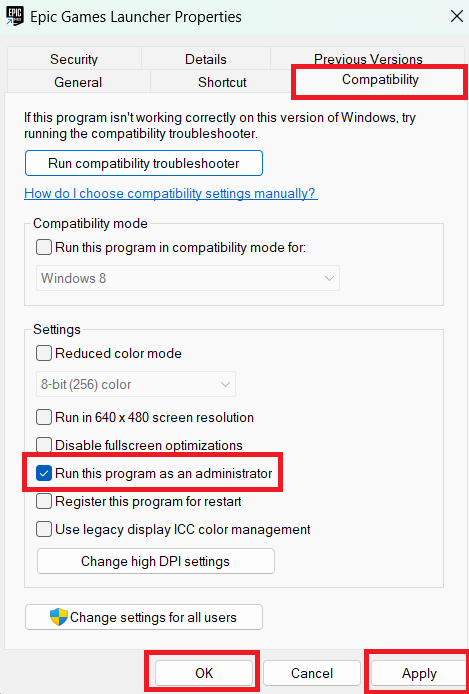
- vamos para CompatibilidadeAtive a opção Execute este programa como administrador, Então clique Inscrição.

- Execute o inicializador da Epic Games e verifique se a atualização foi concluída.
2. Instale manualmente os pacotes redistribuíveis do Visual C++
O inicializador da Epic Games depende de várias bibliotecas de tempo de execução para iniciar o instalador de atualizações. Os Redistribuíveis do Visual C++ são uma dessas bibliotecas e são usados para carregar módulos, realizar verificações de integridade e executar funções que aplicam novos patches. Quando esses arquivos estão ausentes ou corrompidos, o serviço de atualização não consegue inicializar corretamente, resultando em erros como... SU-PQR1603 و SU-PQE1223.
A instalação manual dos Redistribuíveis restaura todos os arquivos de tempo de execução necessários. Isso evita falhas causadas por arquivos DLL ausentes ou ambientes de tempo de execução incompletos e garante que o mecanismo de atualização de drivers possa operar sem interrupções.
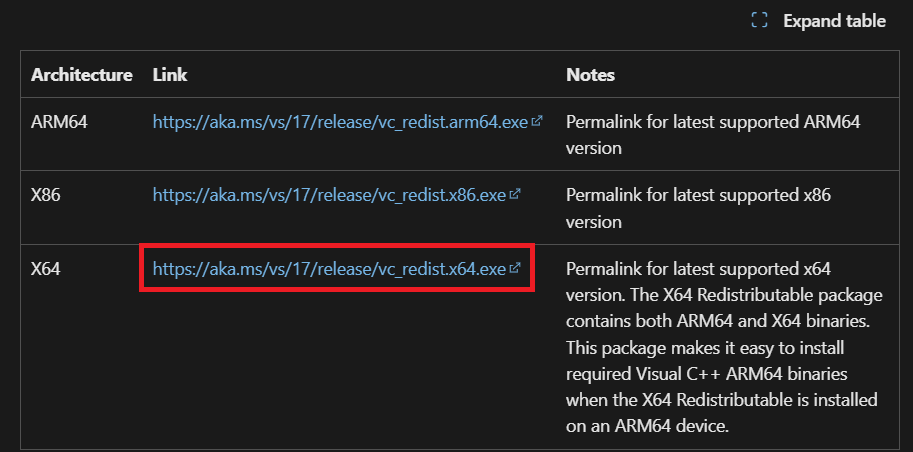
- Visite nossa pagina Redistribuíveis do Visual C++ Baixe os pacotes corretos para a sua versão do Windows.

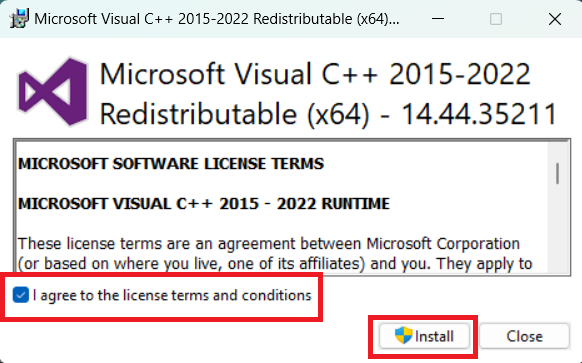
- Execute e instale Todos os pacotes redistribuíveis baixados.

- Após a conclusão da instalação, reinicie o Epic Games Launcher e teste a atualização.
3. Reinstale o inicializador da Epic Games
Reinstalar usando o Revo Uninstaller ajuda porque remove o programa. Arquivos de configuração restantes, registros de instalação e cache de atualizações O desinstalador padrão não remove completamente esses elementos residuais. Eles podem confundir o sistema de atualizações, fazendo com que o usuário pense que componentes antigos ainda estão presentes. Uma reinstalação limpa redefine todo o ambiente, reconstrói as pastas de atualização e restaura todos os serviços necessários.
- Vamos para Site do desinstalador Revo.
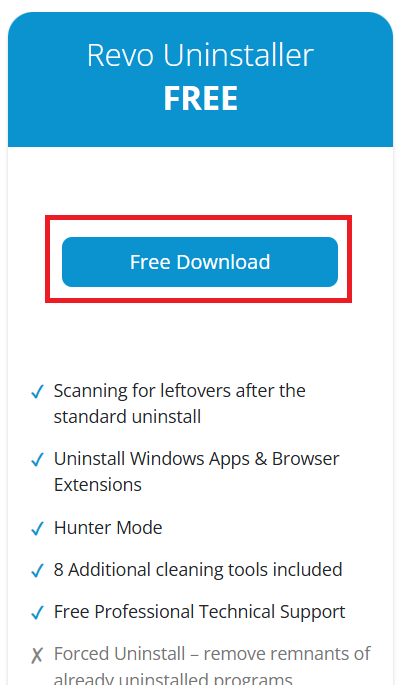
- Faça o download do Eu revogo o Desinstalador.

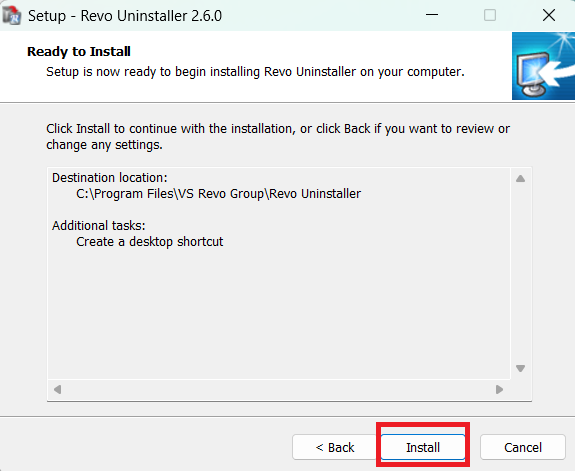
- Instalar Eu revogo o Desinstalador.

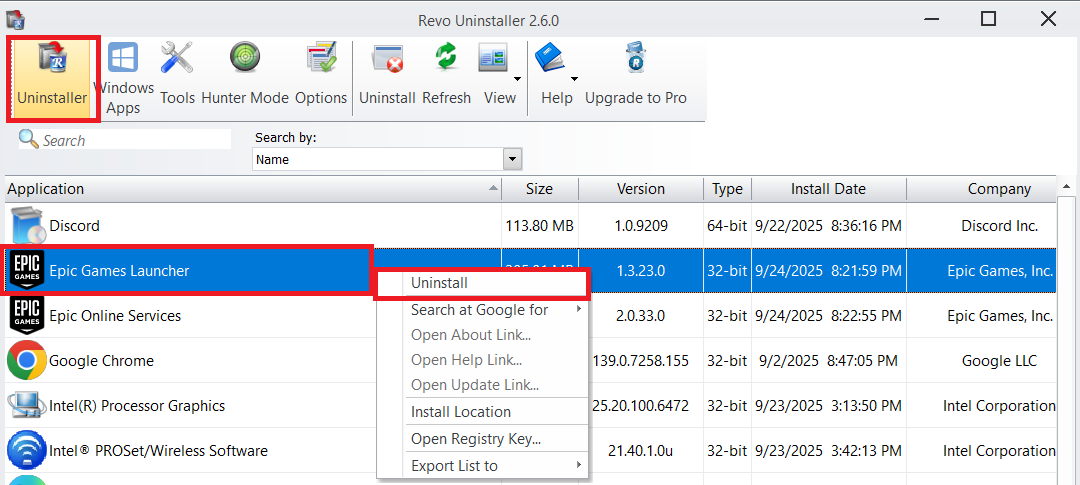
- Abra o Revo e vá para a aba. Desinstalar.
- Localizar Lançador de jogos épicosClique com o botão direito do mouse e selecione Desinstalar.

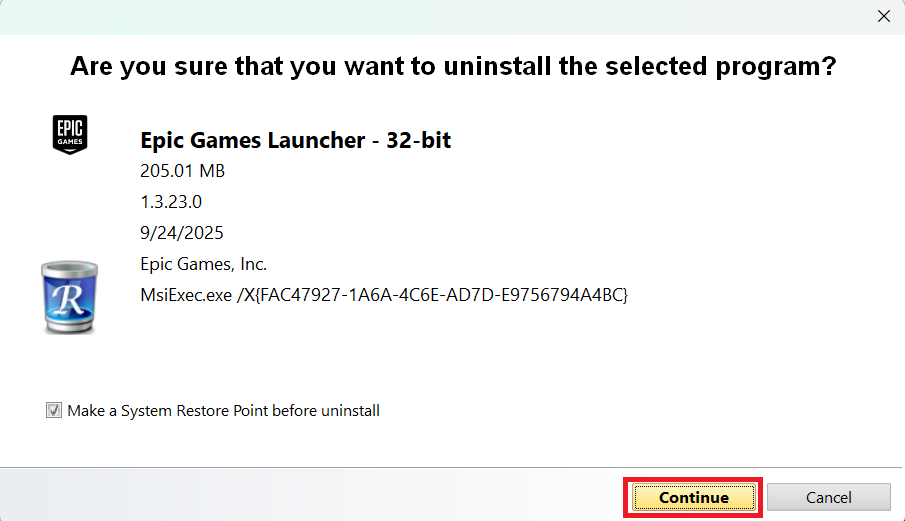
- Clique Acompanhamento Para seguir em frente.

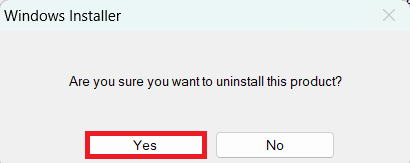
- Escolher نعم Quando o Windows solicitar confirmação.

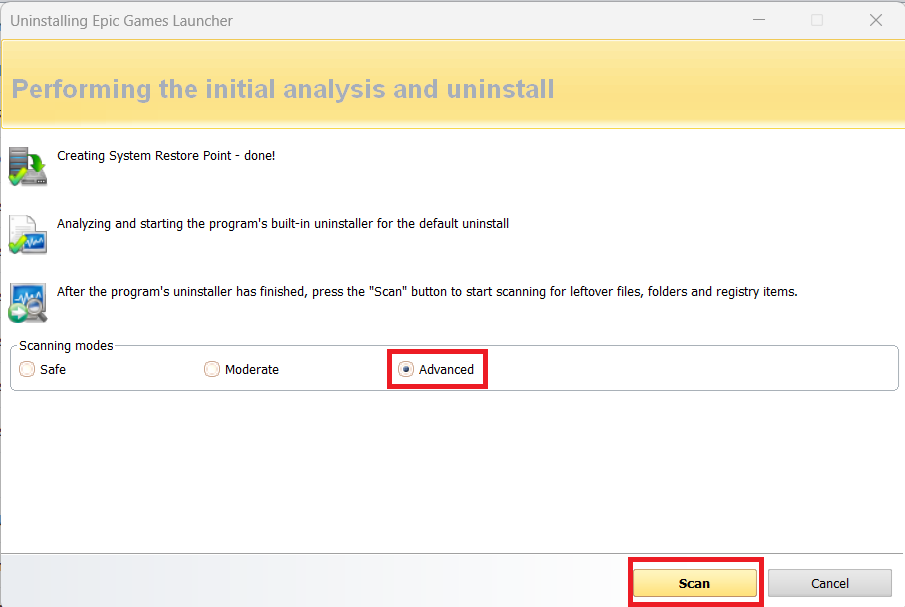
- Habilitar متقدم Nos modos de digitalização, clique em checar.

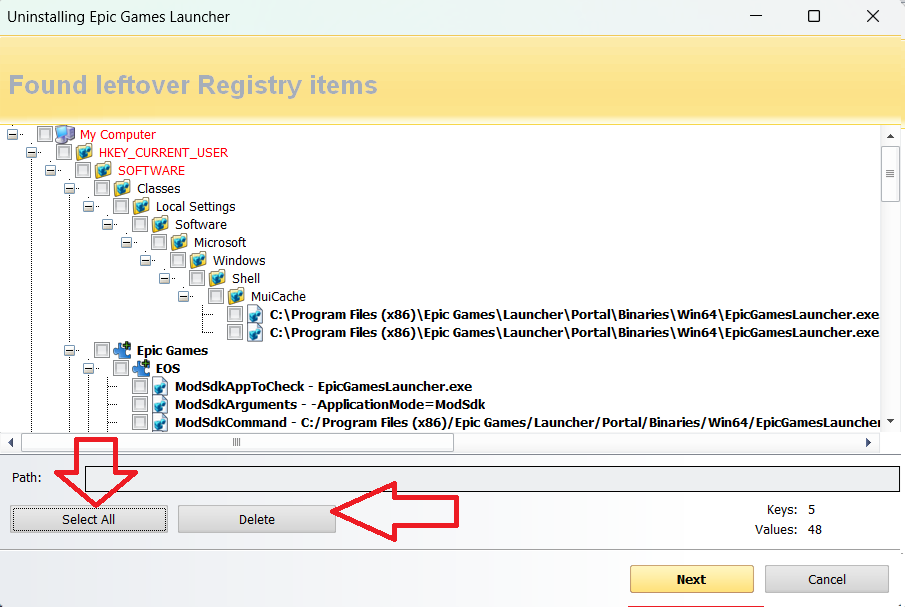
- Clique selecionar tudo Então excluir Quando as entradas de registro restantes aparecerem.
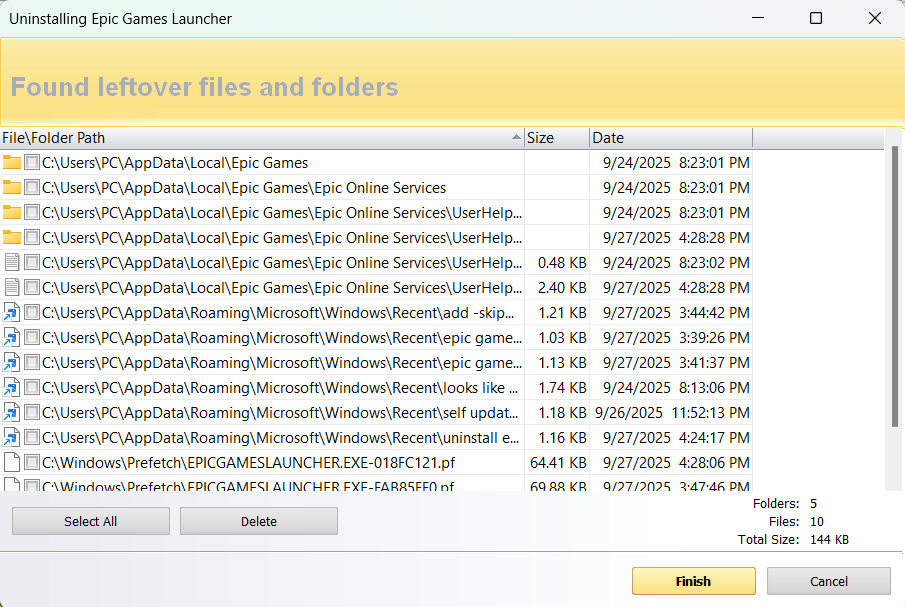
- Repita o mesmo processo para as pastas e arquivos restantes.
- Reinicie seu computador.
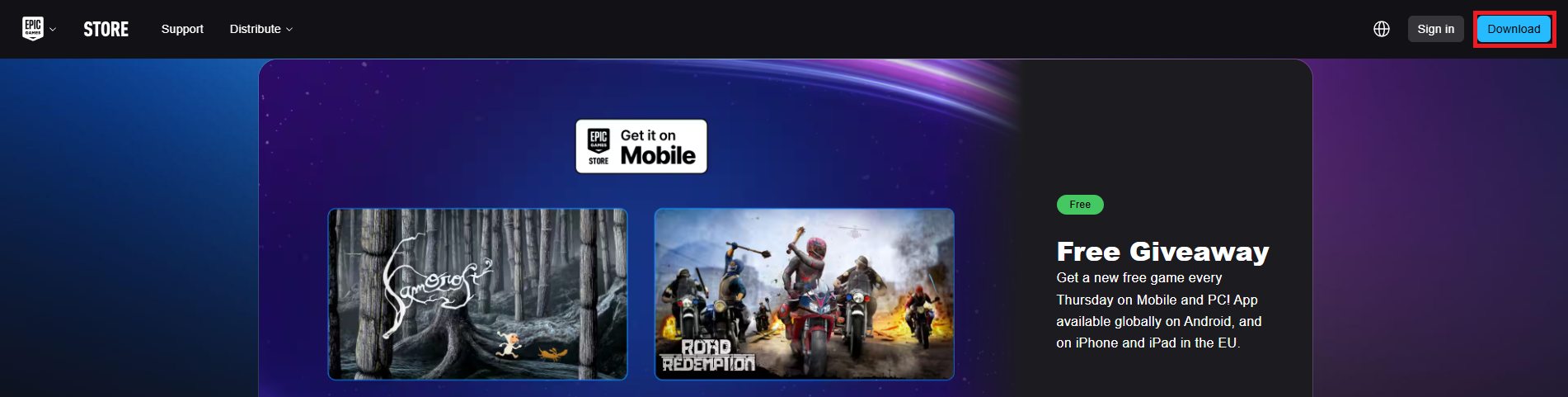
- Após reiniciar, acesse o site oficial da Epic Games. Na internet E clique Baixar.

- Execute o instalador e conclua a configuração para verificar se o problema foi resolvido.

Comentários estão fechados.