


Preparar VAN 185 Erro de conexão no jogo VALORANTEE geralmente aparece Durante a partida أو Após várias rodadasIsso força o jogo a fechar com uma mensagem de segurança. Esse erro ocorre quando o cliente do jogo perde a conexão segura com os servidores da Riot. Essa conexão é mantida tanto pela sua rede quanto pelo serviço Vanguard.
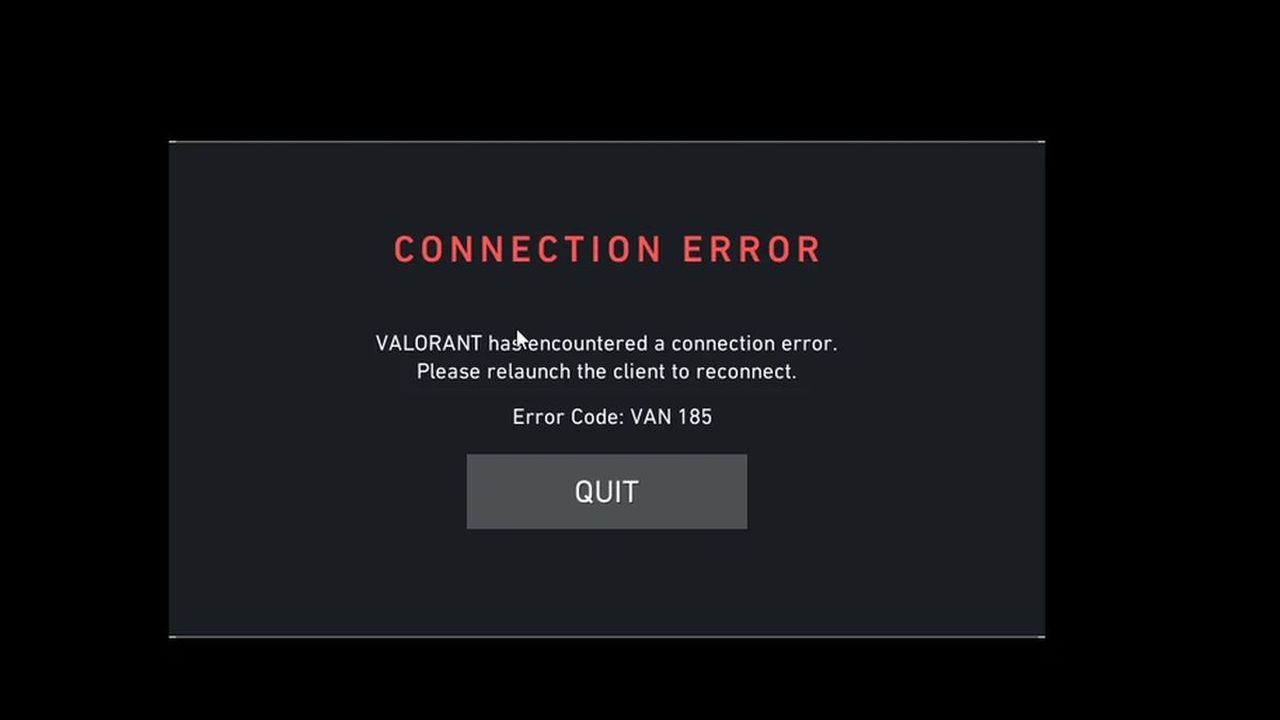
Esse erro geralmente é causado por caminhos de rede instáveis, sessões de clientes travadas ou falha do Vanguard em atualizar sua conexão durante o jogo.
Outras razões confirmadas incluem:
- Instabilidade da rede ou comportamento inadequado do roteador que desconecta o cliente do servidor seguro.
- Interferência de sobreposições, aplicativos em segundo plano ou ferramentas dependentes do driver.
- Arquivos corrompidos do VALORANT, problemas com o Vanguard ou atualizações recentes e instáveis de drivers.
Agora que você sabe o que geralmente causa esse problema, pode aplicar os métodos abaixo para corrigi-lo.
1. Troca de cabo de internet
Um cabo Ethernet fraco ou danificado pode interromper pacotes de dados, causando quedas repentinas de conexão. Substituir o cabo por um mais novo e estável melhora a conexão entre o computador e o roteador. Uma conexão estável ajuda a Vanguard a manter as sessões de autenticação adequadas.
2. Reiniciar rede
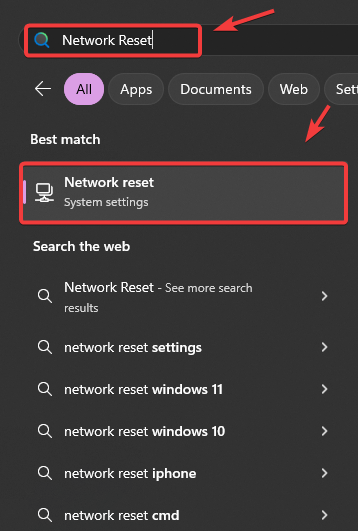
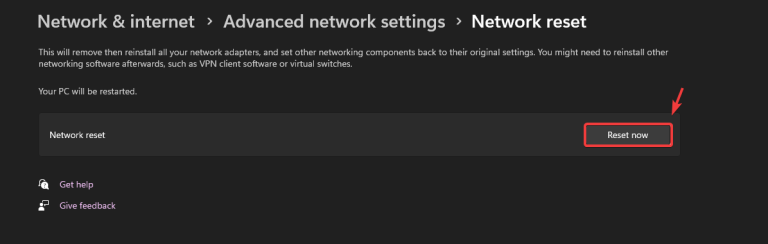
Configurações incorretas do adaptador ou entradas DNS corrompidas frequentemente interrompem a comunicação segura entre o seu computador e os servidores da Riot. Uma reinicialização completa da rede remove a configuração corrompida e restaura as configurações padrão. Isso resolve a maioria dos problemas de conectividade do Vanguard.
- Tipo Rede Redefinir Na barra de pesquisa, abra-a.

- Localizar Repor agora E confirme a ação.

- Reinicie o computador e execute o VALORANT.
3. Desative aplicativos conflitantes
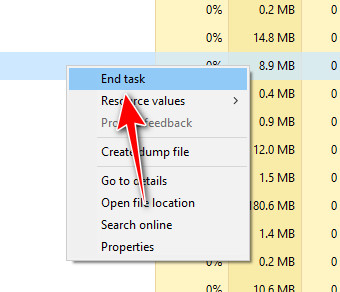
Aplicativos em segundo plano, como VPNs, firewalls ou ferramentas de sobreposição, podem bloquear o tráfego de autenticação do Vanguard. Desativar esses aplicativos remove qualquer interferência e ajuda o VALORANT a manter uma conexão estável e segura.
- Visite nosso guia sobre Como desativar as sobreposições no jogo.
- Clique em CTRL + SHIFT + DEL لفتح Gerenciador de tarefas E para encerrar tarefas desnecessárias.

4. Desconecte qualquer controlador
Alguns controladores USB instalam drivers que são executados em segundo plano e entram em conflito com o Vanguard. Desconectar esses dispositivos antes de executar o VALORANT evita interferências de drivers e garante o bom funcionamento do sistema anti-cheat. 
5. Redução da versão do driver gráfico
Se um erro começasse VAN 185 Após uma atualização recente do driver da GPU, a nova versão pode não funcionar corretamente com o Vanguard. Instalar uma versão estável anterior do driver resolverá os problemas de compatibilidade e restaurará o funcionamento adequado do jogo.
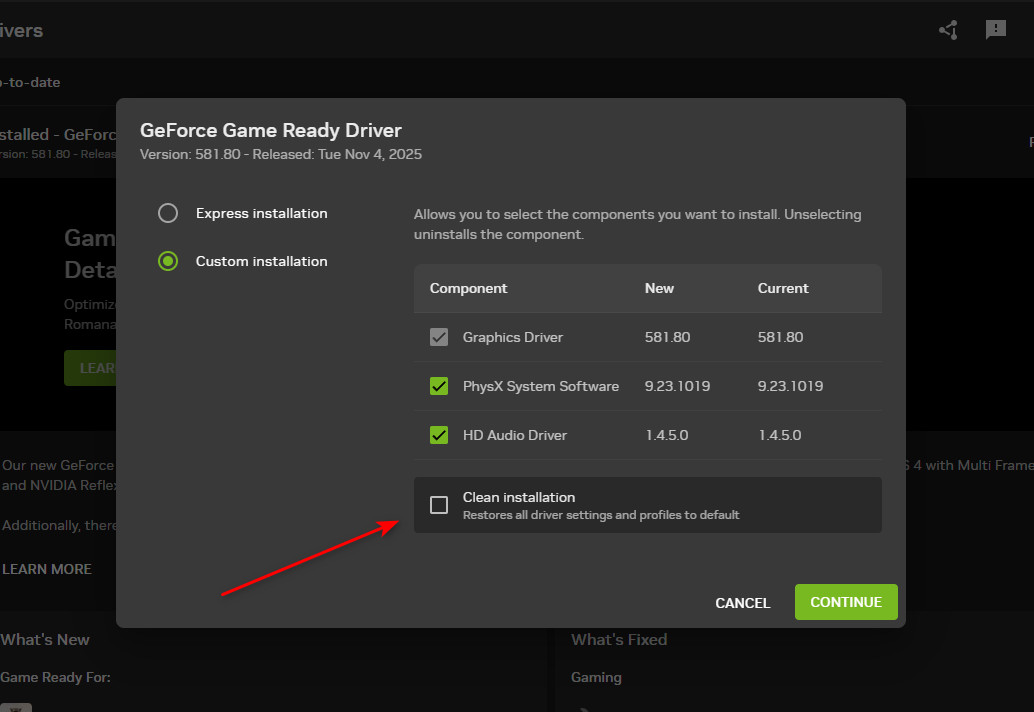
- Baixe um driver mais antigo e estável para sua unidade de processamento gráfico (GPU) no site do fabricante.Nvidia, AMD, Intel).
- Execute o instalador e selecione peixe de água doce Ou selecione a opção de instalação limpa.

- Reinicie o VALORANT e verifique se o problema foi resolvido.
6. Alterar o tipo de inicialização do serviço VGC
O serviço VGC é um componente essencial do Riot Vanguard. Se não iniciar corretamente no Windows, o VALORANT não conseguirá realizar as verificações de autenticação. Configurar o serviço para VGC causará esse problema. Automático Para garantir que o Vanguard carregue a tempo e estabeleça uma conexão segura com os servidores.
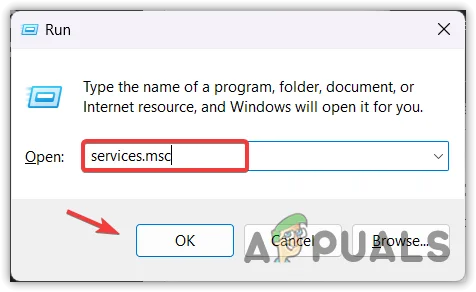
- Pressione Windows + R, digite services.msc e pressione Enter.

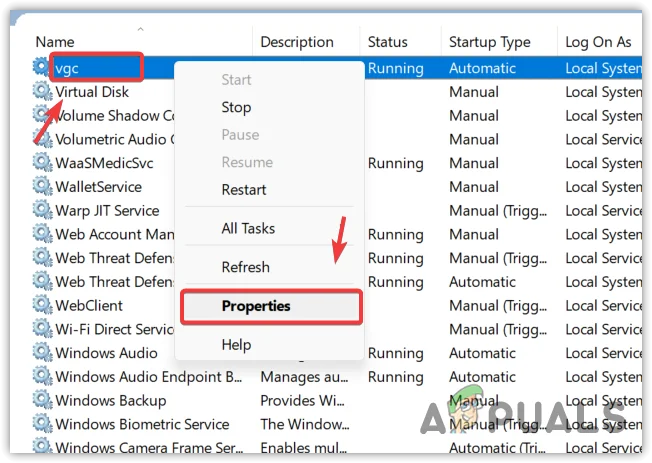
- Localize o arquivo vgc, clique com o botão direito do mouse sobre ele e abra as Propriedades.

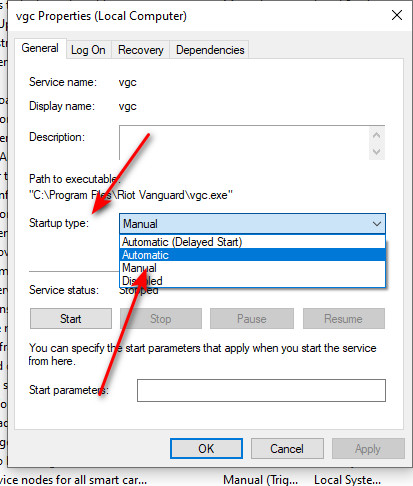
- Defina o tipo de inicialização como automático.

- Selecione Iniciar e, em seguida, clique em Aplicar e OK.
- Reinicie o computador e execute o VALORANT novamente.

Comentários estão fechados.