


Se for um jogo ARK Aquática Não está ligado, e o motivo costuma ser... Conflitos de startups Que incluem Atualização Aquaticaأأو Modificaçõesأأو Programa anti-fraudeأأو Programas de segurançaEm muitos casos, o jogo falha durante a inicialização porque a atualização introduziu alterações que não são mais compatíveis com mods antigos ou ferramentas de terceiros. (No Steam, essa atualização pode ser aplicada automaticamente, então você pode encontrar problemas mesmo que não tenha instalado nada manualmente.)
1. Executar o jogo com configurações gráficas baixas ou sem software anti-cheat.
Uma falha pode ocorrer durante a inicialização devido a Preparação gráfica intensiva أو Inicialização incorreta do software anti-cheatOs testes de jogos reduzem o uso de Opções operacionais de baixa especificação Ao exercer pressão sobre o sistema durante o funcionamento, ele ajuda. Sem software anti-cheat Ao confirmar se Programa anti-fraude Essa é a razão.(As opções de reprodução podem ser usadas em conjunto, separando-as com espaços, mas nem todas as opções funcionam com todas as versões do ARK, portanto, teste-as uma a uma, se necessário.)*
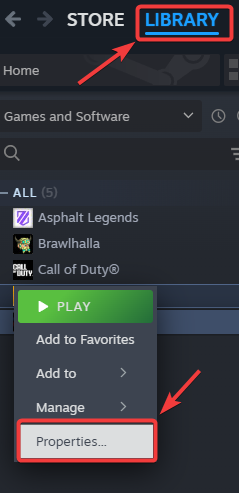
- Abra o Steam e acesse A biblioteca.
- Clique com o botão direito nele ARK: Survival Evolved E escolha Propriedades.

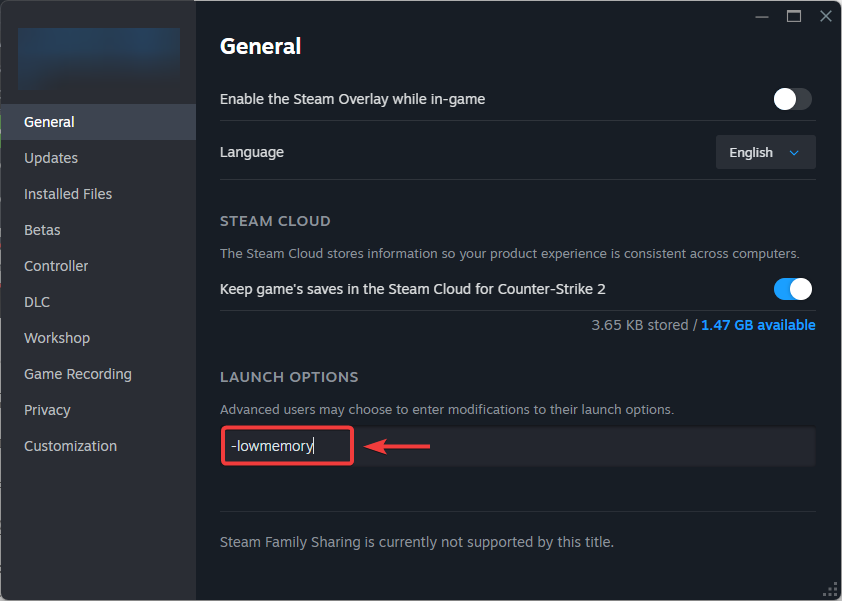
- Na aba Ano, Olhe para opções de reprodução.
- Digite um ou mais dos seguintes comandos para *reduzir a carga no seu sistema*:
-pouca memória → O jogo roda em modo de baixa memória.
-sm4 → Um modelo de shader de baixa especificação é necessário para ser compatível com determinados sistemas.
-nomansky → Desativa os efeitos de céu para aumentar o desempenho.
-d3d10 → Isso força o uso do DirectX 10 em vez do 11 (pode ajudar com GPUs mais antigas, caso sejam compatíveis).
- Para testar o jogo sem um sistema anti-cheat, inicie o jogo e selecione Jogue ARK: Survival Evolved (sem o sistema anti-cheat BattlEye) Quando solicitado a fazê-lo.
- Reiniciar Execute o jogo e verifique se ele funciona sem travar.
2. Verifique os arquivos do jogo
Arquivos de jogo corrompidos ou ausentes estão entre as causas mais comuns desse problema. Verificar os arquivos do jogo restaura os componentes danificados e garante uma instalação completa. Verifique os arquivos do jogoO operador verifica se há arquivos perdidos ou danificados e os substitui baixando novas cópias do servidor.
- Abra o Steam e acesse A biblioteca.
- Clique com o botão direito do mouse em ARK: Survival Evolved E escolha Propriedades.
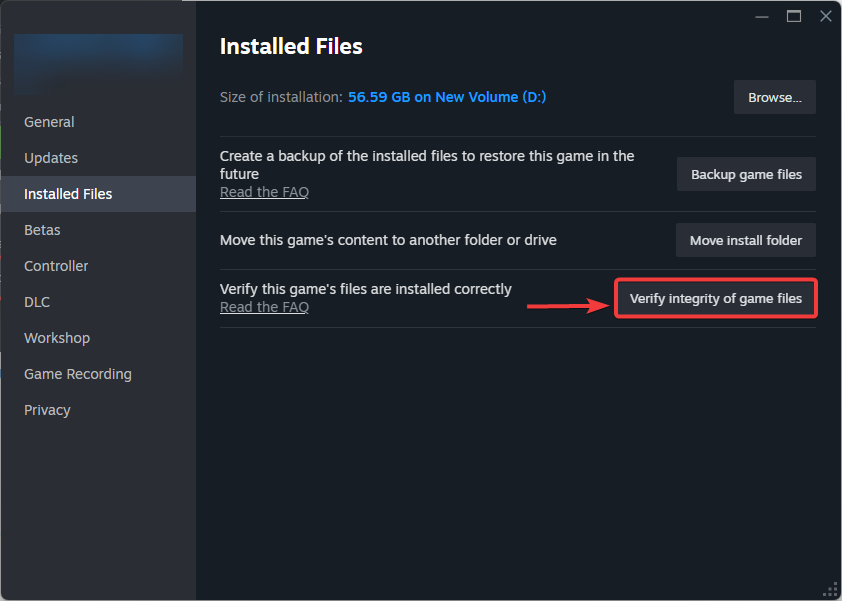
- Vá para a guia Arquivos instalados E clique em Verifique a integridade dos arquivos do jogo.

- Assim que o processo estiver concluído, Reiniciar Steam.
- Execute ARK: Survival Evolved novamente para verificar se funciona sem travamentos.
3. Defina a participação experimental como Preeaquatica ASE ou Nenhuma.
Recentemente, um problema de compatibilidade decorrente de uma atualização afetou muitos jogadores. Vários mods foram desativados devido à atualização Aquatica, o que pode causar travamentos ou falhas na inicialização do jogo. (Se você estiver usando mods da Oficina Steam, eles geralmente são gerenciados pela página da Oficina do ARK no Steam.) Selecionando a opção beta “preeaquatica ASE” أو "nenhuma coisa" Para reverter o jogo para uma versão mais estável, o que pode resolver os problemas de reprodução causados pela nova atualização.
- Abra o Steam e acesse A biblioteca.
- Clique com o botão direito nele ARK: Survival Evolved E escolha Propriedades.
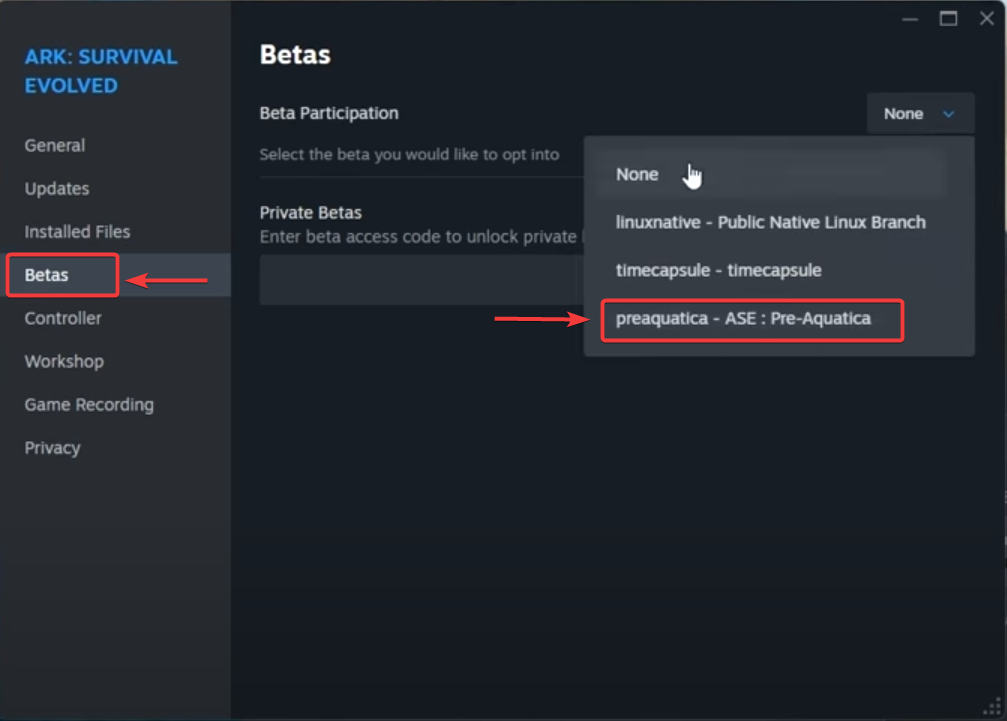
- No menu à esquerda, clique na aba. Versões de teste.
- Abra o menu suspenso Participe da versão beta..
- Escolha uma das seguintes opções:
preeaquatica ASE ← Reverte para a versão anterior à atualização do Aquatica.
nenhum ← Cancela a assinatura de todas as versões de avaliação e executa a versão estável.
- Feche a janela epermitir Para o Steam, baixe e instale todas as atualizações necessárias.
- Após a conclusão, execute o jogo para verificar se funciona sem problemas.
4. Desinstale o BattlEye Anti-Cheat.
Você pode ter arquivos anti-cheat. danificadoIsso pode impedir a execução do jogo. Esta etapa é usada principalmente para... testar Se o BattlEye é a causa do mau funcionamento. (Se você desinstalar o jogo para testar, poderá reinstalá-lo posteriormente executando o jogo normalmente pelo Steam.)
- Fechar ARK: Survival Evolved Certifique-se de que o Steam não esteja executando o jogo em segundo plano.
- Abra o Explorador de Arquivos e navegue até a pasta de instalação do ARK. Por padrão, ela está localizada em:
C:\Arquivos de Programas (x86)\Steam\steamapps\common\ARK
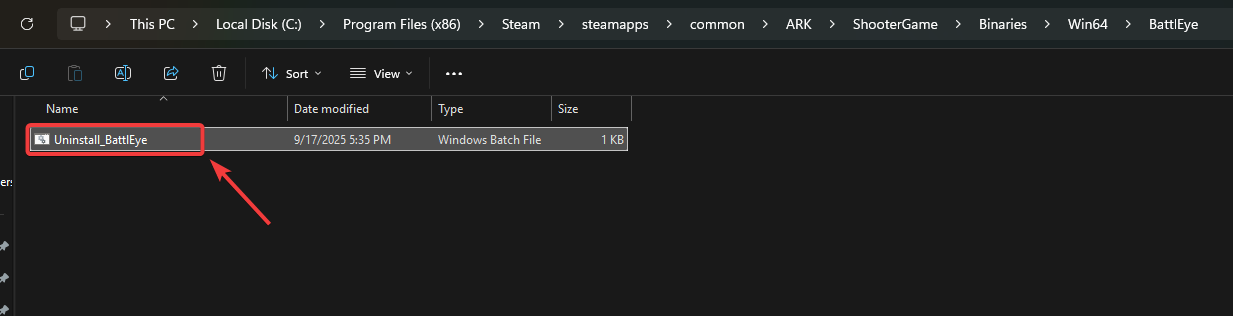
- Dentro da pasta ARK, abra o diretório Jogo de tiro > binários > Win64 > BattleEye.
- Localize o arquivo chamado Desinstalar_BattlEye.bat.
- Clique duas vezes neste arquivo para iniciar o processo. Desinstalar.

- Após a conclusão, inicie o ARK pelo Steam e selecione Jogue ARK: Survival Evolved (sem o sistema anti-cheat BattlEye) Quando solicitado.
5. Permita que o jogo passe pelo programa antivírus.
Programa antivírus O jogo ou os arquivos anti-cheat podem, por vezes, ser banidos devido a Falsos positivosAdicionar o ARK à lista de exceções ajuda a evitar que o operador seja bloqueado. (Isso também se aplica se você estiver usando apenas o Windows Security ou o Windows Defender.)
- Abrir Programa antivírus O seu arquivo está disponível na bandeja do sistema ou no menu Iniciar.
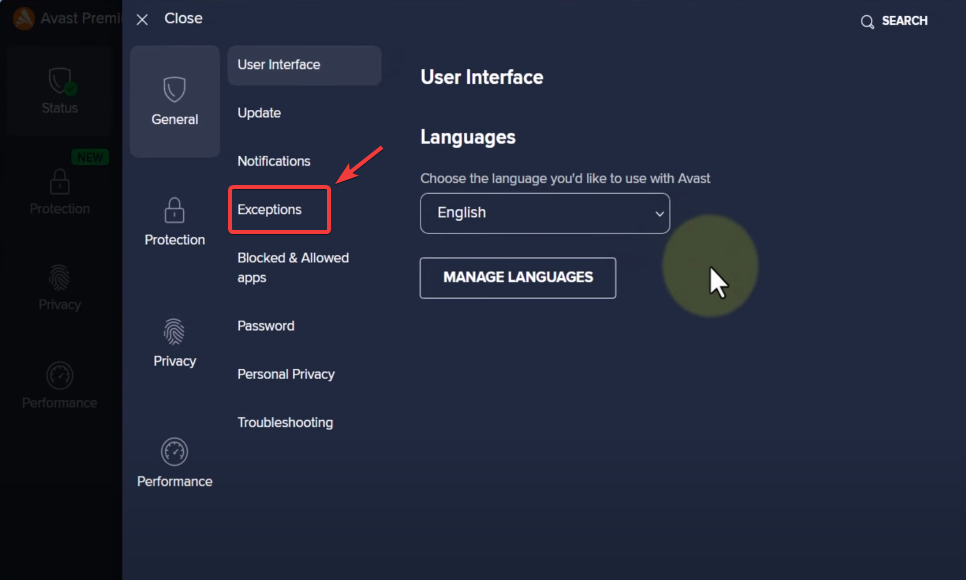
- Buscar opções Exceçõesأأو Exceçõesأأو Lista de permissões.

- Clique Adição أو استعراض, Então vá para pasta de instalação Sua ARCA.
- Adicione o seguinte à lista de exceções:
Jogo de Tiro.exe Pasta de instalação completa do ARK
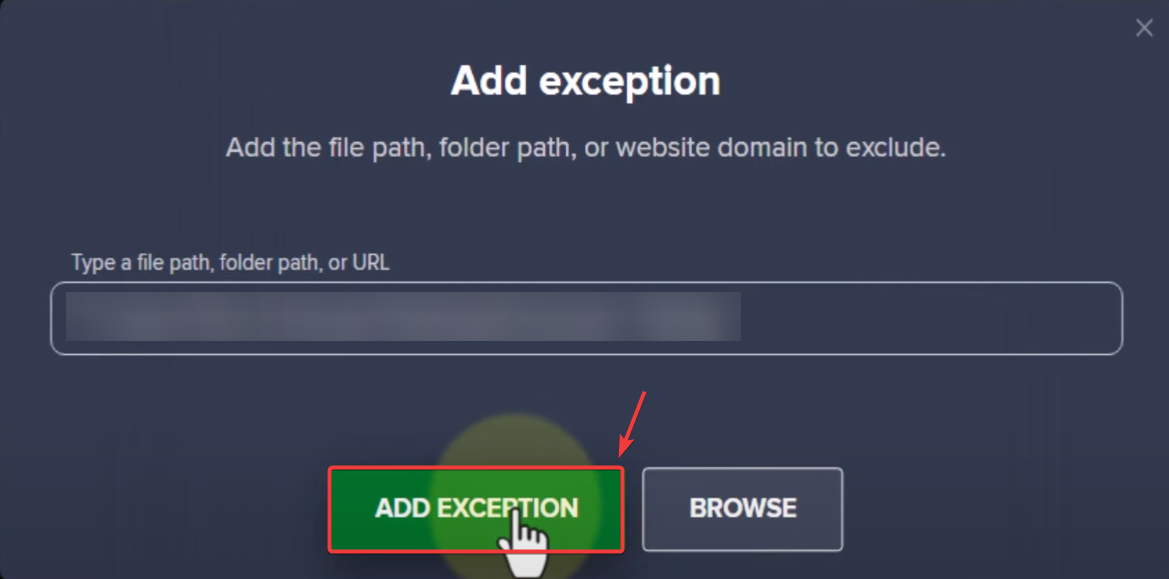
- Salve Mudanças eReiniciar seu computador.
- Reinicie o ARK: Survival Evolved e verifique se o problema persiste.
6. Reinstale o driver da GPU.
Isso pode prevenir Definição de GPU Um driver do ARK desatualizado ou corrompido pode causar problemas com a configuração do mecanismo gráfico e levar a falhas na inicialização. Reinstalar o driver atualiza a instalação e pode resolver problemas causados por componentes corrompidos do driver. (Uma reinstalação padrão geralmente é suficiente, a menos que o problema persista, caso em que uma reinstalação limpa pode ajudar.)
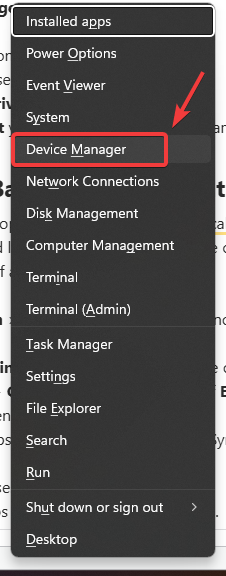
- Clique em Win + X No teclado, selecione Gerenciador de Dispositivos.

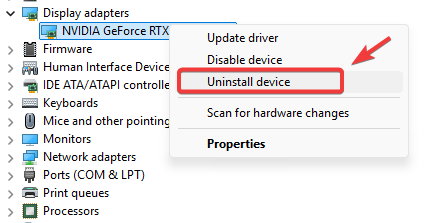
- Na janela Gerenciador de Dispositivos, expanda Adaptadores de vídeo.
- Clique com o botão direito nele placa de vídeo Sua placa de vídeo (NVIDIA, AMD ou Intel) e então escolha Desinstale o dispositivo.

- Reiniciar Seu computador para concluir o processo de remoção.
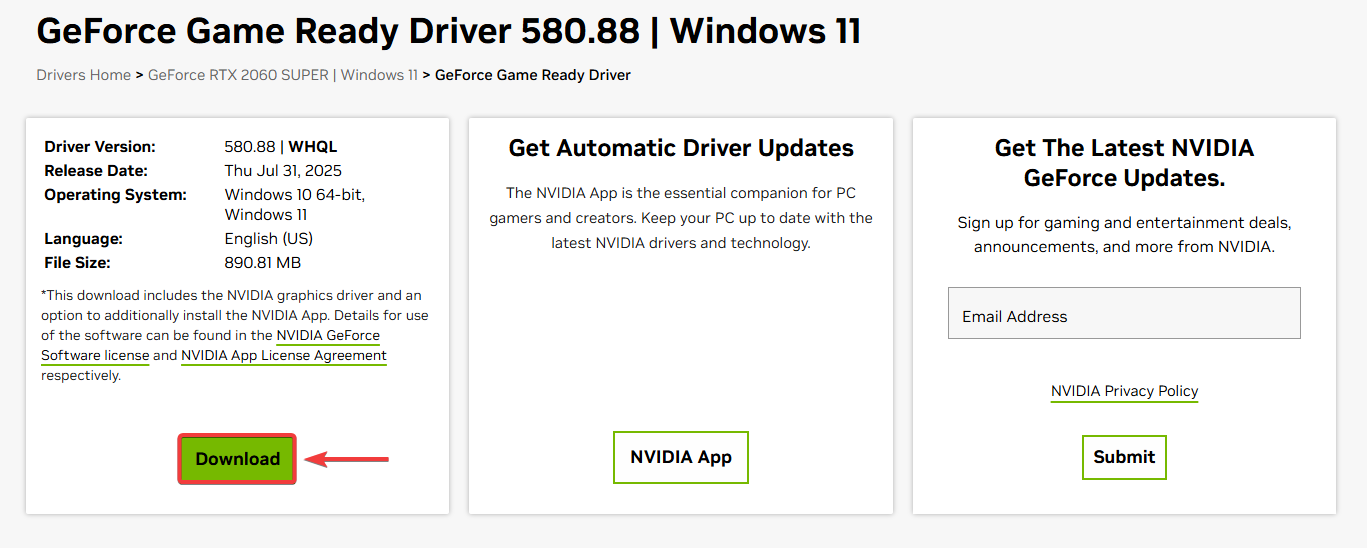
- Acesse o site oficial do fabricante da sua unidade de processamento gráfico (GPU).
- Faça o download do O driver mais recente para o modelo da sua placa gráfica e sistema operacional.

- Preencher Instale o programa e siga as instruções na tela para reinstalar o driver.
- Assim que a instalação estiver concluída, Reiniciar seu computador.
- Execute o ARK: Survival Evolved para verificar se o problema foi resolvido.
Se o problema persistir após tentar todas as soluções mencionadas acima, prossiga. Reinstalação limpa Esta é a última opção para o jogo. Ela remove quaisquer arquivos restantes ou corrompidos que possam não ser reparados pela verificação e garante que o jogo seja reinstalado com a versão correta após a atualização Aquatica.

Comentários estão fechados.