


À primeira vista, o Microsoft Copilot parece semelhante ao ChatGPT, mas carece de muitos recursos. No entanto, depois de passar algum tempo usando-o, descobri um número surpreendente de recursos subutilizados que definitivamente valem a pena conferir. Embora o Copilot não tenha o mesmo banco de dados de treinamento enorme que o ChatGPT, ele oferece integração perfeita com outros serviços da Microsoft, o que o torna uma poderosa ferramenta de produtividade.
8. Upload de arquivo
Para melhorar a eficácia dos seus prompts de IA, você deve fornecer ao software o máximo de contexto possível. Em vez de adicionar texto, considere enviar arquivos e pastas relevantes. Para aproveitar ao máximo o Copilot e outras ferramentas de IA, é recomendável enviar arquivos relevantes para melhorar a qualidade dos resultados.
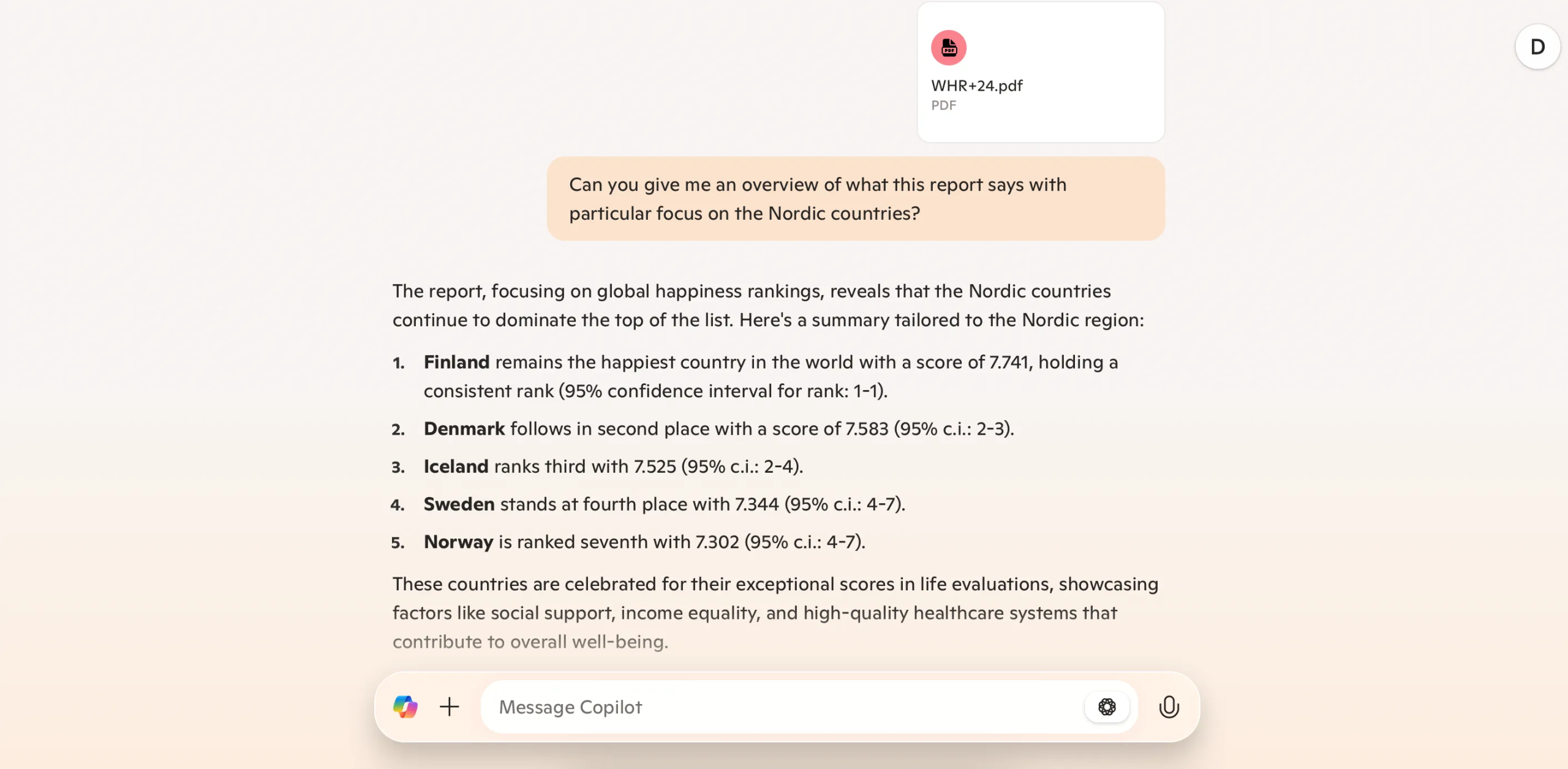
Com o Copilot, você pode facilmente carregar documentos PDF e imagens JPEG. O software pode então escaneá-lo e fornecer uma visão geral. Depois de obter as informações iniciais, você pode se aprofundar na sua pesquisa. Além de analisar elementos específicos do seu PDF, você pode pedir ao programa para prever várias causas. Se você quiser fazer upload de uma imagem, o Copilot pode escanear esses arquivos com base em suas solicitações.
O Copilot tem limites de upload de arquivos, então talvez você precise reduzir o tamanho dos seus arquivos. Se você estiver avaliando um documento PDF, considere excluir páginas desnecessárias.
7. Atalhos de comando futuros
Digitar os mesmos comandos repetidamente consome tempo. Felizmente, o Copilot oferece uma maneira de evitar esse problema. Embora não haja nenhuma ferramenta para salvar comandos diretamente, você pode simplificar conversas e tarefas.
Depois de fornecer ao Copilot informações suficientes sobre determinados tópicos, você pode dar comandos com uma ou duas palavras. Por exemplo, se você quiser criar listas, você pode dizer ao Copilot “lista” e então fornecer o que deve ser incluído na lista.
Além de criar comandos mais curtos, você pode simplificar o tempo de acesso criando um atalho na área de trabalho para o Copilot no Windows.
6. Criar tabelas
Uma das melhores maneiras de usar o Copilot no Windows é integrar a ferramenta com outros aplicativos da Microsoft. Por exemplo, você pode usar o programa para criar Tabelas Dinâmicas no Excel. Isso facilita a criação de tabelas e a análise eficaz de dados.
Usar o Copilot para criar esses tipos de tabelas economiza muito tempo que você gastaria fazendo trabalho manual. Além disso, você terá uma melhor visão geral das informações necessárias. Você pode usar esse recurso para qualquer tabela que precise criar; No Copilot, você encontrará uma opção para resumir os dados na planilha.
Embora esse recurso simplifique o processo de resumo, você ainda precisará verificar novamente para garantir que tudo esteja correto.
5. Resumindo textos longos
Além de resumir dados, o Microsoft Copilot é uma excelente ferramenta para fornecer uma visão geral de textos longos. Você pode fornecer ao programa um arquivo PDF e pedir para ele visualizar as informações contidas nele ou extrair os dados da Internet. Isso permite que você resuma facilmente seus artigos de pesquisa ou até mesmo livros inteiros.
Você verá tudo em um formato fácil de entender quando pedir ao Copilot para resumir seus textos. Esse recurso é útil quando você precisa de uma ideia para livros longos ou para resumir notas de estudo e reuniões. Resumir textos longos com o Microsoft Copilot economiza tempo e esforço.
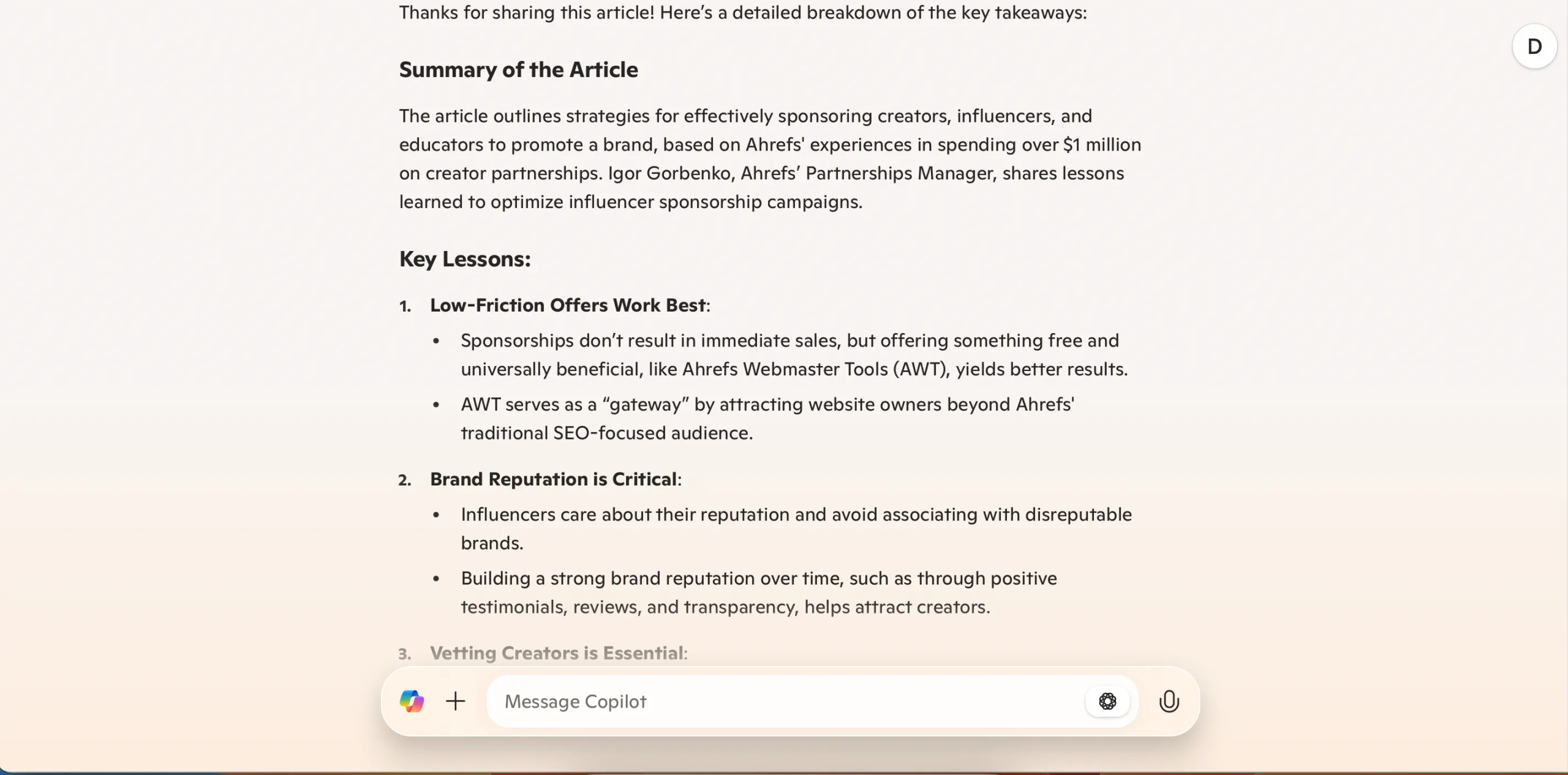
Se você for usar esse recurso para artigos, copie e cole o texto no Copilot. Por experiência própria, o aplicativo não consegue ler certos links bem. Pode ser necessário dividir seu texto, pois o aplicativo permite até 10,240 caracteres por mensagem.
4. Ícone de revisitar conversas anteriores
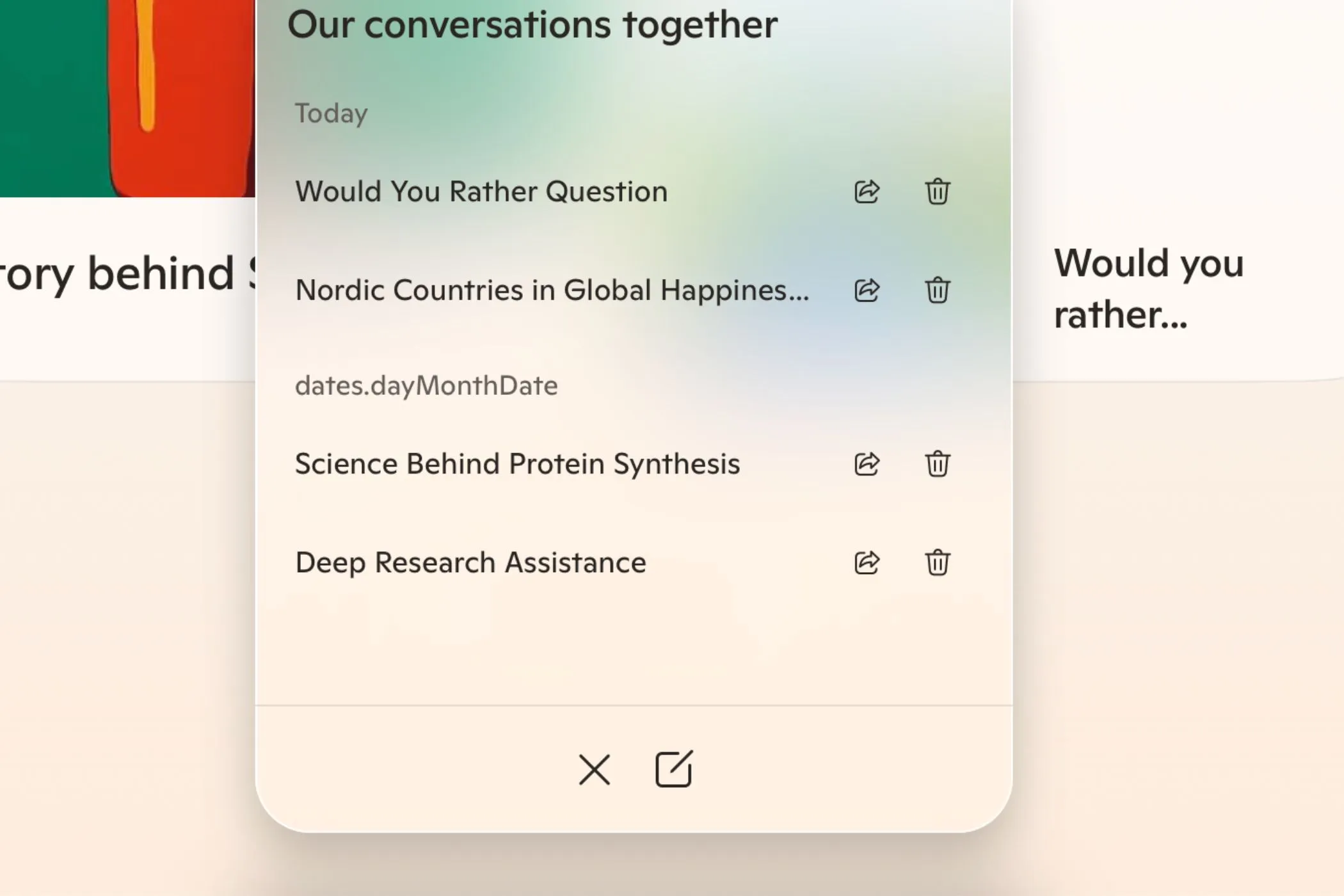
Uma das diferenças mais importantes entre o ChatGPT e o Microsoft Copilot é como você acessa conversas anteriores. No ChatGPT, você encontrará todas as conversas na barra de ferramentas à esquerda. No Copilot, você precisará tocar no ícone do relógio e da seta circular para acessar seu histórico de bate-papo do Copilot.

Depois de clicar neste ícone, uma lista de suas conversas anteriores aparecerá. Encontre a conversa que lhe interessa e retorne diretamente a ela. Você também pode excluir conversas que não precisa mais e iniciar novas, se necessário.
3. Mensagens de acompanhamento após a reunião
Não importa se você está realizando uma reunião ou colaborando com colegas de classe, provavelmente você tem uma lista de etapas de ação resultantes dessas reuniões ou colaborações. Ou pelo menos você deveria ter essa lista se quiser ser mais produtivo. Com tantas outras tarefas para fazer, é muito fácil negligenciar o envio de e-mails de acompanhamento.
Uma das melhores maneiras de usar o Copilot no Outlook é enviar e-mails de acompanhamento aos participantes da reunião. Você pode informar ao aplicativo o que eles precisam saber e, ao mesmo tempo, adicionar outros detalhes essenciais (como prazos). Dependendo do seu público, você pode até mudar o tom da sua mensagem. Ao usar técnicas de SEO, como incluir palavras-chave relevantes como “acompanhamento de reunião” e “e-mails”, você pode garantir que suas mensagens alcancem o maior público possível.
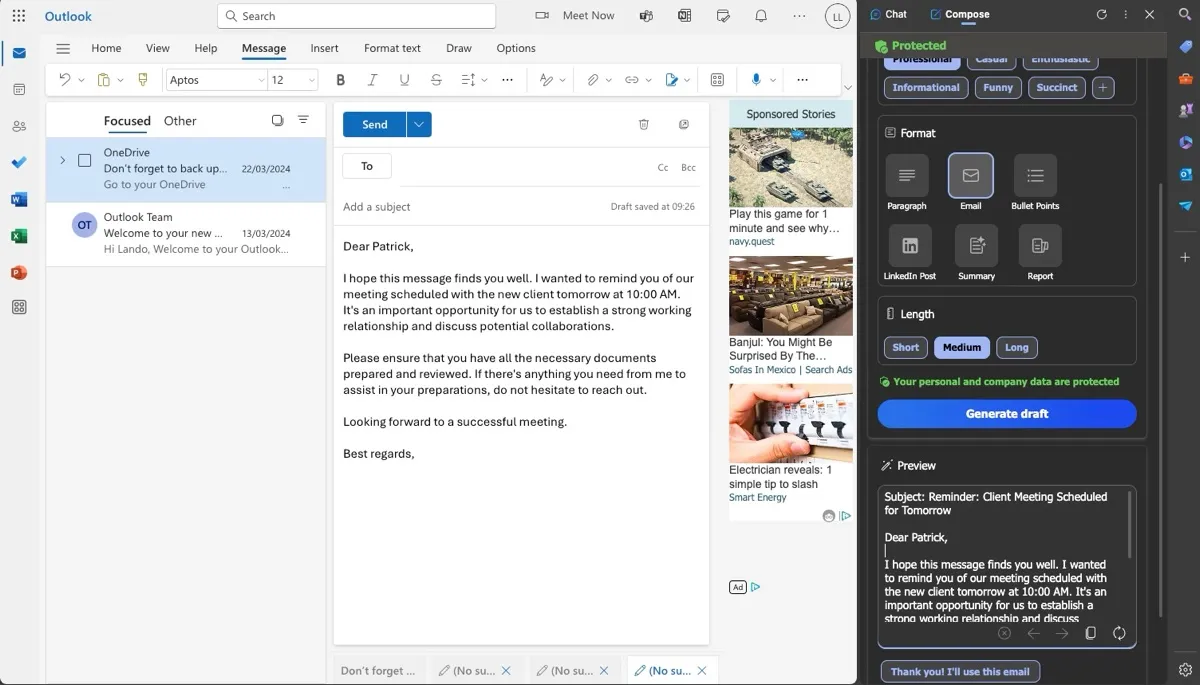
Depois de escrever seu e-mail com o Copilot, você só precisa fazer pequenas edições. Uma vez feito isso, a mensagem estará pronta para ser enviada a outras pessoas.
2. Criar slides do PowerPoint
O Copilot pode ajudar você a preparar apresentações perfeitas do PowerPoint de várias maneiras, uma delas é a criação de slides. Você pode fornecer ao programa uma reclamação para garantir que todos os detalhes importantes sejam incluídos; Depois disso, o Copilot criará um slide ou uma apresentação inteira com base nas suas necessidades. Usar o Copilot melhora muito seu fluxo de trabalho e facilita a criação de apresentações profissionais.
Na sua reclamação, você deve fornecer ao Copilot o máximo de informações possível. Se necessário, forneça uma análise completa de cada slide; Você também pode fornecer algumas estatísticas que o programa pode usar. Quanto mais detalhada for a afirmação, melhor e mais preciso será o resultado.
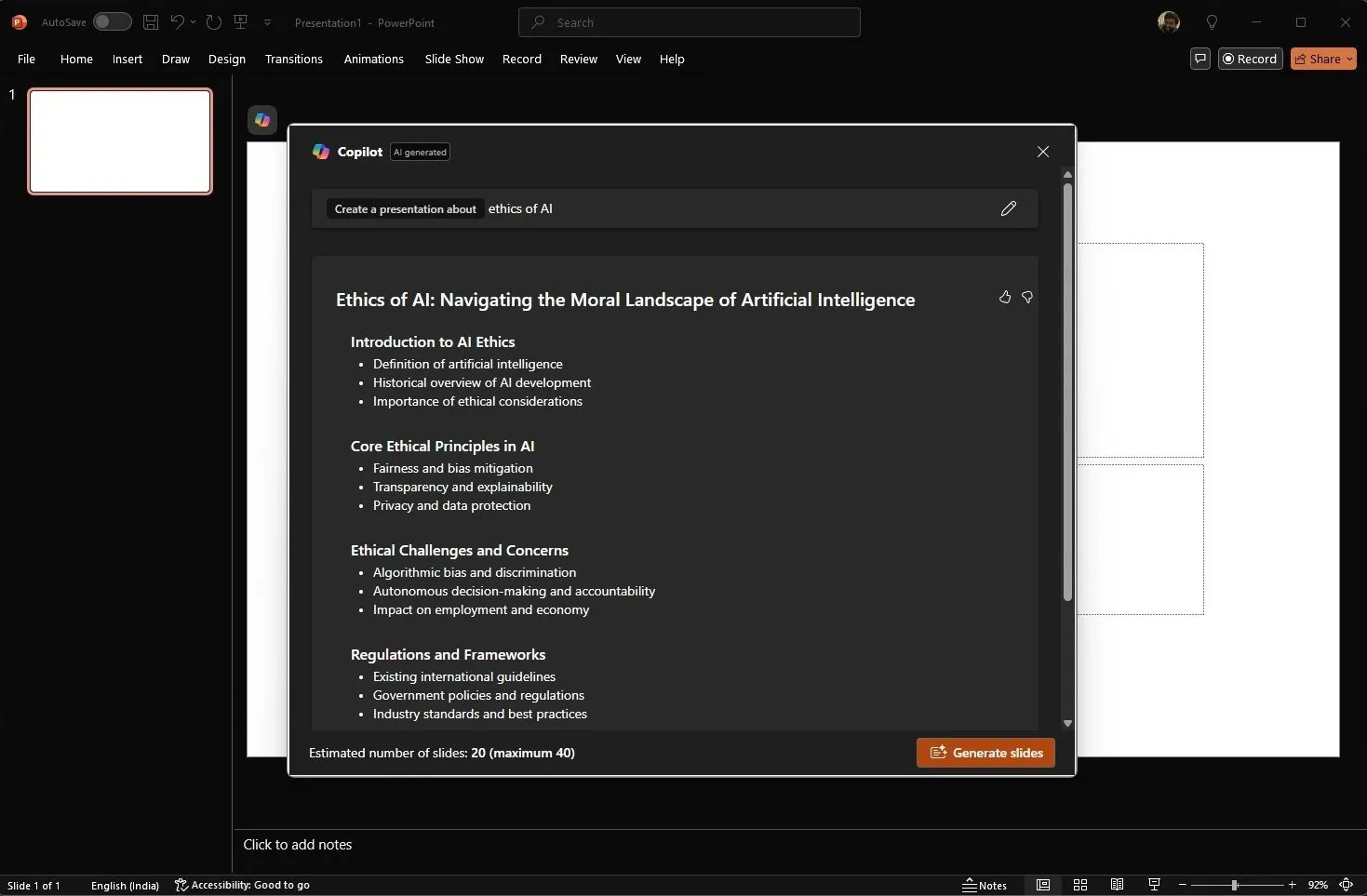
Quando o PowerPoint cria seu slide, você pode modificar tudo para melhor atender às suas necessidades. Ao ter um rascunho para trabalhar, você provavelmente descobrirá que suas ideias fluem melhor do que se você começasse do zero. Você pode combinar o Copilot com recursos avançados do PowerPoint para levar suas apresentações ao próximo nível. Você também pode usar modelos do PowerPoint disponíveis para aprimorar o design do seu slide.
1. Debate
Você pode obter melhores resultados ao fazer brainstorming com o ChatGPT, mas se não quiser usar um chatbot de IA diferente, o Copilot também é muito eficaz nessa área. Esta ferramenta permite que você se prepare para exames, dê vida às suas grandes ideias criativas, se prepare para entrevistas de emprego e muito mais. A eficácia do Copilot na geração e no brainstorming de ideias o torna uma ferramenta poderosa para estudantes e profissionais.
O Copilot é bom em fazer brainstormings de ideias em um formato de tópicos numerados. Você receberá esboços abrangentes e poderá fazer perguntas complementares para aprofundar sua pesquisa. Embora você possa usar as perguntas que aparecem depois de cada resposta, o Copilot também permitirá que você faça suas próprias perguntas, se necessário. É eficaz na geração e organização de ideias, especialmente em projetos complexos.
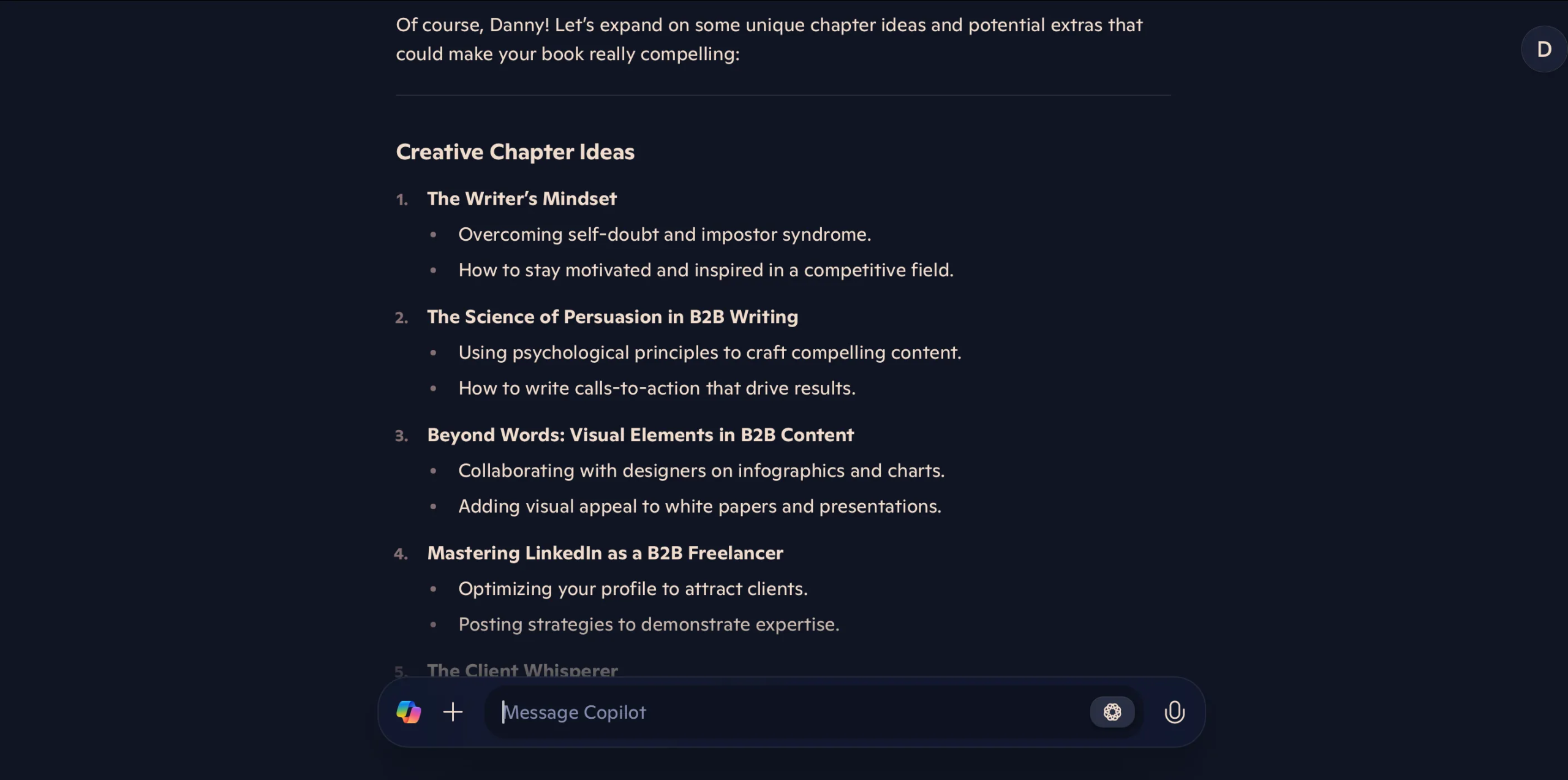
Criar mapas mentais com o Copilot é mais difícil. Acho que o Copilot apenas fornece uma lista de aplicativos especializados nisso, em vez de mapear meus pensamentos e processos. Mas para um brainstorming geral, você não deve ter muita dificuldade. No entanto, pode ser útil combinar o Copilot com outras ferramentas de mapeamento mental para aproveitar ao máximo ambas.
O Copilot tem muitas ferramentas subestimadas para ajudar você com todos os tipos de projetos e solicitações. A ferramenta pode criar apresentações inteiras e você também a achará útil ao fazer um brainstorming de grandes ideias. Combinar esses recursos do Copilot com recursos já presentes no seu aplicativo favorito da Microsoft pode ser especialmente poderoso. A integração com outros aplicativos da Microsoft é um recurso essencial do Copilot que aumenta sua produtividade.

Comentários estão fechados.