

O Google Gemini superará a Apple? Estes são 6 recursos do Apple Intelligence que uso diariamente.
Como proprietário de um iPhone, obtenho valor diário com esses recursos do Apple Intelligence.

Aqui estão os recursos de IA mais recentes que você realmente usará todos os dias.
Depois que o Google demonstrou as capacidades de sua tecnologia Gemini AI em Conferência Google I/OAguardo ansiosamente a resposta da Apple no evento. WWDC Dentro de duas semanas. Embora o Gemini pareça estar superando a Apple Intelligence, a tecnologia de IA em iPhone Útil de muitas maneiras.
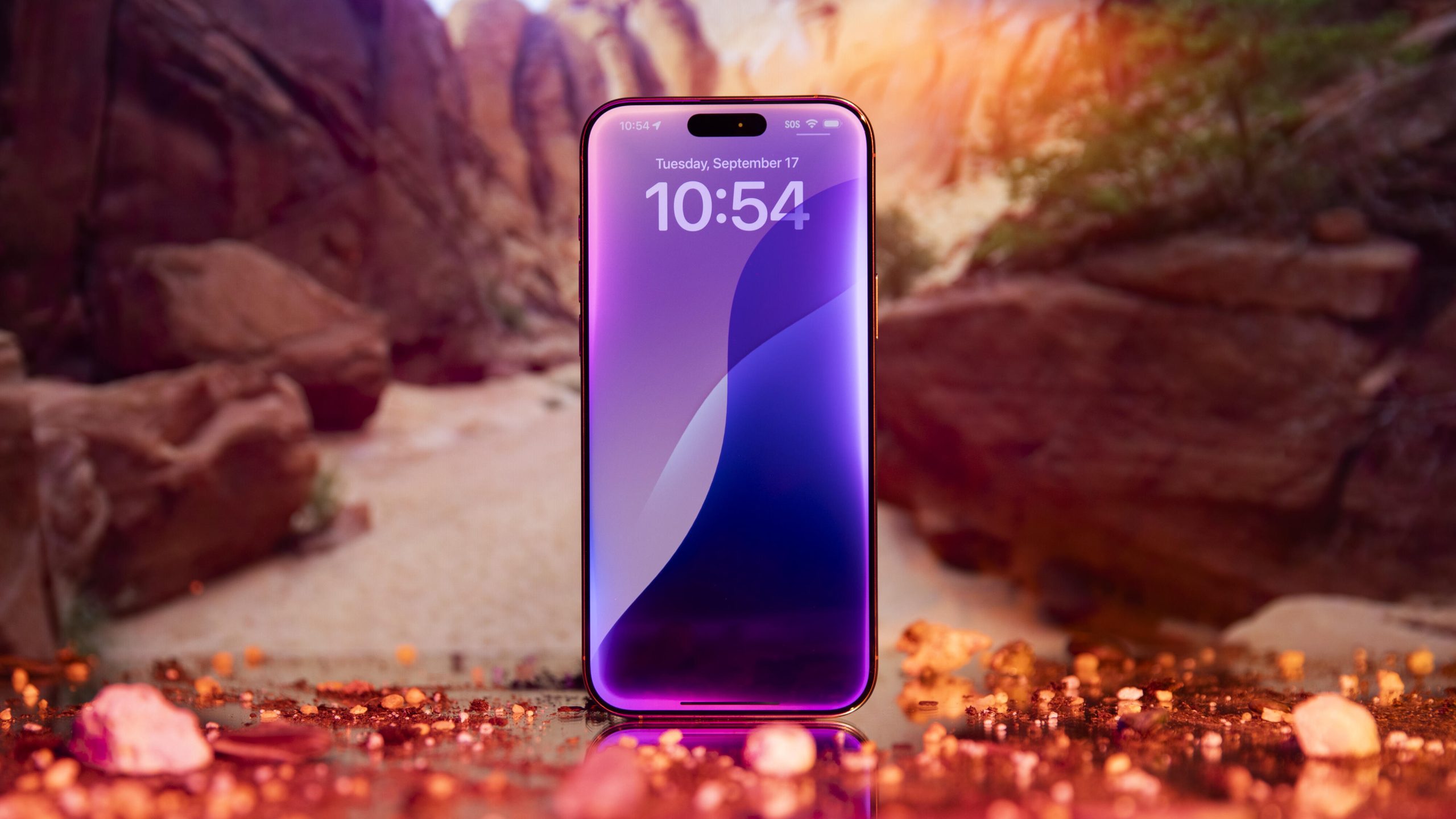
Sentei-me para determinar quais dos recursos existentes do Apple Intelligence eu realmente uso. Não necessariamente os chamativos, como Parque de imagens, mas aqueles que ajudam de maneiras pequenas e importantes. Francamente, a Apple Intelligence começou TropeçandoDe resumos de mensagens enganosos a melhorias lentas na Siri, a tecnologia de IA está longe de ser um fracasso.
Se você tem um iPhone compatível — iPhone 15 Pro, iPhone 16e, iPhone 16, iPhone 16 Pro (ou suas variantes Plus e Max) — gostaria de compartilhar seis recursos que uso quase diariamente.
Mais recursos serão adicionados ao longo do tempo — e lembre-se, o Apple Intelligence ainda é oficialmente um programa beta — mas é aqui que a Apple inicia a era da IA.
Por outro lado: Você não é fã do Apple Intelligence ou quer esperar até que as ferramentas estejam mais avançadas antes de usá-las? Você pode desligar facilmente Inteligência da Apple Completamente ou use um subconjunto menor de recursos.
Receba alertas de notificação importantes
Esse recurso é novo, mas se tornou um dos meus favoritos. Quando chega uma notificação que parece ser mais importante do que outras, Priorizar Notificações a coloca no topo da lista de notificações na tela de bloqueio (com o Apple Intelligence colorido piscando, é claro). Na minha experiência até agora, essas notificações incluem alertas meteorológicos, mensagens de texto de pessoas com quem me comunico regularmente e e-mails contendo chamadas para ação ou prazos iminentes.
Para habilitar esse recurso, acesse Configurações > Notificações > Priorizar notificações Em seguida, ative a opção. Você também pode ativar ou desativar alertas de prioridade de aplicativos individuais na mesma tela. Você está confiando em algoritmos de IA para decidir o que priorizar, mas parece um bom começo.
O Apple Intelligence pode priorizar notificações para chamar sua atenção.
Resumos: Um atalho útil para sua correspondência
Em uma época em que nossa demanda por atenção está aumentando e há menos tempo para nos aprofundarmos em tópicos longos... desculpe, o que eu estava dizendo?
Sim, eu me lembrei: quantas vezes você desejou uma versão “curta e útil” não apenas de e-mails longos, mas também do fluxo constante de comunicações que recebe? A capacidade de resumir notificações, e-mails e páginas da web é talvez o recurso mais difundido e menos intrusivo do Apple Intelligence até o momento.
Quando uma notificação chega, como uma mensagem de texto de um amigo ou grupo no aplicativo Mensagens, seu iPhone cria um breve resumo de uma frase.
A Apple Intelligence resumiu duas mensagens de texto.
Às vezes os resumos são vagos e às vezes são engraçado sem quererMas até agora descobri que é mais útil do que inútil. Resumos de alertas também podem ser gerados por aplicativos de terceiros, como aplicativos de notícias ou de mídia social — embora eu suspeite que minha câmera de segurança externa capture vários transeuntes ao longo do tempo e não me diga que há 10 pessoas aglomeradas perto da porta.
Ninguém me avisou que haveria uma festa na minha casa.
No entanto, a Apple Intelligence certamente não entende sarcasmo ou gírias – você pode desativar os resumos se preferir.
Você também pode criar um resumo mais longo de e-mails no aplicativo Mail: Clique no botão resumo No topo da mensagem para exibir um resumo do conteúdo em algumas dezenas de palavras.
No Safari, quando você estiver visualizando uma página onde o Reader está disponível, toque no botão Menu da página Na barra de endereço, clique em Mostrar leitor Em seguida, clique no botão Resumo Inicio da página.
Resuma artigos longos no Safari na interface do Leitor.
Siri: Melhorias na aparência e interação
Gostei dos anúncios do iOS 18 e do iPhone 16, onde o principal indicador visual da Apple Intelligence — animações da Siri em tela cheia e cores nas bordas — estava visivelmente ausente. A Apple até iluminou as bordas do enorme cubo de vidro da loja da Apple na Quinta Avenida, em Nova York, como a busca da Siri.
Em vez disso, o iOS 18 usa a mesma e velha Siri ball. Agora, o visual moderno da Siri chegou a partir do iOS 18.1, mas apenas em dispositivos compatíveis com o Apple Intelligence. Se você está se perguntando por que ainda vê a interface antiga, posso recomendar alguns passos para que a nova experiência funcione.
Com o novo visual, há algumas melhorias na interação da Siri: ela é mais tolerante caso você tropece em uma consulta, como dizer a palavra errada ou interromper-se no meio de um pensamento. Também é melhor ouvir depois de apresentar os resultados para que você possa fazer perguntas complementares relevantes.
No entanto, a capacidade de personalizar respostas com base no que a Apple Intelligence sabe sobre você ainda está no futuro. O que surgiu, a partir do iOS 18.2, é uma fusão de ChatGPT, que agora você pode usar como uma fonte alternativa de informação. Para algumas dúvidas, se a Siri não tiver uma resposta imediata, você será perguntado se deseja usar o ChatGPT. Você não precisa de uma conta no ChatGPT para aproveitar isso (mas se tiver uma, você pode fazer login).
Ative a Siri silenciosamente sem ativar outros dispositivos
Talvez meu novo recurso favorito da Siri seja a capacidade de chamar a assistente sem dizer “E aí, Siri” em voz alta. Na minha casa, onde tenho HomePods e meus familiares usam seus próprios iPhones e iPads, nunca sei qual dispositivo atenderá minha chamada (mesmo que ele deva ser inteligente o suficiente para resolver o problema).
Além disso, honestamente, mesmo depois de todo esse tempo, nem sempre me sinto confortável falando ao telefone — especialmente em público. Já é bastante irritante quando as pessoas conversam ao telefone no viva-voz, e não quero piorar a situação fazendo solicitações à Siri.
Em vez disso, recorro a um novo recurso chamado Tap to Siri. Toque duas vezes na borda inferior da tela do seu iPhone ou iPad para abrir a barra de pesquisa da Siri e o teclado na tela.
Toque duas vezes na barra na parte inferior da tela para mostrar a pesquisa da Siri sem voz.
No seu Mac, vá para Configurações do sistema > Apple Intelligence e Siri Selecione uma combinação de teclas na lista. Atalho de teclado, Tal como Pressione a tecla Comando duas vezes..
Sim, este Plus envolve digitar em vez de apenas conversar, mas posso inserir consultas mais específicas sem me perguntar se meu amigo robô entende o que estou dizendo.
Remova elementos que distraiam suas fotos com a ferramenta Limpeza no aplicativo Fotos.
Até o iOS 18.1, o aplicativo Fotos no iPhone e iPad não tinha um recurso simples de retoque. Há poeira na lente da câmera? Ou resíduos no chão? Desculpe, você terá que lidar com esses e outros elementos de distração no aplicativo Fotos no macOS ou com um aplicativo de terceiros.
O Apple Intelligence agora inclui o Clean Up, uma ferramenta de remoção com tecnologia de IA, no app Fotos. Quando você edita uma imagem e clica em um botão LimparO iPhone analisa a foto e sugere possíveis itens a serem removidos, destacando-os. Toque em um item ou desenhe um círculo ao redor de uma área – o aplicativo apaga essas áreas e usa IA generativa para preencher pixels potenciais.
Nesta primeira versão, a ferramenta “Limpeza” não é perfeita e geralmente obtém resultados melhores em outros programas dedicados à edição de imagens. Mas para remover rapidamente incômodos das fotos, elas são boas.
Mantenha o foco com o modo Foco para Reduzir Perturbações com tecnologia de IA
Os modos de foco no iPhone podem ser muito úteis, como ativar o Não Perturbe para se isolar de distrações externas. Você também pode criar modos de foco personalizados. Por exemplo, meu modo de gravação de podcast bloqueia notificações externas, exceto para algumas pessoas, durante os horários de gravação agendados.
Com o Apple Intelligence ativado, um novo modo Foco está disponível para reduzir distrações. Quando ativado, ele se torna um filtro mais inteligente além da parede, bloqueando notificações desnecessárias. Até mesmo coisas que não estão especificadas em seus critérios para notificações permitidas, como pessoas específicas, podem aparecer. No meu iPhone, por exemplo, isso pode incluir alertas meteorológicos ou mensagens de texto do meu banco quando faço uma compra grande ou transfiro dinheiro.
Para habilitá-lo, abra o Centro de Controle, toque em Botão de foco E escolha “Reduzir perturbações”.
O modo Foco Minimizar Distúrbios (esquerda) filtra de forma inteligente possíveis distrações. Ligue-o no centro de controle (no meio). Quando algo chega e pode precisar da sua atenção, aparece como uma notificação marcada como “Possivelmente Importante” (à direita).

Comentários estão fechados.