

7 funcionalidades do Gemini que lhe poupam horas e que muitas pessoas ignoram.
Não perca estas 7 funcionalidades essenciais do Gemini que podem poupar-lhe horas de tempo e esforço, e que muitas pessoas desconhecem ou ignoram.

As coisas mais importantes que você precisa saber
- Crie Gems personalizadas no Gemini para executar tarefas repetitivas, como revisar rascunhos de acordo com um guia de estilo ou resumir anotações, definindo a função, a formatação e as regras para garantir a consistência.
- O Gemini Notebooks permite reunir fontes de pesquisa em um só lugar, fazer perguntas sobre elas e transformá-las em questionários, flashcards ou resumos de áudio interativos com citações vinculadas à fonte original.
- O Gemini no Gmail resume longas conversas por e-mail, extrai os pontos principais, localiza mensagens específicas e formula respostas com base no contexto da conversa.
O Gemini é muito mais do que apenas um chatbot, mas muitos ainda não descobriram todo o seu potencial. Agora que o Google disponibilizou o Gemini Pro gratuitamente para estudantes por um ano, é hora de explorar o que ele pode fazer, e esses recursos beneficiarão estudantes de todas as idades.
O Gemini agora funciona no Gmail, Meet, Apresentações e muitos outros aplicativos do Google, permitindo que ele ajude com tarefas que normalmente consomem mais tempo. Pense em caixas de entrada lotadas, projetos de pesquisa ramificados e anotações de reuniões que ninguém quer digitar.
Algumas dessas funcionalidades exigem uma assinatura do Google AI ou um plano Workspace qualificado, e a disponibilidade delas pode variar dependendo da sua conta. No entanto, muitas também estão disponíveis para usuários gratuitos.
Aqui estão sete recursos de IA do Google que valem a pena aproveitar.
1. Crie uma Gem para tarefas recorrentes semanais
Se você costuma dar as mesmas instruções a Gemini, não deve repeti-las em uma nova conversa a cada vez.
As Gems são versões personalizadas do Gemini que seguem um conjunto de instruções que você escreve uma única vez. Você pode criar uma Gem que revise seu rascunho de acordo com o guia de estilo da sua empresa, transforme as anotações da reunião inicial em um resumo padrão ou revise uma proposta da perspectiva de um cliente cético.
As instruções podem incluir a função que você deseja que Gem desempenhe, o formato que ela deve usar e quaisquer regras que ela precise seguir. Você também pode anexar arquivos de referência, que são úteis para diretrizes da marca, exemplos ou materiais de apoio que ela deve consultar.
Uma ferramenta útil precisa de mais do que uma descrição vaga como "Ajude-me com a minha escrita". Defina claramente o que ela deve procurar, o que deve ignorar e como você quer que ela forneça a resposta. Por exemplo, você pode pedir que ela identifique repetições e frases confusas sem reescrever o texto inteiro.
Uma vez configurada, você pode desbloquear esta Gema sempre que a tarefa for repetida. É uma pequena mudança, mas elimina a configuração tediosa que geralmente acompanha o uso de IA para tarefas repetitivas.
2. Converter um resumo preliminar em uma apresentação ou vídeo.
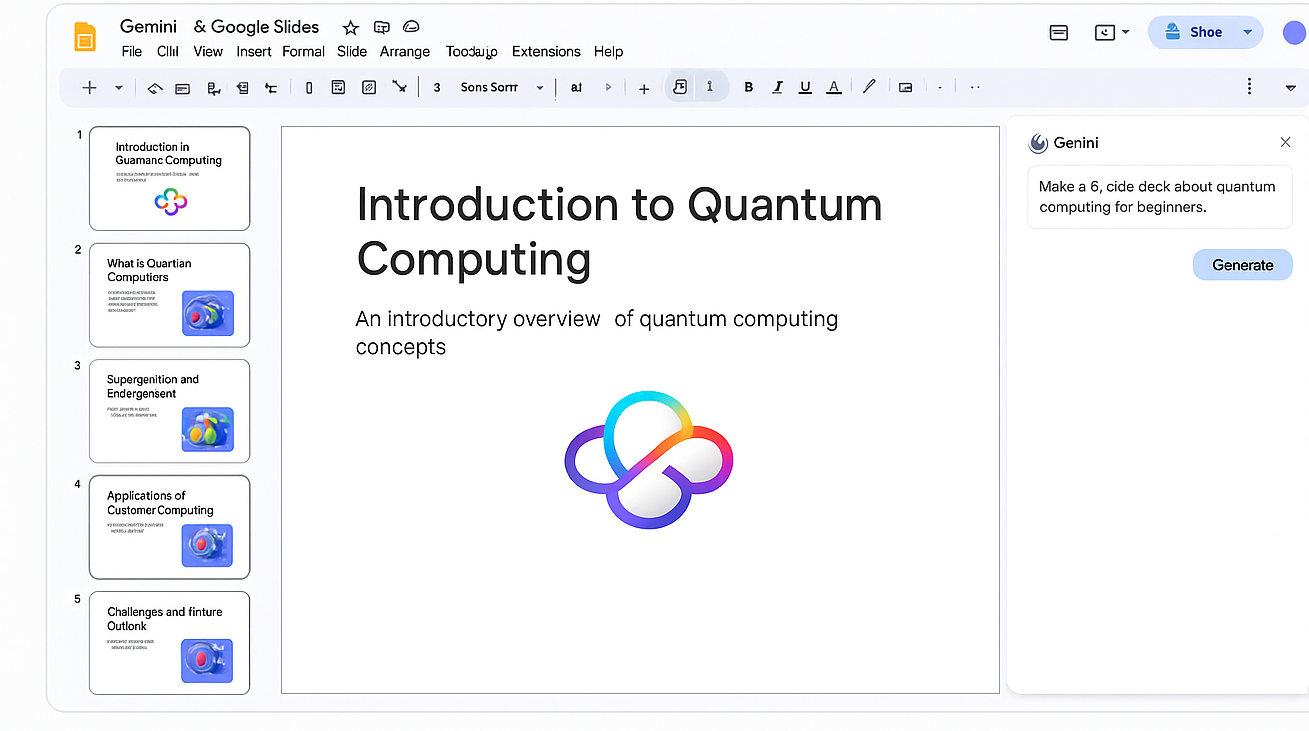
Começar uma apresentação a partir de um slide em branco costuma ser mais difícil do que editar um rascunho preliminar. Agora, o Gemini permite criar esse rascunho preliminar diretamente no Google Slides.
O Gemini no Slides permite criar uma apresentação editável a partir de um texto inicial, incluindo texto e imagens. Você pode fornecer arquivos do Drive como referência, o que significa que a apresentação pode ser baseada em um relatório existente ou em um conjunto de anotações de reunião, em vez de apenas um breve texto inicial.
O Gemini também pode ajudar depois que você já tiver criado sua apresentação. Peça para ele reescrever um slide confuso, criar um novo slide usando informações de um documento ou gerar uma imagem que se encaixe na apresentação. O resultado final ainda precisará de revisão humana, principalmente para garantir consistência visual e realismo, mas oferece algo tangível para ajustes.
Para projetos que se adaptem melhor ao formato de vídeo, o Google Vids pode converter tutoriais e materiais de referência em um rascunho que inclui sugestões de cenas, roteiros e narrações. Você pode usá-lo para criar um vídeo de treinamento, uma atualização de projeto ou uma explicação interna sem precisar gravar tudo do zero.
As ferramentas de IA do Google são mais eficazes quando você trabalha com informações que já possui. Vincule o Gemini ao e-mail, documento ou reunião onde o trabalho está sendo realizado, atribua uma tarefa específica e verifique o resultado antes de usá-lo em qualquer situação importante. É aí que a economia de tempo começa a se acumular.
3. Maximize os benefícios da sua pesquisa usando o Gemini Notebooks.
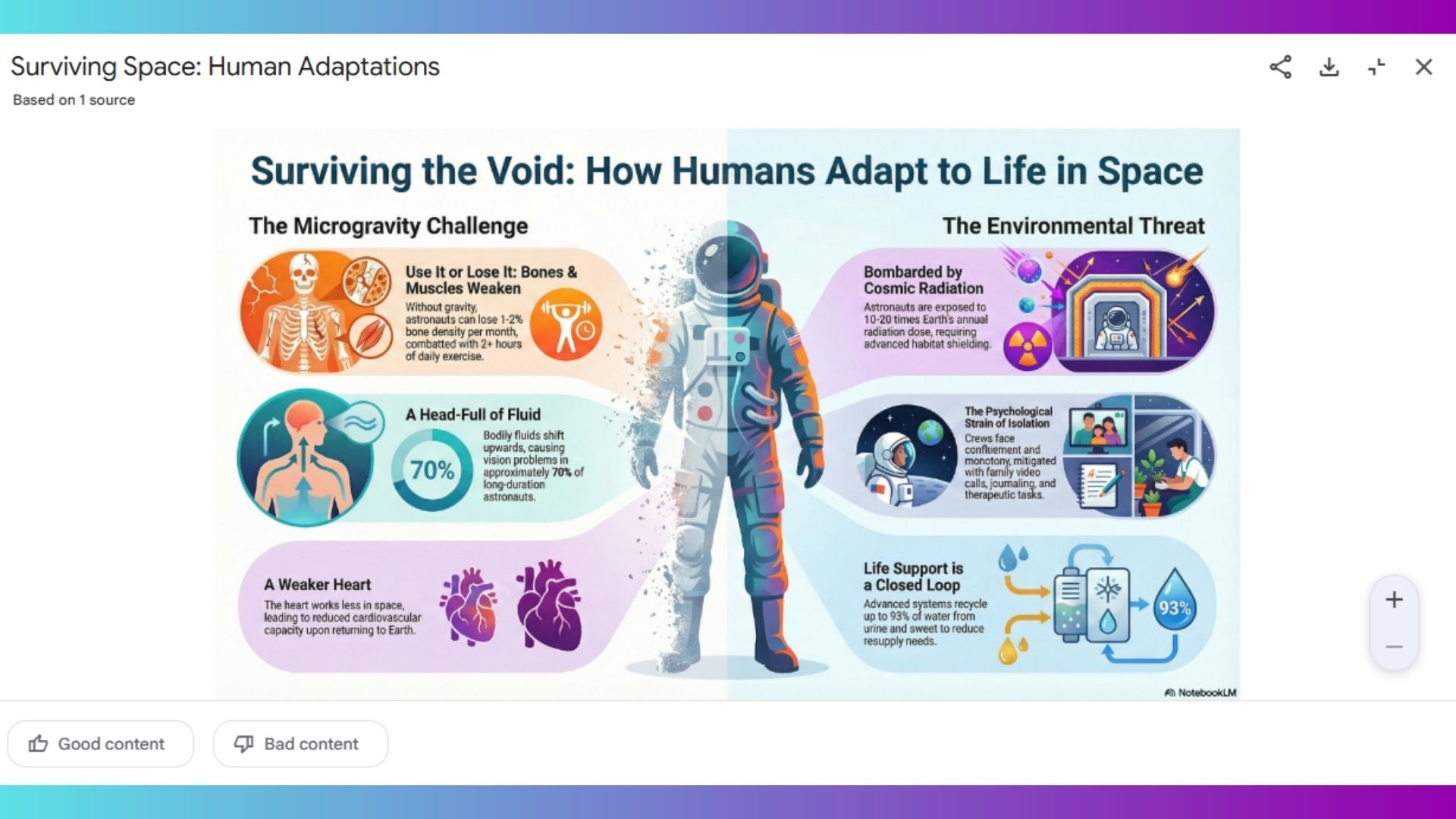
O Gemini Notebooks, anteriormente conhecido como NotebookLM, permite que você aproveite ao máximo sua pesquisa, mantendo todas as suas fontes em um só lugar. A partir daí, você pode fazer perguntas sobre elas, transformá-las em questionários, flashcards e muito mais.
Como o Notebooks baseia suas respostas nos materiais que fornece, é mais fácil verificar a fonte de uma resposta. As citações são vinculadas à passagem relevante, então você pode verificar qualquer afirmação sem precisar procurar em todo o documento original. Isso não significa que seja infalível, mas oferece um caminho muito mais claro para verificar seu funcionamento.
O chat é apenas uma das funcionalidades da plataforma. Ela pode transformar seus recursos em guias de estudo, perguntas frequentes (FAQs), documentos informativos e resumos em áudio. Esses resumos interativos em áudio são especialmente úteis quando você precisa assimilar um relatório extenso, mas não tem tempo para lê-lo.
A melhor maneira de usar o Notebooks é atribuir-lhe uma tarefa específica. Peça-lhe para identificar pontos de discordância entre várias fontes, criar uma linha do tempo ou extrair todas as questões não resolvidas de um conjunto de documentos de reunião. Esses comandos produzem resultados muito mais úteis do que simplesmente pedir um resumo.
4. Use o Canvas quando a conversa ficar muito caótica.

Embora as conversas tradicionais com bots funcionem bem para solicitações curtas, quando há muita interação de vai e vem, especialmente com edições, é preferível abrir o Gemini Canvas para obter a máxima produtividade.
O Gemini Canvas oferece ao seu projeto um espaço de trabalho dedicado, além da conversa. Você pode editar o resultado diretamente e, em seguida, selecionar uma seção específica e pedir ao Gemini para alterar apenas essa parte. Ele funciona tanto com texto quanto com código, tornando-se um ambiente mais seguro para definir e fazer alterações no seu trabalho.
Por exemplo, se você estiver planejando um projeto, pode pedir ao Gemini para transformar suas anotações em uma linha do tempo interativa ou em um rastreador de tarefas, em vez de apenas mais um bloco de texto.
5. Deixe que o Google Meet cuide da tomada de notas.

Existem muitas ferramentas de anotações com inteligência artificial, e eu já experimentei algumas delas, mas se você busca simplicidade, deixe o Gemini fazer as anotações no Google Meet.
Usando o recurso "Fazer anotações para mim" , o Gemini cria um documento estruturado do Google Docs contendo as anotações da reunião. O resumo pode ser compartilhado com os participantes selecionados após a chamada e vinculado a um evento do calendário, facilitando a localização posterior.
Se você chegar atrasado, pode solicitar um resumo "até o momento" em vez de interromper a reunião para perguntar o que perdeu. O recurso "Pergunte ao Gemini" do Google também permite que usuários qualificados façam perguntas específicas sobre uma reunião em andamento, incluindo quais decisões foram tomadas ou se um determinado tópico já foi discutido.
Existem limitações. O recurso "Fazer anotações para mim" requer uma versão qualificada do Workspace ou um plano do Google AI, suporta apenas um idioma por vez e não deve ser considerado um registro perfeito. Os nomes, o jargão técnico e as discussões rápidas ainda precisam de revisão.
Vale ressaltar também a importância de especificar quem deve receber o feedback antes do início da reunião. O Google permite que os organizadores configurem os destinatários e as seções incluídas no resumo, o que é preferível ao envio automático de todos os detalhes internos para toda a lista de convidados.
6. Busca avançada no Gemini Live

Seja qual for o motivo da sua pesquisa, agora você pode delegar a primeira fase de qualquer projeto de grande porte ao recurso Deep Research do Gemini Live . O Deep Research do Gemini cuidará dessa exploração inicial para você. Basta fornecer uma pergunta detalhada e ele gerará um plano de pesquisa, buscará na web e produzirá um relatório com links para as fontes utilizadas.
A qualidade do resultado depende muito da tarefa em questão. Por exemplo, uma consulta como "Pesquisar sapo venenoso" produzirá algo genérico e previsível. Em contraste, uma consulta como "Comparar as espécies, tamanhos e habitats de três anfíbios Gemini específicos" gera um objetivo muito mais claro.
Uma pesquisa aprofundada é ideal para criar um resumo preliminar, comparar produtos ou ter uma noção geral de um tópico antes de se aprofundar nele. Depois, você pode fazer perguntas sobre o relatório, solicitar informações adicionais sobre uma seção específica ou importar a pesquisa concluída para o Google Docs.
Você ainda precisa abrir as fontes e verificar as afirmações importantes. A citação comprova que o Gemini encontrou uma página da web; no entanto, isso não garante que a página seja confiável ou que o Gemini a tenha interpretado corretamente. Mesmo assim, quando usada com cuidado, pode eliminar muita pesquisa repetitiva no início de um projeto.
7. Agilize a organização da sua caixa de entrada usando o Gemini no Gmail.
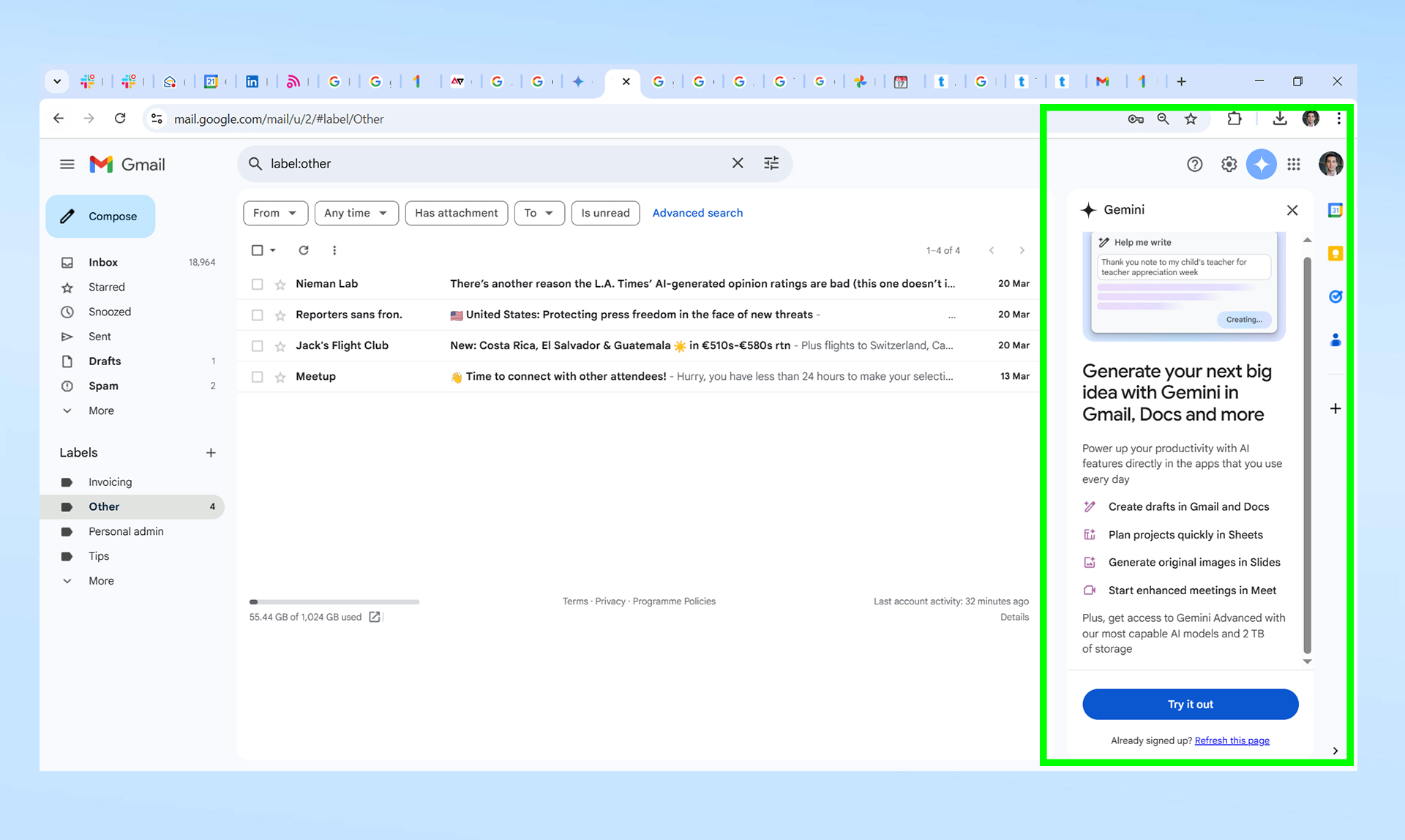
Uma longa troca de e-mails pode facilmente se transformar em uma verdadeira caça ao tesouro. Você vasculha dias de respostas tentando encontrar a resposta final, apenas para perceber que ela estava enterrada em algum lugar por volta do 14º e-mail.
O Gemini no Gmail consegue resumir uma conversa inteira e extrair os pontos principais sem que você precise ler todas as respostas. Você pode então fazer perguntas de acompanhamento na barra lateral, como "O que decidimos sobre o prazo?" ou "Alguém ainda precisa aprovar isso?". Para saber mais sobre o Google Gemini, confira nosso artigo completo.
O Gemini também é uma ferramenta extremamente útil para encontrar informações na sua caixa de entrada. Em vez de tentar se lembrar do assunto exato de um e-mail antigo, você pode pedir ao Gemini para localizar uma mensagem de uma pessoa específica ou resumir e-mails relacionados a um projeto.
Na hora de responder, o recurso "Ajude-me a escrever" do Gmail pode criar uma resposta com base no contexto da conversa. Basta fornecer algumas orientações e observar o resultado impecável.

Comentários estão fechados.