
O que fazer se a bateria do seu iPad estiver descarregando rapidamente? Aqui estão 10 soluções eficazes para corrigir o problema e melhorar o desempenho.

Você está enfrentando o problema de a bateria do seu iPad descarregar rapidamente? Não se preocupe, você não está sozinho. Muitos usuários de iPad enfrentam esse problema. Felizmente, existem várias medidas que você pode tomar para aumentar a duração da bateria do seu dispositivo. Aqui está um guia completo para ajudar você a diagnosticar e corrigir o problema, garantindo que você possa aproveitar seu iPad por mais tempo entre as cargas.
![]() 1. Determine a causa raiz do esgotamento da bateria:
1. Determine a causa raiz do esgotamento da bateria:
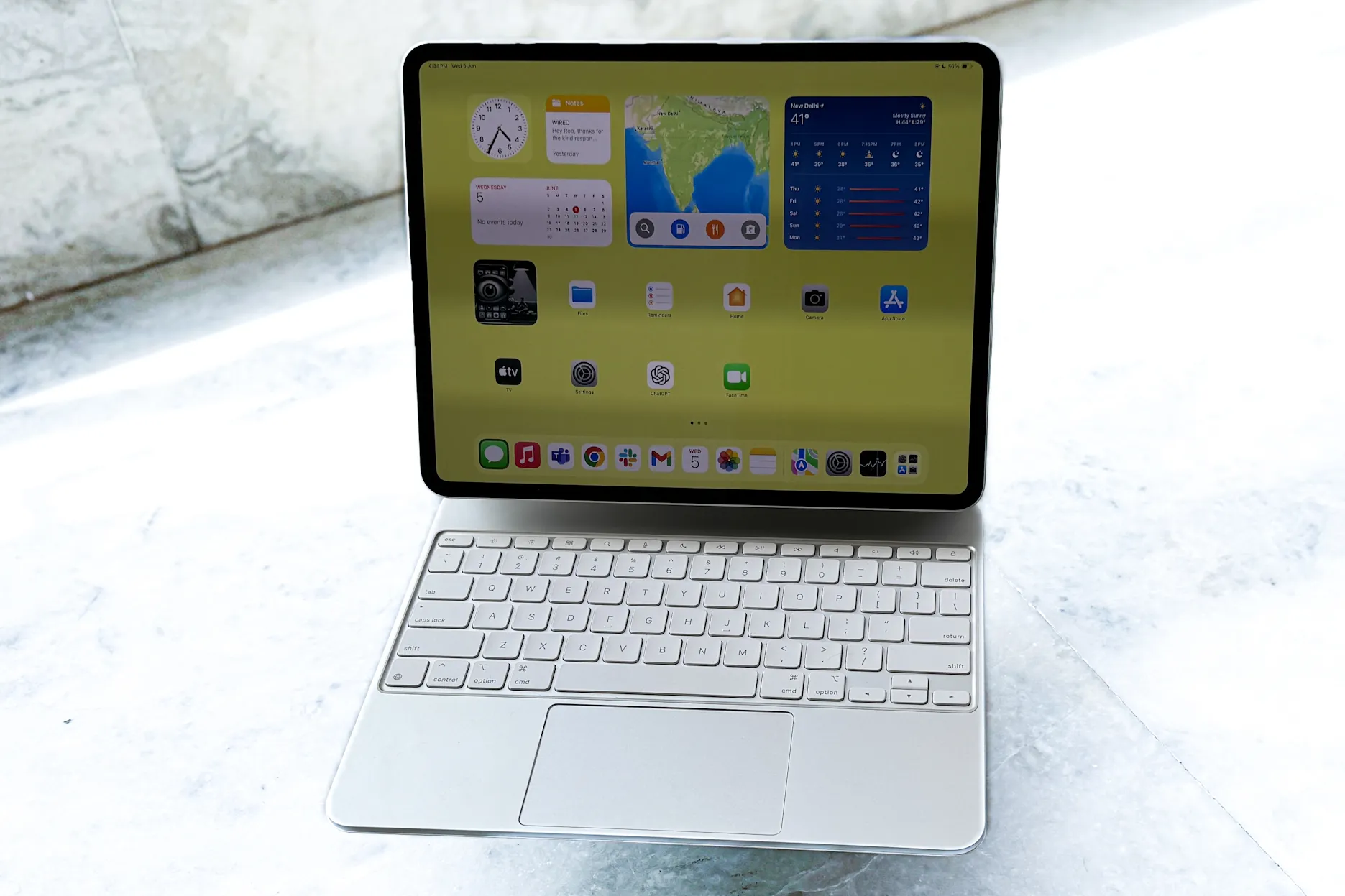 1. Determine a causa raiz do esgotamento da bateria:
Antes de iniciar qualquer solução, é importante identificar os aplicativos ou processos que estão consumindo mais bateria. Você pode fazer isso:
Verificando o uso da bateria: Acesse Configurações > Bateria. Aqui, você verá uma lista de aplicativos classificados por quanta bateria eles usaram nas últimas 24 horas ou nos últimos 10 dias. Preste atenção especial aos aplicativos que consomem uma porcentagem alta de bateria mesmo quando não estão em uso ativo.
2. Soluções para melhorar a vida útil da bateria:
Depois de identificar quais aplicativos ou processos estão consumindo muita energia, você pode seguir os seguintes passos:
Feche os aplicativos em execução em segundo plano: Aplicativos em execução em segundo plano podem atualizar o conteúdo ou verificar atualizações, consumindo bateria. Feche os aplicativos que você não usa regularmente deslizando de baixo para cima na tela (ou pressionando duas vezes o botão Início em modelos mais antigos) e, em seguida, deslizando para cima para fechá-los.
Desabilitar atualização de aplicativos em segundo plano: Vá em Ajustes > Geral > Atualização de aplicativos em segundo plano e desative completamente ou selecione os aplicativos que você deseja permitir que sejam atualizados em segundo plano.
Reduzir o brilho da tela: A tela é um dos maiores consumidores de bateria. Reduza o brilho da tela para um nível confortável ou ative o "Brilho Automático" em Ajustes > Tela e Brilho.
Desative serviços de localização desnecessários: Os serviços de localização podem esgotar sua bateria rapidamente, especialmente se vários apps solicitarem acesso à sua localização. Acesse Ajustes > Privacidade > Serviços de Localização e verifique quais apps têm acesso à sua localização. Altere as configurações para "Durante o uso" ou "Nunca" para apps que não precisam de acesso constante à sua localização.
Desabilite notificações desnecessárias: Notificações frequentes podem ativar a tela e consumir muita bateria. Acesse Ajustes > Notificações e desative as notificações dos apps que não precisam alertá-lo imediatamente.
Habilitar modo de baixo consumo: O Modo de Baixo Consumo reduz o consumo de energia, reduzindo o desempenho do dispositivo e desativando alguns recursos, como atualizações de e-mail em segundo plano. Você pode ativá-lo em Configurações > Bateria.
Atualize o iPadOS para a versão mais recente: As atualizações do iPadOS geralmente incluem melhorias no gerenciamento de energia. Certifique-se de que seu iPad esteja executando a versão mais recente do iPadOS acessando Ajustes > Geral > Atualização de Software.
Reinicie seu iPad: Às vezes, uma simples reinicialização pode ajudar a resolver problemas de bateria.
Verifique a saúde da bateria: Se o seu iPad for mais antigo, a bateria pode ter começado a se deteriorar. Você pode verificar a integridade da bateria entrando em contato com o Suporte da Apple ou visitando uma Apple Store.
3. Dicas adicionais:
Evite temperaturas extremas: temperaturas altas ou baixas podem afetar negativamente o desempenho da bateria. Tente manter seu iPad em temperatura ambiente.
Use Wi-Fi em vez de dados móveis: os dados móveis podem consumir mais bateria do que o Wi-Fi. Sempre que possível, conecte-se ao Wi-Fi.
Desative o Bluetooth quando não estiver em uso: o Bluetooth pode consumir bateria mesmo quando você não estiver conectado a um dispositivo. Desative-o em Ajustes > Bluetooth quando não precisar dele.
Seguindo essas dicas, você pode aumentar a duração da bateria do seu iPad e aproveitá-la por mais tempo entre as recargas. Se o problema persistir, talvez seja necessário entrar em contato com o Suporte da Apple para obter mais assistência.
Resposta rápida:
Se a bateria do seu iPad® estiver descarregando rapidamente, comece ativando o Modo de Pouca Energia e a Atualização em Segundo Plano . O Modo de Pouca Energia reduz os processos em segundo plano para prolongar a duração da bateria, enquanto desativar a Atualização em Segundo Plano impede que os apps sejam atualizados quando você não os estiver usando. Você encontra ambas as opções em Ajustes > Bateria e Ajustes > Geral > Atualização em Segundo Plano.
Imagine que você está assistindo ao seu programa favorito ou trabalhando em um projeto importante quando, de repente, a bateria do seu iPad chega a zero. É frustrante, mas não se preocupe — estamos aqui para ajudar. Na DzTecnium, quando a tecnologia quebra, nós consertamos. Aqui estão nossas dicas sobre o que fazer quando a bateria do seu iPad está descarregando rapidamente.
Por que a bateria do seu iPad está descarregando tão rápido?
Existem vários motivos comuns pelos quais a bateria do seu iPad pode descarregar mais rápido do que o esperado. Entender essas causas e tomar medidas proativas pode ajudar você a manter a duração ideal da bateria.
- A atualização de aplicativos em segundo plano esgota sua bateria: Alguns aplicativos, especialmente aqueles que exigem uma conexão constante com a internet ou usam serviços de localização, podem consumir uma quantidade significativa de energia mesmo quando não estão em uso ativo. A Atualização de Aplicativos em Segundo Plano permite que os aplicativos atualizem seu conteúdo mesmo quando não estão em execução, o que pode esgotar a bateria.
- Seu iPad precisa de uma atualização de software: As atualizações do iOS geralmente incluem melhorias no gerenciamento de energia e correções de bugs que podem consumir muita bateria. Certifique-se de que seu iPad esteja executando a versão mais recente do iOS.
- O brilho da tela está muito alto: A tela é um dos maiores consumidores de energia do seu iPad. Reduzir o brilho da tela pode aumentar significativamente a duração da bateria.
- Uma falha simples de software que executa processos em segundo plano: Às vezes, pequenos bugs de software podem fazer com que processos desnecessários sejam executados em segundo plano, consumindo a bateria. Reiniciar o iPad pode resolver esses problemas temporários.
Se você estiver enfrentando um desses problemas ou outro diferente, aqui estão algumas etapas de solução de problemas que você pode tentar. Se você seguiu todas essas etapas e a bateria ainda não está funcionando corretamente, talvez seja hora de substituir a bateria do seu iPad. Você pode substituir a bateria do seu iPad em uma assistência técnica autorizada.
Experimente estas soluções para corrigir o problema.
Siga estes passos na ordem listada, pois os primeiros passos costumam fazer uma grande diferença na resolução do problema. Comece com as soluções mais fáceis e comuns antes de passar para as mais complexas, pois você pode descobrir que o problema já foi resolvido nos estágios iniciais.
Ative o modo de baixo consumo de energia
Essa configuração ajuda a prolongar a duração da bateria reduzindo a atividade de aplicativos em segundo plano, diminuindo o brilho da tela e minimizando os efeitos de animação. Para ativar o Modo de Pouca Energia, acesse Configurações > Bateria e ative a opção Modo de Pouca Energia . Recomenda-se ativar esse modo quando a bateria estiver fraca ou quando você precisar prolongar a duração da bateria ao máximo.
Verifique o consumo de bateria do seu iPad
O seu iPad monitoriza quais apps consomem mais energia, ajudando-o a identificar aqueles que podem estar a drenar a bateria desnecessariamente. Para verificar o consumo da bateria, aceda a Definições > Bateria e consulte a secção " Utilização da bateria por app" . Se encontrar um app que raramente utiliza e que esteja a consumir muita energia, considere atualizá-lo para a versão mais recente, restringir a sua atividade em segundo plano ou até mesmo removê-lo, se necessário. Restringir a atividade em segundo plano dos apps pode ser especialmente útil para apps que utilizam serviços de localização ou que atualizam dados com frequência. Lembre-se de atualizar o iPadOS para a versão mais recente para garantir que tem as melhorias mais recentes na gestão da bateria.
Verifique a saúde da bateria do seu iPad
Com o tempo, as baterias de dispositivos eletrônicos perdem gradualmente a capacidade de reter carga. Para verificar a saúde da bateria do seu iPad, siga estes passos: Acesse Ajustes > Bateria > Saúde da Bateria . Aqui você encontrará informações detalhadas sobre a "Capacidade Máxima" da sua bateria, que mede o desempenho atual em comparação com quando era nova. Conforme a bateria envelhece e você realiza mais ciclos de carga, essa porcentagem pode diminuir ligeiramente. Se você notar uma queda significativa nessa porcentagem ou se estiver enfrentando problemas de desempenho da bateria, como descarga rápida ou desligamentos inesperados, talvez seja hora de considerar a substituição da bateria . Recomenda-se verificar essa porcentagem periodicamente para monitorar a saúde da bateria e tomar as medidas necessárias para manter o desempenho ideal do iPad.
Desativar a atualização do aplicativo em segundo plano
Quando esse recurso está ativado, os aplicativos se atualizam automaticamente mesmo quando não estão em uso, o que é conveniente, mas impacta negativamente a duração da bateria. Para desativar esse recurso e economizar energia, acesse Ajustes > Geral > Atualização em Segundo Plano e desative-o para os aplicativos que não precisam de atualização constante em segundo plano. Você pode selecionar os aplicativos essenciais que precisam ser atualizados instantaneamente, como aplicativos de e-mail ou notícias, e desativar as atualizações para os demais, melhorando significativamente a duração da bateria. Essa etapa é crucial para otimizar o desempenho da bateria em dispositivos iOS.
Verifique se há atualizações de software
As atualizações geralmente incluem melhorias de desempenho e correções de bugs que podem ajudar a prolongar a duração da bateria. Para um desempenho ideal, conecte seu dispositivo a uma fonte de energia e a uma rede Wi-Fi e, em seguida, acesse Configurações > Geral > Atualização de Software . Ative as atualizações automáticas para garantir que você sempre tenha a versão mais recente do seu sistema operacional e aplicativos, o que contribui para uma melhor eficiência energética e maior duração da bateria.
Reduza o brilho da tela do seu dispositivo.
O brilho da tela é um dos fatores mais importantes que afetam o consumo da bateria do seu dispositivo. Para reduzir o consumo de energia e prolongar a duração da bateria, acesse Configurações > Tela e brilho e deslize o controle deslizante de brilho para a esquerda para diminuir o nível de brilho. Além disso, você pode ativar o Modo Escuro selecionando Tema , pois esse modo consome significativamente menos energia do que o Modo Claro, ajudando a conservar a bateria. Essas etapas simples farão uma diferença notável no desempenho da bateria.
Ative a opção “Reduzir movimento”
Embora os efeitos de movimento e as transições na tela possam parecer atraentes, eles consomem muita bateria. Para reduzir o consumo de energia e prolongar a duração da bateria, você pode ativar a opção "Reduzir Movimento". Para isso, acesse Configurações > Acessibilidade > Movimento > Reduzir Movimento e ative a opção. Isso simplificará as animações e reduzirá seus efeitos visuais, economizando energia.
Ativar ou modificar o recurso de bloqueio automático
O recurso Bloqueio Automático desliga a tela do seu dispositivo quando não estiver em uso, ajudando a evitar o consumo desnecessário de bateria e prolongando sua vida útil. Para ajustar essa configuração, acesse Configurações > Tela e Brilho > Bloqueio Automático e escolha uma opção de temporizador com duração máxima de 5 minutos . Evite selecionar a opção Nunca , pois isso manterá a tela ligada constantemente e aumentará significativamente o consumo de bateria.
Desligue o Wi-Fi e o Bluetooth quando não estiverem em uso.
Desativar o Wi-Fi e o Bluetooth quando não estiverem em uso é uma das maneiras mais simples e eficazes de prolongar a duração da bateria do seu dispositivo. Quando ativados, o dispositivo continua buscando redes e dispositivos disponíveis em segundo plano, consumindo bastante bateria. Para isso, abra a Central de Controle e desative-os temporariamente até precisar deles novamente. Lembre-se de reativá-los quando precisar usá-los.
Desative os serviços de localização para aplicativos que consomem muita energia
Alguns aplicativos consomem uma quantidade significativa de bateria devido ao rastreamento constante da sua localização. Para reduzir esse consumo, você pode controlar as permissões de acesso à localização de cada aplicativo individualmente. Acesse Configurações > Privacidade > Serviços de Localização e toque no aplicativo cujas configurações você deseja ajustar. Selecione Nunca para impedir que o aplicativo acesse sua localização completamente ou selecione Quando em uso para permitir que o aplicativo acesse sua localização somente quando estiver em uso ativo. Essas etapas ajudam a prolongar a duração da bateria e a reduzir o consumo desnecessário de energia.
Reinicie seu iPad
A reinicialização ajuda a resolver pequenos problemas técnicos e atualiza os processos do sistema sem excluir nenhum dado. Este é o primeiro e mais essencial passo na solução de problemas.
- iPad sem botão Home: Pressione e segure o botão . Superior + qualquer um dos meus botões Nível de volumee arraste o controle deslizante para desligar.
- iPad com botão Home: Pressione e segure o botão . Superior, em seguida, arraste o controle deslizante para desligar. Aguarde cerca de 30 segundos e pressione o botão Superior novamente para ligá-lo.
Forçar reinicialização do iPad
Se o seu iPad estiver travado ou sem resposta, uma reinicialização forçada o forçará a reiniciar mesmo que os métodos normais de reinicialização falhem. Este processo não apagará seus dados pessoais nem arquivos salvos.
- Com o botão Início: Segure um botão Principal + botão Tela inicial simultaneamente até que o logotipo da Apple® apareça.
- Sem botão Home: Pressione rapidamente um botão Aumentar o volume, então pressione rapidamente o botão. Diminuir volume, então pressione e segure o botão. Principal até que o logotipo da Apple apareça.
Execute uma redefinição de fábrica completa no seu iPad.
Se nenhuma das outras soluções funcionar, restaurar as configurações de fábrica do seu iPad pode resolver problemas persistentes de bateria, apagando completamente o dispositivo e reiniciando-o. Antes de prosseguir, é essencial fazer backup dos seus dados. Você pode conferir nosso guia detalhado sobre como fazer isso. Como fazer backup dos dados do seu tablet. Em seguida, siga as etapas descritas em nosso guia sobre Como redefinir seu iPad para as configurações de fábricaEste processo restaurará seu dispositivo ao estado original, o que pode resolver efetivamente problemas de consumo excessivo de bateria. Lembre-se de que este processo apagará todos os dados do seu dispositivo, portanto, fazer um backup é crucial.
Se você notar um aumento incomum na temperatura do seu iPad e estiver preocupado que o calor possa estar aumentando o consumo da bateria, confira este guia detalhado: iPad superaquecendo? Veja como consertar.
Se você seguiu todos os passos deste guia e percebeu que a bateria do seu iPad continua descarregando rapidamente, o problema pode estar relacionado a um dos componentes de hardware do dispositivo e você pode precisar da ajuda de um técnico qualificado. Visite a assistência técnica mais próxima para reparos rápidos e fáceis.
Perguntas Frequentes (FAQ)
O Modo de baixo consumo afeta negativamente a bateria do iPad?
Não, o Modo de Baixo Consumo não prejudica a bateria do seu iPad. Ele apenas reduz as atividades em segundo plano, como atualizações de aplicativos e busca de dados, além de alguns efeitos visuais. Isso ajuda a preservar a vida útil da bateria. Usar o Modo de Baixo Consumo é totalmente seguro e não prejudica a bateria, e você pode ativá-lo sempre que precisar prolongar a vida útil restante da bateria, especialmente quando estiver longe de uma fonte de energia.
O modo escuro realmente economiza bateria do iPad?
Sim, especialmente em aplicativos com fundos escuros ou pretos, onde menos pixels precisam ser iluminados. O Modo Escuro não é uma solução mágica, mas contribui significativamente quando usado com níveis de brilho mais baixos. Nas telas OLED usadas em alguns modelos de iPad, desativar os pixels resulta em economia real de energia, enquanto nas telas LCD, a melhoria é menos pronunciada. Para maximizar a economia de energia, é melhor ativar o Modo Escuro e reduzir o brilho da tela simultaneamente.
Como posso identificar qual aplicativo está drenando minha bateria?
Para identificar o aplicativo que está consumindo muita bateria, acesse Configurações > Bateria e verifique o uso da bateria por aplicativo . Se encontrar um aplicativo usando uma porcentagem anormalmente alta de bateria, comece atualizando-o para a versão mais recente. Se o consumo excessivo persistir, restrinja a atualização em segundo plano para esse aplicativo específico ou considere desinstalá-lo, caso não seja necessário. O consumo excessivo de bateria também pode ser causado por um bug no próprio aplicativo ou pelo uso excessivo de recursos do sistema. Atualizar o aplicativo ou restringir sua atividade em segundo plano geralmente resolve o problema.
Qual é a taxa normal de consumo da bateria?
O consumo da bateria varia dependendo do modelo do seu iPad e de como você o utiliza. Por exemplo, streaming de vídeo, jogos e aplicativos de navegação consomem significativamente mais energia do que ler ou fazer anotações. Se você notar que a bateria do seu iPad está descarregando muito rápido durante o uso normal e leve, tente os passos acima para melhorar o desempenho da bateria e prolongar sua vida útil. Também é importante verificar a integridade da bateria periodicamente para garantir que não haja problemas de hardware causando um consumo anormal de energia.
Quando devo considerar substituir a bateria?
Se o estado da sua bateria mostrar uma queda significativa na capacidade, ou se você ainda estiver enfrentando um consumo rápido de energia após tentar os reparos mencionados anteriormente, é hora de levar sua bateria para ser avaliada por um técnico qualificado. Nossos técnicos podem realizar testes completos na bateria e substituí-la, se necessário.
As marcas registradas e logotipos DzTecnium® são propriedade da DzTecnium, LLC. Todos os direitos reservados. Todas as demais marcas registradas são propriedade de seus respectivos proprietários. A DzTecnium não é afiliada, nem patrocina ou endossa nenhum dos demais proprietários de marcas registradas aqui presentes.
Comentários estão fechados.