

Animado para começar a usar seus Apple AirPods®, AirPods Pro® ou AirPods Max®? O pareamento é rápido e fácil, então você poderá atender chamadas e curtir suas playlists favoritas rapidinho.
Na DzTecnium, ajudamos milhões de pessoas a tirar o máximo proveito de seus dispositivos tecnológicos. Seja para encontrar um laptop perdido ou roubado ou para bloquear mensagens de texto indesejadas no seu celular , garantimos que seus aparelhos favoritos funcionem o dia todo, todos os dias. Aqui estão nossas dicas para conectar seus AirPods ou AirPods Pro ao seu iPhone®, Android™, Mac®, Apple Watch® ou PC.
![]() Como conectar AirPods ao seu iPhone
Como conectar AirPods ao seu iPhone
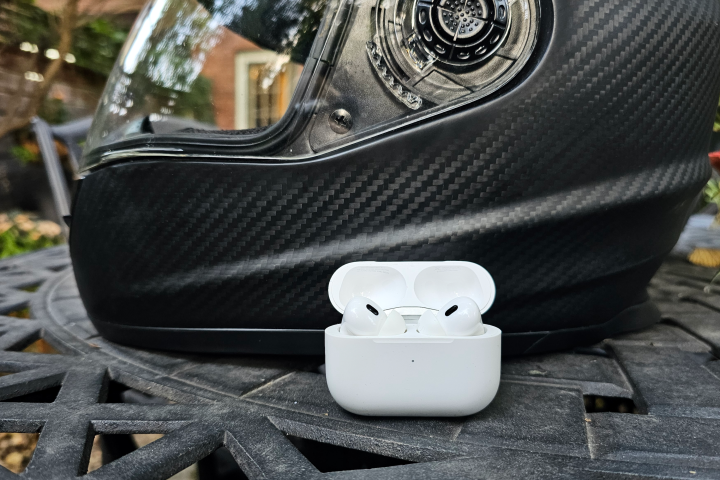 Como conectar AirPods ao seu iPhone
É a primeira vez que você emparelha seus AirPods? Você pode sincronizar facilmente esses fones de ouvido sem fio com o seu iPhone. Veja como:
- Certifique-se de estar usando a versão mais recente do iOS®. Isso garante compatibilidade ideal e os recursos mais recentes.
- Vá para a tela inicial do seu iPhone.
- Coloque os AirPods no estojo de carregamento, abra o estojo e aproxime-o do iPhone. Uma animação de configuração aparecerá automaticamente na tela do iPhone.
- Clique em Conecte-se (entrega).
- Se você tiver AirPods Pro ou AirPods (3ª geração), leia as instruções e siga as próximas três telas para concluir a configuração.
- Se você tem AirPods Pro, AirPods Max ou AirPods (2ª ou 3ª geração) e já configurou o "E aí, Siri®" no seu iPhone, seus fones de ouvido estão prontos para uso com a Siri. Se você ainda não configurou o "E aí, Siri®", siga as instruções na tela para configurá-los agora.
- Clique em Pronto (Foi concluído).
Está com problemas de conectividade? Talvez seja necessário reiniciar seus AirPods . Isso costuma resolver problemas comuns de conexão.
Como conectar AirPods ao seu Mac
Antes de sincronizar seus AirPods com seu MacBook® ou iMac®, certifique-se de que seu computador esteja executando o sistema operacional necessário:
Os AirPods (1ª geração) requerem macOS® Sierra ou posterior.
Os AirPods (10.14.4ª geração) requerem o macOS Mojave XNUMX ou posterior.
Os AirPods (3ª geração) requerem macOS Monterey ou posterior.
O AirPods Pro requer o macOS Catalina 10.15.1 ou posterior.
Se o seu Mac estiver conectado ao iCloud® e você já tiver pareado seus AirPods e iPhone, seus AirPods deverão sincronizar automaticamente com outros dispositivos conectados ao mesmo ID Apple®. Veja como verificar se o seu Mac está pronto:
1. Coloque seus AirPods nos ouvidos.
2. Vá para a barra de menus no seu Mac e clique no menu Bluetooth® ou no controle de volume.
3. Selecione AirPods na lista.
Se os AirPods não aparecerem como opção na barra de menus, tente o seguinte:
1. Selecione Preferências do Sistema no menu Apple e clique em Bluetooth.
2. Certifique-se de que o Bluetooth esteja ligado.
3. Coloque os dois AirPods no estojo de carregamento e abra a tampa.
4. Pressione e segure o botão de configuração na parte de trás do gabinete até que a luz indicadora de status pisque em branco.
5. Selecione seus AirPods na lista de dispositivos e toque em Conectar.
Como conectar AirPods ao Apple Watch
Para conectar os AirPods ao seu Apple Watch, siga estes passos simples:
- Comece verificando se seus AirPods estão carregados e no estojo, com a tampa aberta. Este passo é essencial para garantir que o relógio os detecte.
- Aproxime o estojo dos AirPods do seu Apple Watch. A distância deve ser curta o suficiente para que o relógio reconheça os fones de ouvido.
- No seu Apple Watch, pressione a Digital Crown para ir para a tela inicial e depois abra o app Ajustes.
- Em Configurações, role para baixo e toque em “Bluetooth”.
- Assim que seus AirPods aparecerem na lista de Bluetooth do seu relógio, toque neles para parear. Se os seus AirPods não aparecerem na lista de dispositivos, coloque-os em modo de pareamento. Você pode fazer isso mantendo pressionado o botão na parte de trás do estojo dos AirPods até que a luz branca comece a piscar. Esta ação é necessária para ativar o modo de descoberta nos fones de ouvido.
Após o pareamento, seus AirPods se conectarão automaticamente ao Apple Watch quando estiverem dentro do alcance e forem removidos do estojo. Isso permite que você curta música, atenda chamadas ou use a Siri diretamente do seu pulso com facilidade. Certifique-se de que o Bluetooth esteja ativado em ambos os dispositivos para uma melhor experiência.
Como alternar automaticamente os AirPods entre diferentes dispositivos Apple
Você gostaria que seus AirPods alternassem automaticamente entre seus diferentes dispositivos, por exemplo, se você estiver ouvindo música no computador e precisar atender uma chamada telefônica? É muito simples. Basta garantir que seu iPhone e Mac estejam executando o sistema operacional mais recente e que você tenha iniciado a sessão em ambos os dispositivos com o mesmo ID Apple e a autenticação de dois fatores ativada . Seus AirPods (2ª ou 3ª geração) ou AirPods Pro alternarão automaticamente entre os dispositivos. Esse recurso depende da integração do ecossistema da Apple para proporcionar uma experiência de usuário perfeita.
Às vezes, com o macOS Big Sur ou versões posteriores, você receberá uma notificação sobre seus AirPods na tela do seu Mac. Clique em Conectar para confirmar se deseja que seus AirPods se conectem ao seu Mac ou permaneçam conectados a ele. Essa etapa é essencial para garantir o controle total da sua experiência de áudio.
Se você quiser desativar a troca automática, veja como:
Pare a troca automática de AirPods no seu iPhone
- Certifique-se de que seus AirPods estejam nos seus ouvidos e conectados ao seu iPhone. Esta etapa é essencial para garantir que as configurações dos seus AirPods sejam exibidas corretamente.
- Vamos para الإعدادات > BluetoothIsso abrirá uma lista de dispositivos Bluetooth conectados e desconectados.
- clique no botão معلومات (Info) localizado ao lado dos seus AirPods. Este botão geralmente aparece como um "i" minúsculo dentro de um círculo.
- Clique em Entre em contato com este iPhone (Conectar a este iPhone). Isso abrirá opções para controlar como seus AirPods se conectam ao seu iPhone.
- Escolher Quando foi a última vez que você se conectou a este iPhone (Quando foi a última vez que você se conectou a este iPhoneEsta opção impede que os AirPods alternem automaticamente para outros dispositivos Apple vinculados à sua conta do iCloud, e eles só se conectarão ao último iPhone ao qual foram conectados.
- Para reativar a comutação automática, pressione Automaticamente (AutomaticamenteIsso permitirá que seus AirPods alternem facilmente entre diferentes dispositivos Apple vinculados à sua conta do iCloud, com base no uso ativo.
Pare a troca automática de AirPods no seu Mac
- Certifique-se de que seus AirPods estejam nos seus ouvidos e conectados ao seu Mac. Isso garante que as configurações sejam aplicadas corretamente.
- Vá para o menu Apple e clique em Preferências do sistema (Preferências do Sistema) > BluetoothIsso abrirá as configurações de Bluetooth, onde você pode gerenciar seus AirPods.
- Na lista Dispositivos, clique no botão. Opções (Opções) ao lado dos seus AirPods. Isso abrirá o menu de configurações avançadas dos AirPods.
- No menu Conectar a este Mac, selecione Quando conectado pela última vez a este Mac (Quando conectado pela última vez a este Mac.) Isso evita que seu Mac alterne automaticamente para AirPods quando estiver em uso com outro dispositivo, como um iPhone ou iPad.
- Para reativar a comutação automática, clique em Automaticamente (Automaticamente). Isso fará com que seu Mac alterne automaticamente para os AirPods quando eles forem detectados.
Como conectar AirPods a um dispositivo Android
Você pode usar o áudio dos AirPods e fazer chamadas em seus dispositivos Android, mas com algumas limitações. Você não poderá usar a Siri nem alternar automaticamente entre dispositivos como faz nos dispositivos Apple. Veja como configurar facilmente os AirPods em um telefone ou tablet Android:
- Vamos para الإعدادات > Telecomunicações > Bluetooth.
- Certifique-se de que o Bluetooth esteja ativado.
- Coloque seus AirPods no estojo de carregamento e abra a tampa próxima ao seu dispositivo Android.
- Segure um botão preparação Pressione o botão na parte de trás do estojo até que a luz de status comece a piscar em branco. Isso indica que seus AirPods estão em modo de pareamento.
- Localizar AirPods Na lista de dispositivos disponíveis que aparece na tela do Android.
Como conectar AirPods ao seu PC ou laptop
Você pode usar seus AirPods como fones de ouvido Bluetooth com seu PC ou laptop Windows, mas não poderá usar a Siri nem alternar automaticamente entre dispositivos. Veja como conectar:
- Abra um menu ... Começar, Então toque Configurações > Dispositivos > Bluetooth e outros dispositivos.
- Certifique-se de que o Bluetooth esteja ligado.
- Coloque os AirPods no estojo de carregamento, segure-os perto do computador e abra a tampa.
- Calma Botão de configuração localizado na parte traseira do gabinete até que a luz de status pisque em branco.
- Localizar AirPods na lista de dispositivos.
Se um par de AirPods não for suficiente, você pode conectar dois pares ao seu dispositivo. Confira nosso guia detalhado, passo a passo.
Você já tentou essas etapas e ainda precisa de ajuda? Não se preocupe. Obtenha uma solução para o seu problema técnico agora mesmo, ligando ou conversando com um especialista.
As marcas registradas e logotipos DzTecnium® são propriedade da DzTecnium, LLC. Todos os direitos reservados. Todas as demais marcas registradas são propriedade de seus respectivos proprietários. A DzTecnium não é afiliada, patrocinadora ou endossa nenhum dos demais proprietários de marcas registradas aqui apresentados.
Comentários estão fechados.