
O Ubisoft Connect não está respondendo? Solução de problemas de conexão, login e inicialização.
O Ubisoft Connect não está funcionando? Descubra soluções rápidas e eficazes para problemas de conexão, login e inicialização de jogos. Resolva esses problemas agora mesmo!

As coisas mais importantes que você precisa saber
- Antes de iniciar a resolução de problemas no seu dispositivo, verifique os canais oficiais da Ubisoft ou os relatos da comunidade para garantir que não haja nenhuma manutenção ou interrupção geral do serviço.
- Para resolver problemas de conexão e funcionamento, tente reiniciar completamente o Ubisoft Connect através do Gerenciador de Tarefas, verifique a estabilidade da sua conexão com a internet e altere as configurações de DNS ou execute o aplicativo como administrador.
- A maioria dos jogos modernos da Ubisoft para PC requer o software Ubisoft Connect para autenticação, salvamento de dados na nuvem e recursos online, mesmo quando comprados em outras lojas, como o Steam.
Em vez de aproveitar seus jogos favoritos da Ubisoft, como Rainbow Six Siege, Assassin's Creed ou Far Cry, você pode se deparar com um problema no Ubisoft Connect, como ele travar na tela "Inicializando", recusar o login , exibir um erro de "Conexão Perdida" ou simplesmente não abrir. Seja por estar fora do ar, não se conectar aos servidores ou travar ao iniciar, esses problemas podem impedir o acesso à sua biblioteca de jogos, aos seus saves na nuvem e aos recursos online. Felizmente, o problema geralmente é causado por interrupções temporárias do servidor, arquivos de jogador corrompidos, software desatualizado ou problemas de configuração de rede.

Neste guia, explicaremos por que o Ubisoft Connect não está funcionando e forneceremos as soluções mais eficazes para reiniciar o player no Windows.
9 maneiras comprovadas de corrigir o problema "Ubisoft Connect não está funcionando hoje"
1. Reinicie o Ubisoft Connect
Se o Ubisoft Connect não abrir, travar ao iniciar ou exibir um erro de perda de conexão, o inicializador pode ainda estar em execução em segundo plano. Fechar todos os processos do Ubisoft Connect força o aplicativo a iniciar uma nova sessão, o que geralmente resolve problemas temporários do inicializador sem a necessidade de soluções de problemas mais complexas.
- O Ubisoft Connect foi completamente desativado.
- Clique com o botão direito do mouse no ícone do Ubisoft Connect na barra de tarefas (bandeja do sistema) e selecione saída.
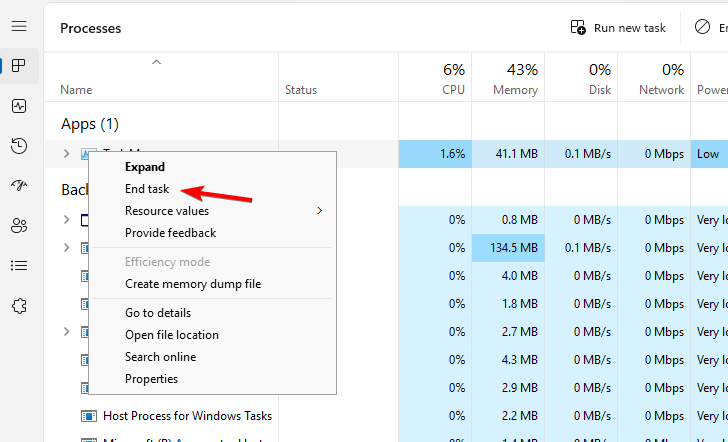
- Clique em Ctrl + Shift + Esc لفتح Gerenciador de tarefas.
- Conclua todas as operações para Ubisoft Conectar أو Ubisoft Game Launcher.
![Uma captura de tela do Gerenciador de Tarefas do Windows 11 mostrando como encerrar a tarefa do Ubisoft Connect.]()
- Reinicie o Ubisoft Connect e verifique se o problema foi resolvido.
2. Verifique a conexão com a Internet
Se você estiver enfrentando problemas com o Ubisoft Connect, a causa mais comum é uma conexão de internet fraca ou instável. Essa é uma razão frequente para o Ubisoft Connect não se conectar à internet . A plataforma depende muito dos servidores de autenticação da Ubisoft, portanto, mesmo uma pequena interrupção na rede pode causar falhas de login, problemas de conectividade ou impedir que seus jogos sejam sincronizados corretamente.
- Reinicie o modem ou roteador.
- Tente alternar entre uma conexão Wi-Fi e uma conexão com fio através de um cabo Ethernet.
- Tente usar uma conexão de internet diferente ou um ponto de acesso móvel.
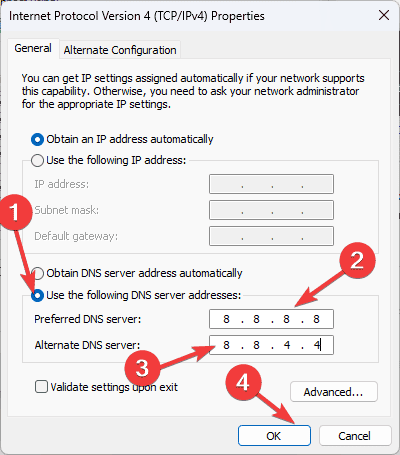
- Altere suas configurações de DNS para DNS do Google (8.8.8.8 / 8.8.4.4) أو DNS da Cloudflare (1.1.1.1 / 1.0.0.1).
![Servidor dns]()
- Reabra o Ubisoft Connect e verifique se a conexão foi restabelecida.
3. Execute o Ubisoft Connect como administrador.
As configurações de segurança do Windows podem, por vezes, impedir que o Ubisoft Connect acesse arquivos e serviços necessários para o seu funcionamento correto. Executar o programa com privilégios de administrador concede permissões adicionais, e essa solução tem ajudado muitos jogadores a superar problemas de inicialização e login, especialmente após atualizações do Windows.
- Feche o Ubisoft Connect.
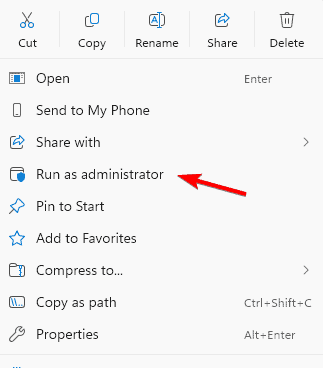
- Clique com o botão direito do mouse no atalho do Ubisoft Connect.
- Escolher Executar como administrador (Executar como administrador).
![]()
- Faça login na sua conta Ubisoft.
- Verifique se o reprodutor abre normalmente.
4. Limpe o cache do Ubisoft Connect
Arquivos de cache corrompidos são uma causa comum de mau funcionamento do Ubisoft Connect, especialmente se o inicializador ficar travado em "Inicializando", apresentar falhas inesperadas ou se recusar a carregar. Limpar o cache força o Ubisoft Connect a criar novos arquivos ao reiniciar, resolvendo muitos problemas.
- O Ubisoft Connect foi completamente desativado.
- Abrir File Explorer (Explorador de Arquivos).
- Vá para o seguinte caminho:
C:Program Files (x86)UbisoftUbisoft Game Launcher- Localize uma pasta esconderijo.
- Renomeie-o para cache_old.
- Reinicie o Ubisoft Connect.
O operador criará automaticamente uma nova pasta de cache.
5. Atualize o Ubisoft Connect
Utilizar uma versão antiga do Ubisoft Connect pode causar problemas de login, erros de autenticação e incompatibilidade após a Ubisoft lançar atualizações de servidor. Instalar a versão mais recente garante que o jogador possa se comunicar corretamente com os servidores da Ubisoft e que tenha suporte para as atualizações mais recentes do jogo.
- Execute o Ubisoft Connect, se possível.
- Permita que o operador baixe todas as atualizações disponíveis.
- Reinicie o Ubisoft Connect após a conclusão da atualização.
- Se o programa não abrir, baixe o instalador mais recente do site oficial da Ubisoft.
- Tente iniciar sessão novamente após a conclusão da atualização.
6. Verifique os arquivos do jogo
Se o Ubisoft Connect abrir normalmente, mas um jogo se recusar a iniciar , a causa provável são arquivos corrompidos ou ausentes do jogo. A verificação de instalação analisa cada arquivo do jogo e substitui automaticamente quaisquer arquivos ausentes ou corrompidos.
- Abra o Ubisoft Connect.
- Selecione o jogo que está apresentando problemas.
- toque em Propriedades (Características).
- Escolher Verificar arquivos (Verifique os arquivos).
- Aguarde até que a verificação seja concluída antes de executar o jogo novamente.
7. Desative temporariamente sua VPN ou software antivírus.
VPNs, softwares antivírus e firewalls podem, por vezes, impedir que o Ubisoft Connect acesse os servidores de autenticação da Ubisoft. Isso geralmente resulta na perda de conexão do Ubisoft Connect, falha no login ou exibição de erros de indisponibilidade do serviço, mesmo que sua conexão com a internet esteja funcionando normalmente.
- Desconecte-se de qualquer VPN ativa.
- Desative temporariamente o seu software antivírus.
- Desative qualquer proteção de firewall de terceiros.
- Reinicie o Ubisoft Connect.
- Se o inicializador estiver funcionando, adicione o Ubisoft Connect à lista de exceções do seu software de segurança antes de reativar a proteção.
8. Verifique as configurações do Firewall do Windows.
O Firewall do Windows pode bloquear acidentalmente o Ubisoft Connect após uma atualização do Windows ou uma alteração de segurança. Se o jogador não conseguir se conectar através do firewall, poderá enfrentar problemas de conexão com a Ubisoft, falhas em downloads ou indisponibilidade de serviços online.
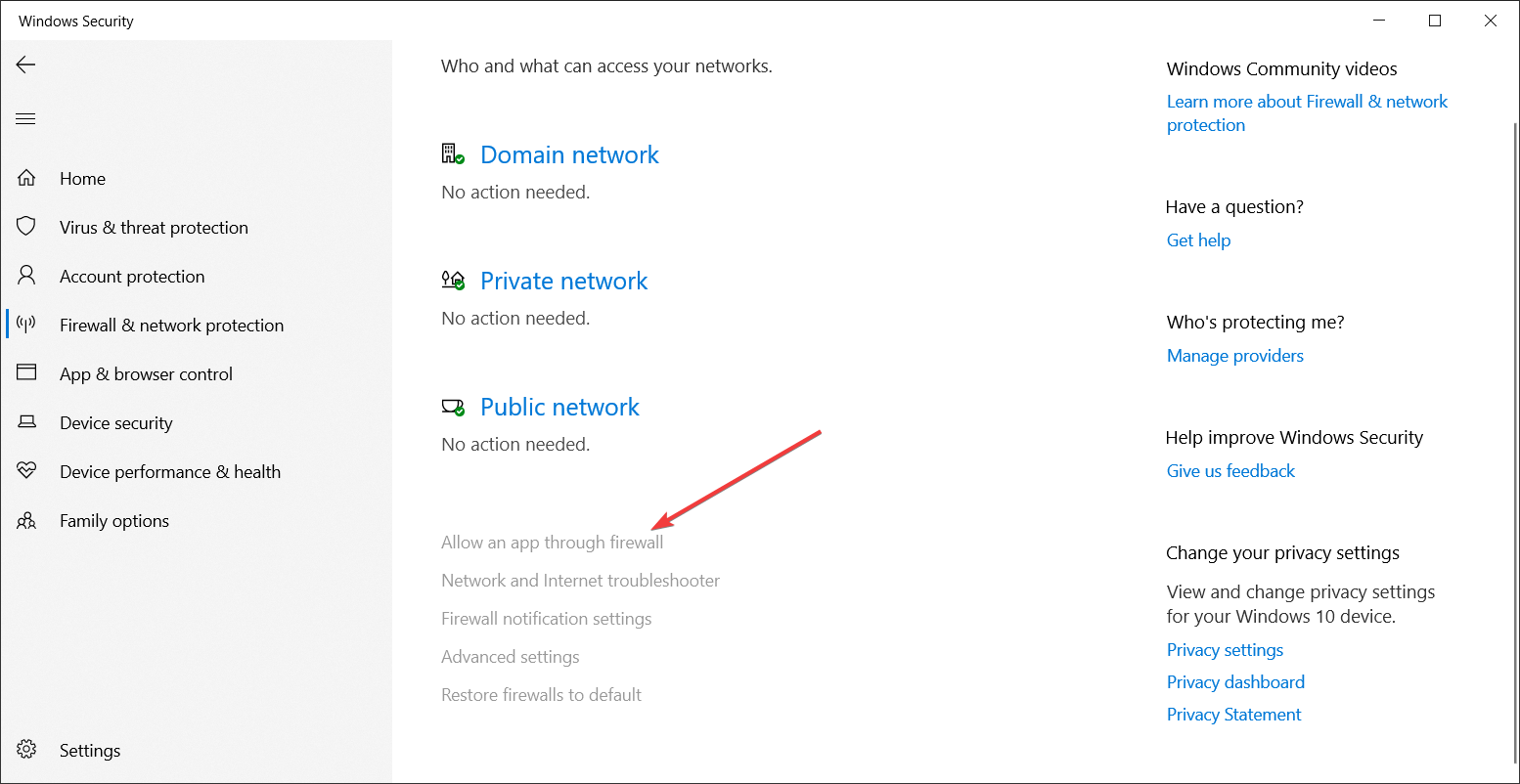
- Abrir Segurança do Windows.
- Vamos para Firewall e proteção de rede.
- Escolher Permitir um aplicativo pelo firewall.
![Janela de permissões do Firewall do Windows]()
- Certifique-se de permitir cada um UbisoftConnect.exe وUbisoftGameLauncher.exe.
- Salve as alterações e reinicie o Ubisoft Connect.
9. Reinstale o Ubisoft Connect
Se nenhuma das soluções acima resolver o problema, reinstalar o Ubisoft Connect costuma ser a solução mais eficaz. Uma instalação limpa substitui arquivos de driver corrompidos, remove configurações corrompidas e instala a versão mais recente disponível do Ubisoft Connect.
- Desinstale o Ubisoft Connect. Configurações> Aplicativos.
- Reinicie seu computador.
- Baixe o instalador mais recente do Ubisoft Connect no site oficial da Ubisoft.
- Instale o reprodutor usando a versão mais recente.
- Faça login na sua conta Ubisoft e reinicie o jogo.
Uma instalação limpa geralmente resolve problemas persistentes do Ubisoft Connect, como ele não funcionar, não iniciar ou apresentar erros de perda de conexão que não foram resolvidos limpando o cache ou atualizando o inicializador.
O Ubisoft Connect está fora do ar hoje?
Antes de fazer qualquer alteração no seu computador, verifique se a Ubisoft está enfrentando uma interrupção generalizada. Quando a empresa está realizando manutenção ou seus servidores de autenticação apresentam problemas, os usuários do Ubisoft Connect costumam relatar:
- Problemas de perda de conexão
- O problema da indisponibilidade de serviços
- Problemas de falha de login
- Erro de sincronização do Cloud Save
- A lista de amigos não está carregando.
Consultar os canais oficiais da Ubisoft ou os relatos da comunidade pode poupar muito trabalho de resolução de problemas se o problema estiver afetando todos os usuários.
Erros comuns do Ubisoft Connect e seus significados
| O erro | Possível causa |
|---|---|
| Perda de contato | Problema com a internet ou com o servidor da Ubisoft |
| Os serviços estão indisponíveis. | manutenção ou interrupção do serviço da Ubisoft |
| falha no login | Credenciais incorretas ou problema no servidor de autenticação |
| Travado durante a configuração | Memória cache corrompida ou arquivos de jogador corrompidos |
| Atualização falhou | Falha na rede ou permissões insuficientes |
| O download não está funcionando. | Problema no servidor ou problema de espaço em disco |
| Sem conexão com a internet | Um problema com o firewall, VPN, DNS ou provedor de internet. |
Isso é tudo que temos para você neste guia sobre como corrigir problemas com o Ubisoft Connect. Se você ainda estiver enfrentando problemas com o Ubisoft Connect, o problema pode ser mais específico do que apenas uma falha geral do inicializador. Seja qual for o problema — com os recursos de bate-papo do Ubisoft Connect, erros de login como Dolphin-028, conquistas ausentes ou mensagens informando que o inicializador de jogos da Ubisoft não foi encontrado —, preparamos guias dedicados para cada um desses problemas. Você pode acessar o artigo relevante clicando nos links.
Perguntas frequentes sobre problemas com o Ubisoft Connect
1. Por que o Ubisoft Connect não está funcionando hoje?
O sistema operacional pode ser afetado por manutenções nos servidores da Ubisoft, problemas de autenticação, arquivos de cache corrompidos, configurações do Firewall do Windows ou uma falha temporária na internet. Verificar o status dos servidores da Ubisoft antes de solucionar problemas pode economizar muito tempo.
2. Por que o Ubisoft Connect exibe a mensagem "Conexão perdida"?
Isso geralmente ocorre quando o operador não consegue se conectar aos servidores de autenticação da Ubisoft. Também pode ser causado pelo uso de VPNs, problemas de DNS ou restrições de firewall.
3. Por que o Ubisoft Connect não funciona no Windows?
Arquivos de cache corrompidos, versões de drivers desatualizadas, falta de permissões de administrador ou arquivos de instalação corrompidos estão entre as causas mais comuns.
4. Por que o Ubisoft Connect não consegue se conectar à internet?
Verifique seu firewall, desative qualquer VPN ou proxy, reinicie seu roteador e tente usar um provedor de DNS diferente. Se outros jogadores estiverem relatando o mesmo problema, os servidores da Ubisoft podem estar fora do ar.
5. Posso jogar jogos da Ubisoft sem o Ubisoft Connect?
A maioria dos jogos modernos da Ubisoft para PC requer o software Ubisoft Connect para autenticação, salvamento na nuvem, conquistas, atualizações e recursos online, mesmo que você tenha comprado o jogo pela Steam ou pela Epic Games Store.
Comentários estão fechados.